Come si inseriscono i prodotti in questione in un messaggio?
Puoi aggiungere un elemento Prodotti visualizzati al tuo messaggio automatizzato. Funziona con le condizioni Prodotto visualizzato e Prodotto aggiunto ai preferiti, permettendoti di creare scenari che ricordano ai clienti i prodotti che hanno già esplorato o per cui hanno mostrato interesse.
Mostrando gli articoli per cui un cliente ha già mostrato interesse, mantieni il percorso di acquisto fluido e pertinente, spingendolo delicatamente verso i prodotti che gli sono piaciuti o che ha esplorato. È un modo semplice per trasformare l’intenzione di navigazione in conversioni, mantenendo in primo piano i prodotti più rilevanti.
Il blocco Prodotti considerati funziona solo nei messaggi di automazione nell’azione Invia messaggio.
Il blocco è disponibile negli account Marketer, Creator e GetResponse MAX.
Quando aggiungi il blocco Prodotti considerati a un messaggio di automazione, creiamo un segnaposto con spazio per l’immagine del prodotto, il nome e il prezzo unitario. Utilizziamo i dati raccolti tramite il tracciamento web per mostrare a ciascun contatto i prodotti che ha visualizzato o che gli sono piaciuti. Per impostazione predefinita, le immagini nel messaggio rimandano alle pagine dei prodotti.
Puoi decidere dove visualizzare gli articoli nel messaggio trascinando il blocco in qualsiasi punto del template di messaggio. Puoi anche personalizzarne il testo e il design in base al tuo marchio.
Prima di iniziare:
Collega il tuo negozio online a GetResponse. Puoi utilizzare uno dei nostri plugin o l’API e-commerce.
La configurazione del blocco Prodotti visualizzati si articola in due fasi. Per prima cosa, crea una bozza di messaggio di automazione (se non ne hai una o non vuoi modificare un messaggio di automazione esistente). Poi, utilizzala in un flusso di lavoro insieme alla condizione Prodotto visualizzato o Prodotto apprezzato.
Aggiungere il blocco Prodotti considerati a un messaggio di automazione
Per aggiungere il blocco Prodotti considerati a un messaggio:
- Vai su Automazione >> Messaggi di automazione.
- Clicca su Crea messaggio di automation oppure modifica uno esistente cliccando sul suo nome.
- Clicca su Progetta messaggio (o Modifica messaggio per uno esistente).
- Quando crei un nuovo messaggio, seleziona il tuo template e passa all’editor.
- Nel menu a destra, espandi e-commerce.
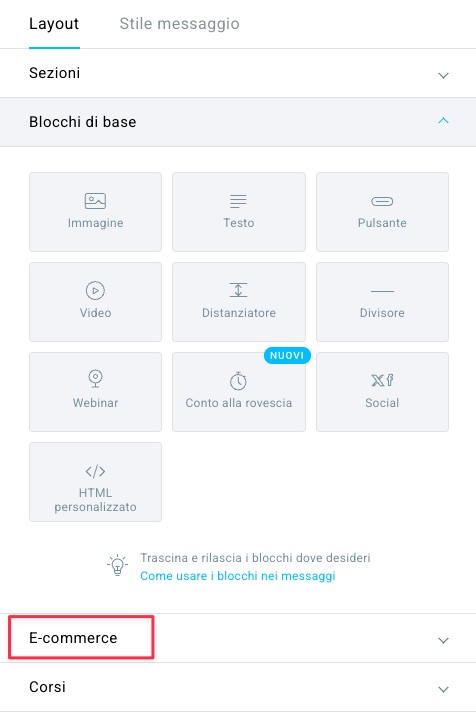
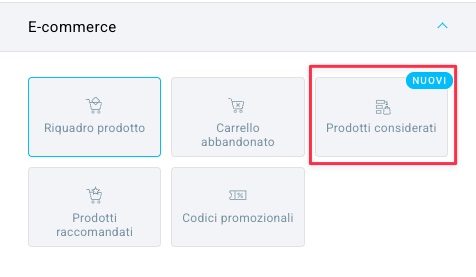
- Trascina e rilascia il blocco Prodotti in evidenza nel punto in cui vuoi che appaia nel messaggio.
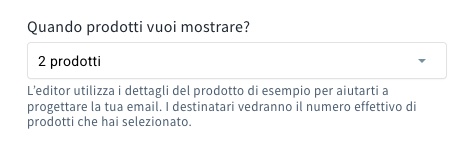
- Il segnaposto mostra due articoli, ma puoi scegliere quanti prodotti visualizzare (1, fino a 2 o fino a 4). Per farlo, clicca sul blocco e seleziona l’opzione appropriata sotto Quanti prodotti vogliamo mostrare?.
Nota: puoi aggiungere un solo elemento Prodotti in evidenza a un messaggio.
Ora puoi personalizzare il blocco in base al tuo marchio e incoraggiare i tuoi clienti a completare l’acquisto. L’immagine, il nome e il prezzo del prodotto verranno inseriti automaticamente quando il messaggio verrà inviato.
Modifica del blocco Prodotti considerati
Per prima cosa, puoi modificare il design del feed dei prodotti.
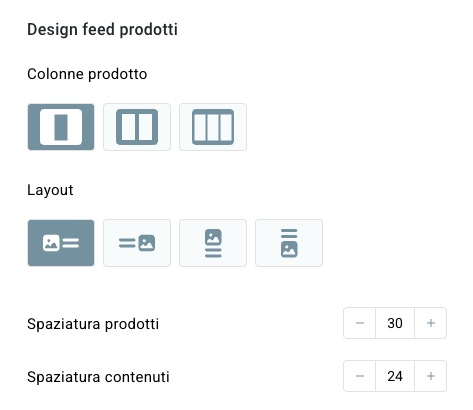
Puoi modificare:
- Il layout dell’elemento,
- L’orientamento,
- La spaziatura tra i prodotti,
- La distanza tra il riquadro del prodotto e il bordo superiore del blocco.
Successivamente, puoi modificare lo stile del feed dei prodotti.
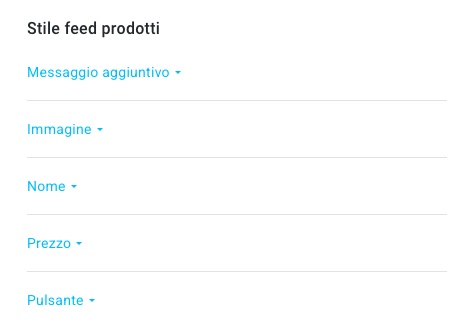
In questa sezione puoi modificare uno per uno i seguenti elementi:
Messaggio aggiuntivo
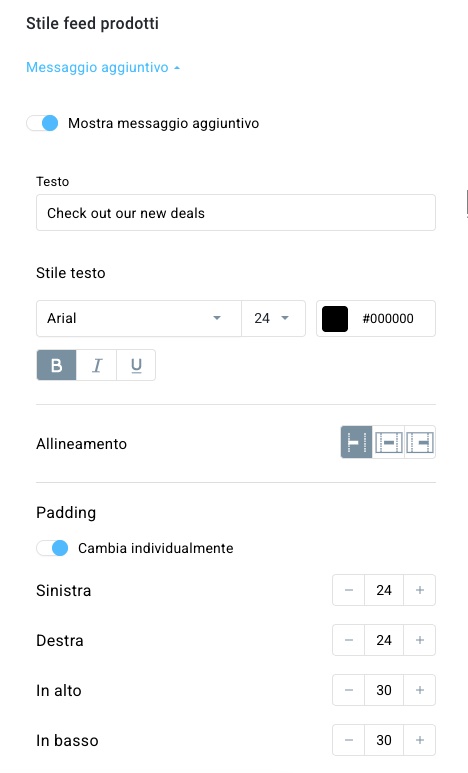
Puoi attivare o disattivare il messaggio aggiuntivo usando l’interruttore nella parte superiore delle impostazioni dell’elemento. Se questa opzione è attiva, potrai inserire il tuo testo (ad es. Scopri le nostre nuove offerte) che apparirà nella parte superiore del blocco.
Puoi anche:
- modificare lo stile del testo (carattere, dimensione, colore, se è in grassetto, corsivo o sottolineato),
- scegliere l’allineamento del testo (a destra, al centro o a sinistra),
- aggiungere un’interlinea (puoi anche modificarla individualmente).
Immagine
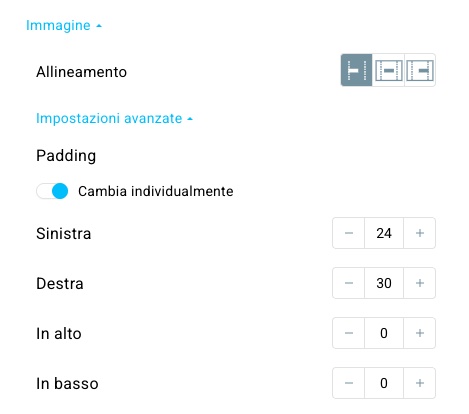
Nella sezione Immagine, puoi modificare:
- l’allineamento dell’immagine,
- (nelle impostazioni avanzate) la distanza tra l’immagine e il resto degli elementi
Nome
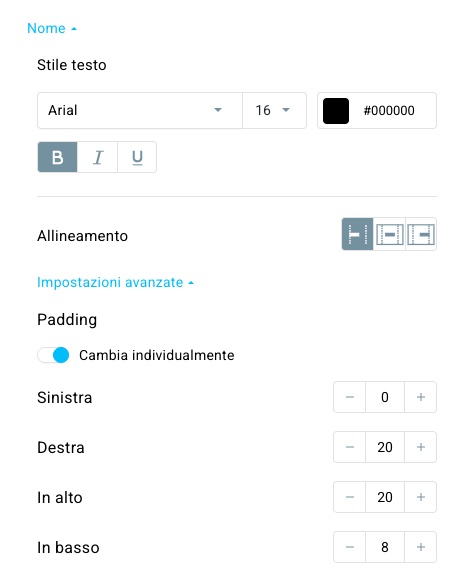
Nella sezione Nome puoi modificare:
- lo stile del testo (carattere, dimensione, colore, se è in grassetto, corsivo o sottolineato),
- (nelle Impostazioni avanzate) lo spazio tra il nome e il resto degli elementi
Prezzo
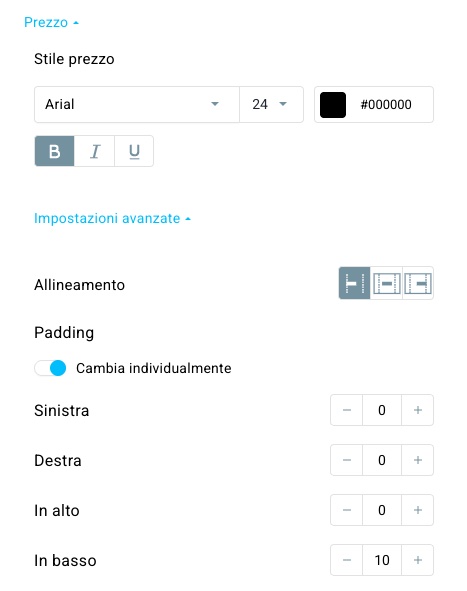
Nella sezione Prezzo puoi modificare:
- lo stile del prezzo (carattere, dimensione, colore, se è in grassetto, corsivo o sottolineato),
- (nelle Impostazioni avanzate) l’allineamento del testo (a destra, al centro o a sinistra) e la distanza tra il prezzo e il resto degli elementi
Puoi anche attivare l’opzione Mostra prezzo precedente nella parte superiore delle impostazioni di questa sezione.

Questo aggiungerà una nuova sezione nelle impostazioni chiamata Stile del prezzo scontato, dove potrai modificare lo stile del testo del prezzo scontato e, nelle Impostazioni avanzate, regolare il suo allineamento e la spaziatura. 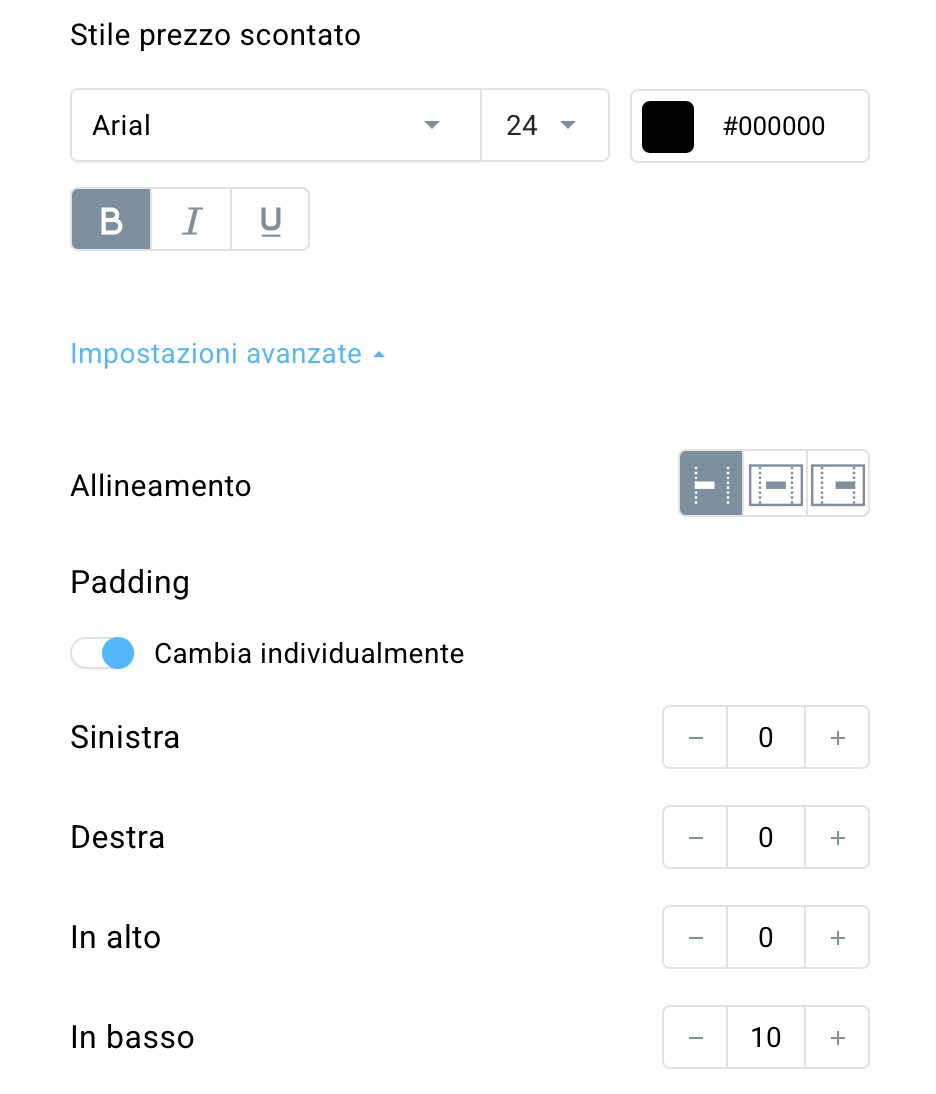
Il prezzo precedente (più alto) apparirà sopra il prezzo scontato nel blocco del prodotto e sarà barrato. Il nostro consiglio: fai in modo che il vecchio prezzo si distingua chiaramente da quello nuovo usando un colore diverso. Per semplificarti le cose, imposteremo il colore del vecchio prezzo su rosso per impostazione predefinita, ma potrai comunque modificarlo in seguito nella sezione Stile del prezzo.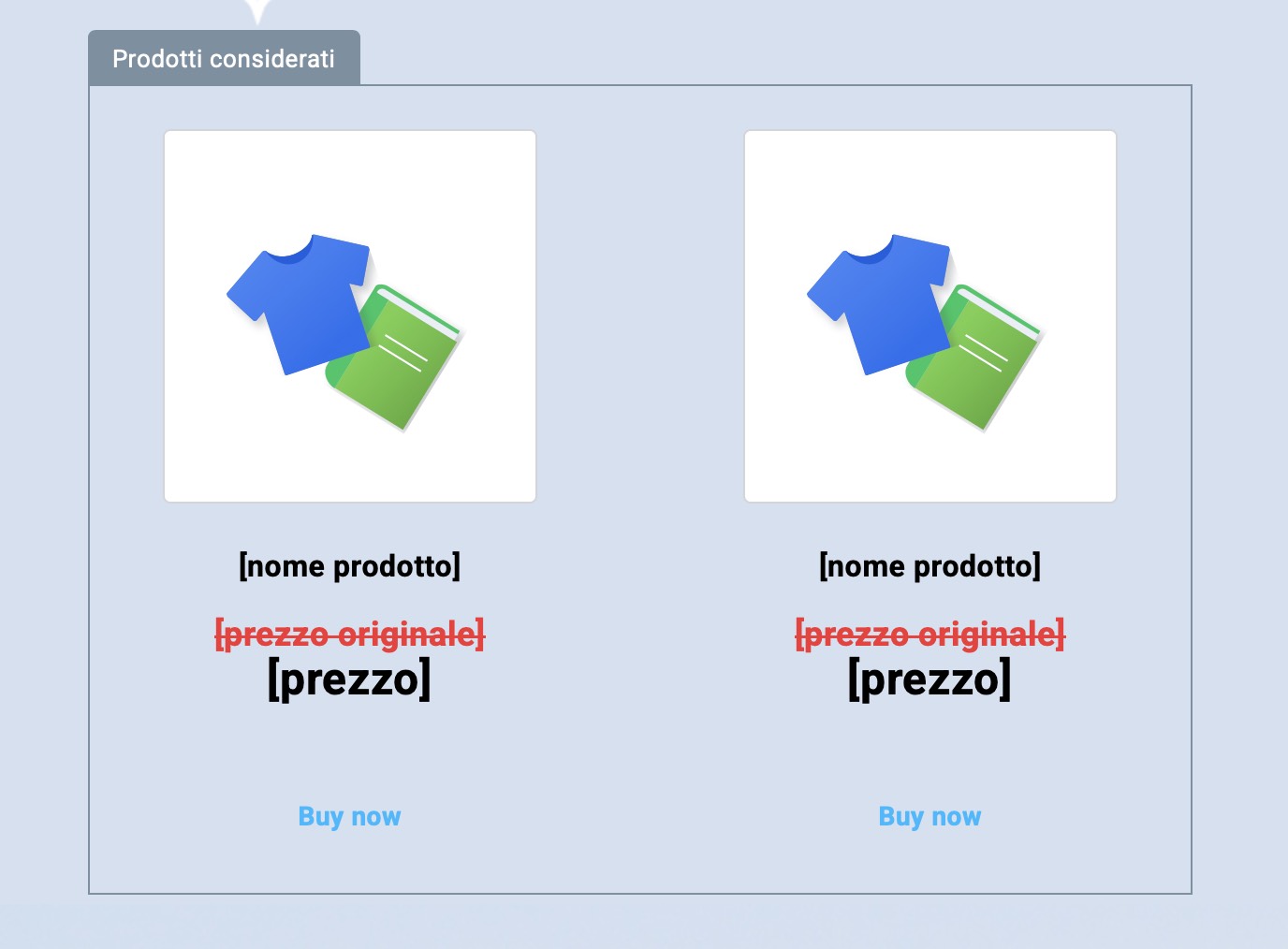
Pulsante
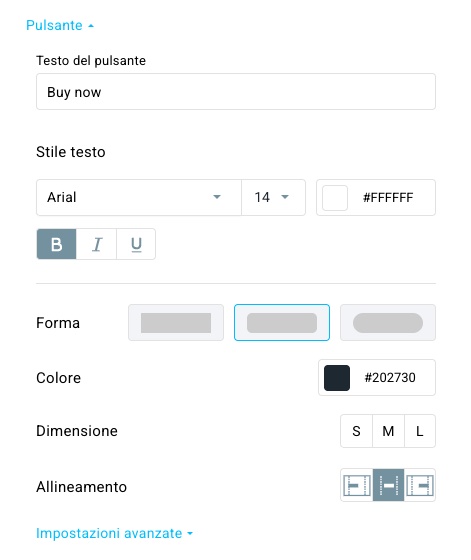
Puoi modificare il testo visualizzato sul pulsante e regolarne lo stile (carattere, dimensione, colore, se è in grassetto, corsivo o sottolineato).
Oltre a questo, puoi anche modificare:
- forma
- colore
- dimensione
- allineamento
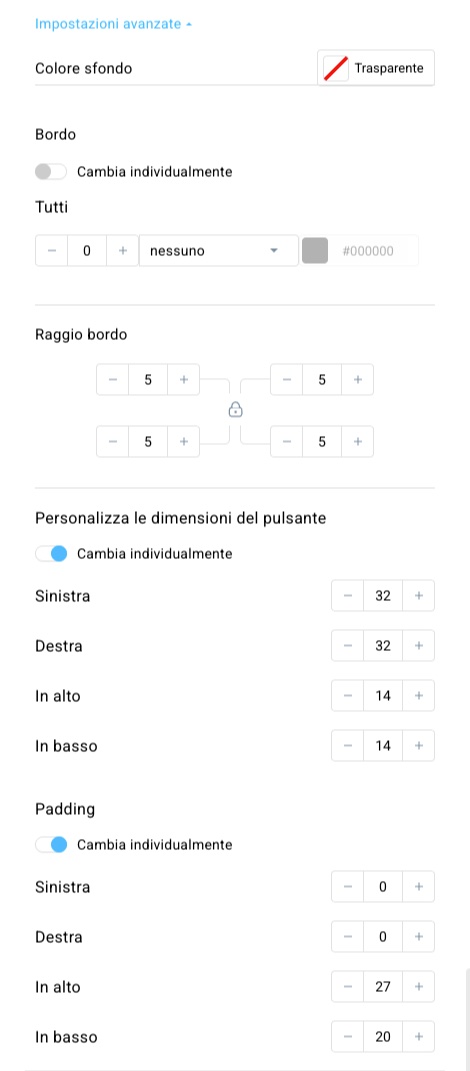
Nelle impostazioni avanzate, puoi personalizzare il pulsante in modo più dettagliato:
- colore dello sfondo dietro il pulsante,
- bordo,
- raggio del bordo,
- dimensioni,
- spaziatura.
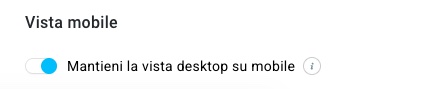
Nella sezione Visualizzazione mobile, puoi scegliere di Mantenere la visualizzazione desktop sui dispositivi mobili, il che significa che le colonne verranno visualizzate esattamente come appaiono sul desktop.
Come usare il messaggio Prodotti visualizzati in un flusso di lavoro
Qui trasformi la bozza del messaggio in un messaggio di automation e completi la configurazione su come tracciare i prodotti visualizzati. Il flusso di lavoro deve avere almeno tre elementi: la condizione Prodotto visualizzato o Prodotto aggiunto ai preferiti, il filtro Iscritto alla mailing list e l’azione Invia messaggio.
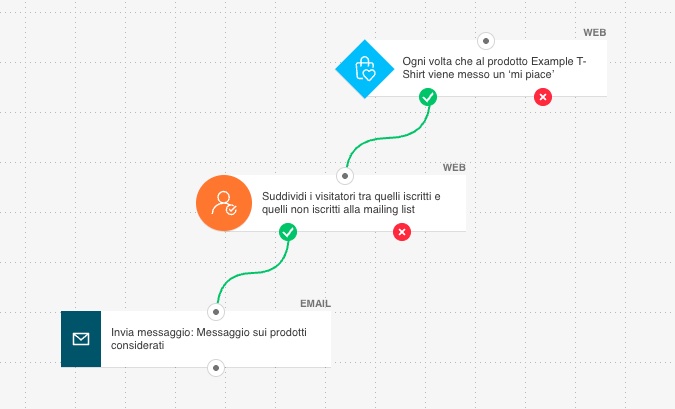
- Crea un flusso di lavoro che inizi con la condizione Prodotto visualizzato o Prodotto apprezzato.
- Configura la condizione iniziale.
- Aggiungi il filtro Iscritto alla newsletter. Dato che tutti gli elementi utilizzati in questo flusso di lavoro operano all’interno del canale Web – il che significa che sono accessibili ai visitatori anonimi del sito web che non devono necessariamente essere iscritti alla lista contatti – è necessario utilizzare questo filtro per identificare le persone che sono già presenti nella lista contatti, visto che i messaggi di marketing possono essere inviati solo a loro.
- Configura l’azione Invia messaggio. Per il tipo di messaggio, seleziona automation. Poi, dall’elenco a discesa, seleziona il messaggio contenente il blocco Prodotti visualizzati.
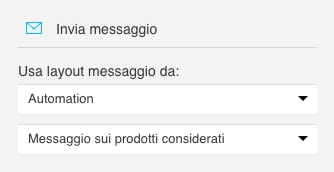
- (Facoltativo) Imposta tutti gli elementi su Esegui più volte per consentire l’invio del messaggio allo stesso cliente ogni volta che mette Mi piace o visualizza un prodotto.
- Una volta terminata la configurazione del flusso di lavoro, clicca su Salva e pubblica. Clicca su Salva ed esci se vuoi salvarlo come bozza.