
Como incluir produtos selecionados numa mensagem?
Podes adicionar um elemento Produtos considerados à tua mensagem de automação. Funciona com as condições Produto visualizado e Produto marcado como favorito, permitindo-te criar cenários que lembram os clientes dos produtos que já exploraram ou nos quais demonstraram interesse.
Ao mostrar itens nos quais um cliente já demonstrou interesse, manténs a jornada de compra fluida e relevante — levando-os gentilmente de volta aos produtos que gostaram ou exploraram. É uma forma simples de transformar a intenção de navegação em conversões, mantendo os produtos mais relevantes em destaque.
O bloco Produtos considerados funciona apenas em mensagens de automação na ação Enviar mensagem.
O bloco está disponível nas contas Marketer, Creator e GetResponse MAX.
Quando adicionas o bloco Produtos considerados a uma mensagem de automação, criamos um espaço reservado com lugar para a imagem do produto, o nome e o preço por unidade. Usamos dados recolhidos através do rastreamento web para mostrar a cada contacto os produtos que viram ou gostaram. Por predefinição, as imagens na mensagem têm links para as páginas dos produtos.
Podes decidir onde na mensagem queres exibir os itens, arrastando e largando o bloco em qualquer lugar do modelo de mensagem. Também podes personalizar o texto e o design para se adequarem à tua marca.
Antes de começares:
Liga a tua loja online à GetResponse. Podes usar um dos nossos plugins ou a API de comércio eletrónico.
A configuração do bloco Produtos considerados é um processo em duas partes. Primeiro, cria um rascunho de mensagem de automação (se não tiveres ou não quiseres editar uma mensagem de automação existente). Depois, utiliza-o num fluxo de trabalho juntamente com a condição Produto visualizado ou Produto curtido.
Adicionar o bloco Produtos considerados a uma mensagem de automação
Para adicionar o bloco Produtos considerados a uma mensagem:
- Vai a Automação >> Mensagens de automação.
- Clica em Criar mensagem de automação ou edita uma já existente clicando no seu nome.
- Clique em Criar mensagem (ou Editar mensagem, se for uma já existente).
- Ao criar uma nova mensagem, seleciona o teu modelo e avança para o editor.
- No menu à direita, expande Comércio eletrónico.
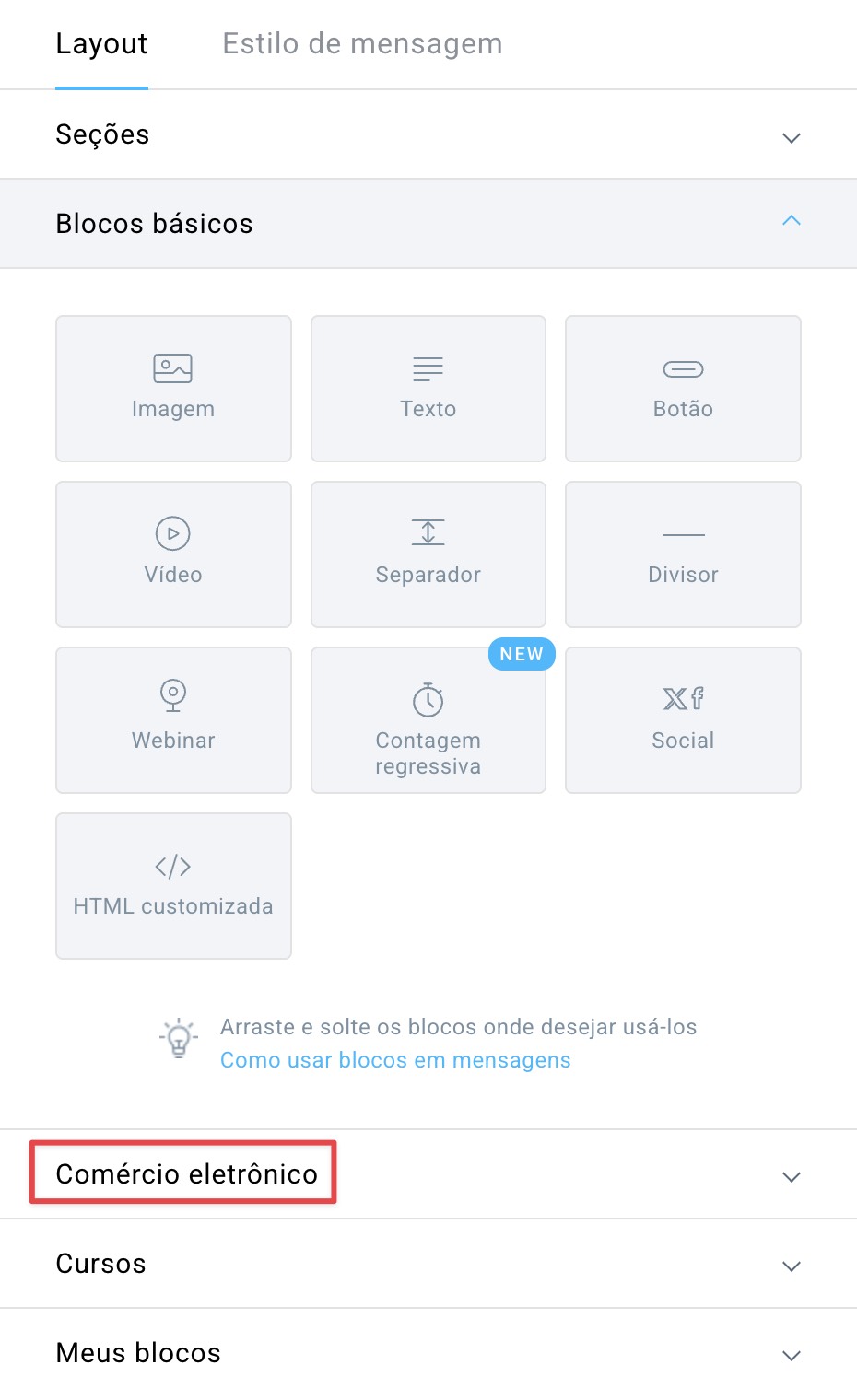
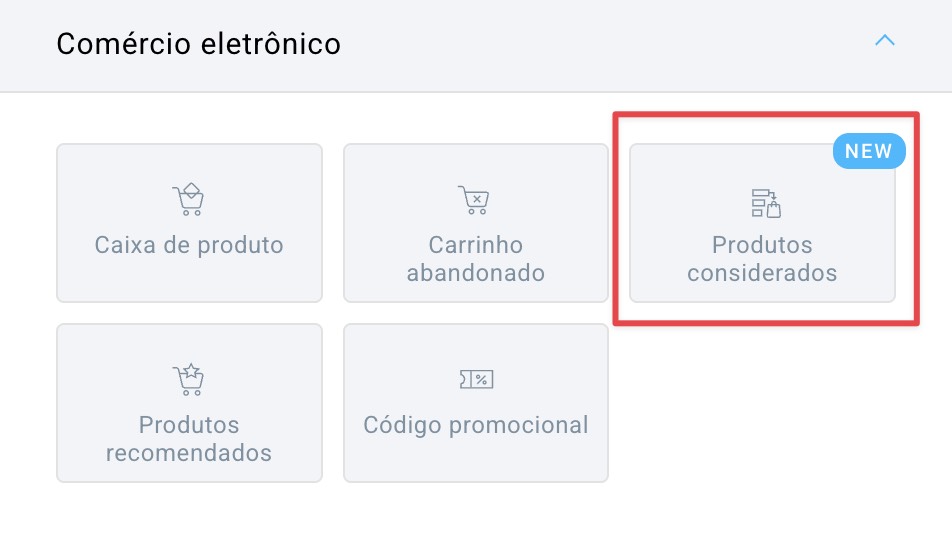
- Arraste e solte o bloco Produtos considerados no local onde queres que ele apareça na mensagem.
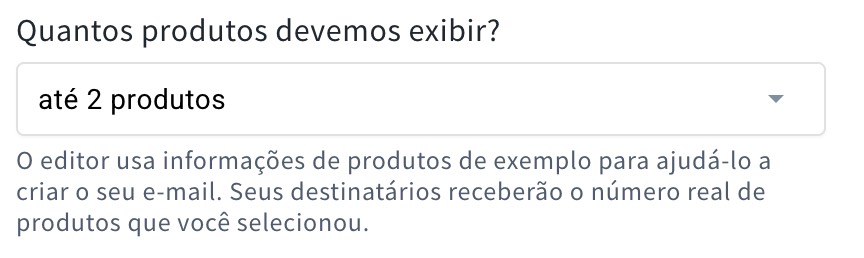
- O espaço reservado mostra dois itens, mas podes escolher quantos produtos devem ser exibidos (1, até 2 ou até 4). Para isso, clica no bloco e seleciona a opção adequada em Quantos produtos devemos exibir?
Nota: só é possível adicionar um elemento Produtos considerados a uma mensagem.
Agora podes editar o bloco para se adequar à tua marca e incentivar os teus clientes a concluir a compra. A imagem, o nome e o preço do produto serão preenchidos automaticamente quando a mensagem for enviada.
Editar o bloco Produtos considerados
Primeiro, podes alterar o design do feed de produtos.
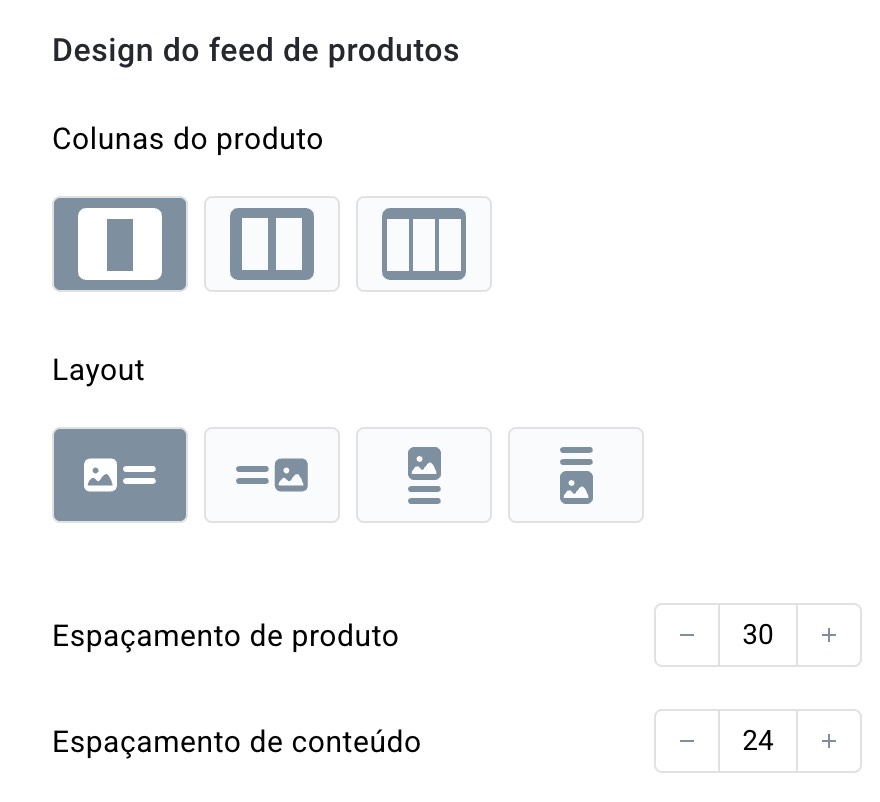
Podes alterar:
- O layout do elemento,
- A orientação,
- O espaçamento entre os produtos,
- O espaçamento entre a caixa do produto e a borda superior do bloco.
Em seguida, podes editar o estilo do feed de produtos.
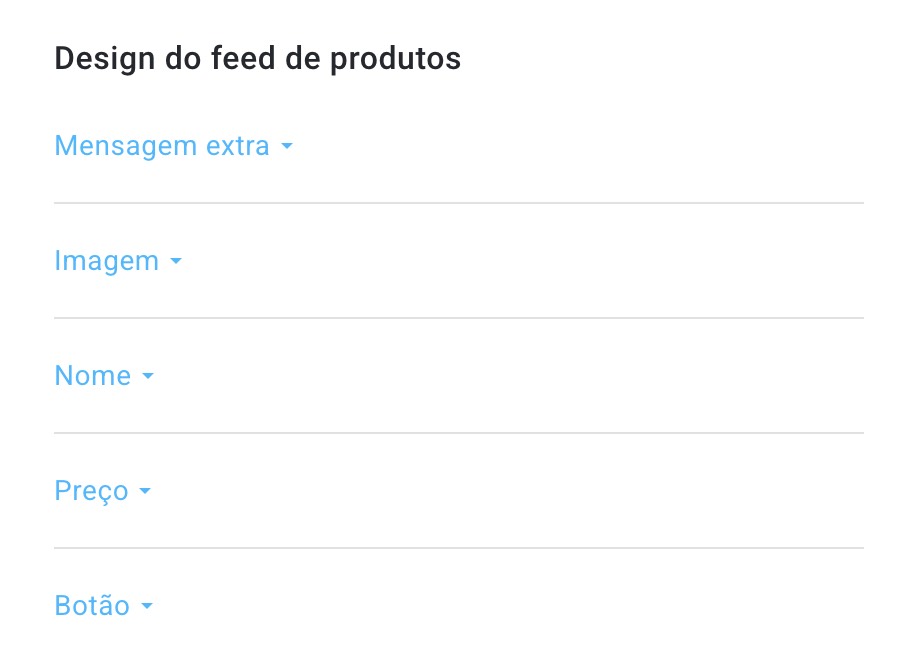
Nesta secção, podes editar os seguintes itens um a um:
Mensagem extra
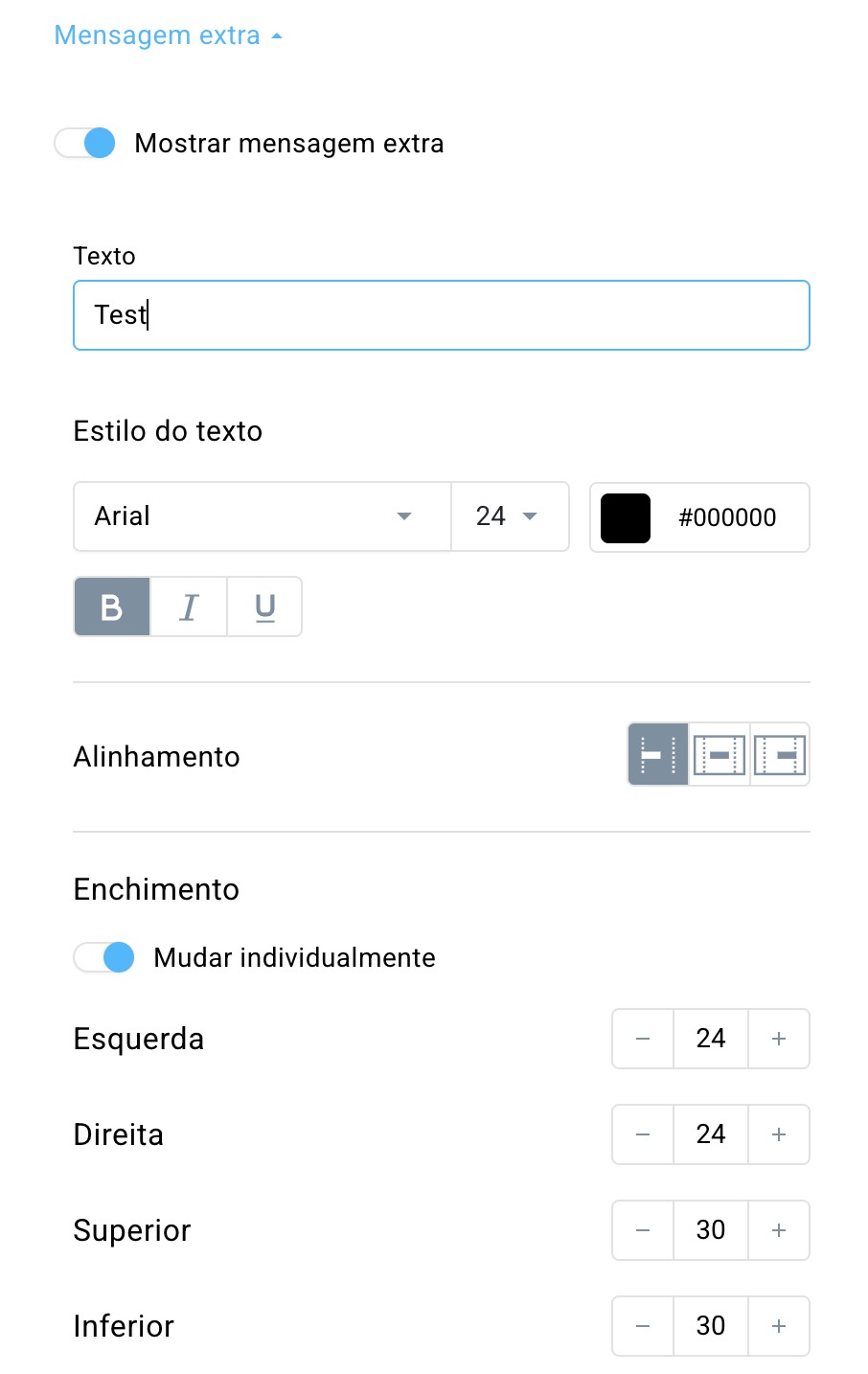
Podes ativar ou desativar a mensagem adicional usando o botão na parte superior das definições do elemento. Se esta opção estiver ativada, poderás especificar o teu próprio texto (por exemplo, Confere as nossas novas ofertas) que aparecerá na parte superior do bloco.
Também podes:
- editar o estilo do texto (tipo de letra, tamanho, cor, se está a negrito, itálico ou sublinhado),
- escolher o alinhamento do texto (à direita, ao centro ou à esquerda),
- adicionar espaçamento ao texto (também podes editá-lo individualmente).
Imagem
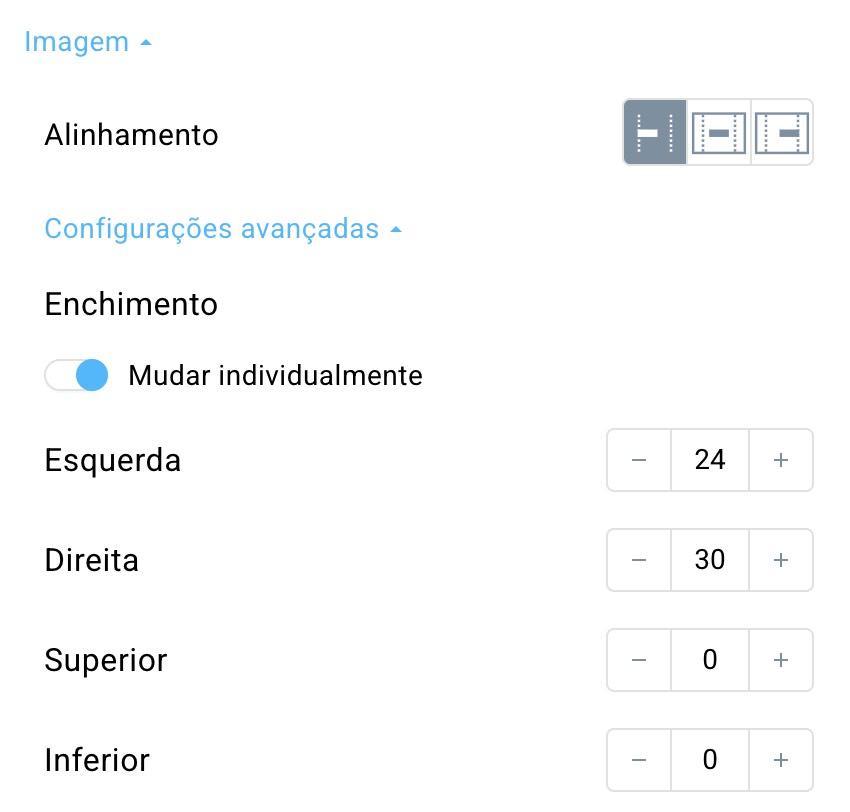
Na secção Imagem, podes editar:
- o alinhamento da imagem,
- (nas definições avançadas) o preenchimento entre a imagem e os restantes elementos
Nome
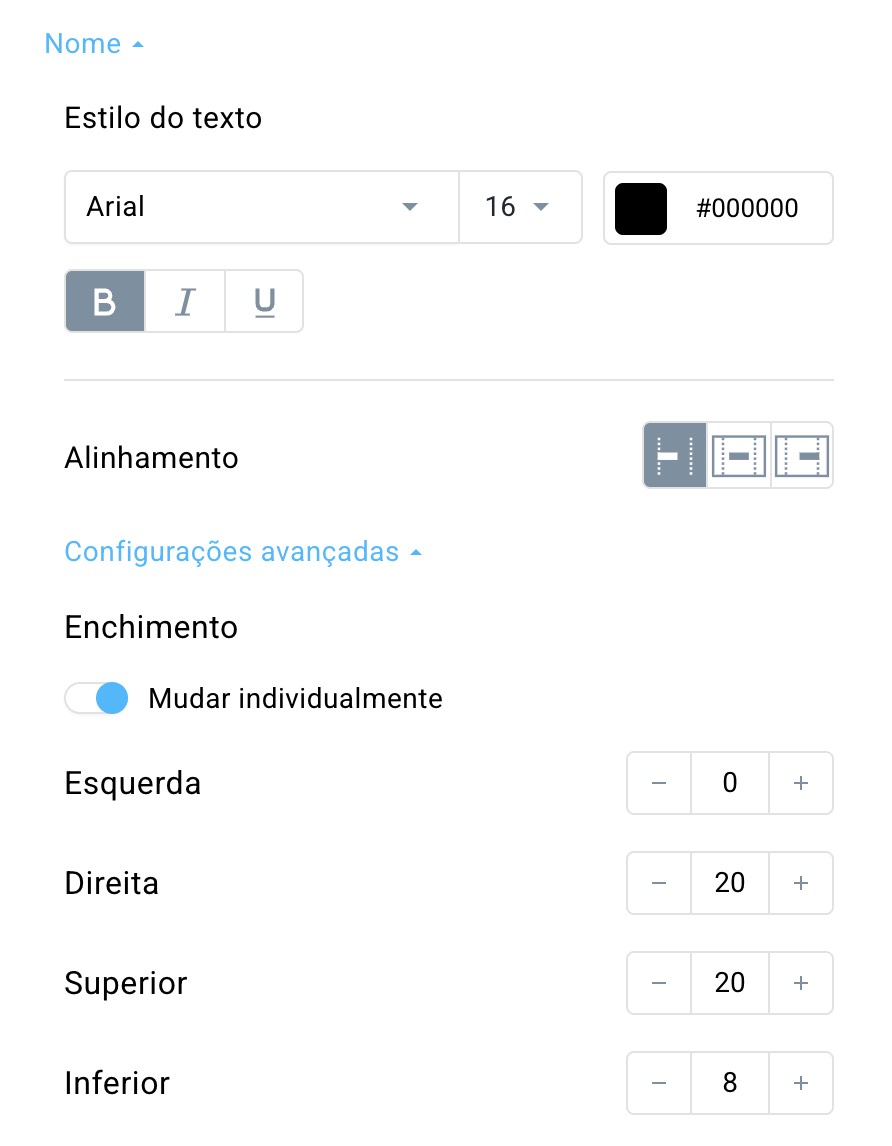
Na secção Nome, podes editar:
- estilo do texto (tipo de letra, tamanho, cor, se está a negrito, itálico ou sublinhado),
- (nas configurações avançadas) o espaçamento entre o nome e os restantes elementos
Preço
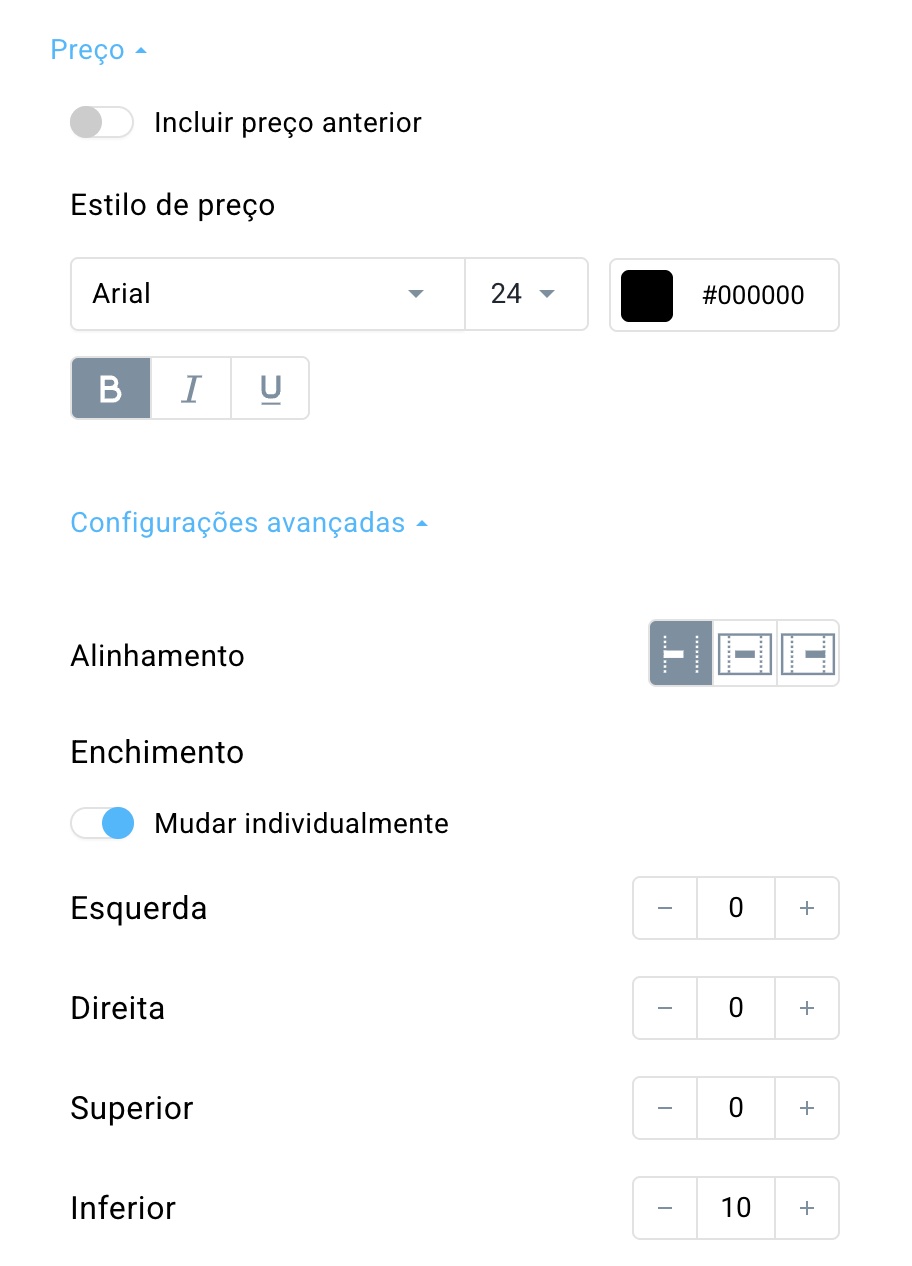
Na secção Preço, podes editar:
- estilo do preço (tipo de letra, tamanho, cor, se está a negrito, itálico ou sublinhado),
- (em Configurações avançadas) o alinhamento do texto (à direita, ao centro ou à esquerda), bem como o espaçamento entre o preço e o resto dos elementos
Também podes ativar a opção Mostrar preço anterior no topo das definições desta secção.

Isso irá adicionar uma nova secção nas definições chamada Estilo do preço com desconto, onde podes editar o estilo do texto do preço com desconto e, nas definições avançadas, ajustar o seu alinhamento e espaçamento. 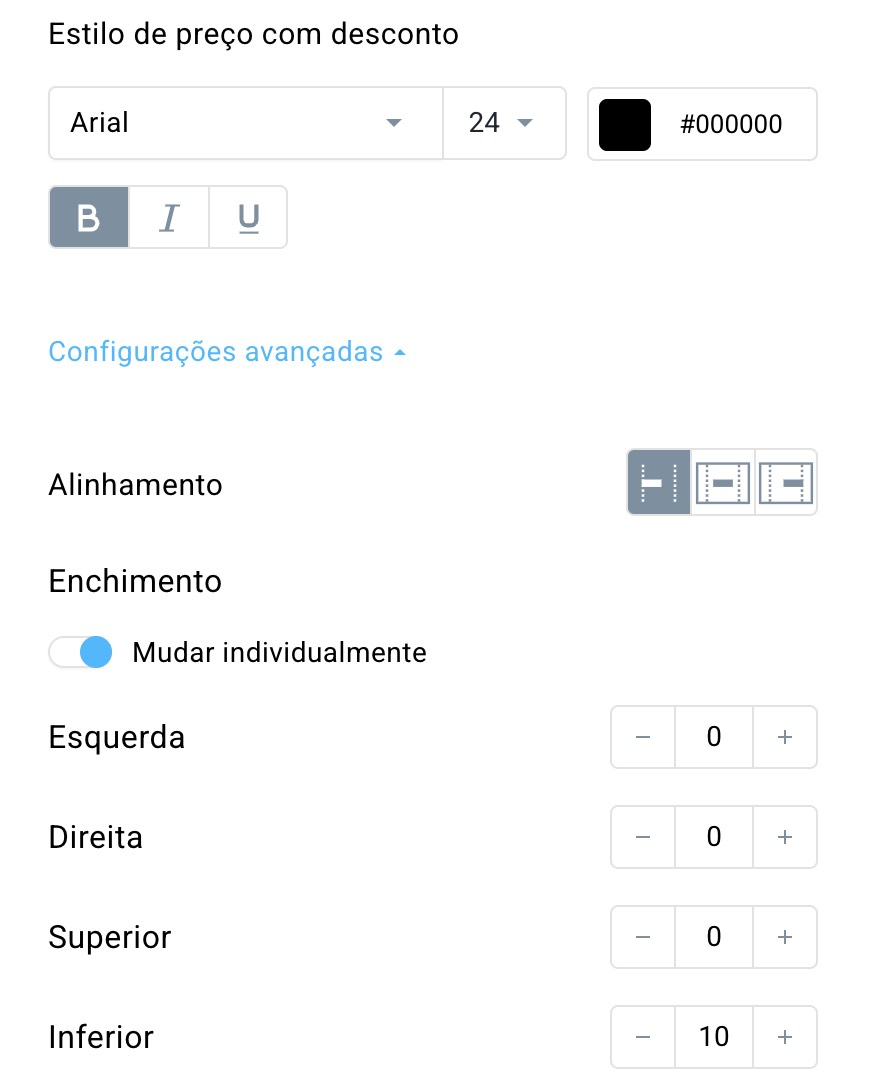
O preço anterior (mais alto) aparecerá acima do preço com desconto no bloco do produto e estará riscado. A nossa recomendação: distingue claramente o preço antigo do novo usando uma cor diferente. Para te facilitar a vida, vamos definir a cor do preço antigo como vermelho por predefinição, mas ainda podes editá-la mais tarde na secção Estilo do preço.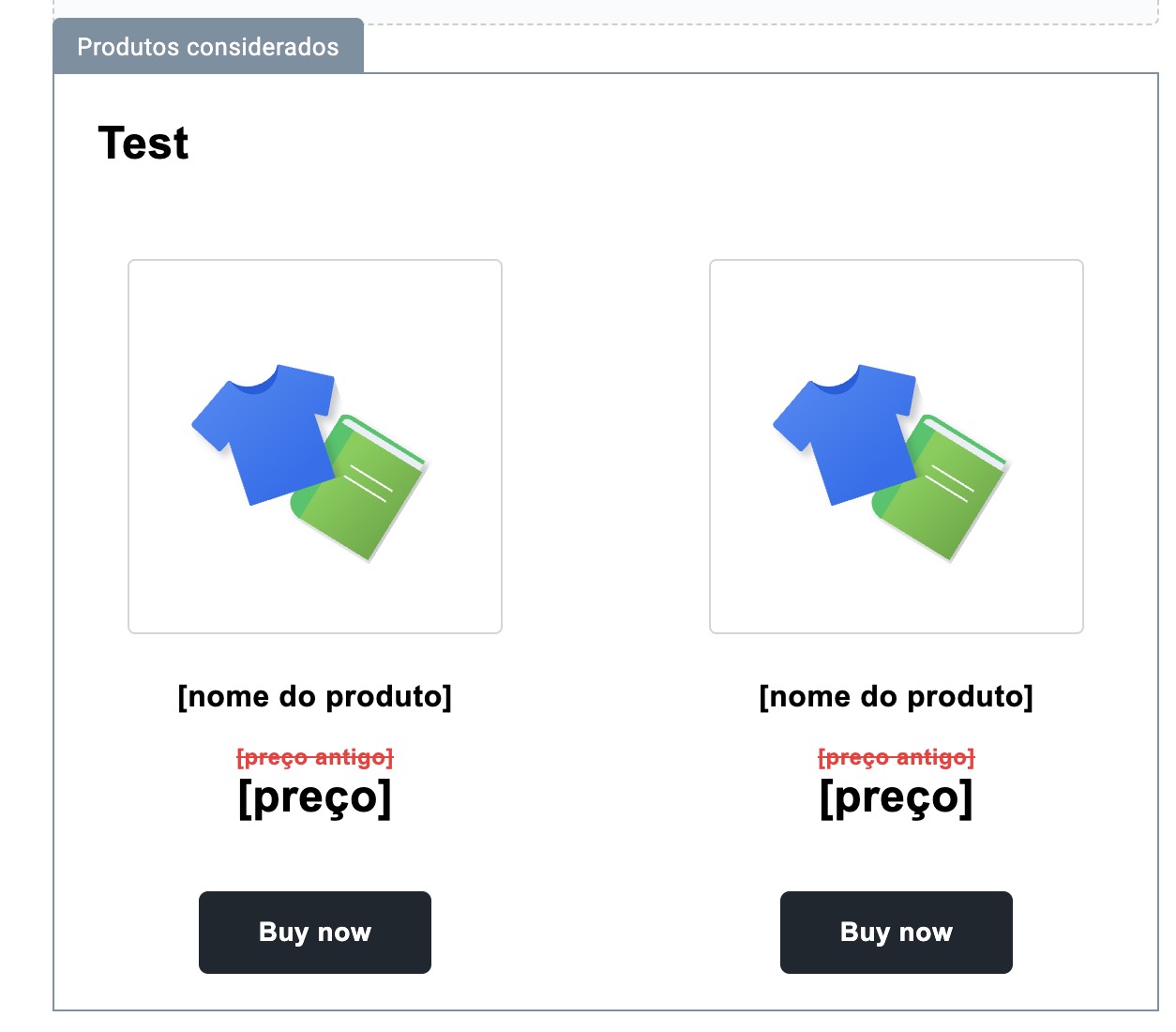
Botão
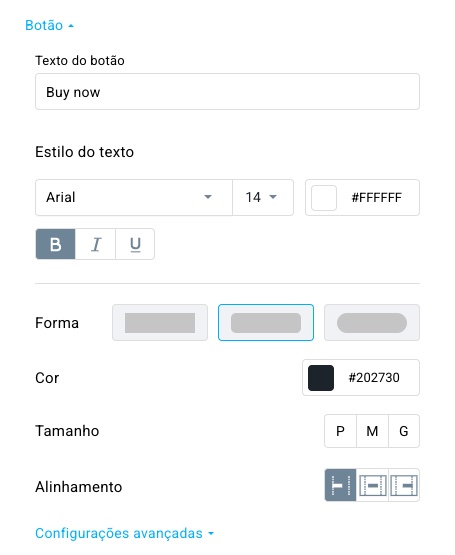
Podes editar o texto que aparece no botão e ajustar o seu estilo (tipo de letra, tamanho, cor, se está a negrito, itálico ou sublinhado).
Além disso, também podes editar:
- forma
- cor
- tamanho
- alinhamento
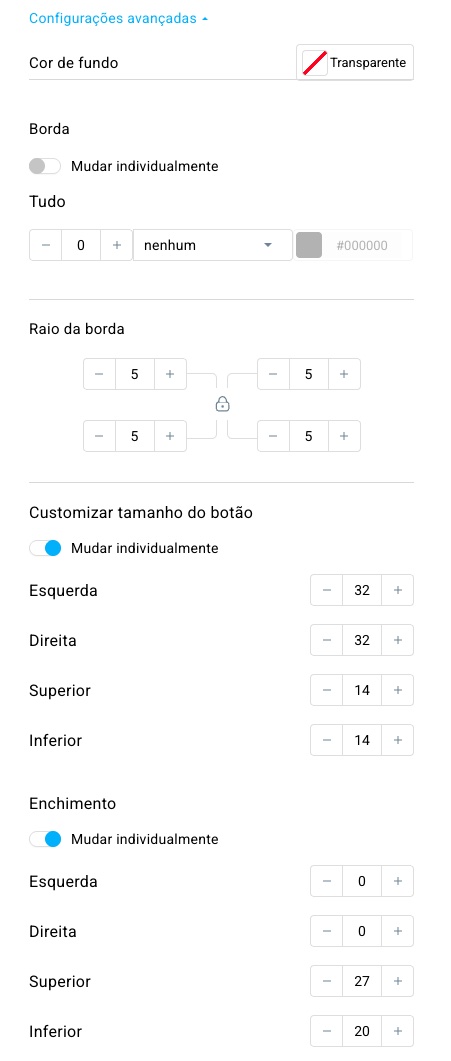
Nas definições avançadas, podes personalizar o botão com mais detalhes:
- cor de fundo por trás do botão,
- borda,
- raio da borda,
- tamanho,
- preenchimento.
Na secção Visualização móvel, podes escolher Manter visualização do computador no telemóvel, o que significa que as colunas serão apresentadas exatamente como aparecem no computador.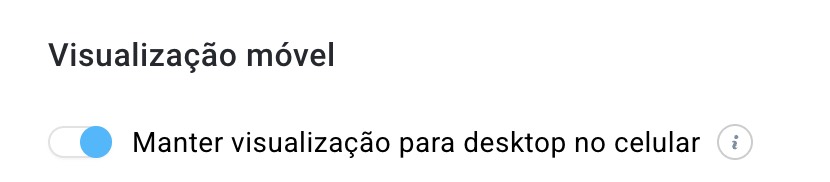
Usar a mensagem Produtos considerados num fluxo de trabalho
Aqui, transforma o rascunho da mensagem numa mensagem de automação e finaliza a configuração de como rastrear produtos considerados. O fluxo de trabalho precisa de ter pelo menos três elementos – a condição Produto visualizado/Produto curtido, o filtro Assinante de e-mail e a ação Enviar mensagem.
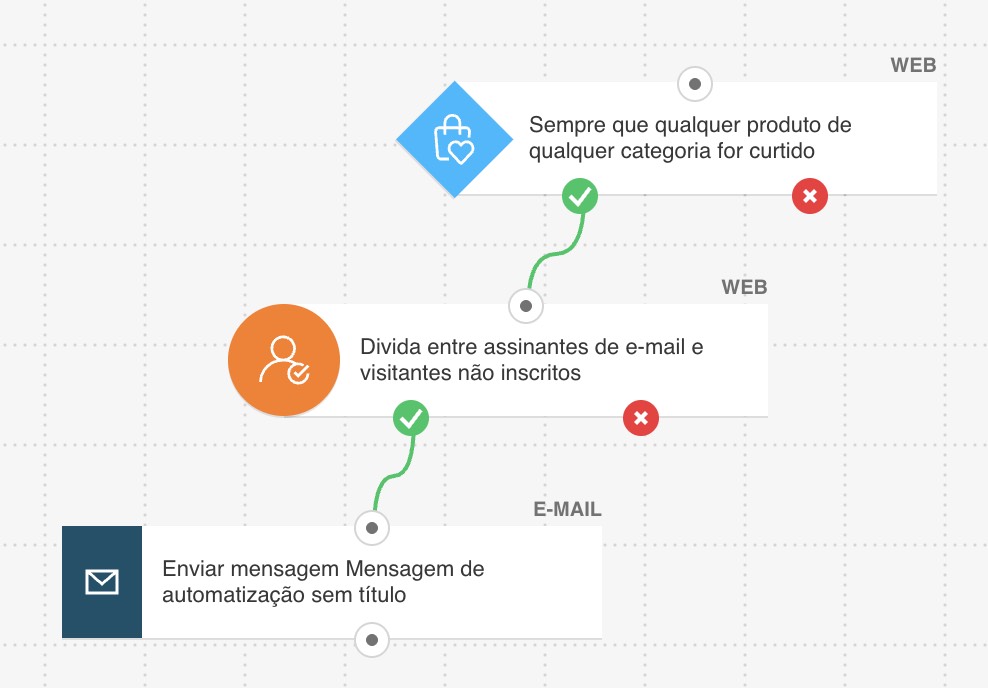
- Cria um fluxo de trabalho que comece com a condição Produto visualizado ou Produto apreciado.
- Configura a condição inicial.
- Adiciona o filtro de assinantes de e-mail. Como todos os elementos usados neste fluxo de trabalho operam no canal Web — o que significa que são acessíveis a visitantes anónimos do site que não precisam de ser assinantes da lista —, é necessário usar este filtro para identificar as pessoas que já estão na lista de contactos, pois as mensagens de marketing só podem ser enviadas a essas pessoas.
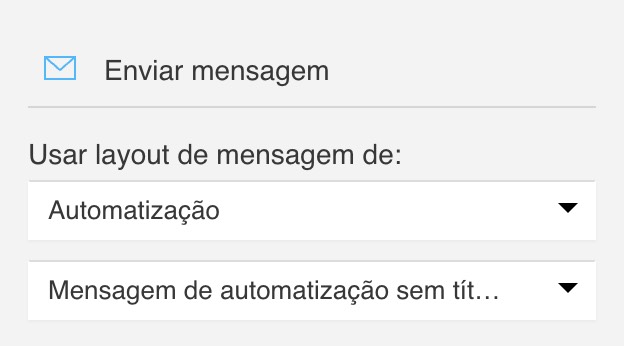
- Configura a ação Enviar mensagem. Para o tipo de mensagem, seleciona Automatização. Em seguida, na lista suspensa, seleciona a mensagem que contém o bloco Produtos considerados.
- (Opcional) Define todos os elementos para Executar várias vezes para permitir o envio da mensagem ao mesmo cliente sempre que este gostar/visualizar um produto.
- Quando terminares de configurar o fluxo de trabalho, clica em Guardar e publicar. Clica em Guardar e sair se quiseres guardá-lo como rascunho.