
¿Cómo incluir los productos considerados en un mensaje?
Puedes añadir un elemento Productos considerados a tu mensaje de automatización. Funciona con las condiciones Producto visto y Producto marcado como favorito, lo que te permite crear escenarios que recuerden a los clientes los productos que ya han explorado o en los que han mostrado interés.
Al mostrar artículos por los que un cliente ya ha mostrado interés, mantienes el proceso de compra fluido y relevante, animándole sutilmente a volver a los productos que le gustaron o que exploró. Es una forma sencilla de convertir la intención de navegación en conversiones, manteniendo los productos más relevantes en primer plano.
El bloque Productos considerados solo funciona en mensajes de automatización dentro de la acción Enviar mensaje.
El bloque está disponible en las cuentas Marketer, Creator y GetResponse MAX.
Cuando añades el bloque Productos considerados a un mensaje de automatización, creamos un marcador de posición con espacio para la imagen del producto, el nombre y el precio por unidad. Usamos los datos recopilados a través del seguimiento web para mostrar a cada contacto los productos que ha visto o que le han gustado. Las imágenes del mensaje enlazan con las páginas de los productos de forma predeterminada.
Puedes decidir en qué parte del mensaje, quieres mostrar los artículos arrastrando y soltando el bloque en cualquier lugar de la plantilla del mensaje. También puedes personalizar su texto y diseño para que se adapte a tu marca.
Antes de empezar:
Conecta tu tienda online a GetResponse. Puedes usar uno de nuestros plugins o la API de comercio electrónico.
Configurar el bloque Productos considerados es un proceso que consta de dos partes. Primero, creas un borrador de mensaje de automatización (si no tienes uno o no quieres editar un mensaje de automatización ya existente). A continuación, lo utilizas en un flujo de trabajo junto con la condición Producto visto o Producto marcado como favorito.
Añadir el bloque Productos considerados a un mensaje de automatización
Para añadir el bloque Productos considerados a un mensaje:
- Ve a Automatización > Mensajes de automatización.
- Haz clic en Crear mensaje de automatización o edita uno ya existente haciendo clic en su nombre.
- Haz clic en Diseñar mensaje (o en Editar mensaje si ya tienes uno).
- Al crear un mensaje nuevo, selecciona tu plantilla y pasa al editor.
- En el menú de la derecha, despliega E-commerce.
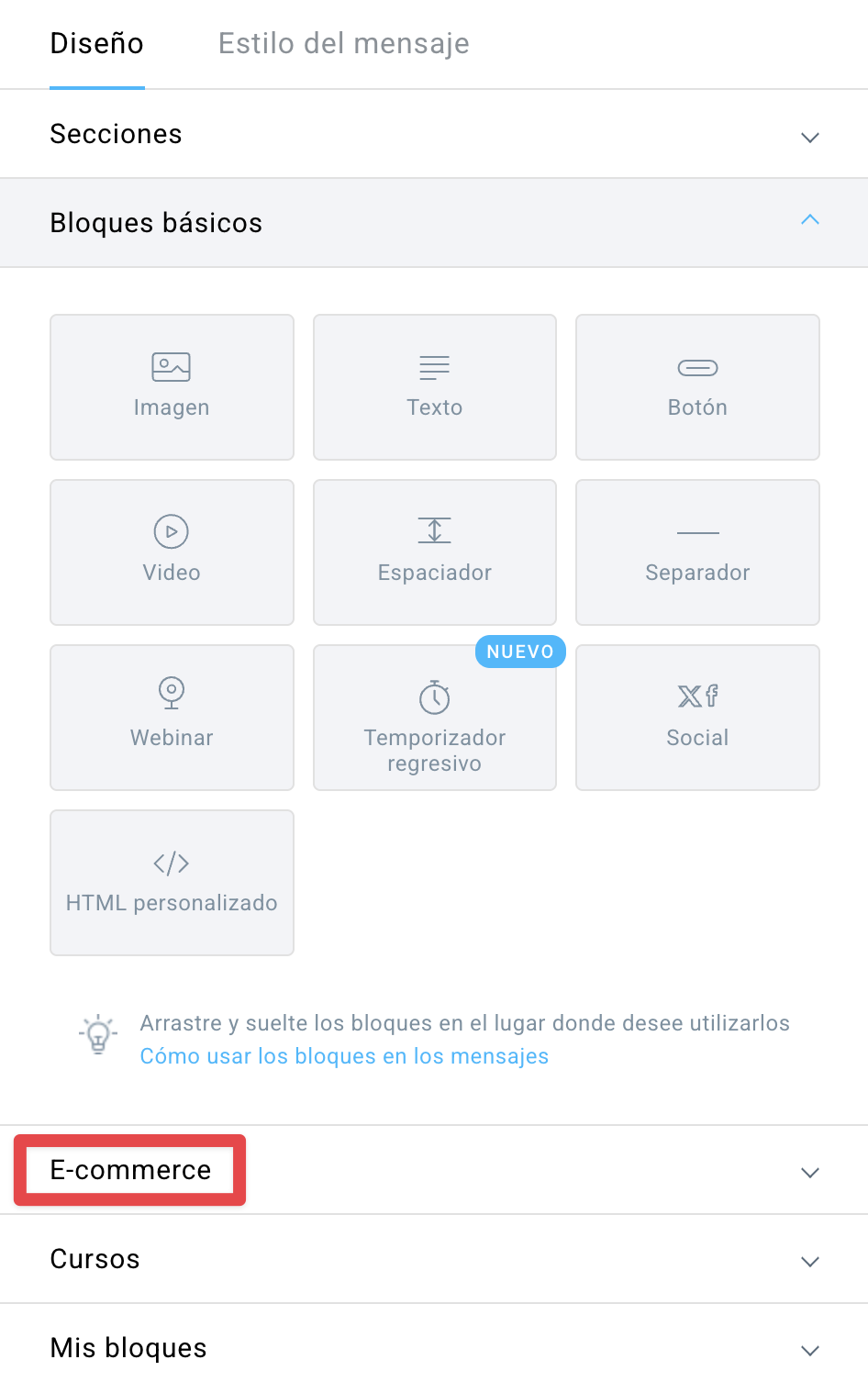
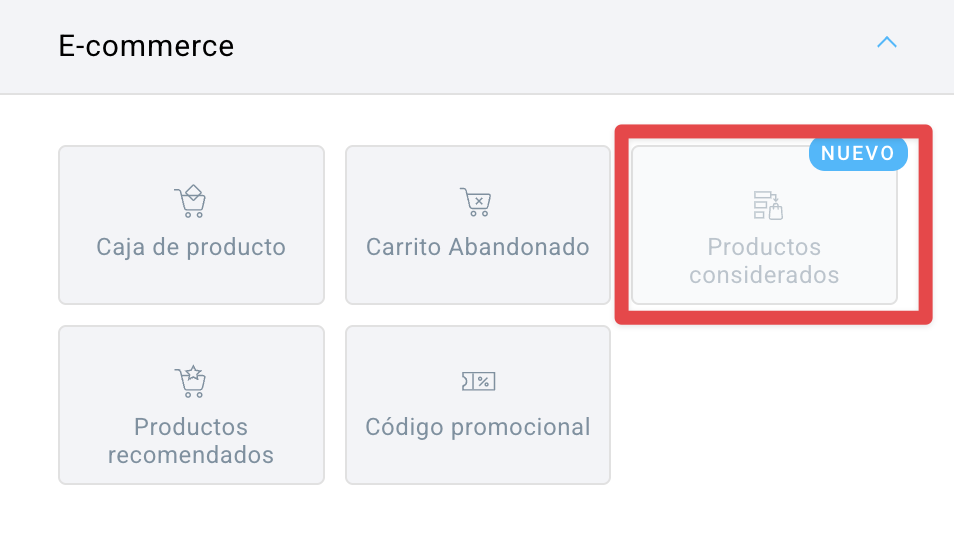
- Arrastra y suelta el bloque Productos considerados donde quieras que aparezca en el mensaje.
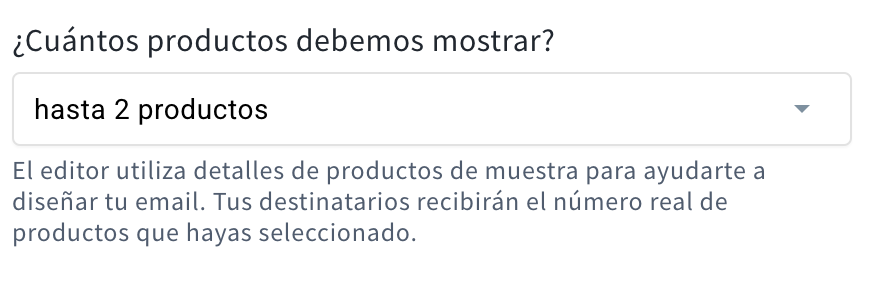
- El marcador de posición muestra dos artículos, pero puedes elegir cuántos productos se deben mostrar (1, hasta 2 o hasta 4). Para ello, haz clic en el bloque y selecciona la opción adecuada en ¿Cuántos productos debemos mostrar?
Nota: solo se puede añadir un elemento Productos considerados a cada mensaje.
Ahora puedes editar el bloque para adaptarlo a tu marca y animar a tus clientes a completar la compra. La imagen, el nombre y el precio del producto se rellenarán automáticamente cuando se envíe el mensaje.
Editar el bloque Productos considerados
En primer lugar, puedes cambiar el diseño del feed de productos.
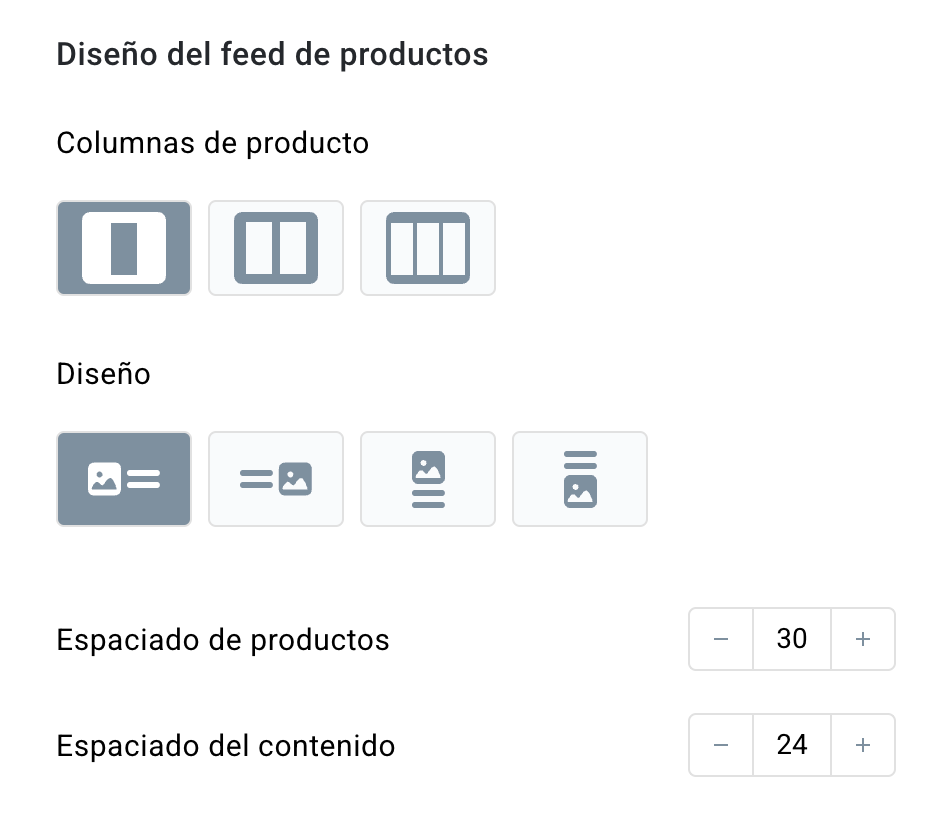
Puedes modificar:
- El diseño del elemento,
- La orientación,
- El espaciado entre los productos,
- el espaciado entre el recuadro del producto y el borde superior del bloque.
A continuación, puedes editar el estilo del feed de productos.
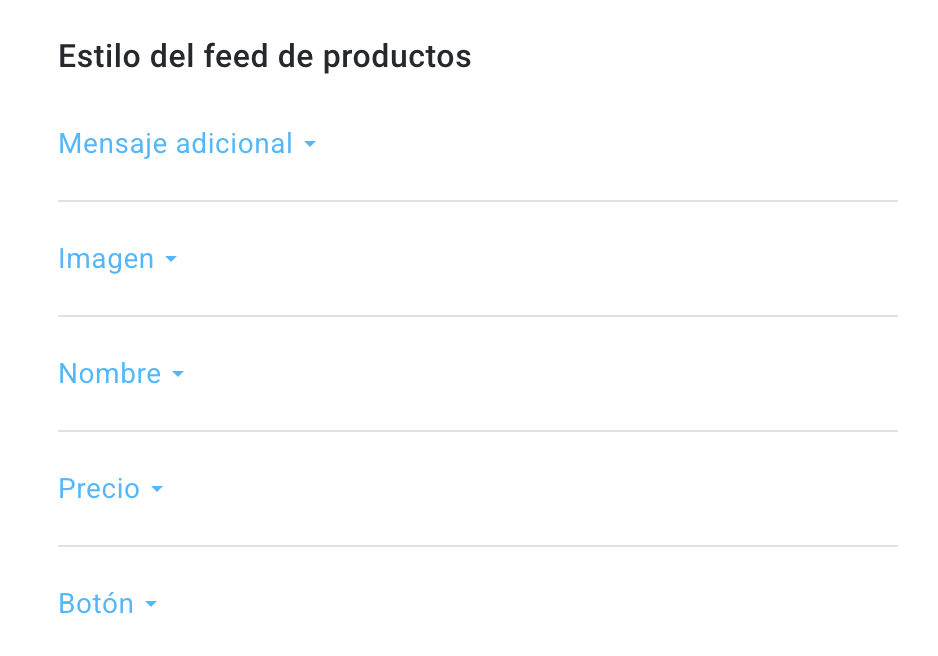
En esta sección, puedes editar uno por uno los siguientes elementos:
Mensaje adicional
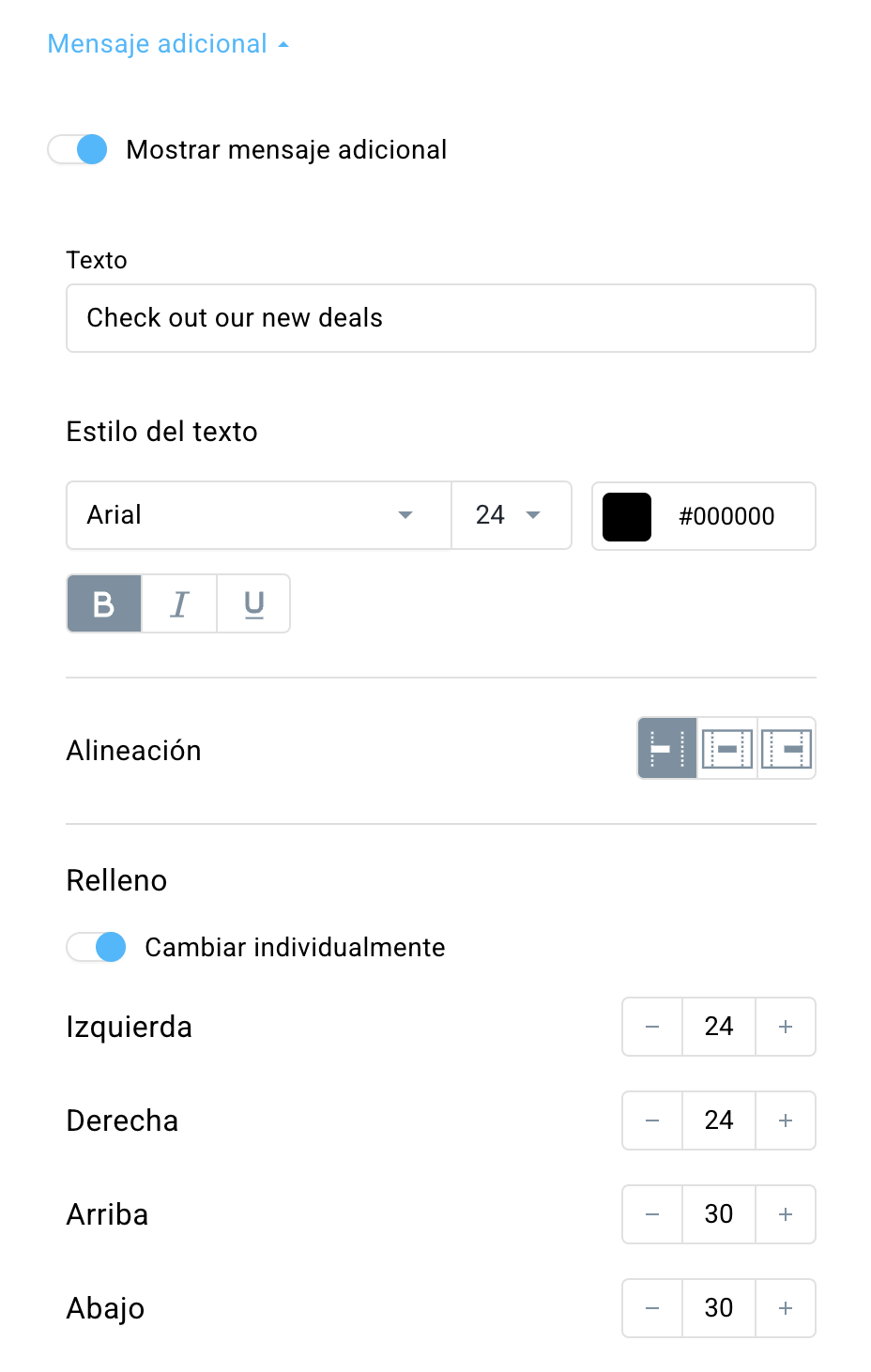
Puedes activar o desactivar el mensaje adicional usando el interruptor que hay en la parte superior de la configuración del elemento. Si esta opción está activada, podrás especificar tu propio texto (por ejemplo, Echa un vistazo a nuestras nuevas ofertas) que aparecerá en la parte superior del bloque.
También puedes:
- Editar el estilo del texto (fuente, tamaño, color, si está en negrita, cursiva o subrayado),
- Elegir la alineación del texto (a la derecha, centrada o a la izquierda),
- Añadir espacio alrededor del texto (también puedes editarlo por separado).
Imagen
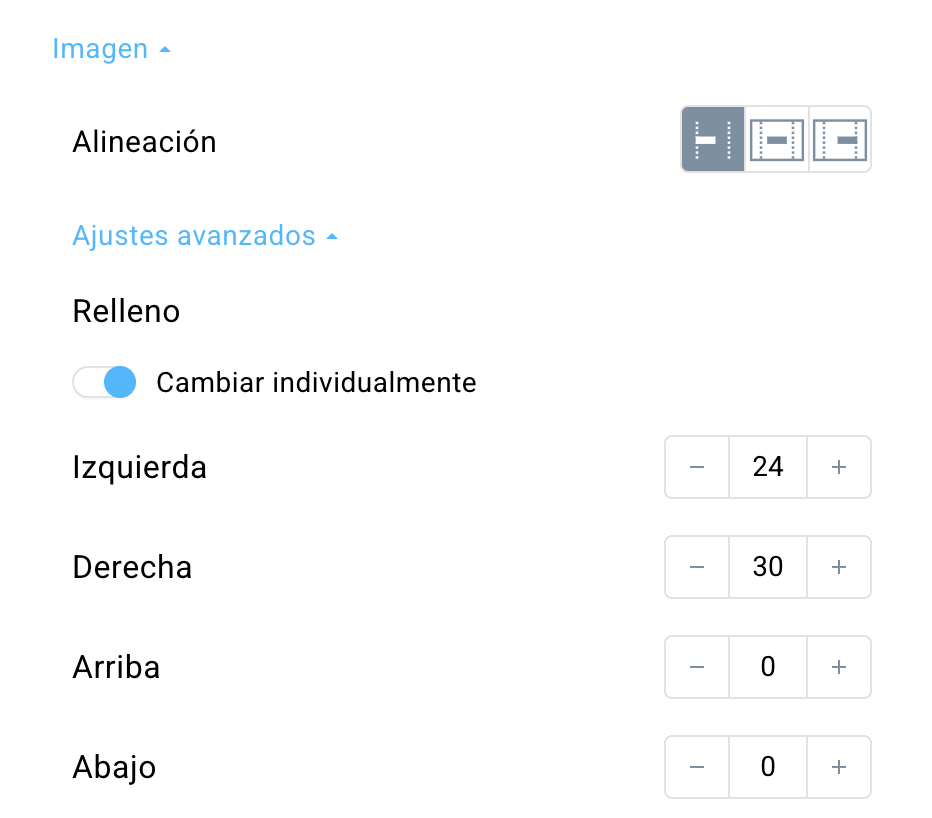
En la sección Imagen, puedes editar:
- La alineación de la imagen,
- (en Configuración avanzada) el espacio entre la imagen y el resto de elementos
Nombre
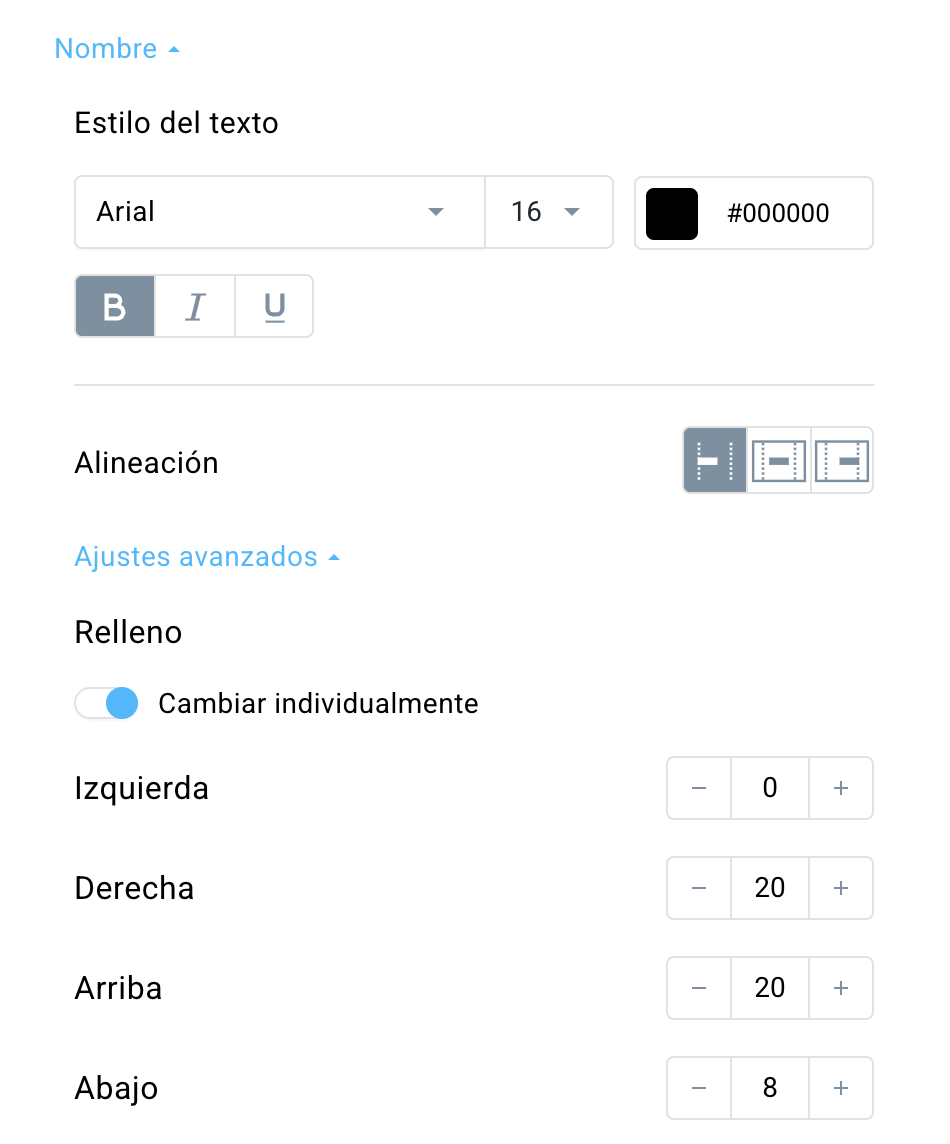
En la sección Nombre, puedes editar:
- el estilo del texto (fuente, tamaño, color, si está en negrita, cursiva o subrayado),
- (en Configuración avanzada) el espacio entre el nombre y el resto de elementos
Precio
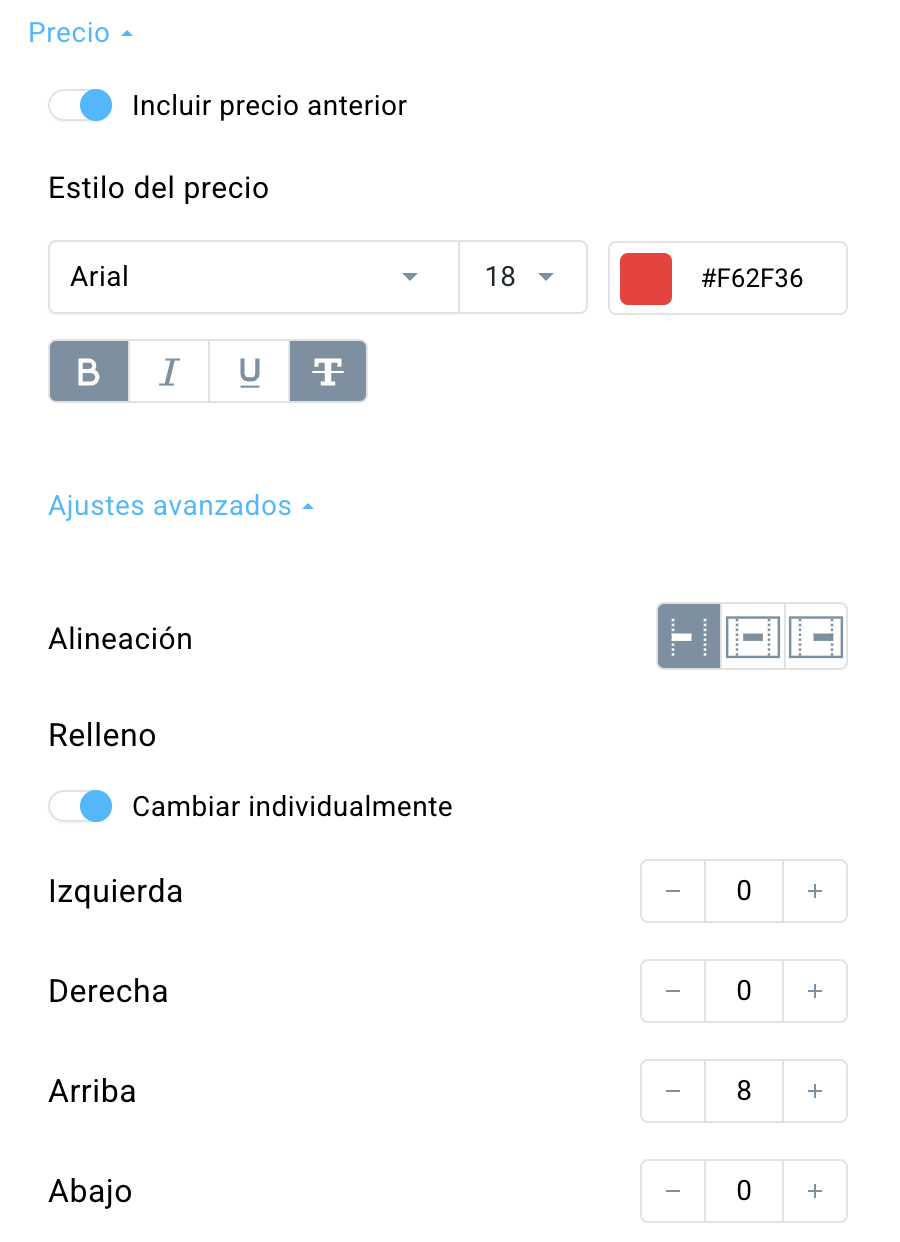
En la sección Precio, puedes editar:
- el estilo del precio (fuente, tamaño, color, si está en negrita, cursiva o subrayado),
- (en Configuración avanzada) la alineación del texto (a la derecha, centrada o a la izquierda), así como el espacio entre el precio y el resto de elementos
También puedes activar la opción Incluir precio anterior en la parte superior de la configuración de esta sección.
Esto añadirá una nueva sección en la configuración llamada Estilo del precio con descuento, donde podrás editar el estilo del texto del precio con descuento y, en Configuración avanzada, ajustar su alineación y el espaciado. 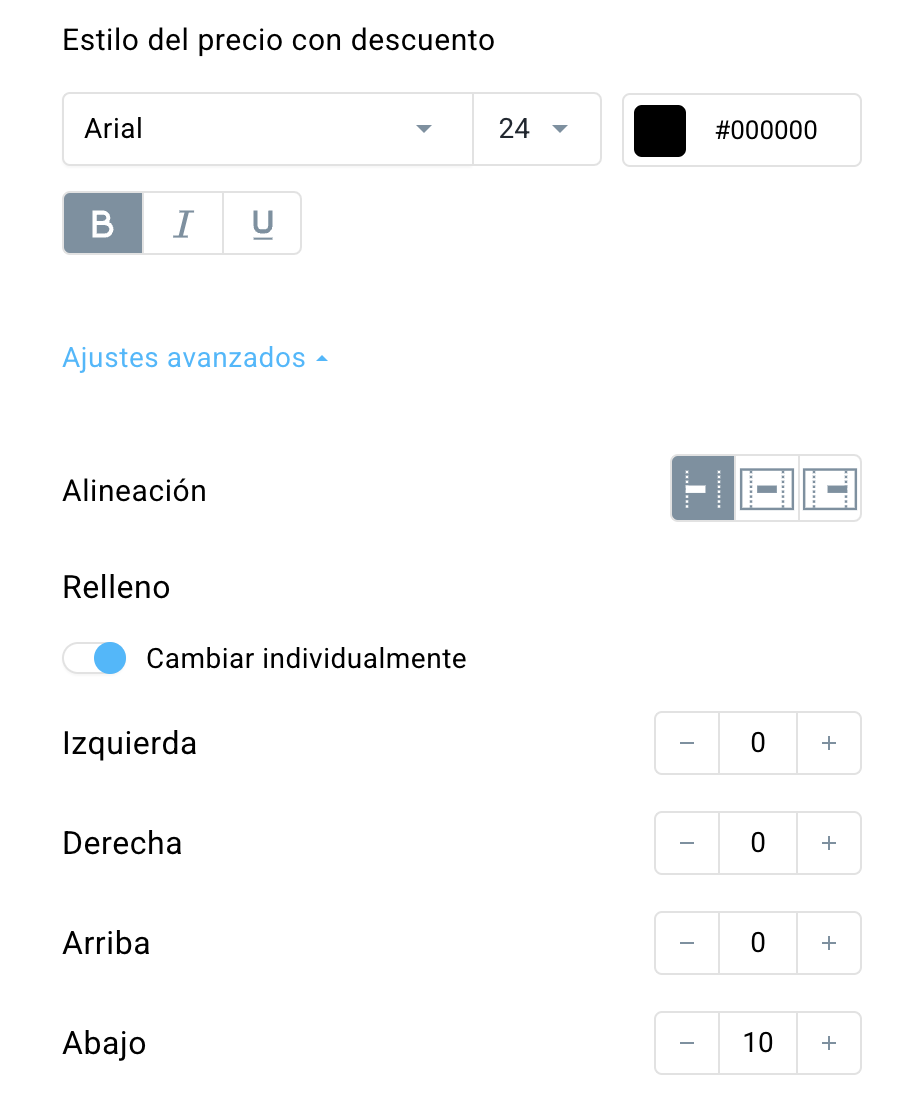
El precio anterior (más alto) aparecerá encima del precio con descuento en el bloque del producto y estará tachado. Nuestra recomendación: haz que el precio anterior se distinga claramente del nuevo utilizando un color diferente. Para ponértelo más fácil, estableceremos el color del precio anterior en rojo por defecto, pero podrás cambiarlo más tarde en la sección Estilo del precio.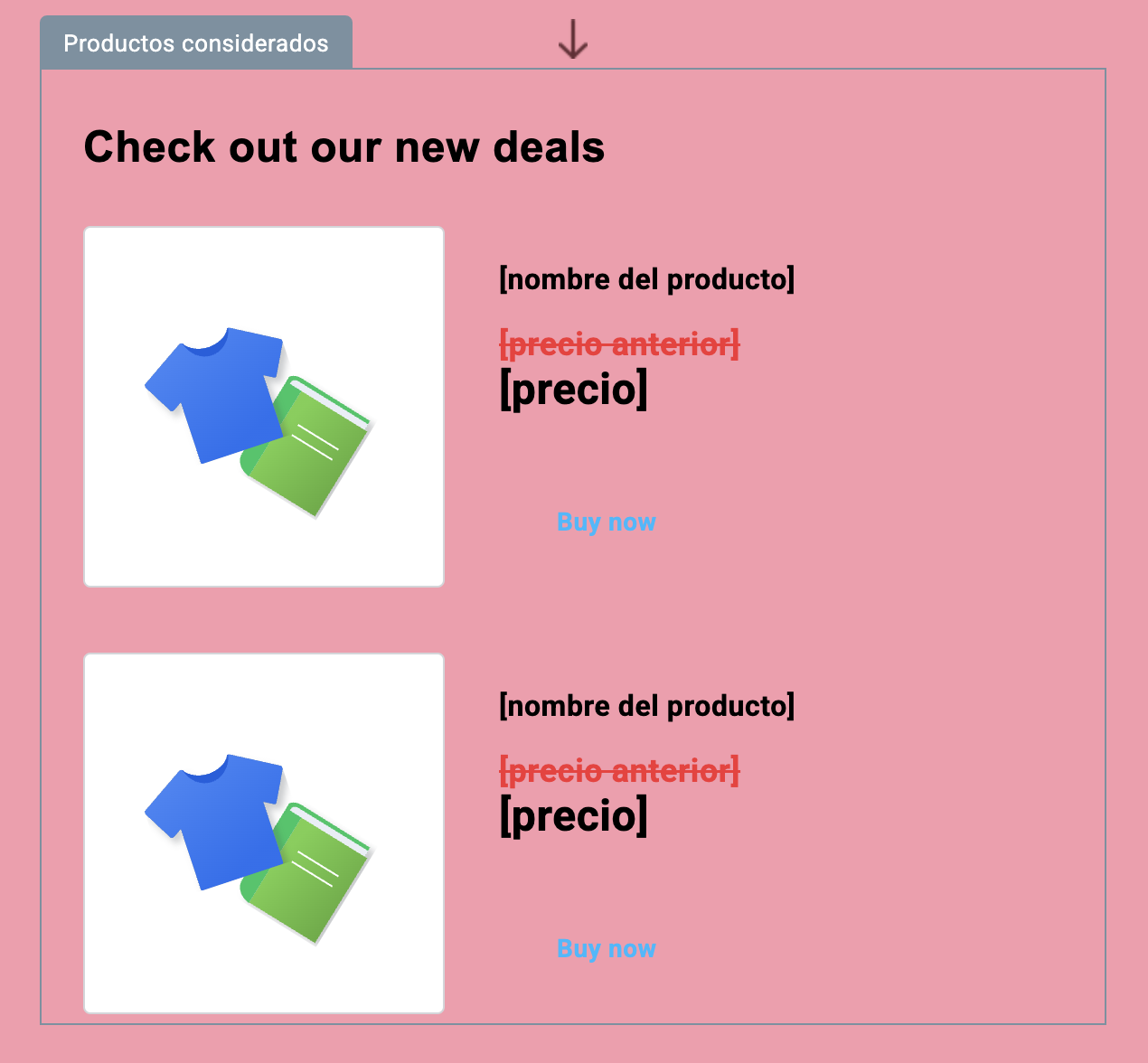
Botón
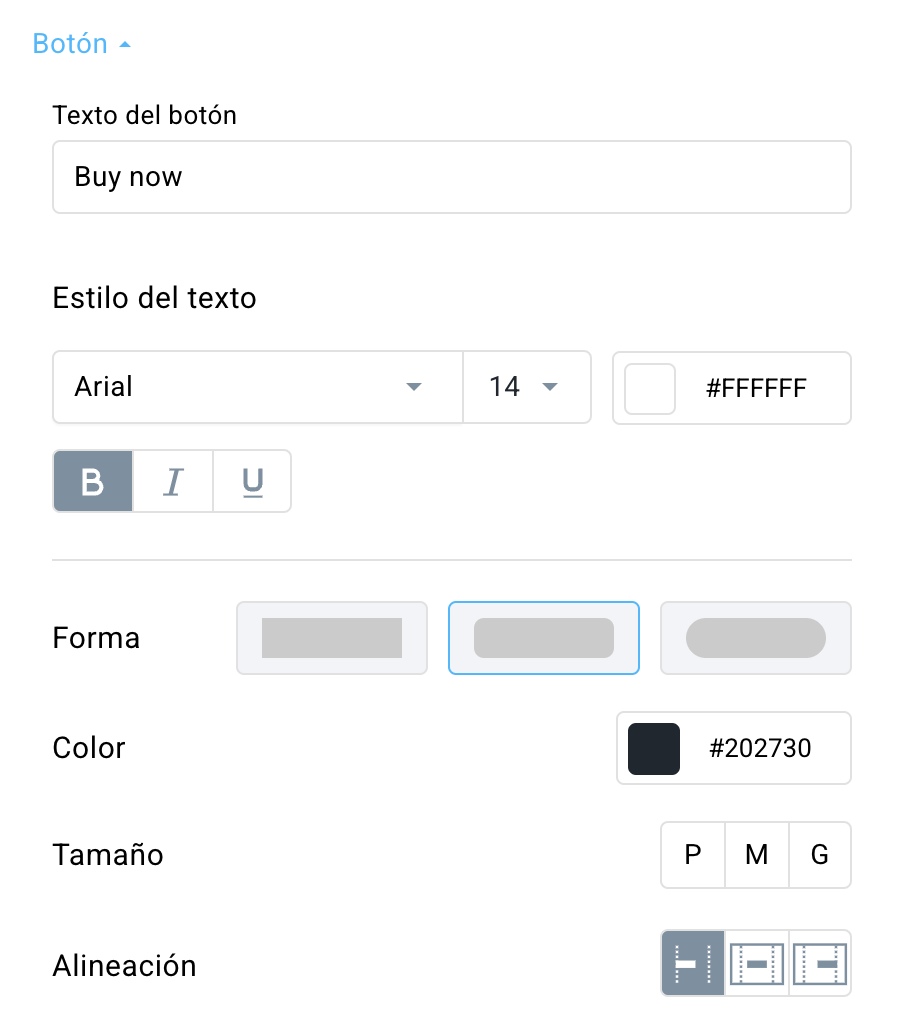
Puedes editar el texto que se muestra en el botón y ajustar su estilo (fuente, tamaño, color, si está en negrita, cursiva o subrayado).
Además, también puedes editar:
- forma
- color
- tamaño
- La alineación
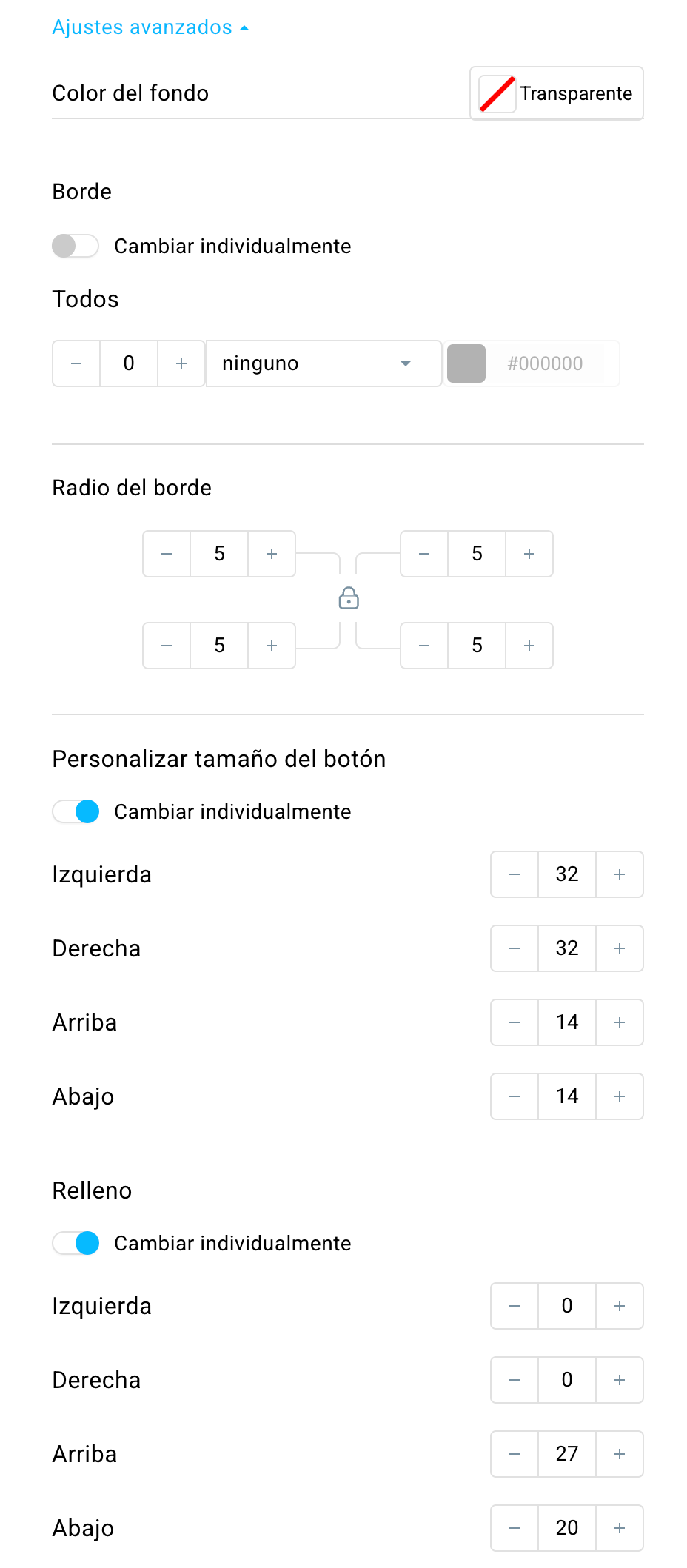
En la sección Configuración avanzada, puedes personalizar el botón con más detalle:
- el color de fondo detrás del botón,
- el borde,
- el radio del borde,
- tamaño,
- El relleno.
En la sección Vista móvil, puedes elegir la opción Mantener la vista de escritorio en el móvil, lo que significa que las columnas se mostrarán exactamente iguales que en el ordenador.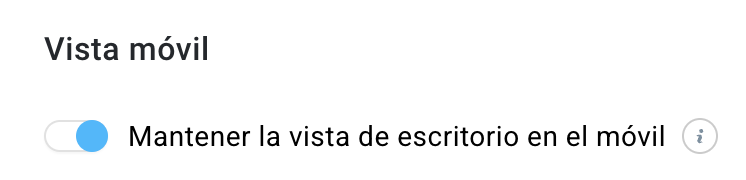
Cómo usar el mensaje Productos considerados en un flujo de trabajo
Aquí conviertes el borrador del mensaje en un mensaje de automatización y terminas de configurar cómo hacer un seguimiento de los productos considerados. El flujo de trabajo debe tener al menos tres elementos: la condición Producto visto o Producto marcado con me gusta, el filtro Suscriptor de correo electrónico y la acción Enviar mensaje.
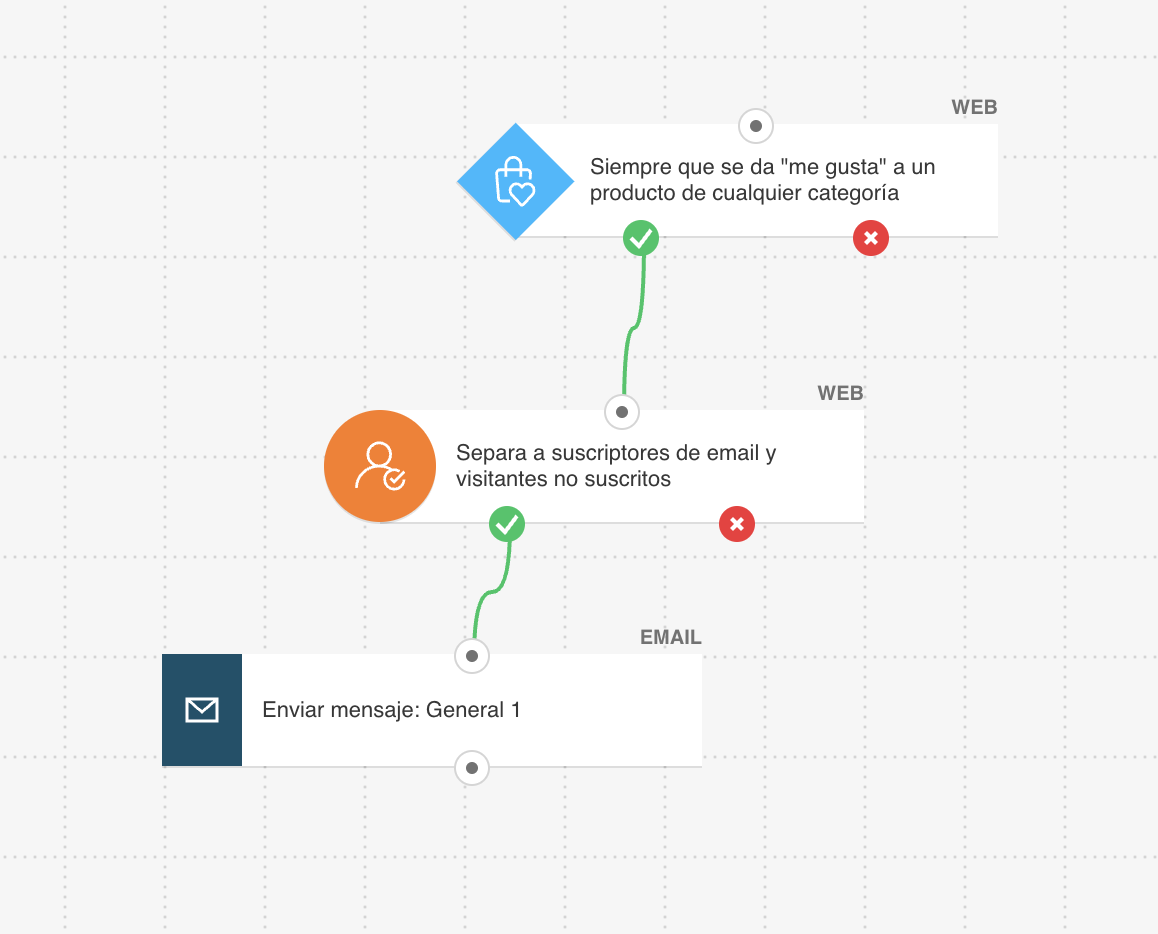
- Crea un flujo de trabajo que comience con la condición Producto visto o Producto con me gusta.
- Configura la condición inicial.
- Añade el filtro Suscriptor de correo electrónico. Como todos los elementos que se usan en este flujo de trabajo funcionan dentro del canal web —lo que significa que son accesibles para visitantes anónimos de la web que no tienen por qué estar suscritos a la lista—, es necesario usar este filtro para identificar a las personas que ya están en la lista de contactos, ya que los mensajes de marketing solo se pueden enviar a esas personas.
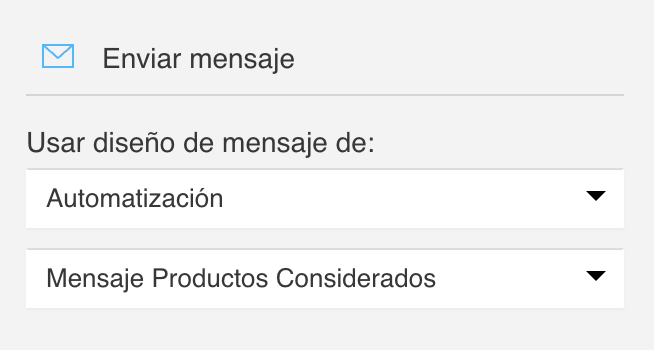
- Configura la acción Enviar mensaje. En Tipo de mensaje, selecciona Automatización. A continuación, en la lista desplegable, selecciona el mensaje que contiene el bloque Productos consultados.
- (Opcional) Configura todos los elementos para que se ejecuten varias veces, para que el mensaje se envíe al mismo cliente cada vez que le guste o vea un producto.
- Cuando hayas terminado de configurar el flujo de trabajo, haz clic en Guardar y publicar. Haz clic en Guardar y salir si quieres guardarlo como borrador.