
Как добавить выбранные товары в сообщение?
Ты можешь добавить элемент Рассматриваемые товары в своё автоматическое сообщение. Он работает с условиями Просмотренный товар и Понравившийся товар, что позволяет создавать сценарии, напоминающие клиентам о товарах, которые они уже просматривали или к которым проявляли интерес.
Показывая товары, к которым клиент уже проявлял интерес, ты делаешь процесс покупки плавным и релевантным — мягко подталкивая его обратно к продуктам, которые ему понравились или которые он просматривал. Это простой способ превратить просмотр в конверсии, держа самые релевантные товары на виду.
Блок Рассматриваемые продукты работает только в сообщениях автоматизации в действии Отправить сообщение.
Блок доступен в аккаунтах Marketer, Creator и GetResponse MAX.
Когда ты добавляешь блок Рассмотренные товары в автоматическое сообщение, мы создаем местозаполнитель с пространством для изображения товара, названия и цены за единицу. Мы используем данные, собранные с помощью веб-отслеживания, чтобы показать каждому контакту товары, которые он просматривал или лайкнул. Изображения в сообщении по умолчанию ведут на страницы товаров.
Ты можешь решить, где в сообщении отображать товары, перетащив блок в любое место шаблона сообщения. Ты также можешь настроить его текст и дизайн в соответствии с твоим брендом.
Прежде чем начать:
Подключи свой интернет-магазин к GetResponse. Ты можешь использовать один из наших плагинов или API для электронной коммерции.
Настройка блока Рассматриваемые товары состоит из двух частей. Сначала создай черновик автоматического сообщения (если у тебя его нет или ты не хочешь редактировать существующее). Затем используй его в рабочем процессе вместе с условием Просмотренный товар или Понравившийся товар.
Добавление блока Рассматриваемые продукты в сообщение автоматизации
Чтобы добавить блок Рассматриваемые товары в сообщение:
- Перейди в раздел Автоматизация >> Сообщения автоматизации.
- Нажми Создать сообщение автоматизации или отредактируй существующее, нажав на его название.
- Нажми Создать сообщение (или Редактировать сообщение для существующего).
- При создании нового сообщения выбери шаблон и перейди в редактор.
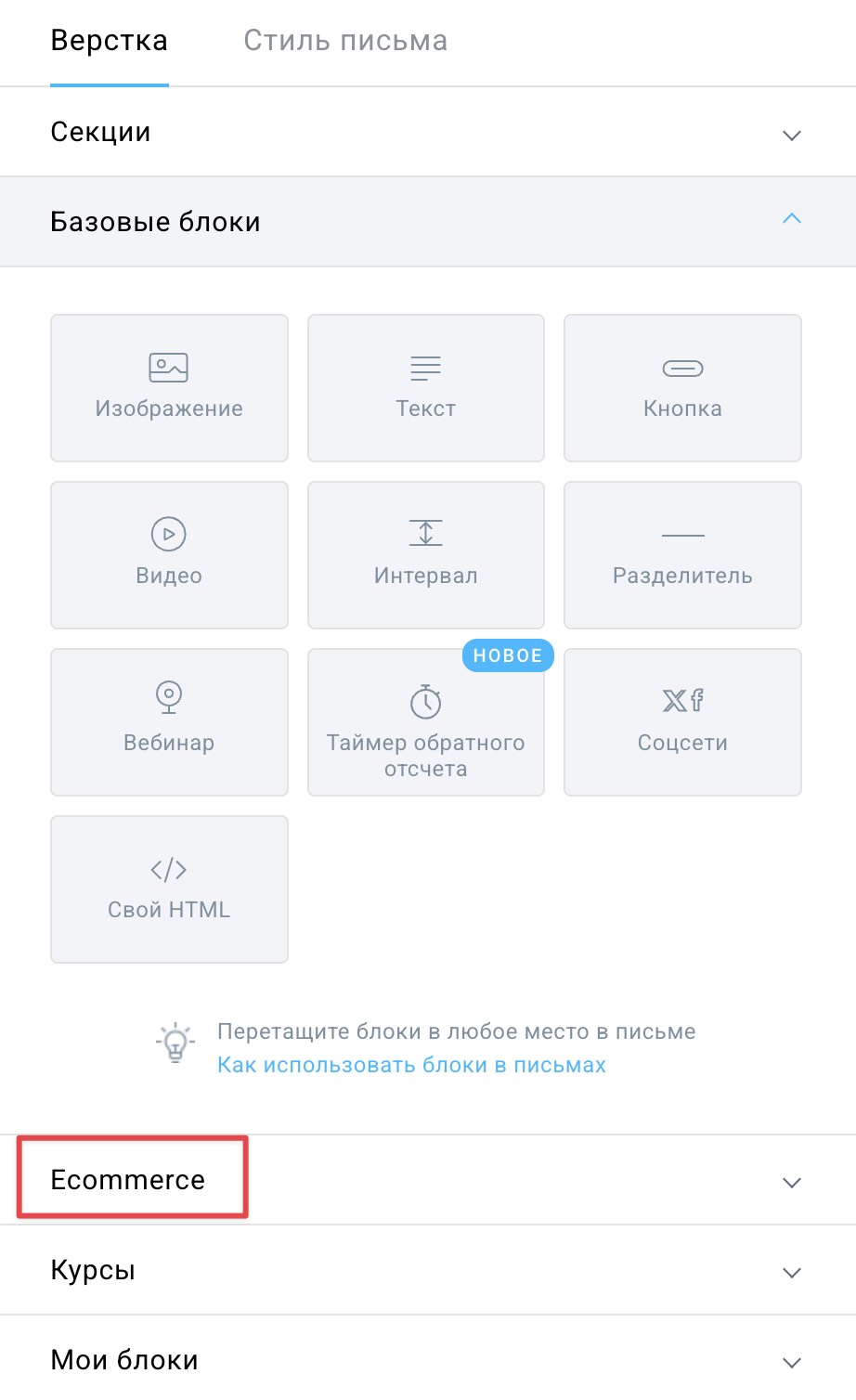
- В меню справа разверни раздел Электронная коммерция.
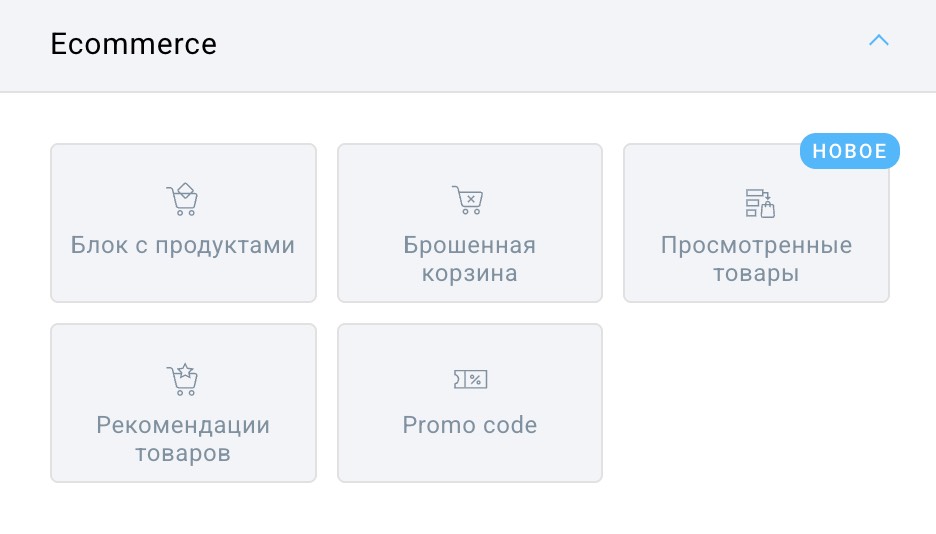
- Перетащи блок Рассматриваемые товары в то место сообщения, где ты хочешь его разместить.
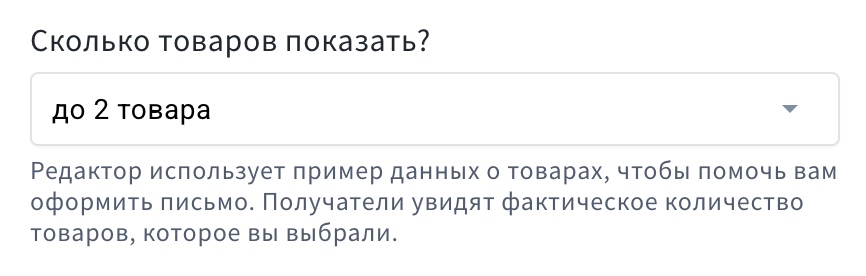
- В заполнителе отображаются два товара, но ты можешь выбрать, сколько товаров должно отображаться (1, до 2 или до 4). Для этого нажми на блок и выбери нужный вариант в разделе Сколько товаров нужно показать?.
Примечание: в одно сообщение можно добавить только один элемент «Рассматриваемые товары».
Теперь ты можешь отредактировать блок в соответствии с стилем твоего бренда и побудить клиентов завершить покупку. Изображение, название и цена товара будут автоматически заполнены при отправке сообщения.
Редактирование блока Рассматриваемые товары
Сначала ты можешь изменить дизайн фида товаров.
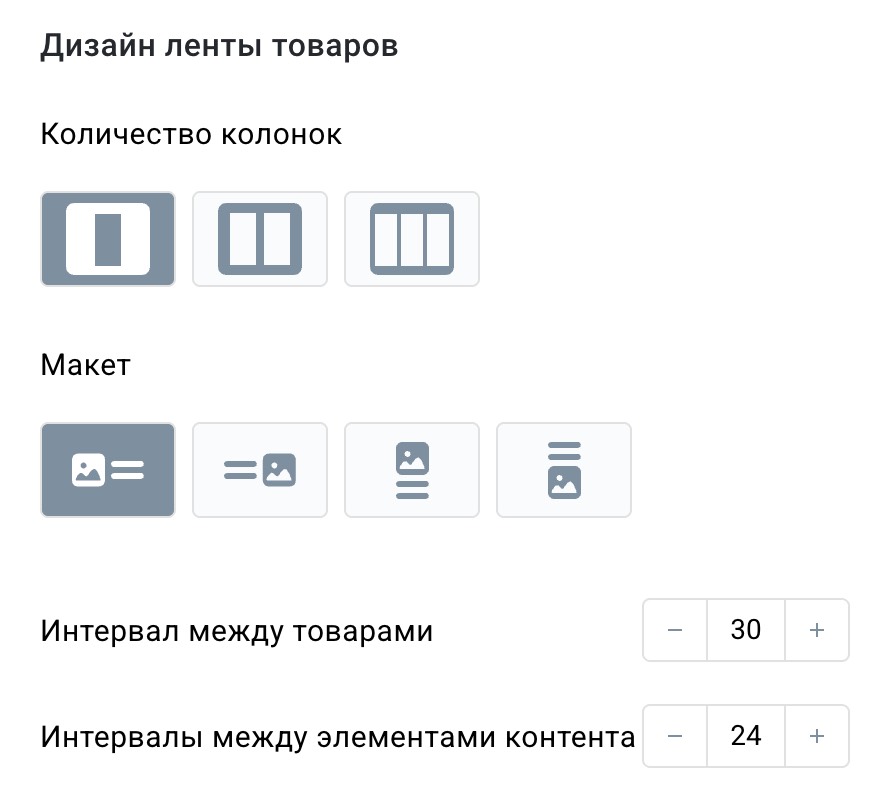
Ты можешь изменить:
- Макет элемента,
- Ориентацию,
- расстояние между товарами,
- расстояние между блоком товара и верхним краем блока.
Далее ты можешь отредактировать стиль фида товаров.
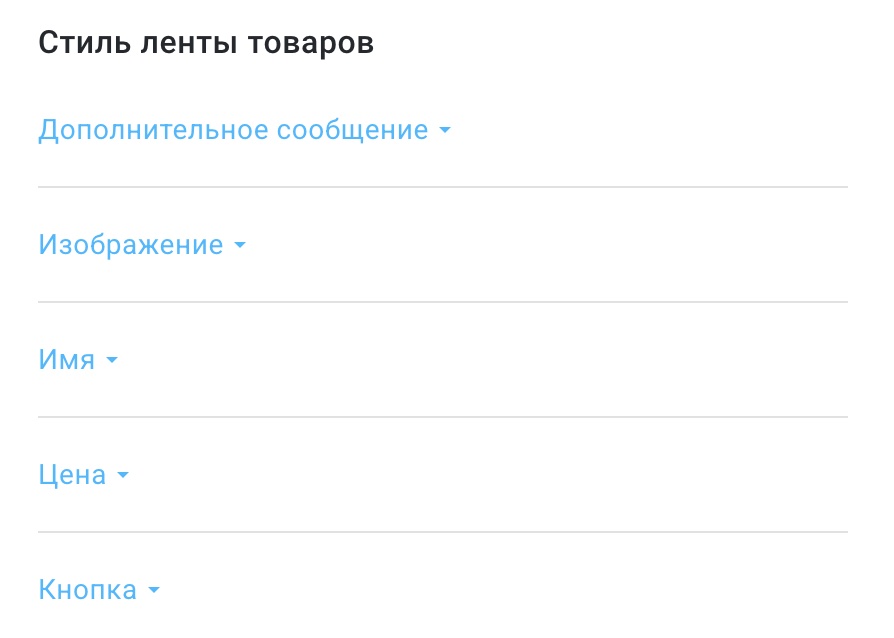
В этом разделе ты можешь поочередно редактировать следующие элементы:
Дополнительное сообщение
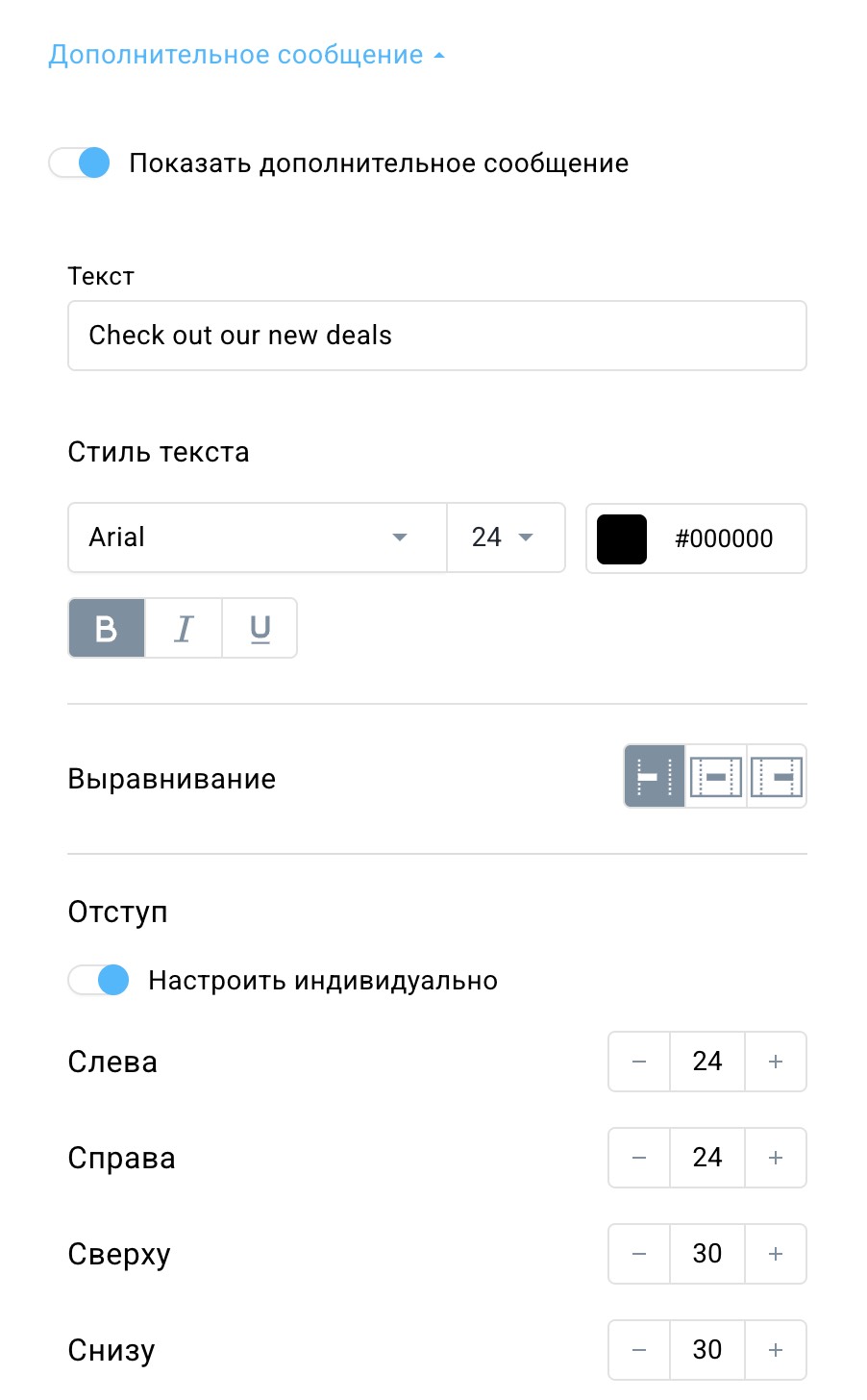
Ты можешь включить или отключить дополнительное сообщение с помощью переключателя в верхней части настроек элемента. Если эта опция включена, ты сможешь указать свой собственный текст (например, Ознакомься с нашими новыми предложениями), который будет отображаться в верхней части блока.
Ты также можешь:
- изменить стиль текста (шрифт, размер, цвет, жирный, курсив, подчеркивание),
- выбрать выравнивание текста (по правому, по центру или по левому краю),
- добавить отступы текста (их также можно редактировать по отдельности).
Изображение
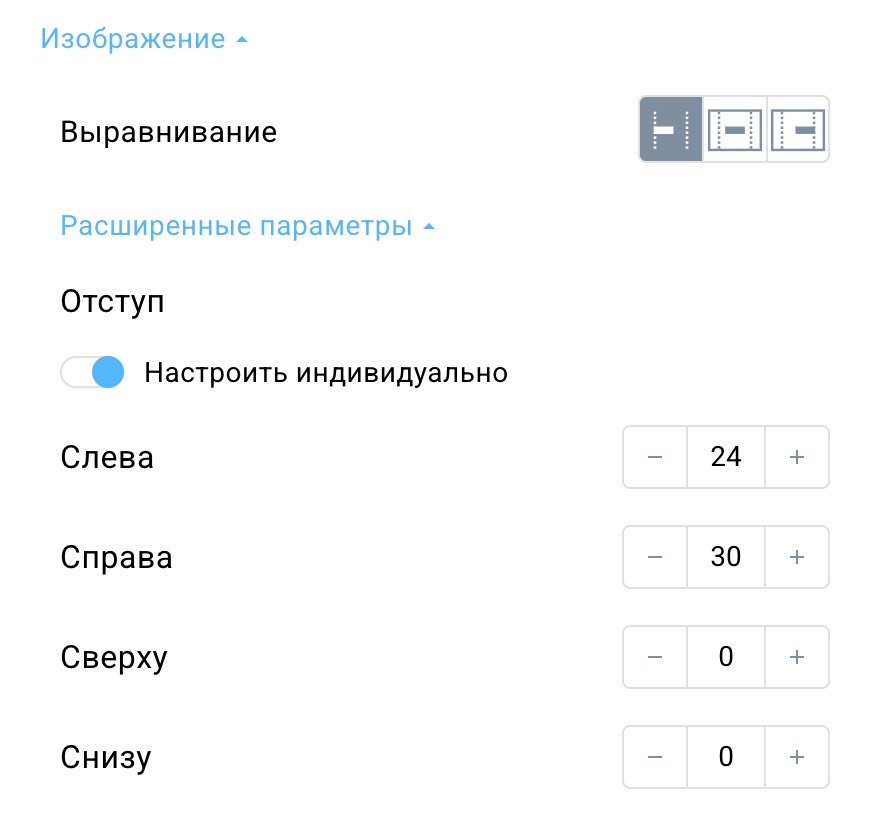
В разделе Изображение ты можешь редактировать:
- выравнивание изображения,
- (в Дополнительных настройках) отступ между изображением и остальными элементами
Название
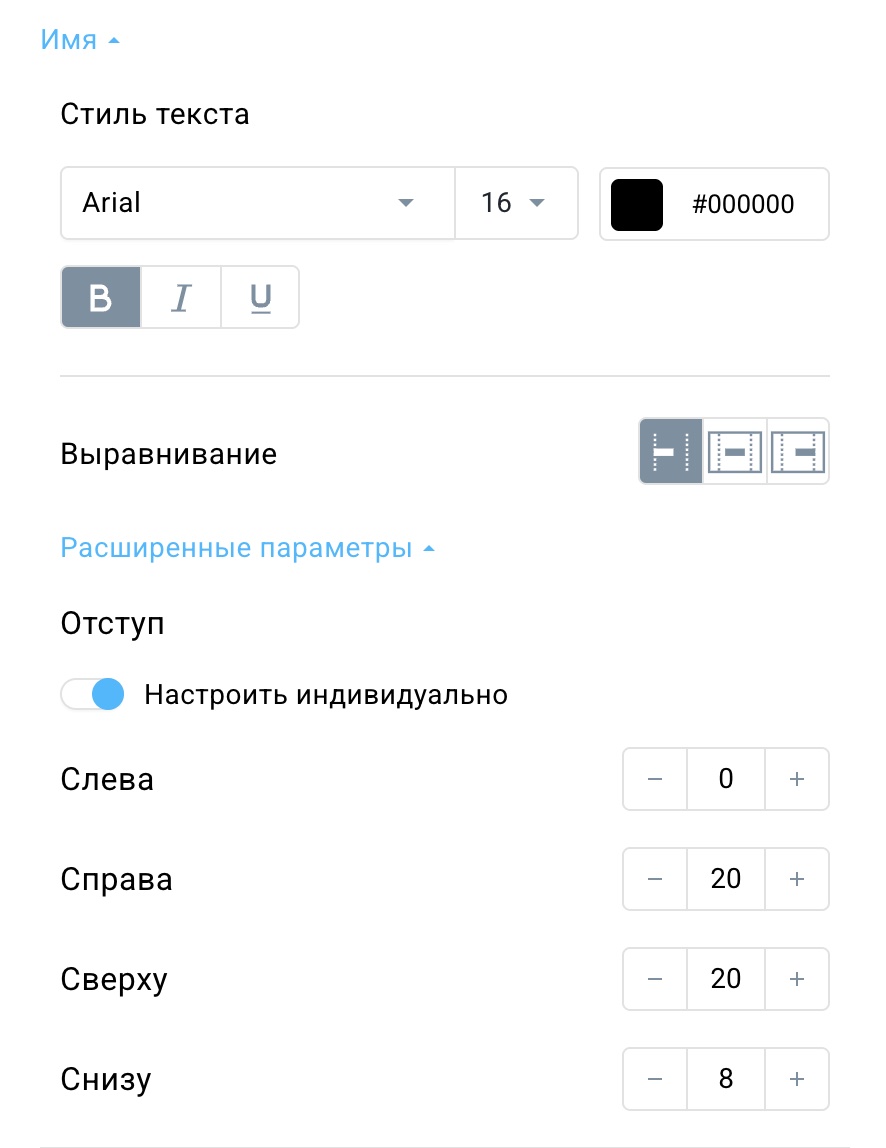
В разделе Название ты можешь настроить:
- стиль текста (шрифт, размер, цвет, жирный, курсив, подчеркивание),
- (в разделе Дополнительные настройки) отступы между именем и остальными элементами
Цена
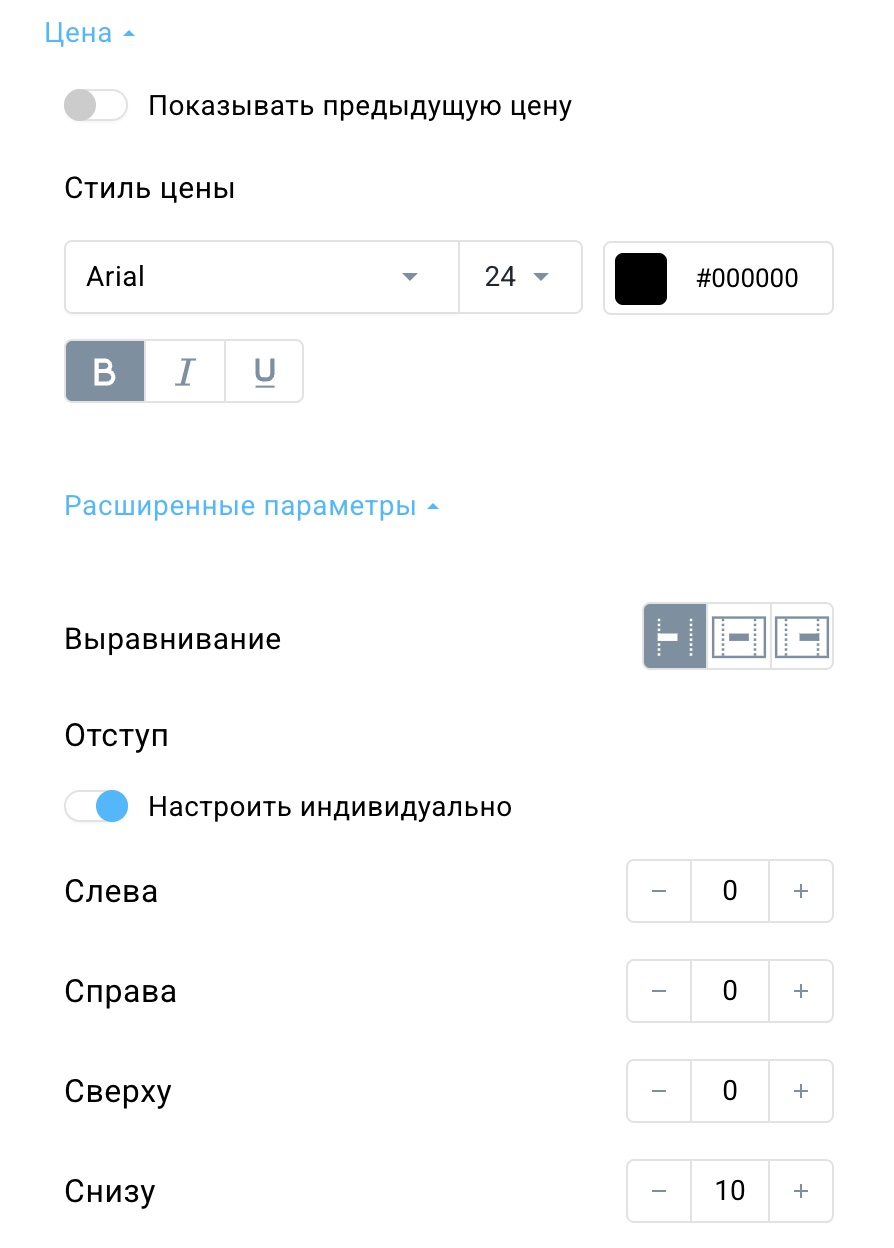
В разделе «Цена» ты можешь настроить:
- стиль цены (шрифт, размер, цвет, жирный, курсив, подчеркивание),
- (в разделе Дополнительные настройки) выравнивание текста (по правому, по центру или по левому краю), а также отступ между ценой и остальными элементами
Ты также можешь включить опцию Показывать прежнюю цену в верхней части настроек этого раздела.
Это добавит новый раздел в настройках под названием Стиль цены со скидкой, где ты сможешь изменить стиль текста цены со скидкой, а в «Расширенных настройках» — настроить её выравнивание и отступы. 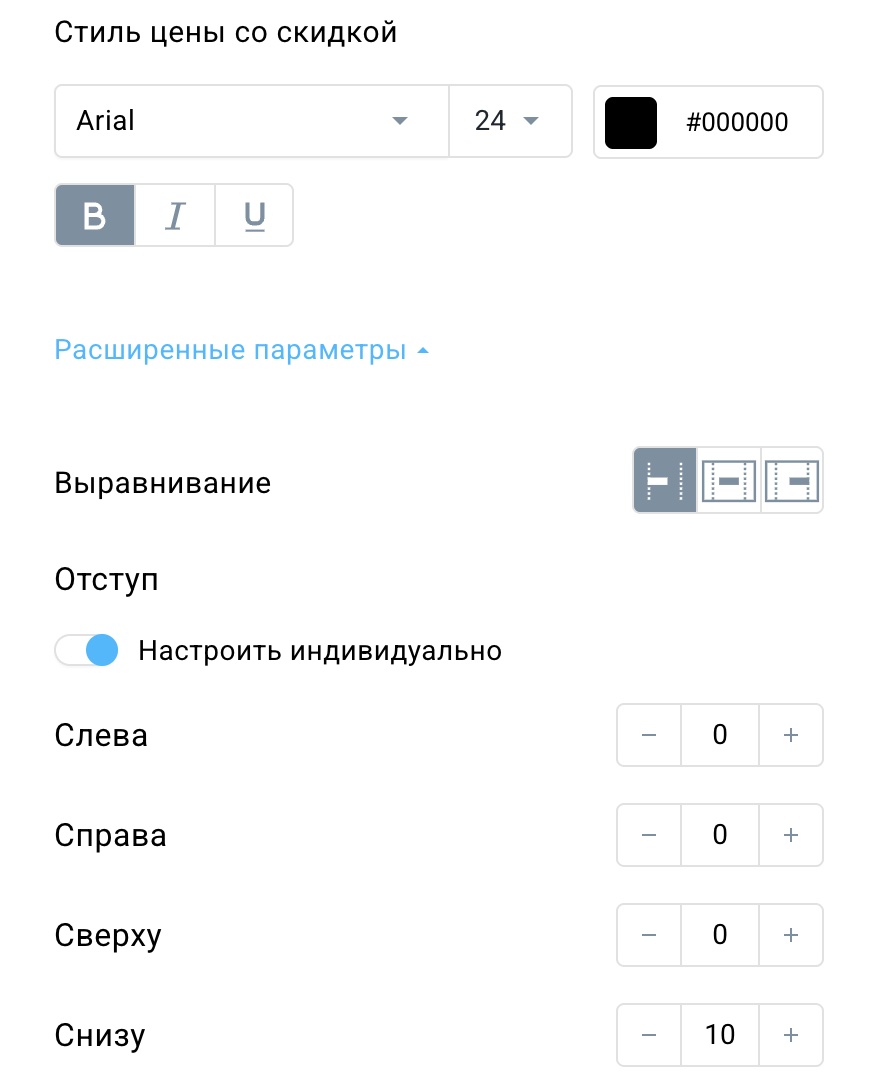
Прежняя (более высокая) цена будет отображаться над ценой со скидкой в блоке товара и будет зачеркнута. Наша рекомендация: четко выдели старую цену по сравнению с новой, используя другой цвет. Чтобы тебе было проще, мы по умолчанию установим для старой цены красный цвет, но ты всегда сможешь изменить его позже в разделе Стиль цены.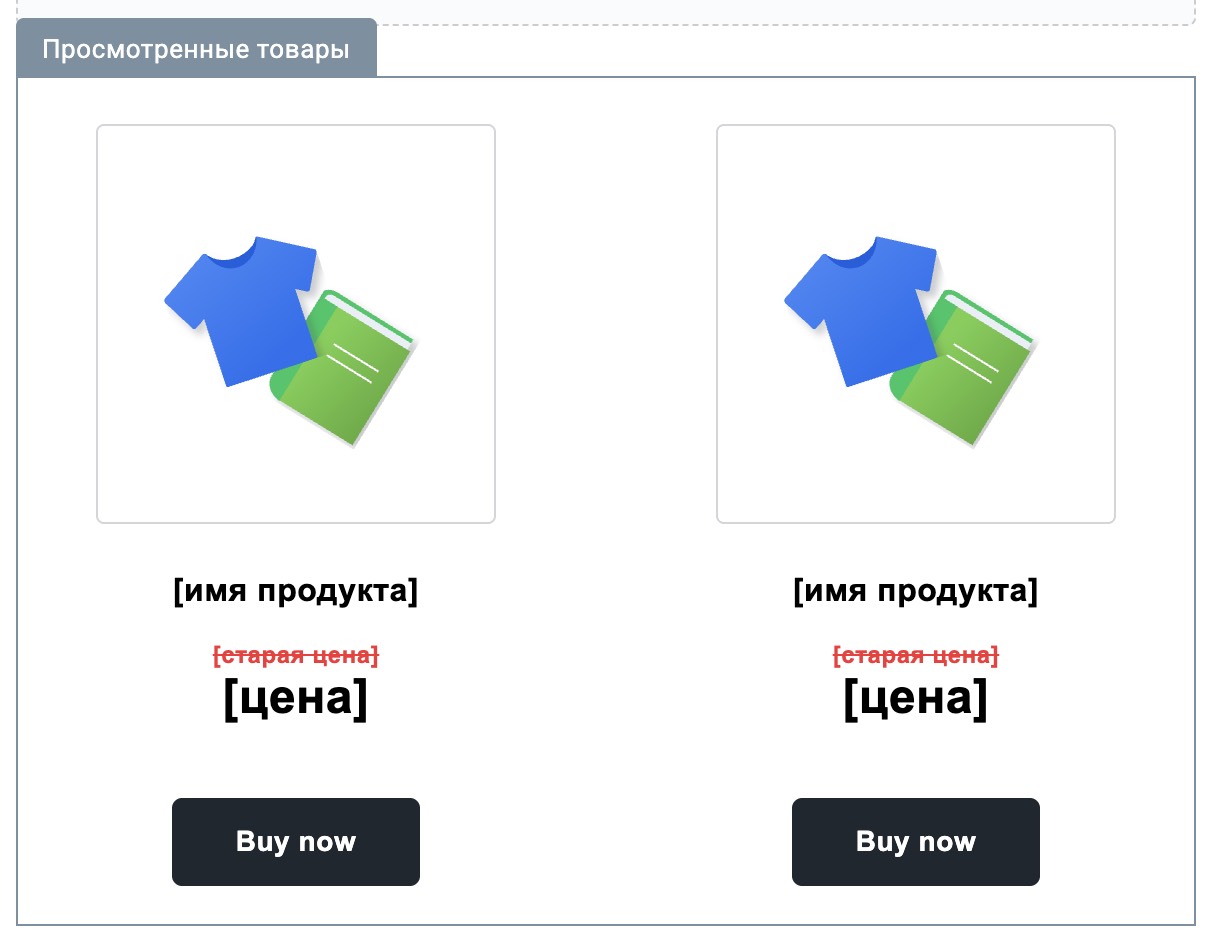
Кнопка
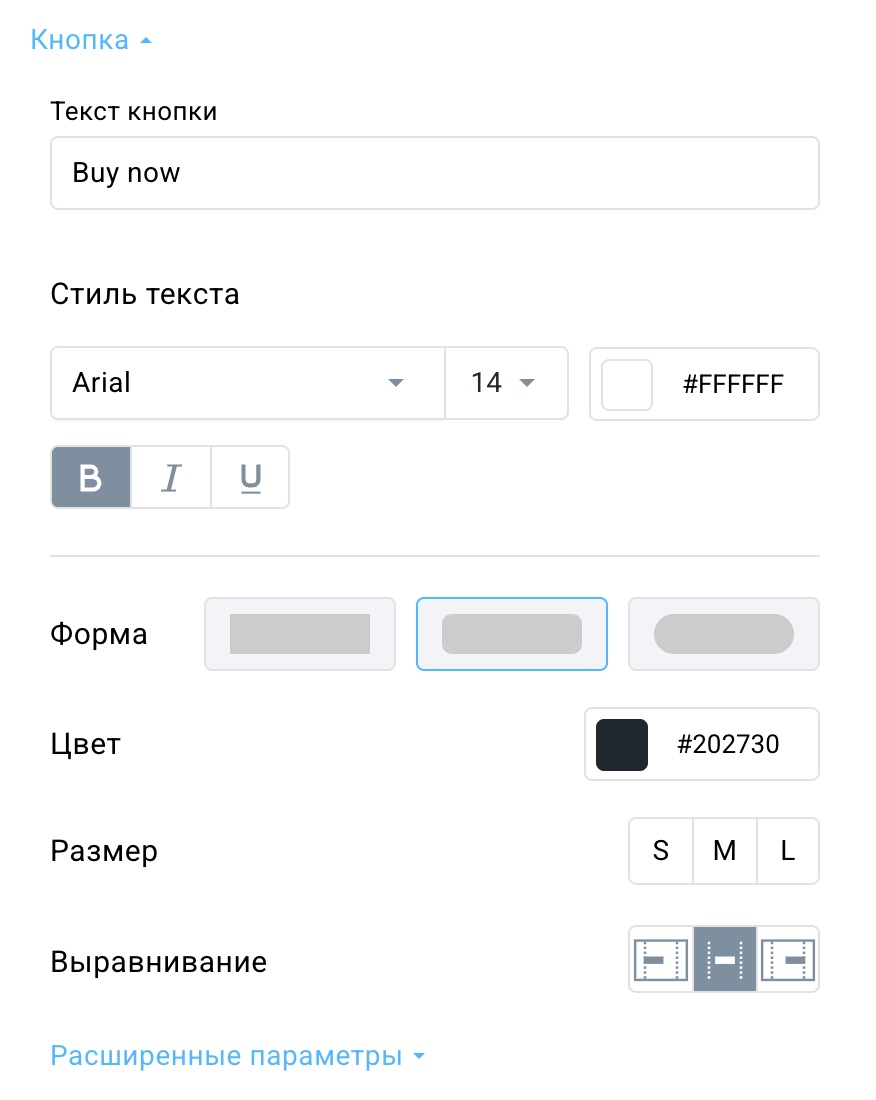
Ты можешь отредактировать текст, отображаемый на кнопке, и настроить его стиль (шрифт, размер, цвет, а также жирный, курсив или подчеркивание).
Кроме того, ты также можешь редактировать:
- форму
- цвет
- размер
- выравнивание
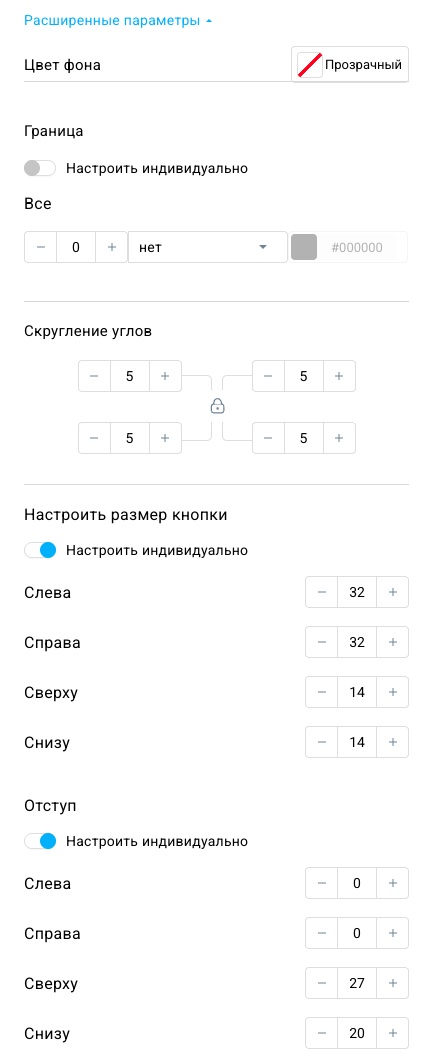
В разделе «Дополнительные настройки» ты можешь настроить кнопку более подробно:
- цвет фона за кнопкой,
- рамку,
- радиус границ,
- размер,
- отступы.
В разделе Мобильный вид ты можешь выбрать опцию Сохранить вид для настольных компьютеров на мобильных устройствах, что означает, что столбцы будут отображаться точно так же, как на настольном компьютере.
Использование сообщения Рассматриваемые товары в рабочем процессе
Здесь ты превращаешь черновик сообщения в автоматическое сообщение и завершаешь настройку отслеживания рассмотренных товаров. Рабочий процесс должен содержать как минимум три элемента: условие Просмотренный товар или Понравившийся товар, фильтр Подписчик по электронной почте и действие Отправить сообщение.
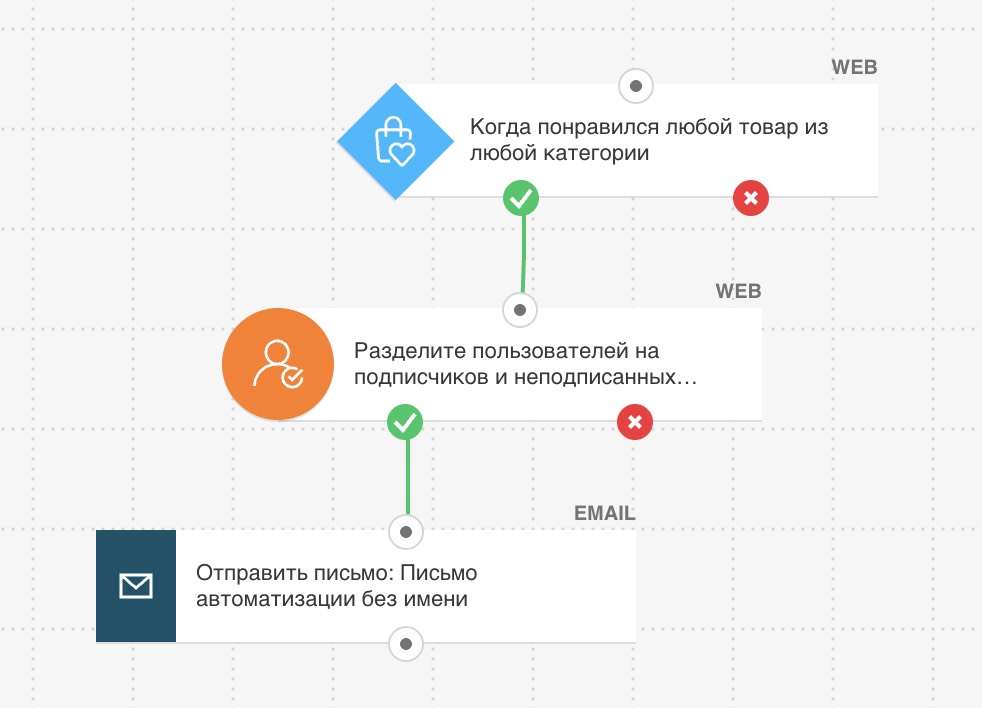
- Создай рабочий процесс, который начинается с условия Просмотренный продукт или Понравившийся продукт.
- Настрой начальное условие.
- Добавь фильтр Подписчик электронной почты. Поскольку все элементы, используемые в этом рабочем процессе, работают в веб-канале — то есть доступны анонимным посетителям сайта, которые не обязательно должны быть подписчиками в списке — необходимо использовать этот фильтр, чтобы определить людей, которые уже находятся в списке контактов, так как маркетинговые сообщения можно отправлять только этим людям.
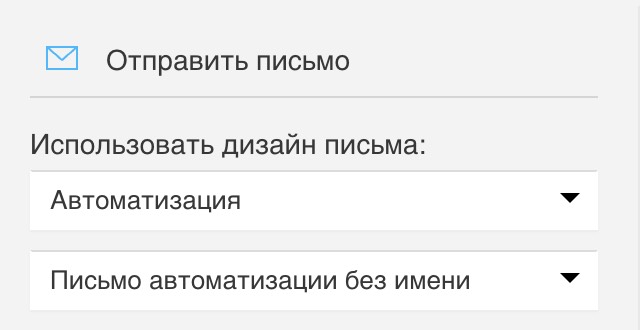
- Настрой действие Отправить сообщение. В качестве типа сообщения выбери Автоматизация. Затем в раскрывающемся списке выбери сообщение, содержащее блок Рассматриваемые продукты.
- (Необязательно) Установи для всех элементов параметр Выполнять несколько раз, чтобы сообщение отправлялось одному и тому же клиенту каждый раз, когда он ставит лайк или просматривает продукт.
- Когда закончишь настройку рабочего процесса, нажми Сохранить и опубликовать. Нажми Сохранить и выйти, если хочешь сохранить его как черновик.


