
Wie können erwogene Produkte in eine Nachricht eingefügt werden?
Sie können Ihrer Automatisierungsnachricht ein Element Erwogene Produkte hinzufügen. Es funktioniert mit den Bedingungen Produkt angesehen und Produkt gelikt und ermöglicht es Ihnen, Szenarien zu erstellen, die Kunden an Produkte erinnern, die sie bereits angesehen haben oder für die sie Interesse gezeigt haben.
Indem Sie Artikel anzeigen, für die ein Kunde bereits Interesse gezeigt hat, schaffen Sie einen nahtlosen und relevanten Kaufprozess – und lenken ihn sanft zurück zu den Produkten, die ihm gefallen haben oder die er sich angesehen hat. Dies ist eine einfache Möglichkeit, das Surfverhalten in Conversions umzuwandeln, indem Sie die relevantesten Produkte sichtbar halten.
Der Block Erwogene Produkte funktioniert nur in Automatisierungsnachrichten im Rahmen einer Nachricht senden-Aktion.
Der Block ist in Marketer-, Creator- und GetResponse MAX -Konten verfügbar.
Wenn Sie den Block Erwogene Produkte zu einer Automatisierungsnachricht hinzufügen, erstellen wir einen Platzhalter mit Platz für das Produktbild, den Namen und den Preis pro Einheit. Wir nutzen Daten aus dem Web-Tracking, um jedem Kontakt die Produkte anzuzeigen, die er sich angesehen oder mit Gefällt mir markiert hat.
Sie können selbst entscheiden, an welcher Stelle in der Nachricht die Artikel angezeigt werden sollen, indem Sie den Block per Drag & Drop an eine beliebige Stelle in der Nachrichtenvorlage ziehen. Außerdem können Sie den Text und das Design an Ihre Marke anpassen.
Bevor Sie loslegen:
Verbinden Sie Ihren Online-Shop mit GetResponse. Sie können eines unserer Plugins oder die E-Commerce-API nutzen.
Die Konfiguration des Blocks Erwogene Produkte erfolgt in zwei Schritten. Zunächst erstellen Sie einen Entwurf für eine Automatisierungsnachricht (falls Sie noch keine haben oder eine bestehende nicht bearbeiten möchten). Anschließend verwenden Sie diesen in einem Workflow zusammen mit der Bedingung Produkt angesehen oder Produkt gelikt.
Den Block Erwogene Produkte zu einer Automatisierungsnachricht hinzufügen
So fügen Sie den Block Erwogene Produkte zu einer Nachricht hinzu:
- Gehen Sie zu Automation >> Automatisierungsnachrichten.
- Klicken Sie auf Automation Nachricht erstellen oder bearbeiten Sie eine vorhandene, indem Sie auf deren Namen klicken.
- Klicken Sie auf Nachricht erstellen (oder bei einer bestehenden Nachricht auf Nachricht bearbeiten).
- Wenn Sie eine neue Nachricht erstellen, wählen Sie Ihre Vorlage aus und wechseln Sie zum Editor.
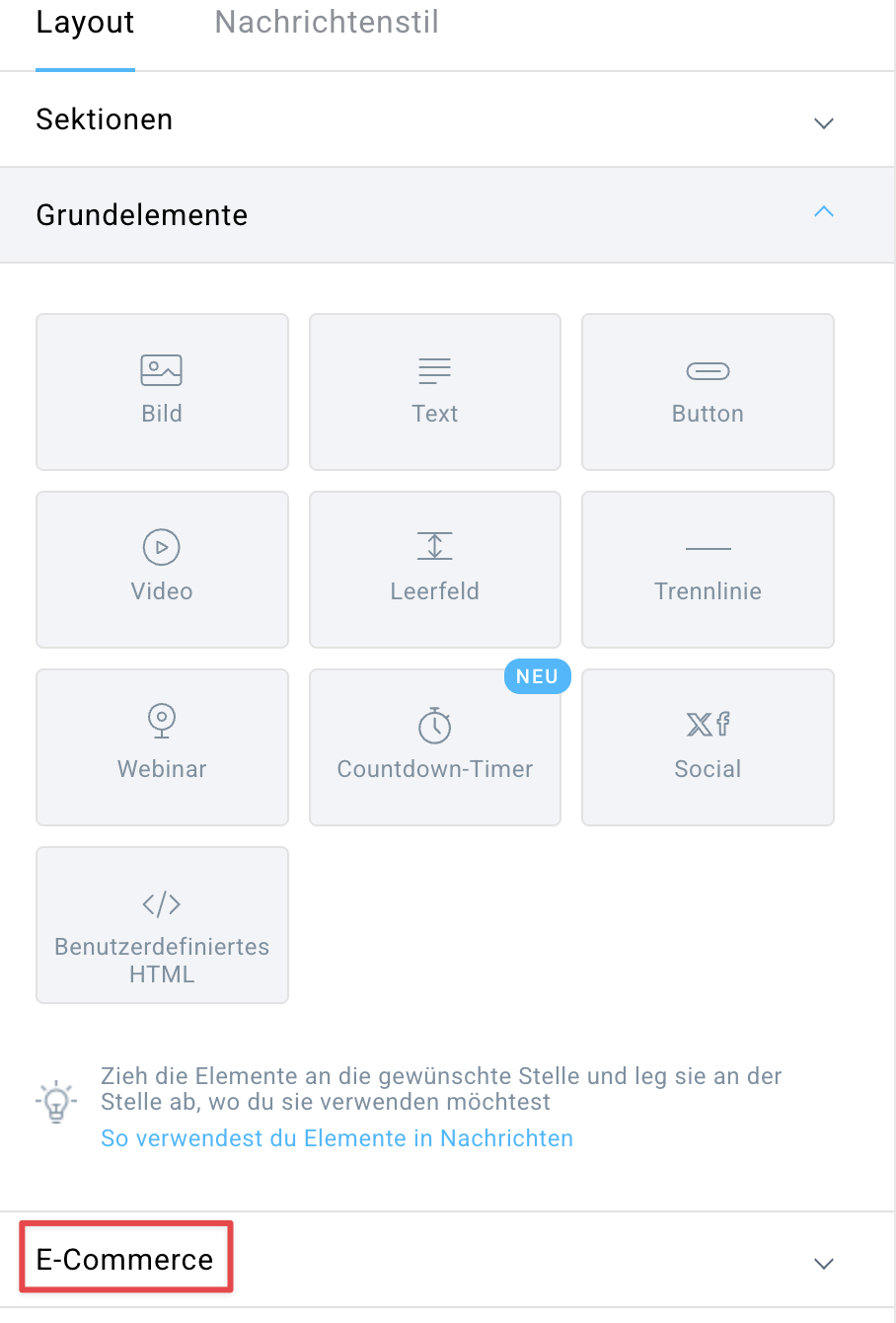
- Erweitern Sie im Menü auf der rechten Seite den Punkt E-Commerce.
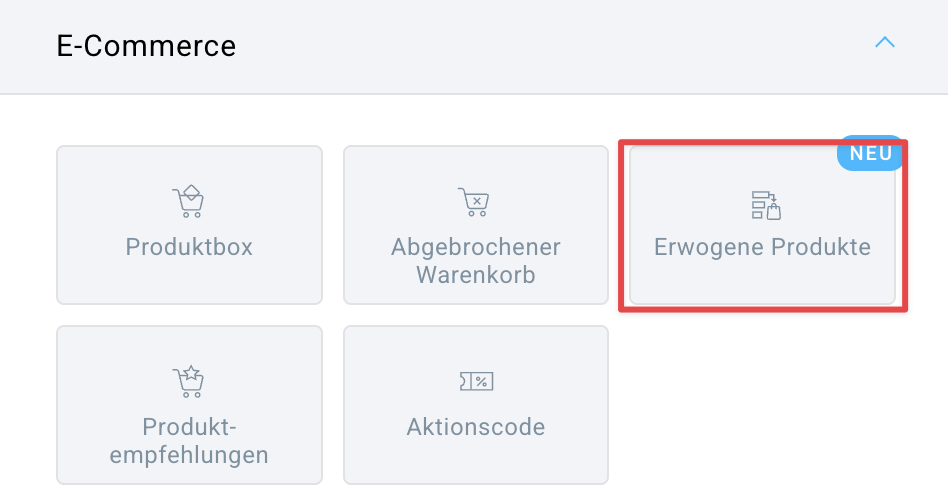
- Ziehen Sie den Block Erwogene Produkte per Drag & Drop an die Stelle, an der er in der Nachricht erscheinen soll.
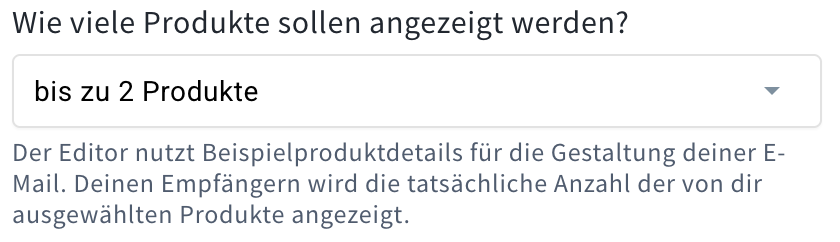
- Der Platzhalter zeigt zwei Elemente an, Sie können jedoch auswählen, wie viele Produkte angezeigt werden sollen (1, bis zu 2 oder bis zu 4). Klicken Sie dazu auf den Block und wählen Sie unter „Wie viele Produkte sollen angezeigt werden?“ die entsprechende Option aus.
Hinweis: Es kann nur ein Erwogene Produkte-Element zu einer Nachricht hinzugefügt werden.
Sie können den Block nun an Ihre Marke anpassen und Ihre Kunden dazu animieren, ihren Kauf abzuschließen. Das Produktbild, der Name und der Preis werden beim Versenden der Nachricht automatisch ausgefüllt.
Den Block Erwogene Produkte bearbeiten
Zunächst können Sie das Design des Produkt-Feeds anpassen.
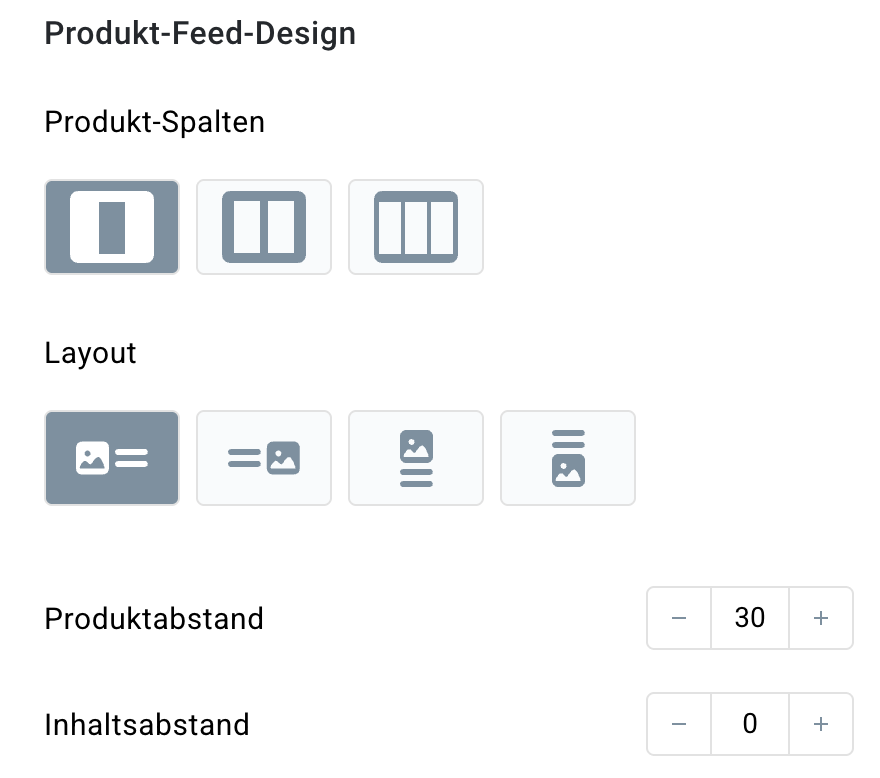
Sie können Folgendes anpassen:
- das Layout des Elements,
- die Ausrichtung,
- den Abstand zwischen den Produkten,
- den Abstand zwischen dem Produktfeld und dem oberen Rand des Blocks.
Als Nächstes können Sie das Produkt-Feed-Stil bearbeiten.
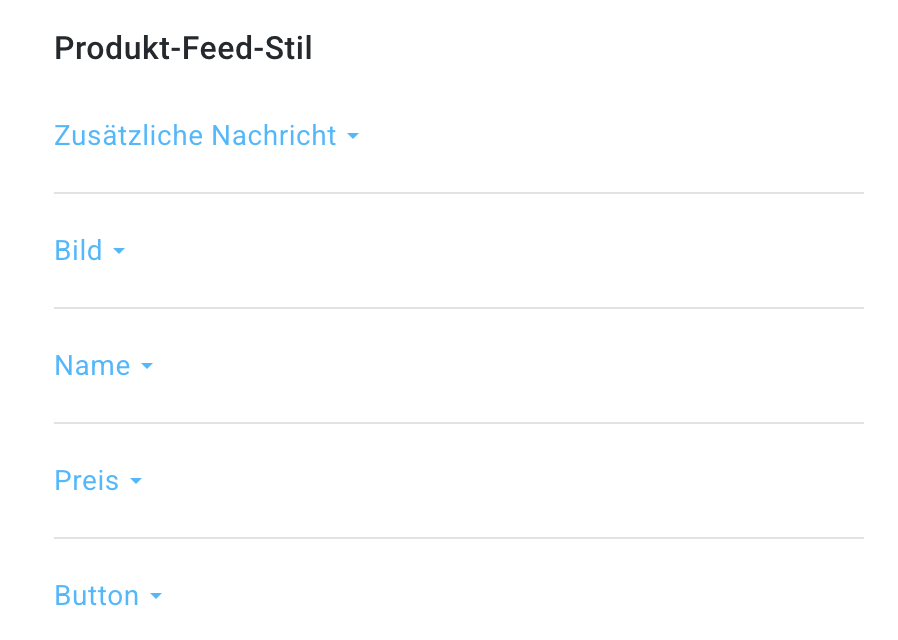
In diesem Abschnitt können Sie die folgenden Punkte nacheinander bearbeiten:
Zusätzliche Nachricht
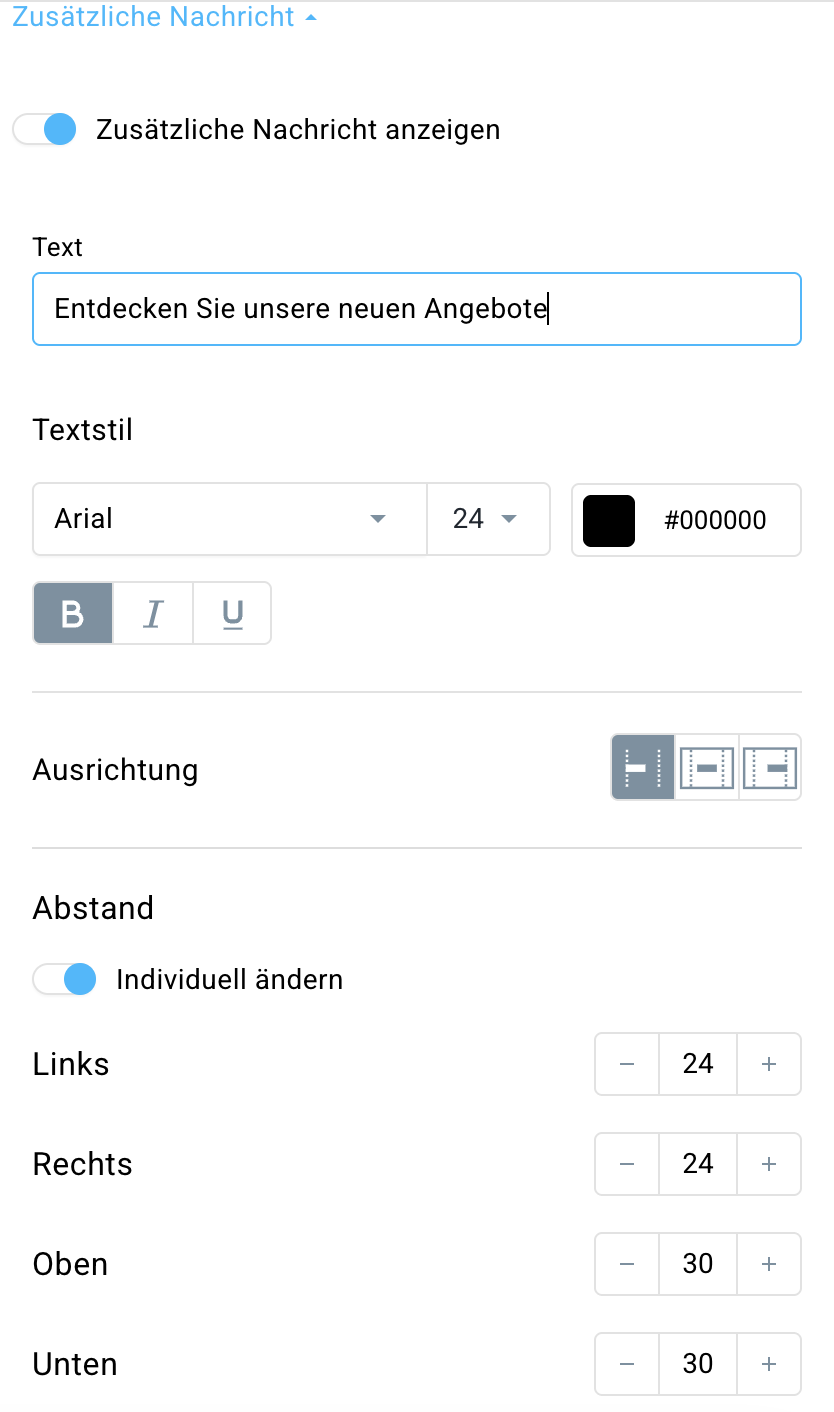
Du kannst die zusätzliche Meldung über den Schalter oben in den Element-Einstellungen aktivieren oder deaktivieren. Wenn diese Option aktiviert ist, kannst du einen eigenen Text festlegen (z. B. Schau dir unsere neuen Angebote an), der oben im Block angezeigt wird.
Außerdem kannst du:
- den Textstil bearbeiten (Schriftart, Größe, Farbe, ob fett, kursiv oder unterstrichen),
- die Textausrichtung wählen (rechts, zentriert oder links),
- den Textabstand festlegen (du kannst ihn auch individuell anpassen).
Bild
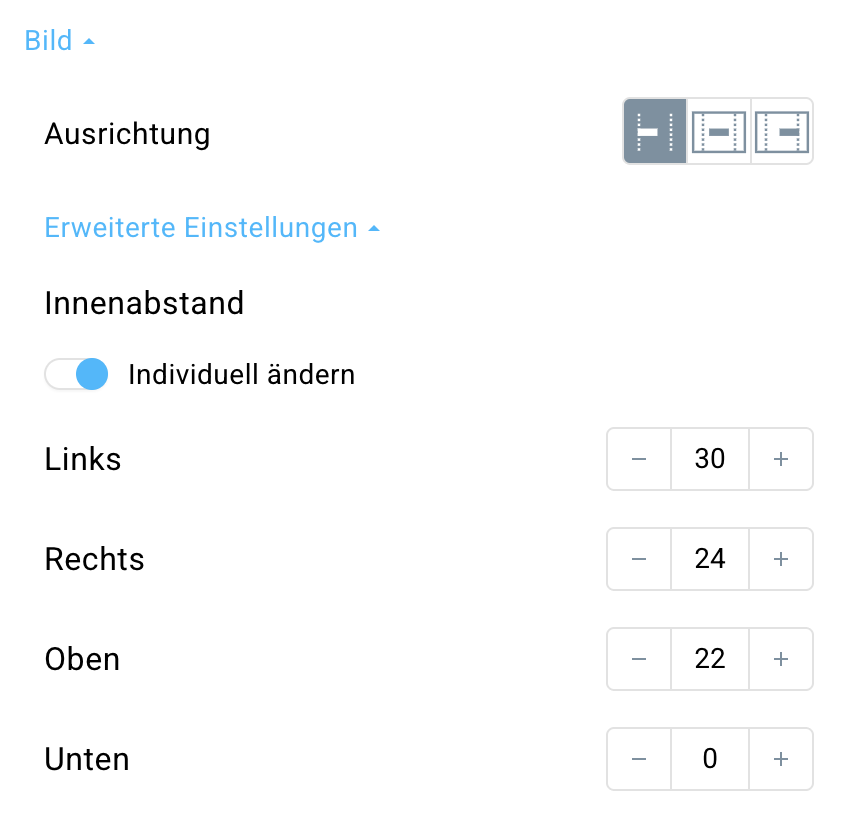
Im Abschnitt Bild kannst du Folgendes bearbeiten:
- die Bildausrichtung,
- (unter Erweiterte Einstellungen) den Abstand zwischen dem Bild und den übrigen Elementen
Name
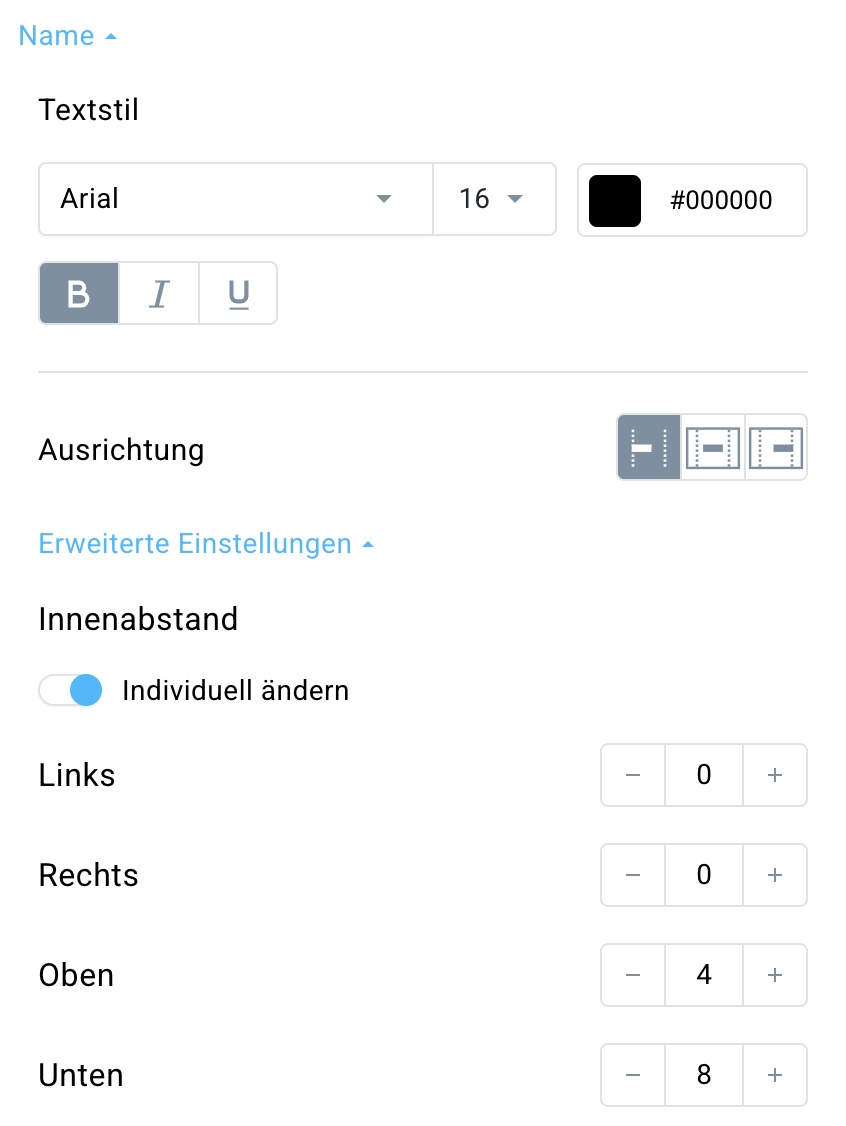
Im Abschnitt Name kannst du Folgendes bearbeiten:
- den Textstil (Schriftart, Größe, Farbe, ob fett, kursiv oder unterstrichen),
- (unter Erweiterte Einstellungen) den Abstand zwischen dem Namen und den übrigen Elementen
Preis

Im Abschnitt Preis können Sie Folgendes anpassen:
- den Preisstil (Schriftart, Größe, Farbe, ob fett, kursiv oder unterstrichen),
- (unter „Erweiterte Einstellungen“) die Textausrichtung (rechts, zentriert oder links) sowie den Abstand zwischen dem Preis und den übrigen Elementen
Du kannst außerdem oben in den Einstellungen dieses Abschnitts die Option Vorherigen Preis anzeigen aktivieren.
Dadurch wird in den Einstellungen ein neuer Abschnitt namens Stil des reduzierten Preises hinzugefügt, in dem du den Textstil des reduzierten Preises bearbeiten und in den Erweiterten Einstellungen dessen Ausrichtung und Abstand anpassen kannst. 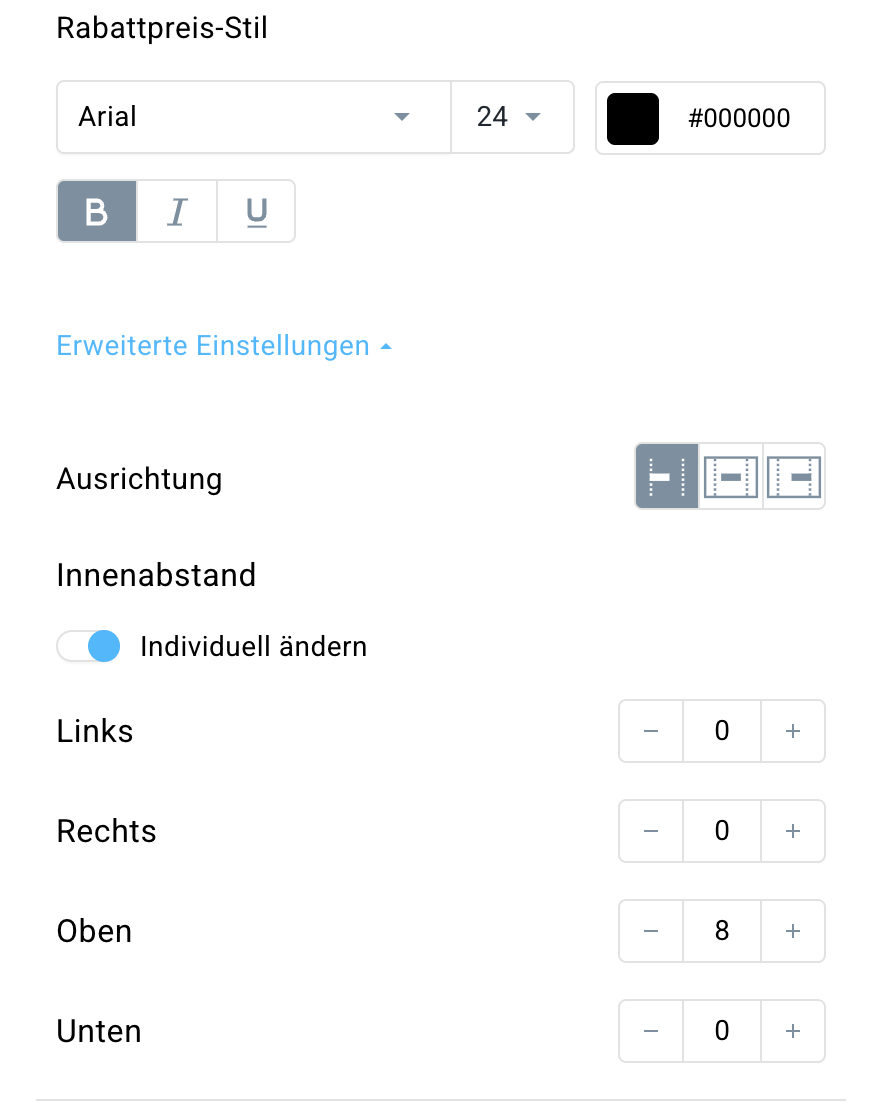
Der vorherige (höhere) Preis erscheint im Produktblock über dem reduzierten Preis und wird durchgestrichen. Unsere Empfehlung: Hebe den alten Preis deutlich vom neuen ab, indem du eine andere Farbe verwendest. Um dir das zu erleichtern, legen wir die Farbe für den alten Preis standardmäßig auf Rot fest, du kannst sie aber später im Abschnitt Preisstil noch ändern.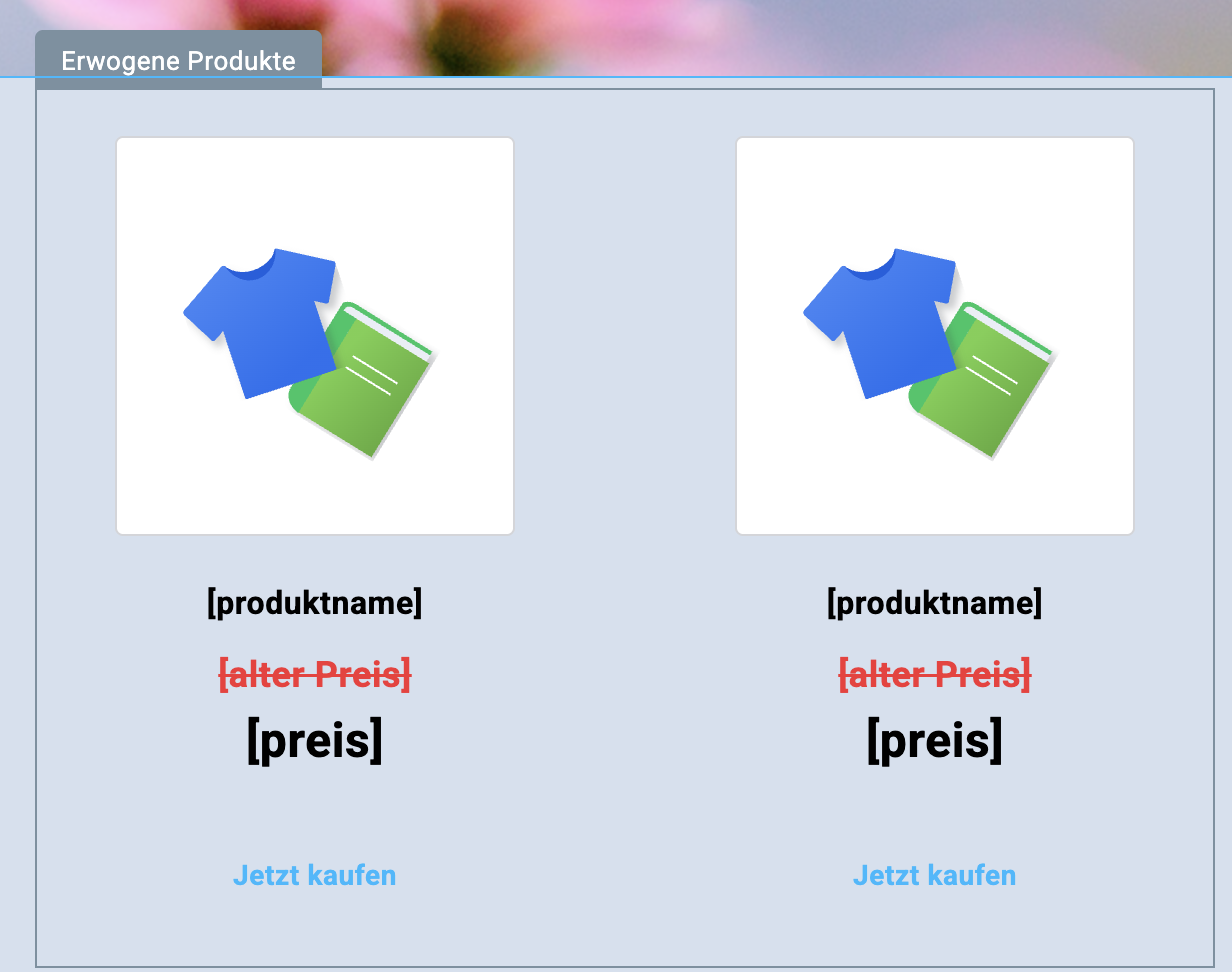
Button
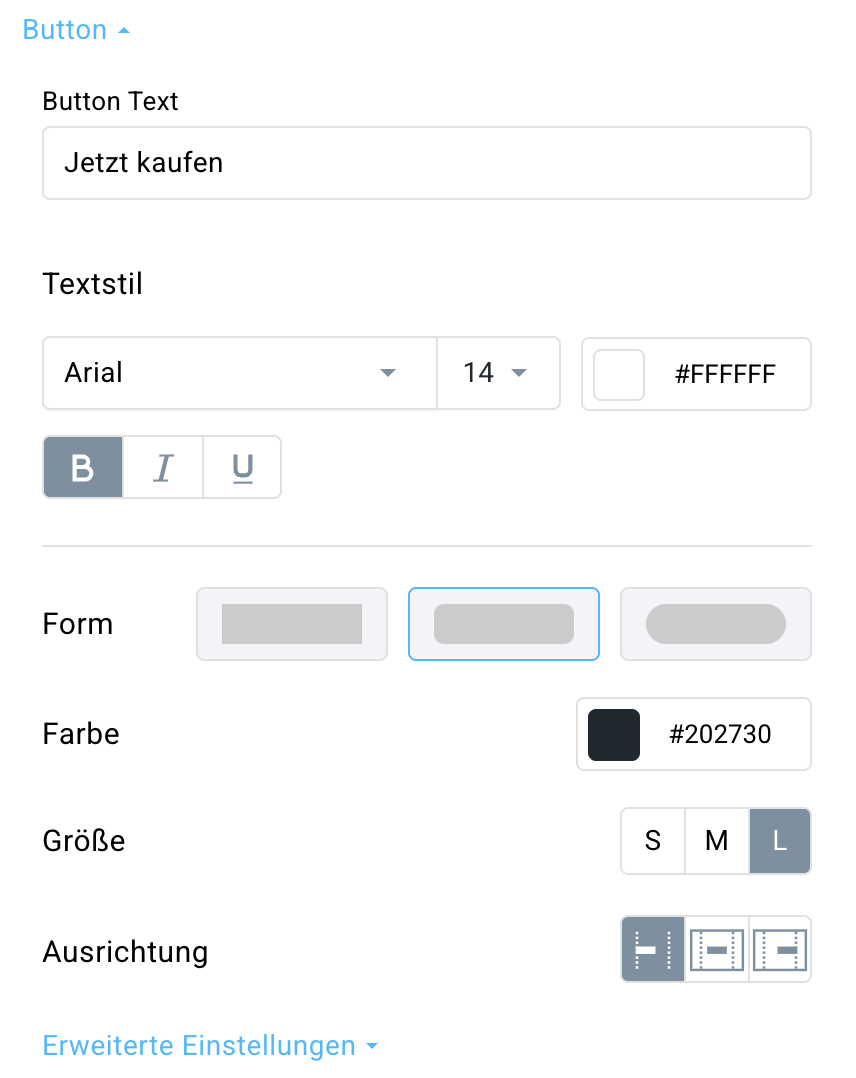
Sie können den Text, der auf der Schaltfläche angezeigt wird, bearbeiten und dessen Stil anpassen (Schriftart, Größe, Farbe sowie ob er fett, kursiv oder unterstrichen ist).
Außerdem können Sie Folgendes anpassen:
- Form
- Farbe
- Größe
- Ausrichtung
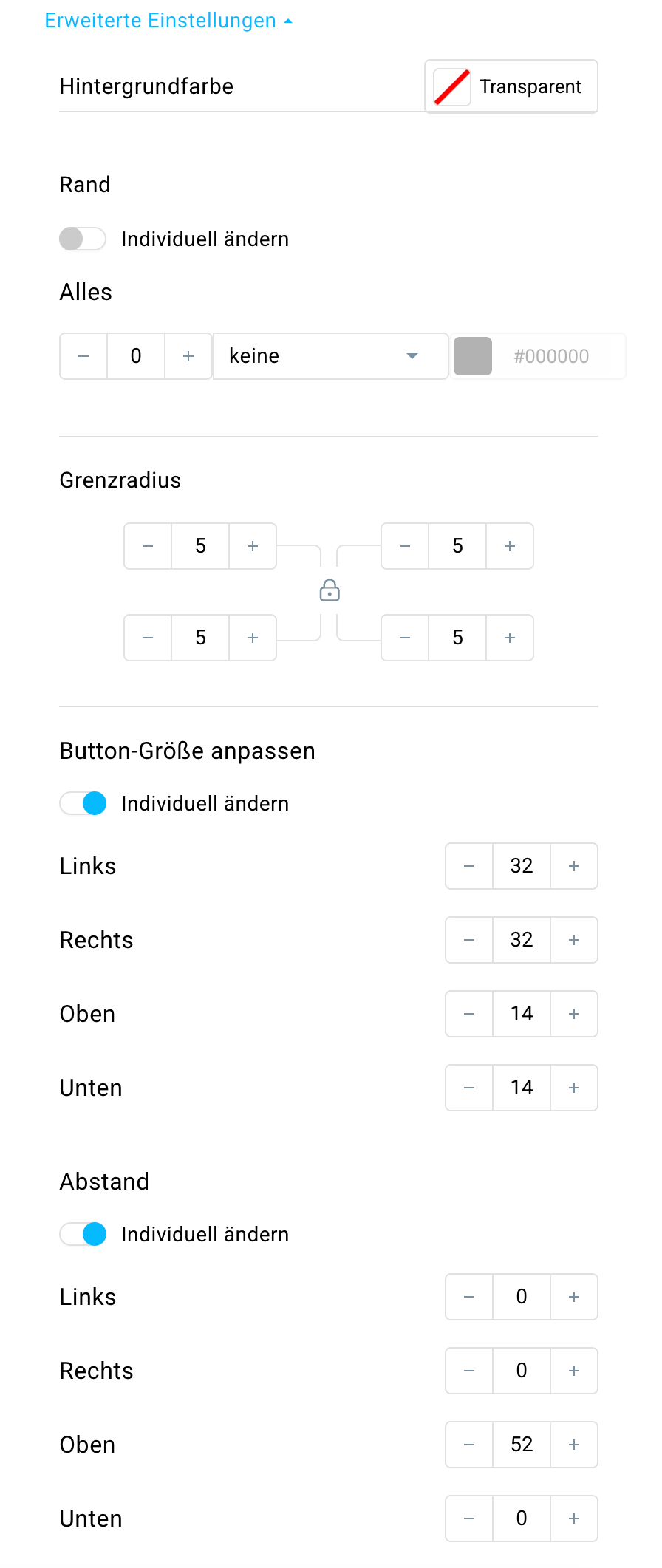
Unter Erweiterte Einstellungen können Sie die Schaltfläche noch detaillierter anpassen:
- Hintergrundfarbe hinter der Schaltfläche,
- Rahmen,
- Grenzradius,
- Größe,
- Abstand.
Im Abschnitt Mobile Ansicht kannst du die Option Desktop-Ansicht auf Mobilgeräten beibehalten auswählen. Das bedeutet, dass die Spalten genau so angezeigt werden, wie sie auf dem Desktop erscheinen.
Die Nachricht Erwogene Produkte in einem Workflow verwenden
Hier wandeln Sie den Nachrichtenentwurf in eine Automatisierungsnachricht um und schließen die Einrichtung zur Nachverfolgung von Erwogenen Produkten ab. Der Workflow muss mindestens drei Elemente enthalten – die Bedingung Produkt angesehen/Produkt gelikt, den Filter E-Mail-Abonnent und die Aktion Nachricht senden.
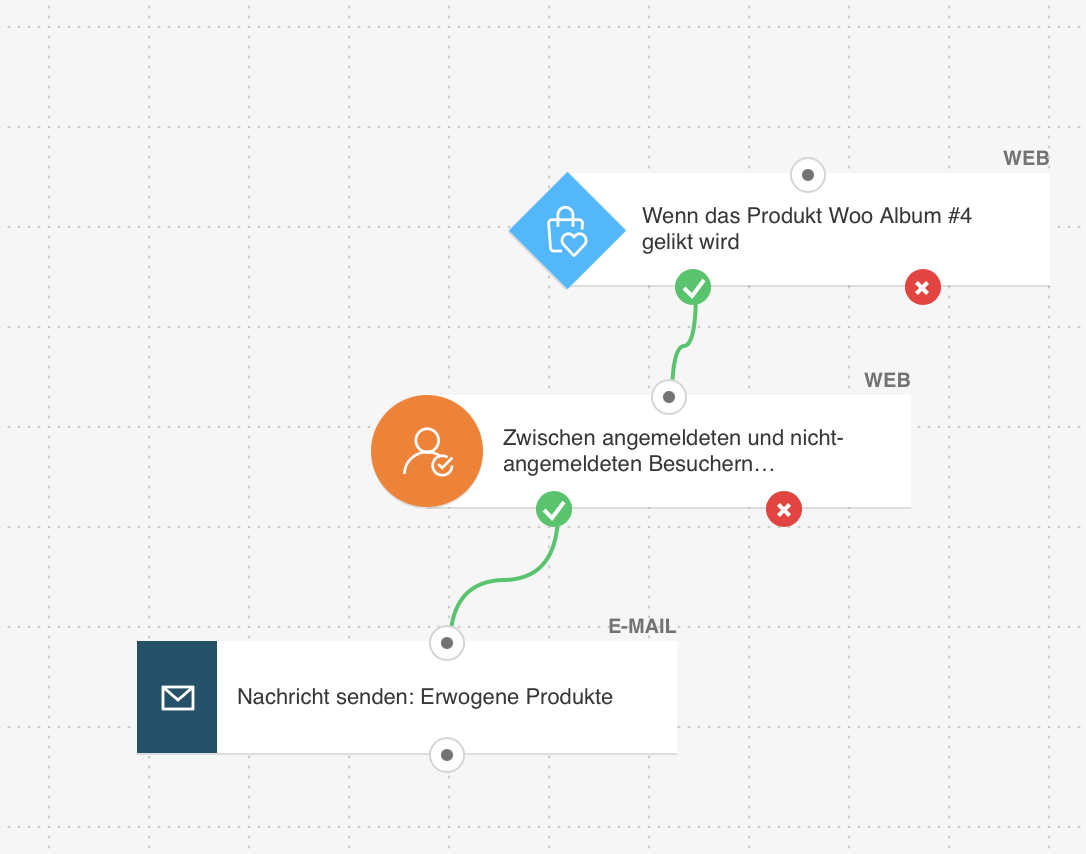
- Erstellen Sie einen Workflow, der mit der Bedingung Produkt angesehen oder Produkt gelikt beginnt.
- Konfiguriere die Startbedingung.
- Fügen Sie den Filter E-Mail-Abonnent hinzu. Da alle in diesem Workflow verwendeten Elemente im Webkanal laufen – das heißt, sie sind für anonyme Website-Besucher zugänglich, die keine Abonnenten der Liste sein müssen –, ist es notwendig, diesen Filter zu verwenden, um Personen zu identifizieren, die bereits in der Kontaktliste stehen, da Marketingnachrichten nur an diese Personen gesendet werden können.
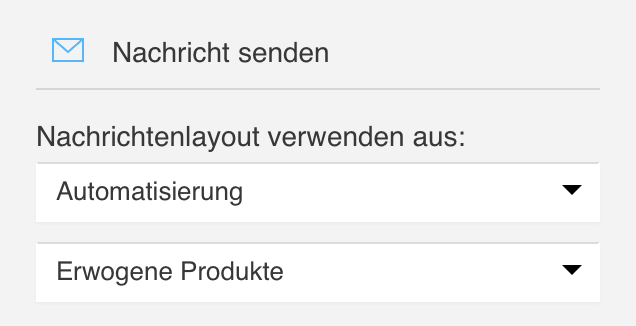
- Konfigurieren Sie die Aktion Nachricht senden. Wählen Sie als Nachrichtentyp Automation aus. Wählen Sie anschließend aus der Dropdown-Liste die Nachricht aus, die den Block Erwogene Produkte enthält.
- (Optional) Stellen Sie bei allen Elementen Wiederkehrend ein, damit die Nachricht jedes Mal an denselben Kunden gesendet wird, wenn dieser ein Produkt mit Gefällt mir markiert oder ansieht.
- Wenn Sie mit der Einrichtung des Workflows fertig sind, klicken Sie auf Speichern und veröffentlichen. Klicken Sie auf Speichern und verlassen, wenn Sie ihn als Entwurf speichern möchten.

