
Comment inclure des Produits envisagés dans un message ?
Vous pouvez ajouter un élément Produits envisagés à votre message d’automatisation. Il fonctionne avec les conditions Produit consulté et Produit aimé, ce qui vous permet de créer des scénarios qui rappellent à vos clients les produits qu’ils ont déjà consultés ou aimés.
En affichant les articles pour lesquels un client a déjà manifesté de l’intérêt, vous rendez son parcours d’achat plus fluide et plus pertinent, tout en l’incitant en douceur à revenir vers les produits qu’il a consultés ou aimés. C’est un moyen simple de transformer une intention d’achat en conversion en mettant en avant les produits les plus pertinents.
Le bloc Produits envisagés fonctionne uniquement dans les messages d’automatisation, au sein d’une action Envoyer message.
Ce bloc est disponible avec les comptes Marketer, Creator et GetResponse MAX.
Lorsque vous ajoutez le bloc Produits envisagés à un message d’automatisation, nous créons un espace réservé pour l’image du produit, son nom et son prix unitaire. Le bloc Produits envisagés utilise les données collectées via suivi web pour afficher à chaque contact les produits qu’il a consultés ou aimés. Par défaut, les images des produits renvoient vers leur page produit.
Vous pouvez choisir où afficher les produits dans votre message en faisant glisser le bloc à l’emplacement souhaité dans le modèle. Vous pouvez également personnaliser son contenu et son apparence afin qu’il corresponde à votre identité de marque.
Avant de commencer :
Connectez votre boutique en ligne à GetResponse. Vous pouvez utiliser l’un de nos plugins ou l’API Ecommerce.
La configuration du bloc Produits envisagés se déroule en deux étapes. Commencez par créer un brouillon de message d’automatisation (si vous n’en avez pas déjà un ou si vous ne souhaitez pas modifier un message existant). Ensuite, utilisez ce message dans un flux de travail avec la condition Produit consulté ou Produit aimé.
Ajouter le bloc Produits envisagés à un message d’automatisation
Pour ajouter le bloc Produits envisagés à un message :
- Accédez à Automatisation >> Messages automatisés.
- Cliquez sur Créer un message automatisé, ou ouvrez un message existant en cliquant sur son nom.
- Cliquez sur Concevoir le message (ou Modifier le message si vous modifiez un message existant).
- Si vous créez un nouveau message, sélectionnez votre modèle puis ouvrez l’éditeur.
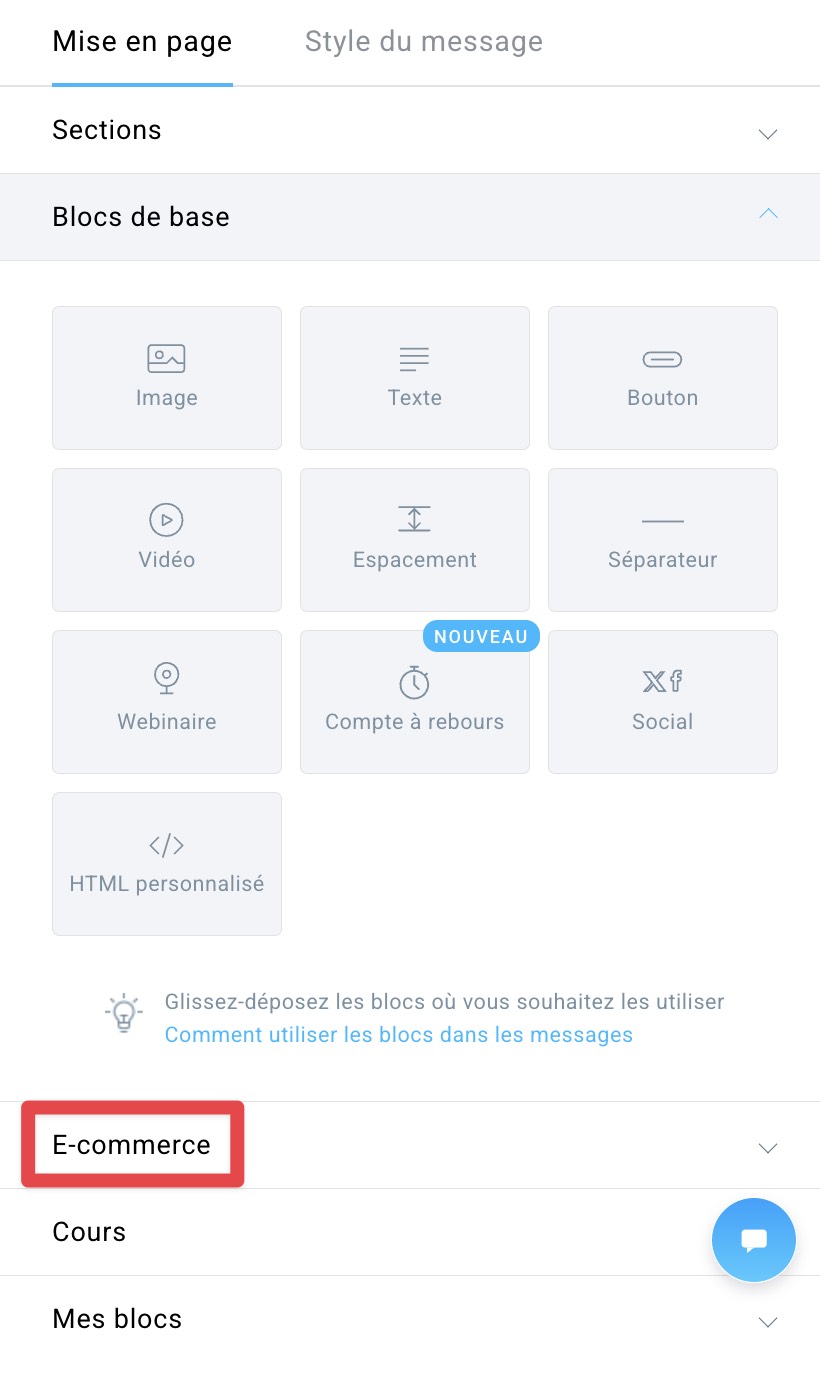
- Dans le menu de droite, développez la section E-commerce.
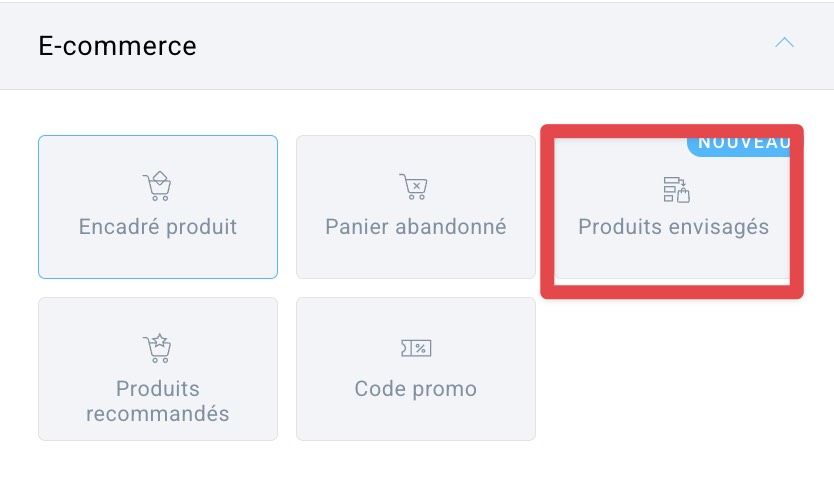
- Faites glisser le bloc Produits envisagés à l’endroit où vous souhaitez qu’il apparaisse dans votre message.
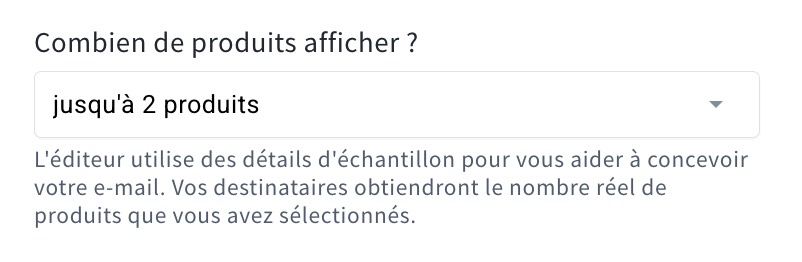
- L’espace réservé affiche deux produits par défaut, mais vous pouvez choisir le nombre de produits à afficher (1, jusqu’à 2 ou jusqu’à 4). Pour cela, cliquez sur le bloc, puis sélectionnez l’option souhaitée dans Combien de produits afficher ?
Remarque : un seul élément Produits envisagés peut être ajouté à un message.
Vous pouvez ensuite personnaliser le bloc afin qu’il reflète votre marque et encourage vos clients à finaliser leur achat. L’image, le nom et le prix des produits seront automatiquement renseignés lors de l’envoi du message.
Modifier le bloc Produits envisagés
Commencez par modifier le Design de la liste des produits.
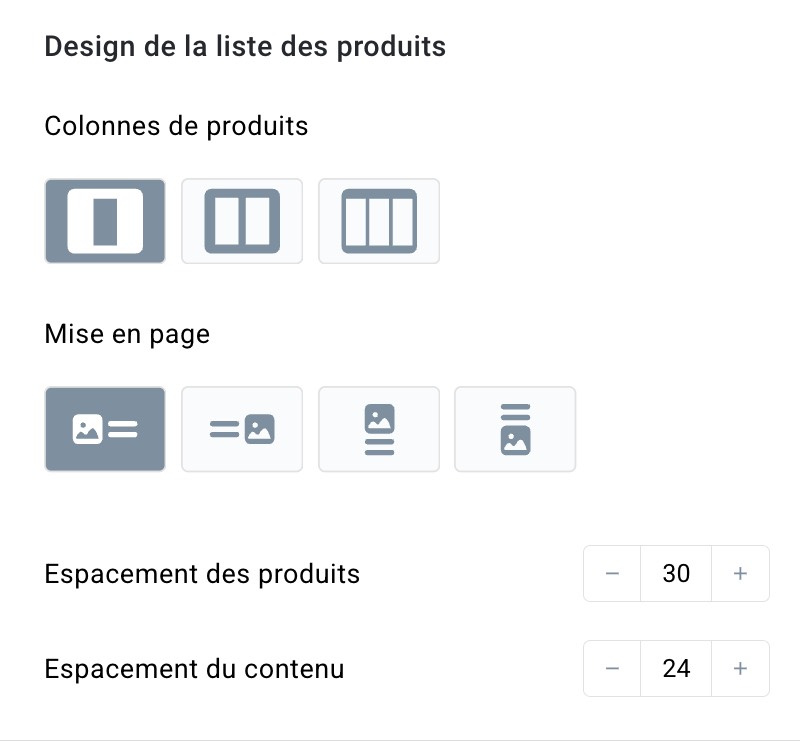
Vous pouvez personnaliser les éléments suivants :
- Colonnes de produits,
- Mise en page,
- L’espacement entre les produits,
- L’espacement entre les encadrés des produits et le bord supérieur du bloc.
Ensuite, vous pouvez modifier le Style de la liste des produits.
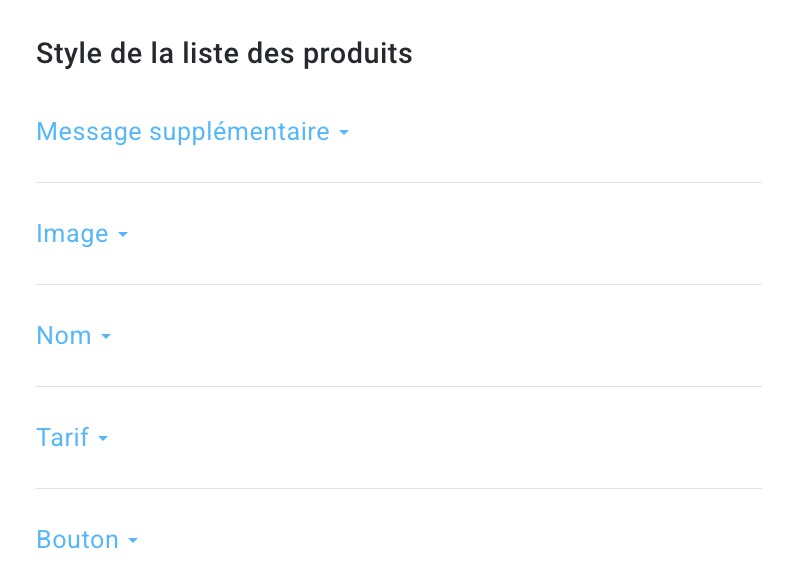
Dans cette section, vous pouvez personnaliser les éléments suivants.
Message supplémentaire
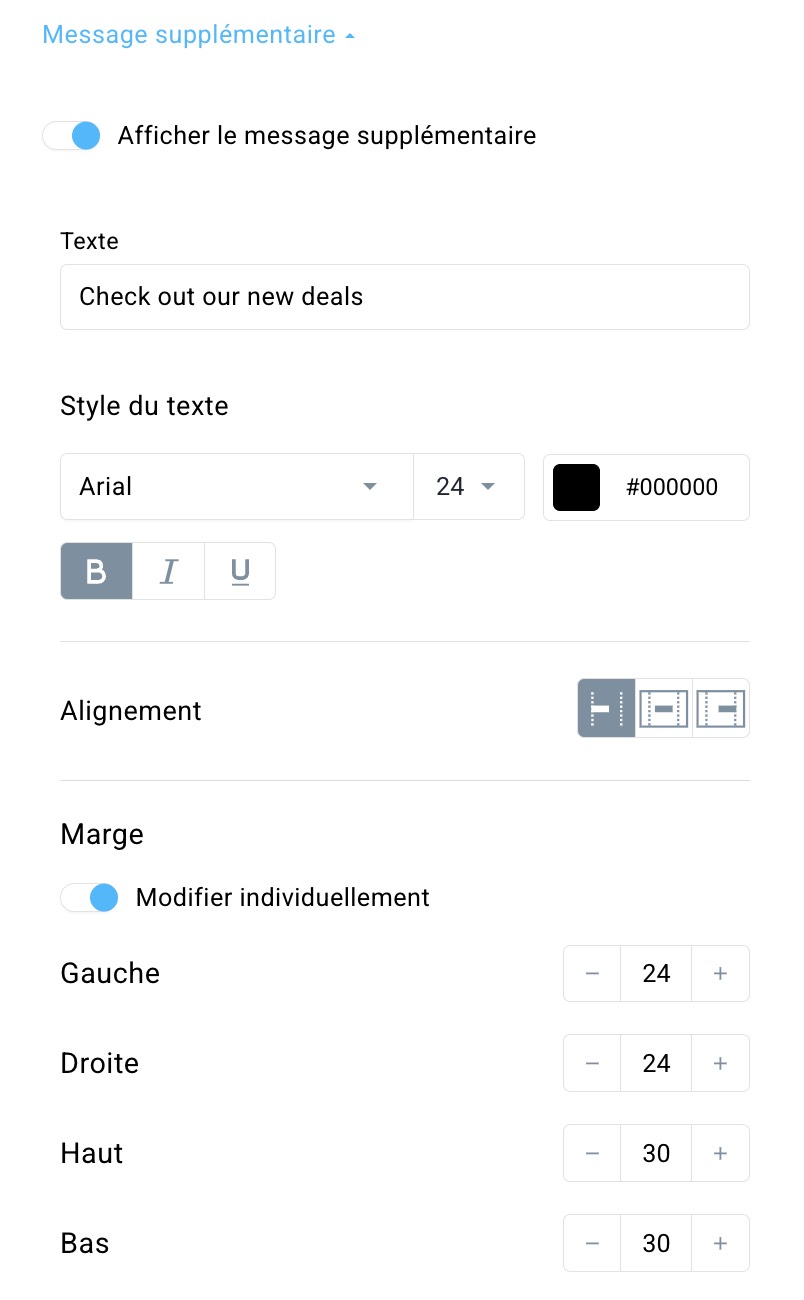
Vous pouvez activer ou désactiver le Message supplémentaire à l’aide du bouton situé en haut des paramètres de l’élément. Si cette option est activée, vous pouvez saisir votre propre texte (par exemple: Check out our new deals) qui s’affichera en haut du bloc.
Vous pouvez également :
- modifier le style du texte (police, taille, couleur, gras, italique ou souligné),
- choisir l’alignement du texte (à droite, centré ou à gauche),
- ajouter une Marge (que vous pouvez également personnaliser individuellement).
Image
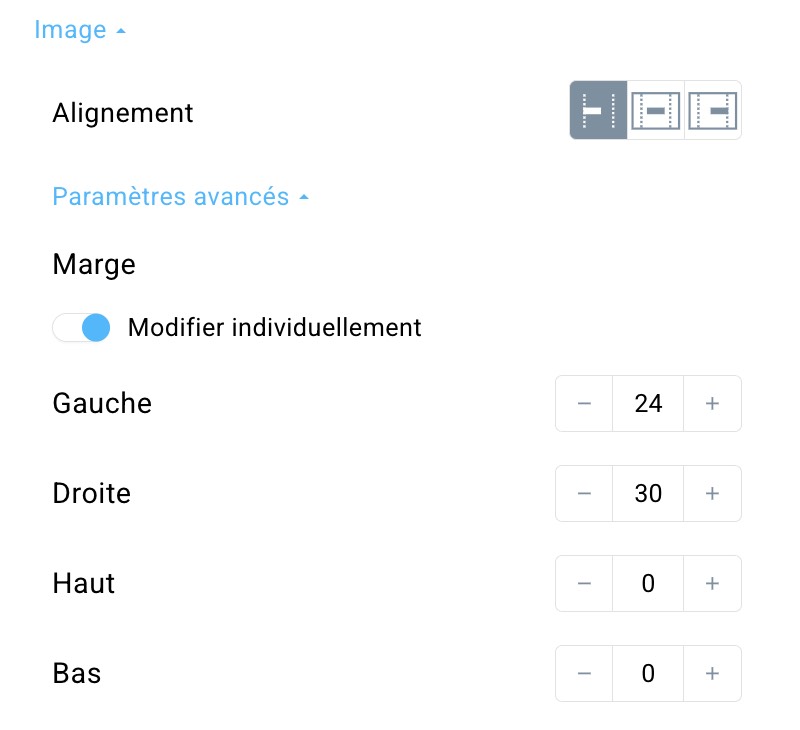
Dans la section Image, vous pouvez modifier :
- l’alignement de l’image,
- (dans Paramètres avancés) la Marge entre l’image et les autres éléments.
Nom
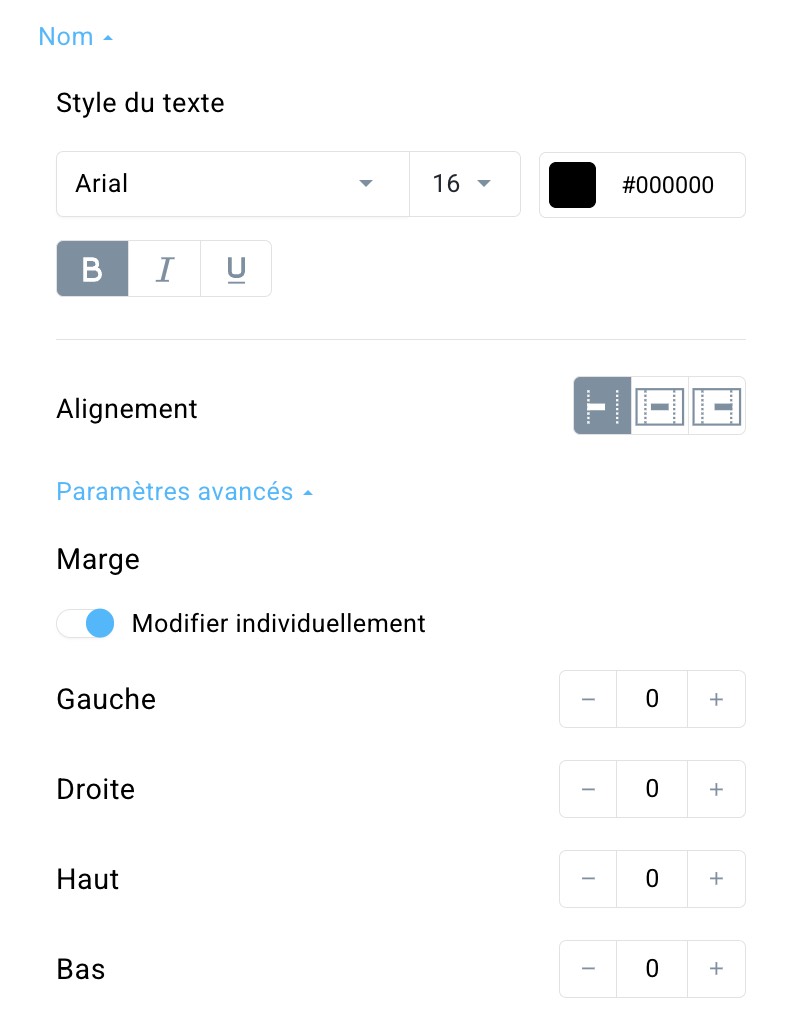
Dans la section Nom, vous pouvez modifier :
- le style du texte (police, taille, couleur, gras, italique ou souligné) ;
- (dans Paramètres avancés) la Marge entre le nom et les autres éléments.
Tarif
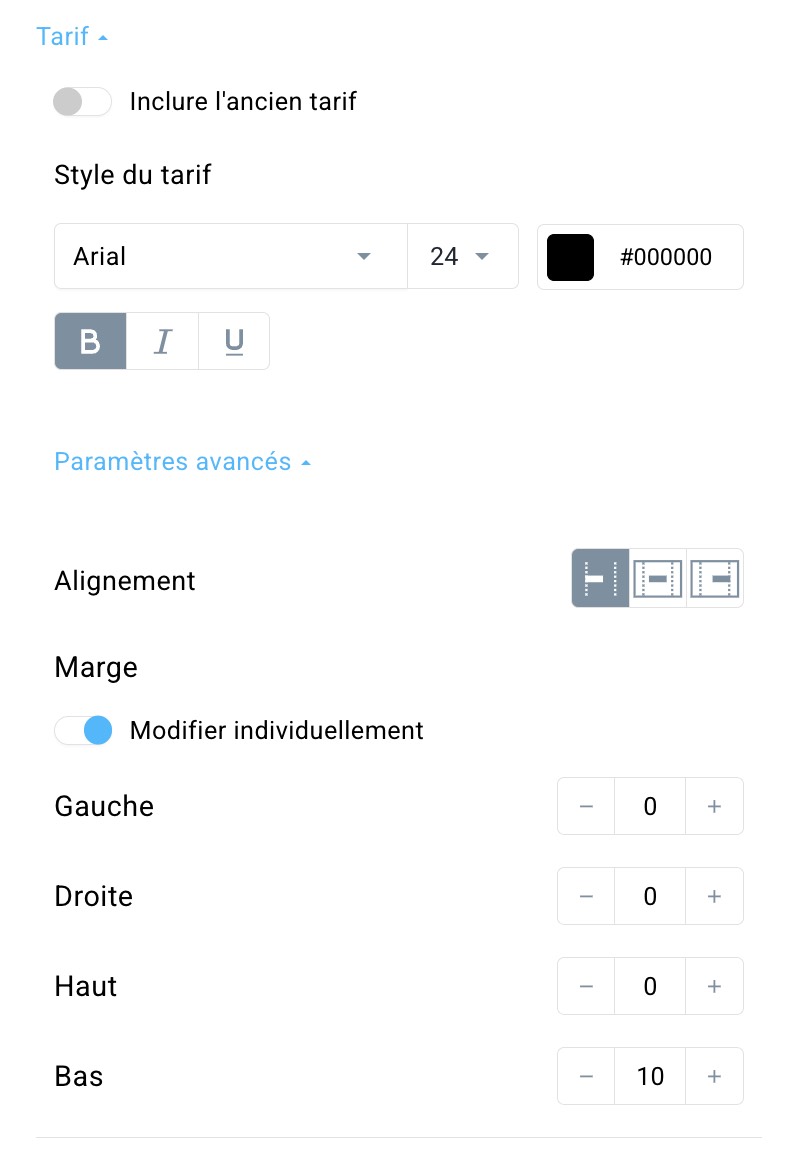
Dans la section Tarif, vous pouvez modifier :
- le style du tarif (police, taille, couleur, gras, italique ou souligné) ;
- (dans Paramètres avancés) l’alignement du texte (à droite, au centre ou à gauche), ainsi que la Marge entre le tarif et les autres éléments.
Vous pouvez également activer l’option Inclure l’ancien tarif en haut des paramètres de cette section.

Une nouvelle section intitulée Style du tarif réduit apparaît alors. Vous pouvez y modifier le style du texte du tarif remisé et, dans Paramètres avancés, ajuster son alignement ainsi que sa Marge.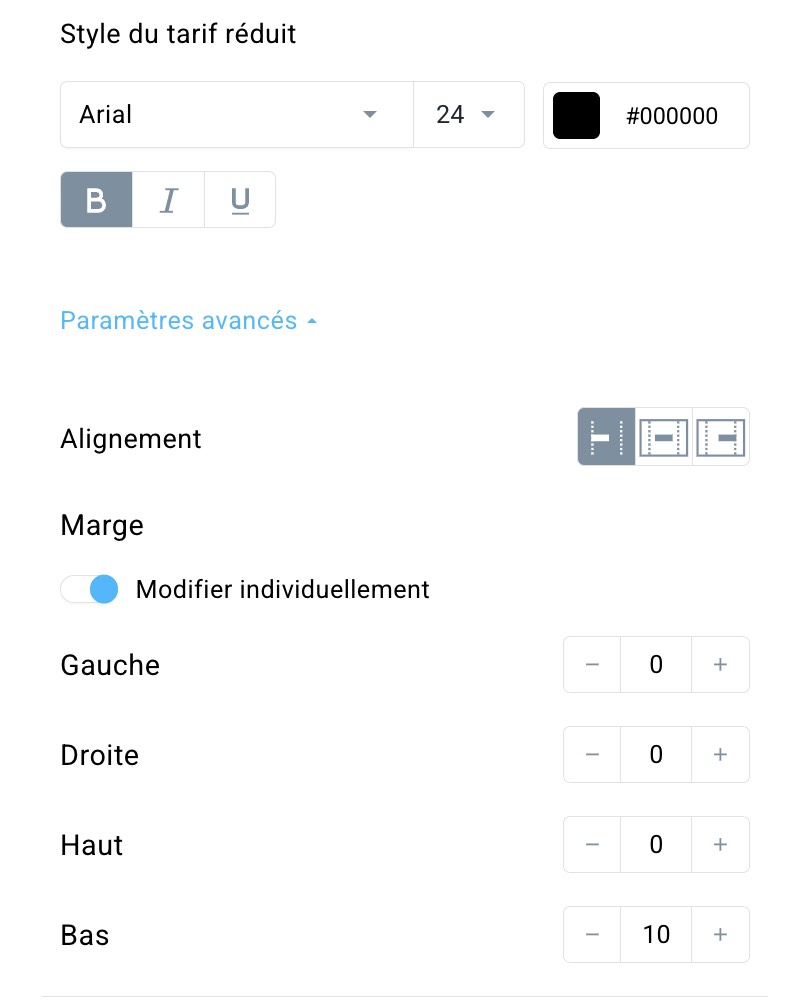
Le tarif précédent (plus élevé) s’affiche au-dessus du tarif remisé dans le bloc produit et est barré. Notre recommandation : différenciez clairement l’ancien tarif du nouveau en utilisant une couleur différente. Pour vous faciliter la tâche, nous définissons par défaut la couleur de l’ancien tarif sur le rouge, mais vous pouvez la modifier à tout moment dans la section Style du tarif.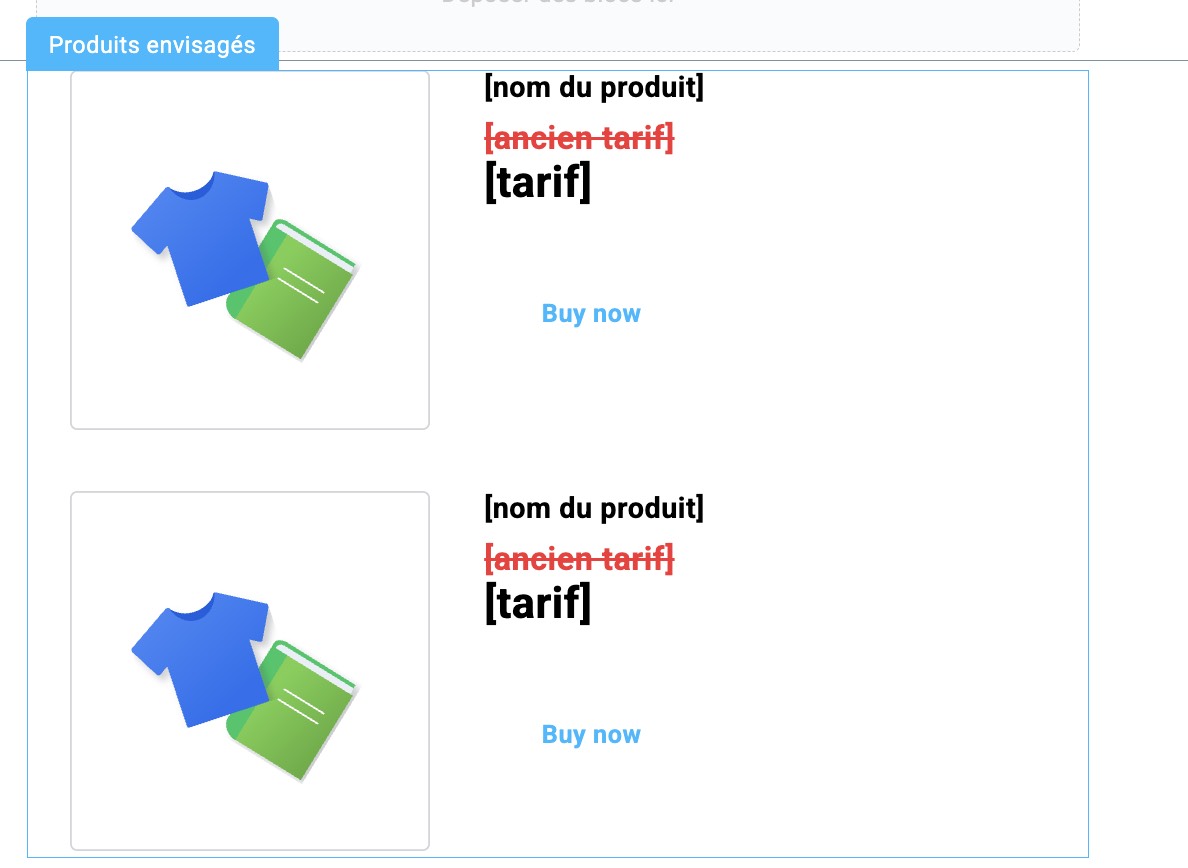
Bouton
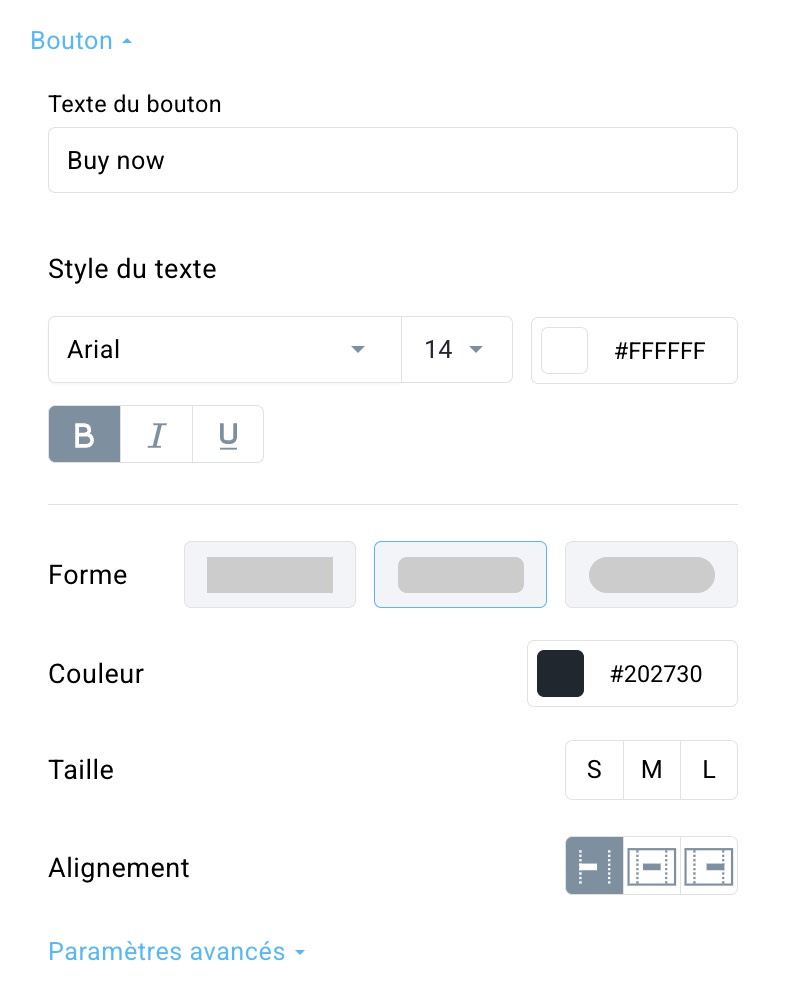
Vous pouvez modifier le texte affiché sur le bouton et personnaliser son style (police, taille, couleur, gras, italique ou souligné).
Vous pouvez également modifier :
- la forme
- la couleur
- la taille
- l’alignement
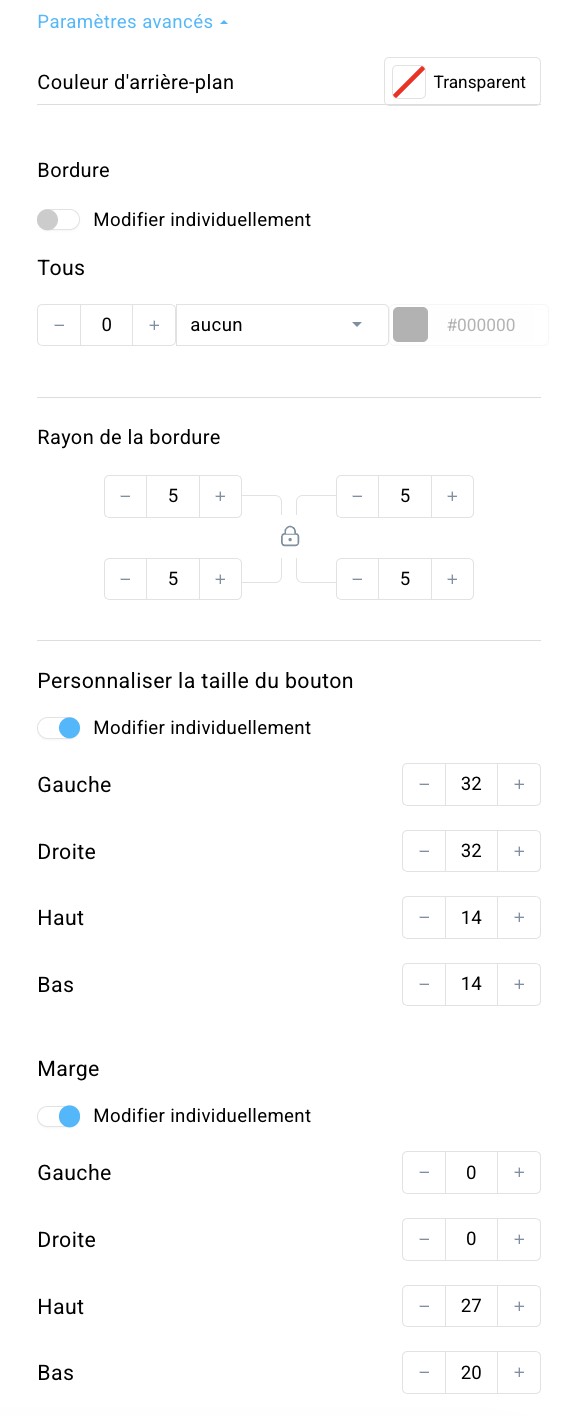
Dans Paramètres avancés, vous pouvez personnaliser davantage le bouton en modifiant :
- la couleur d’arrière-plan derrière le bouton,
- la bordure,
- le rayon de la bordure,
- la taille,
- la Marge.
Dans la section Affichage mobile, vous pouvez choisir l’option Conserver l’affichage bureau sur le mobile, afin que les colonnes s’affichent exactement comme sur la version ordinateur.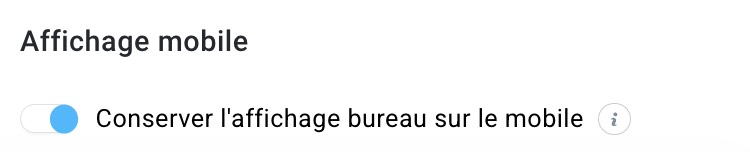
Utiliser le message Produits envisagés dans un flux de travail
Cette étape vous permet de transformer le brouillon en message d’automatisation et de finaliser la configuration du suivi des Produits envisagés. Le flux de travail doit contenir au minimum trois éléments : la condition Produit consulté ou Produit aimé, le filtre Abonné email et l’action Envoyer message.
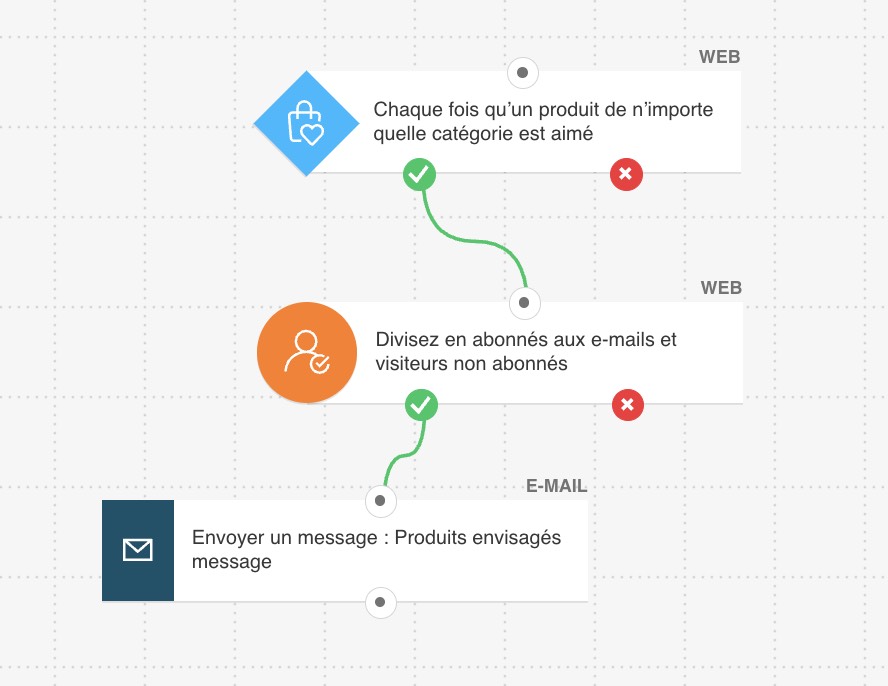
- Créez un flux de travail qui commence par la condition Produit consulté ou Produit aimé.
- Configurez la condition de départ.
- Ajoutez le filtre Abonné email. Étant donné que tous les éléments utilisés dans ce flux de travail fonctionnent dans le canal Web, ce qui signifie qu’ils sont accessibles aux visiteurs anonymes du site qui ne sont pas nécessairement abonnés à une liste, il est nécessaire d’utiliser ce filtre pour identifier les personnes déjà présentes dans votre liste de contacts. En effet, les messages marketing ne peuvent être envoyés qu’à ces contacts.
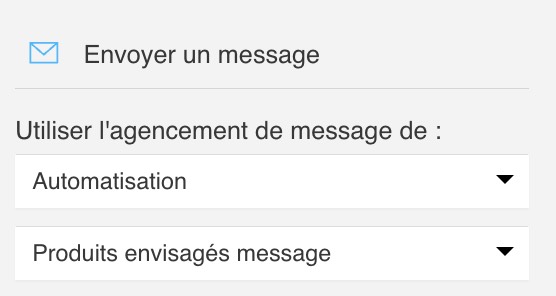
- Configurez l’action Envoyer message. Pour l’agencement de message, sélectionnez Automatisation. Ensuite, dans la liste déroulante, sélectionnez le message contenant le bloc Produits envisagés.
- (Facultatif) Définissez tous les éléments sur Exécuter plusieurs fois afin que le message soit envoyé au même client chaque fois qu’il consulte ou aime un produit.
- Une fois la configuration du flux de travail terminée, cliquez sur Publier. Si vous souhaitez l’enregistrer en tant que brouillon, cliquez sur Enregistrer et quitter.