
Mit welchen Bedingungen kann ich Segmente in der neuen Segmentierung erstellen?
Du kannst in deinem Konto nach Kontakten suchen, indem du verschiedene Kriterien angibst. Diese Suchanfragen kannst du dann als Segmente speichern. Mit Segmenten kannst du eine bestimmte Gruppe von Kontakten als Empfänger für deine Nachrichten auswählen. Das ist praktisch, wenn du eine Nachricht verschicken möchtest, aber nicht deine ganze Liste als Empfängergruppe verwenden willst. Segmente sind dynamisch: Alle Kontakte, die in Zukunft die Suchkriterien erfüllen, werden ebenfalls Teil des Segments.
Ab Januar 2026 gibt’s eine neue Segmentierungsversion. Sie wird nach und nach für bestehende Konten eingeführt und ist schon als Standard für alle neu erstellten Konten eingestellt .
Die neue Version ist an der Bezeichnung „BETA” zu erkennen.
Die in diesem Artikel beschriebenen Schritte gelten nur für Konten, die Zugriff auf die neue Segmentierung haben. Wenn dein Konto noch keinen Zugriff auf die neue Segmentierung hat, findest du die Anleitung hier.
Du kannst bis zu 64 Bedingungen anwenden und diese in Bedingungsgruppen unterteilen. Folgende Bedingungen und Untergruppen stehen zur Verfügung:
Kontakteigenschaften
Name und E-Mail
Verwende diese Bedingungen, um Kontakte basierend auf ihrem Namen oder ihrer E-Mail-Adresse einzuschließen oder auszuschließen.
Benutzerdefiniertes Feld
Verwende diese Bedingung, um Kontakte basierend auf einem benutzerdefinierten Feld einzuschließen oder auszuschließen . Du kannst die Suche danach eingrenzen, ob ein bestimmtes benutzerdefiniertes Feld zugewiesen ist oder nicht, und nach dem spezifischen Wert.
Tag
Verwende diese Bedingung, um nach Kontakten zu suchen, die ein bestimmtes Tag haben oder nicht.
Aktivitätsindex
Verwende diese Bedingung, um nach Kontakten basierend auf ihrem Aktivitätsindex zu suchen. Du kannst die Suche anhand einer bestimmten Punktzahl (von 1 bis 5) eingrenzen. Aktivitätsindex bei GetResponse ist ein Tool, das die Aktivität deiner Kontakte anhand ihrer Interaktionen mit Ihren E-Mails identifiziert und bewertet.
Punktzahl
Diese Bedingung sucht nach Kontakten basierend auf den hinzugefügten Punkten.
Du kannst wählen, ob die Scoring Punkte grösser / kleiner als sind oder ob keine Punkte zugewiesen wurden.
Kontaktaktionen
Abonniert
Verwende diese Bedingung, um nach Kontakten zu suchen, die sich auf unterschiedliche Weise in deine Liste eingetragen haben. Du kannst die Suche auf Kontakte beschränken, die sich über eine bestimmte Methode (Import, Landing Page, Formular usw.) oder über eine der verfügbaren Methoden eingetragen haben. Du kannst auch angeben, wann die Anmeldung für die Liste erfolgt ist.
Befindet sich auf Liste
Such nach Kontakten, die zu einer bestimmten Kontaktliste gehören.
Webinare
Verwenden Sie diese Bedingung, um nach Kontakten basierend auf ihrer Webinar-Teilnahme zu suchen. Sie können die Suche auf ein bestimmtes Webinar eingrenzen. Sie können auch den Typ des Teilnehmers festlegen: Host, Präsentator, Registrierter, Teilnehmer, Lobby-Besucher.
Sie können verschiedene Teilnehmertypen verwenden, um personalisiertere Nachrichten zu versenden, zum Beispiel „Danke für Ihre Teilnahme“ nur an Teilnehmer oder „Schade, dass Sie nicht gekommen sind“ an Lobby-Besucher.
E-Mail-Aktivität
Du kannst nach Kontakten suchen, je nachdem, ob ihnen deine Nachrichten geschickt wurden oder nicht. Du kannst die Suche nach Nachrichtentyp sowie nach einer bestimmten Nachricht in dieser Kategorie eingrenzen.
Du kannst auch Kontakte basierend auf dem Öffnen von Nachrichten ein- oder ausschließen. Du kannst eine bestimmte Nachricht (und einen Nachrichtentyp) sowie den Zeitraum auswählen, in dem sie geöffnet wurde, nach Kontakten suchen, die keine E-Mails geöffnet haben, oder nach denen, die mindestens eine E-Mail eines beliebigen Typs innerhalb des ausgewählten Zeitraums geöffnet haben.
Du kannst auch nach Kontakten suchen, je nachdem, ob sie auf Links in deinen Nachrichten geklickt haben oder nicht. Du kannst deine Suche auf einen bestimmten Link in einer bestimmten E-Mail eingrenzen sowie nach Kontakten suchen, die in keiner E-Mail oder in einer bestimmten E-Mail auf Links geklickt haben, und auch nach denen, die innerhalb des ausgewählten Zeitraums mindestens einen Link in einer E-Mail beliebigen Typs angeklickt haben.
Wenn Sie ein Segment basierend auf den Bedingungen E-Mail geöffnet und/oder Link geklickt erstellen, können die Ergebnisse Interaktionen enthalten, die von Bots oder durch Apple Mail Privacy Protection generiert wurden. Um die Genauigkeit solcher Segmente zu verbessern, können Sie eine Filterung aktivieren, um diese künstlichen Interaktionen auszuschließen.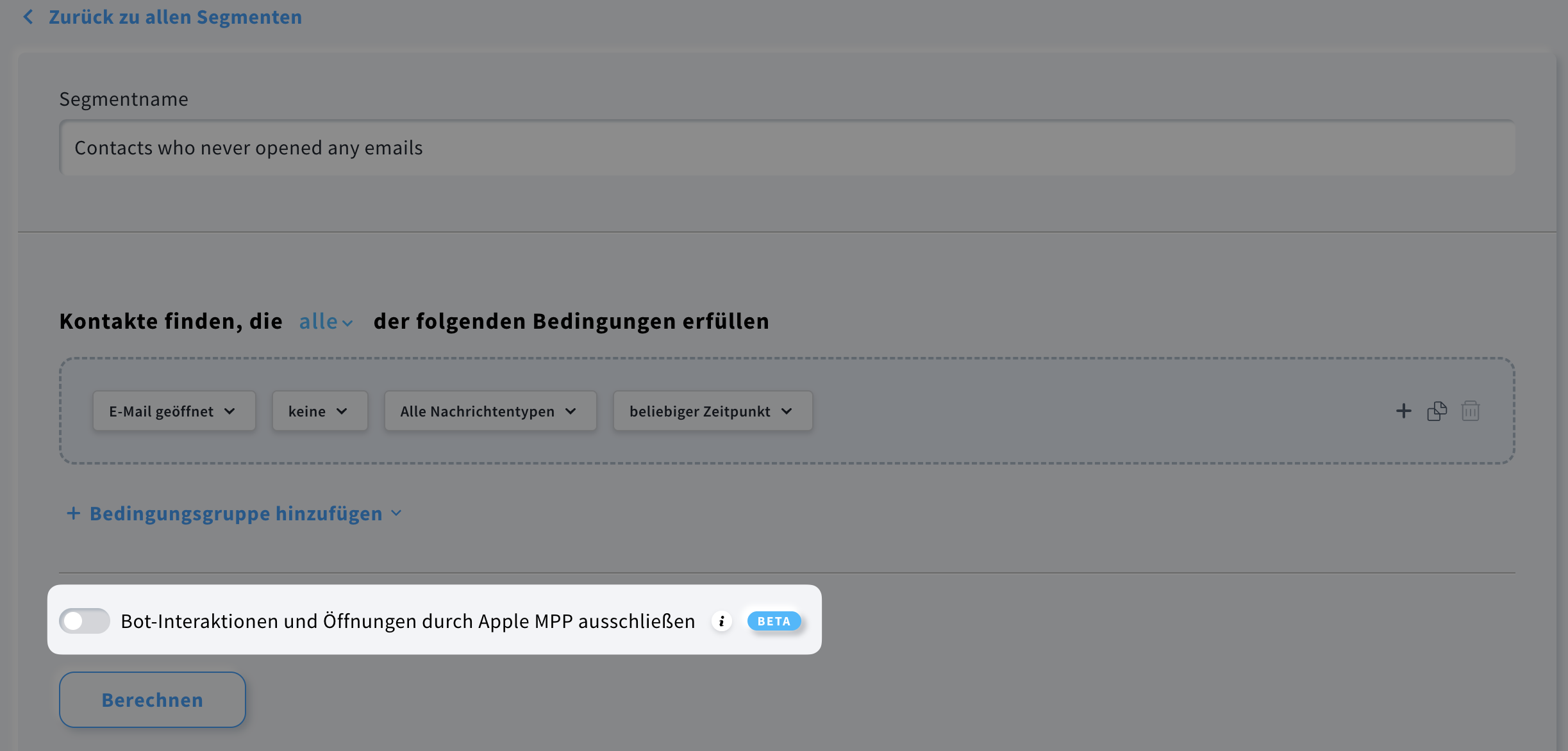
Wenn der Schalter aktiviert ist, werden Interaktionen, die wahrscheinlich Bot-Traffic sind, entfernt, und die Segmentgröße sowie die Ergebnisse werden entsprechend neu berechnet.
SMS-Aktivitäten
Mit diesen Bedingungen können Sie Kontakte anhand der SMS-Nachrichten suchen, die ihnen gesendet wurden. Finden Sie Kontakte, denen eine bestimmte SMS, mindestens eine SMS oder keine SMS gesendet wurde. Grenzen Sie die Ergebnisse auf ein bestimmtes Datum oder einen Zeitraum ein.
Sie können Kontakte auch danach suchen, ob sie auf einen Link in einer SMS geklickt haben. Suchen Sie nach Klicks in einer bestimmten SMS oder in einer beliebigen SMS sowie nach Kontakten, die auf keinen SMS-Link geklickt haben. Wählen Sie dafür ein bestimmtes Datum oder einen Zeitraum aus.
Kaufverhalten
In diesem Abschnitt kannst du nach folgenden Kriterien suchen:
Gekauftes Produkt – Wähle diese Bedingung, um nach Kontakten anhand der von ihnen gekauften Produkte zu suchen. Du kannst die Suche anhand der Käufe in einem bestimmten Shop eingrenzen. Du kannst die Ergebnisse auch danach filtern, ob der Kauf aus einer bestimmten Kategorie oder von einer bestimmten Marke stammt oder nicht. Schließlich kannst du Kontakte anzeigen, die den Kauf vor einem bestimmten Datum, nach einem bestimmten Datum oder in einem bestimmten Zeitraum abgeschlossen haben.
Anzahl der Bestellungen – Wähl diese Bedingung, um nach Kontakten anhand ihrer Anzahl an Bestellungen zu suchen. Du kannst die Suche nach Bestellungen aus allen Shops oder einem bestimmten Shop eingrenzen. Du kannst die Ergebnisse auch anhand eines Bereichs festlegen.
Gesamtausgaben – Wähl diese Bedingung, um nach Kontakten anhand ihrer Ausgaben zu suchen. Du kannst die Suche auf Käufe aus allen Shops oder einem bestimmten Shop beschränken. Du kannst die Ergebnisse auch anhand der Ausgaben und der verwendeten Währung filtern.
Wert des abgebrochenen Warenkorbs – Wähle diese Bedingung aus, um nach Kontakten zu suchen, die ihren Warenkorb abgebrochen haben. Ein abgebrochener Warenkorb bezieht sich auf eine Situation, in der ein potenzieller Kunde Artikel in seinen Warenkorb legt, aber deine Website verlässt, ohne den Kauf abzuschließen. Du kannst die Suche nach Shop, Wert und Datum eingrenzen.
Neue vs. alte Segmentierung
Die neue Segmentierungsversion wird gerade aktiv weiterentwickelt, daher sind einige Suchbedingungen aus der alten Version möglicherweise noch nicht enthalten. Neue Bedingungen werden laufend hinzugefügt. Wenn die für deine Strategie erforderliche spezifische Bedingung nicht verfügbar ist, wende dich bitte an unser Customer Success Team, um Unterstützung zu erhalten.
Alle in der alten Segmentierung verfügbaren Suchbedingungen werden hier beschrieben.


