
Comment mettre en place une campagne e-commerce de baisse de prix ? Vidéo
La campagne e-commerce Baisse de prix informe automatiquement les acheteurs lorsqu’un produit qu’ils ont consulté devient moins cher, aidant ainsi les marques e-commerce à convertir les visiteurs très intéressés avant même qu’ils n’atteignent le panier.
Les campagnes de baisse de prix constituent une stratégie éprouvée et efficace pour les entreprises de commerce électronique qui souhaitent augmenter leurs ventes en ligne et maximiser leur retour sur investissement. Elles informent automatiquement les clients lorsque le prix d’un produit qui les intéresse baisse, les encourageant ainsi à revenir et à finaliser leur achat.
Les principaux avantages des campagnes de baisse de prix sont les suivants :
- Stimuler l’engagement et les conversions en réactivant les acheteurs intéressés
- Fidéliser l’intérêt des clients et réduire le nombre d’abandons de panier
- Renforcer la fidélité des clients et améliorer l’expérience d’achat globale
- Permettre une exécution stratégique et automatisée avec un minimum d’efforts manuels
Avant de commencer
Assurez-vous d’intégrer GetResponse à votre boutique. Les campagnes e-commerce prennent en charge Shopify, Prestashop, WooCommerce, Magento, Shoper et IdoSell.
Si vous utilisez déjà l’un de nos plugins e-commerce, assurez-vous qu’il est mis à jour vers la dernière version.
Création d’une nouvelle campagne
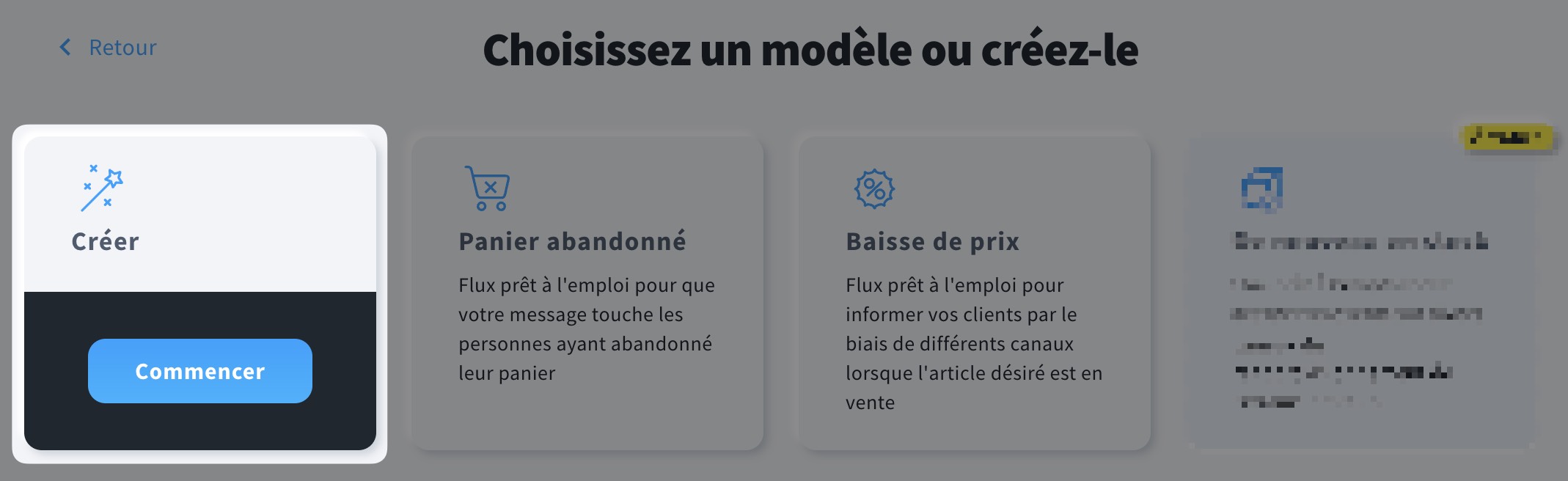
Pour créer une campagne e-commerce Baisse de prix, accédez à Outils >> Campagnes >> Campagnes e-commerce et cliquez sur Créer une campagne. Vous pouvez en créer une à partir de zéro ou passer la souris sur la vignette Baisse de prix et cliquer sur Commencer pour utiliser un modèle prêt à l’emploi.
Pour créer une campagne e-commerce Baisse de prix à partir de zéro :
- Passez la souris sur la vignette Créer à partir de zéro et cliquez sur Commencer.
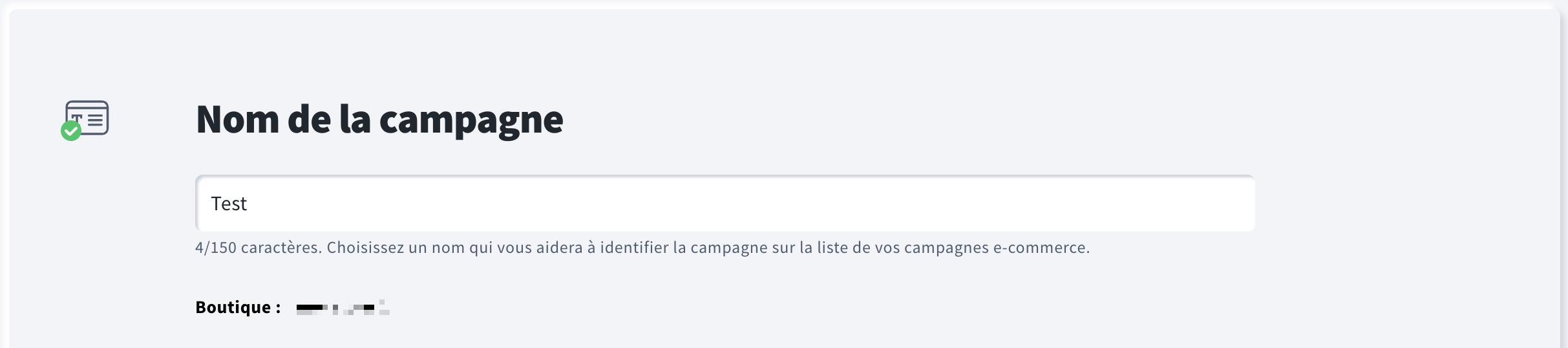
- Dans la section Nom de la campagne, saisissez un nom qui ne sera visible que par vous.
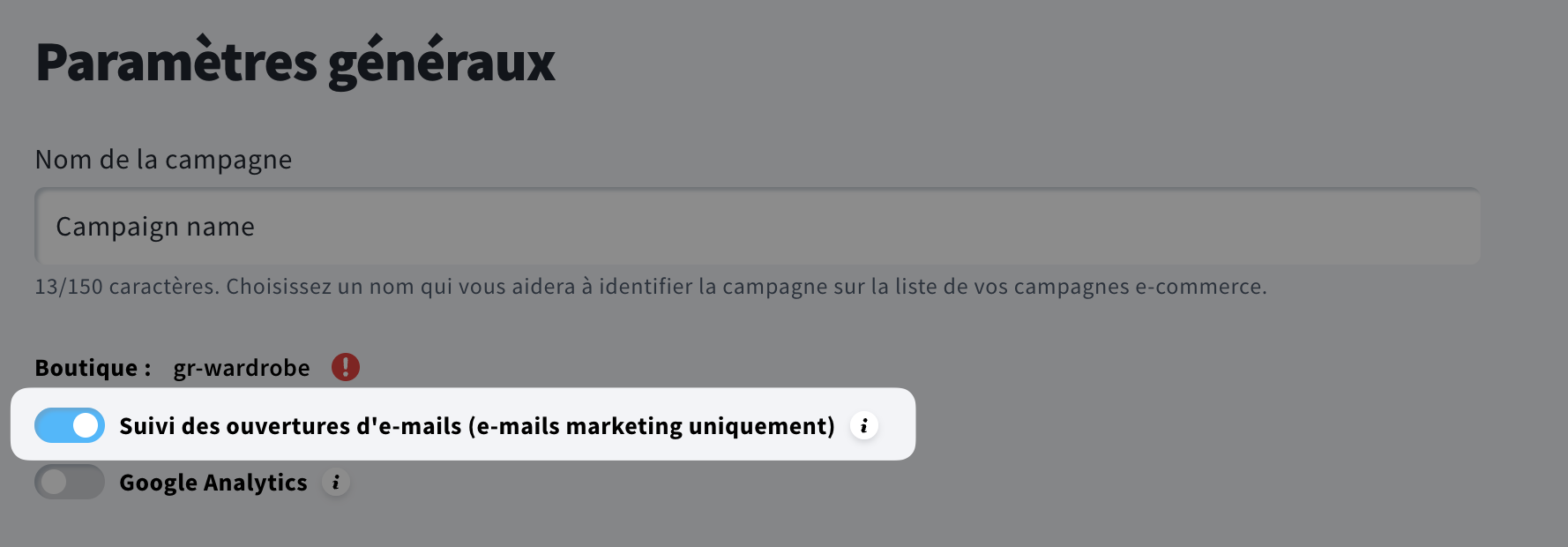
- (Facultatif) Désactivez le Suivi des ouvertures des e-mails (e-mails marketing uniquement). Découvrez dans quels cas il peut être nécessaire de désactiver le suivi des ouvertures.
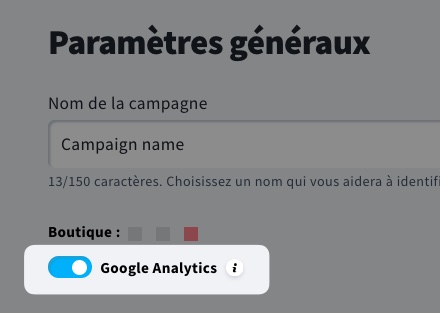
- (Facultatif) Activez le bouton Google Analytics pour envoyer les UTM conformément aux paramètres d’intégration Google Analytics dans votre compte GetResponse.
- Dans la section Contenu, sélectionnez le déclencheur de la campagne : Baisse de prix.
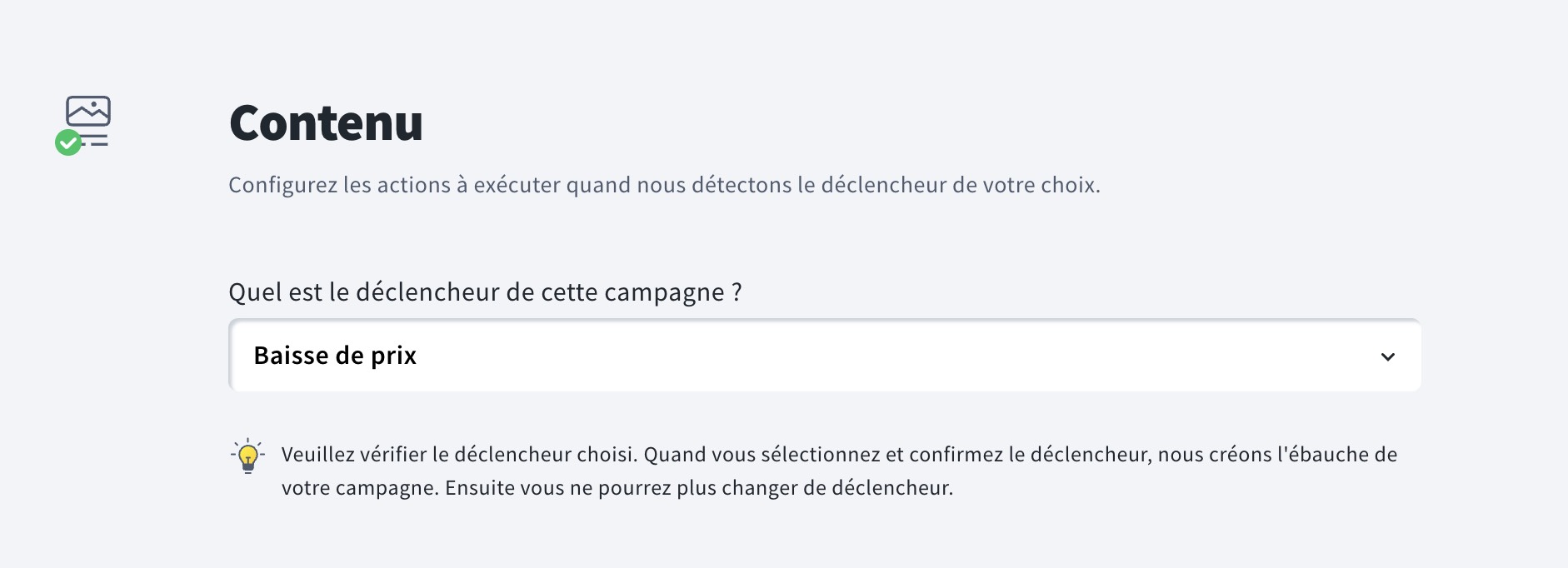
- Cliquez sur Confirmer.
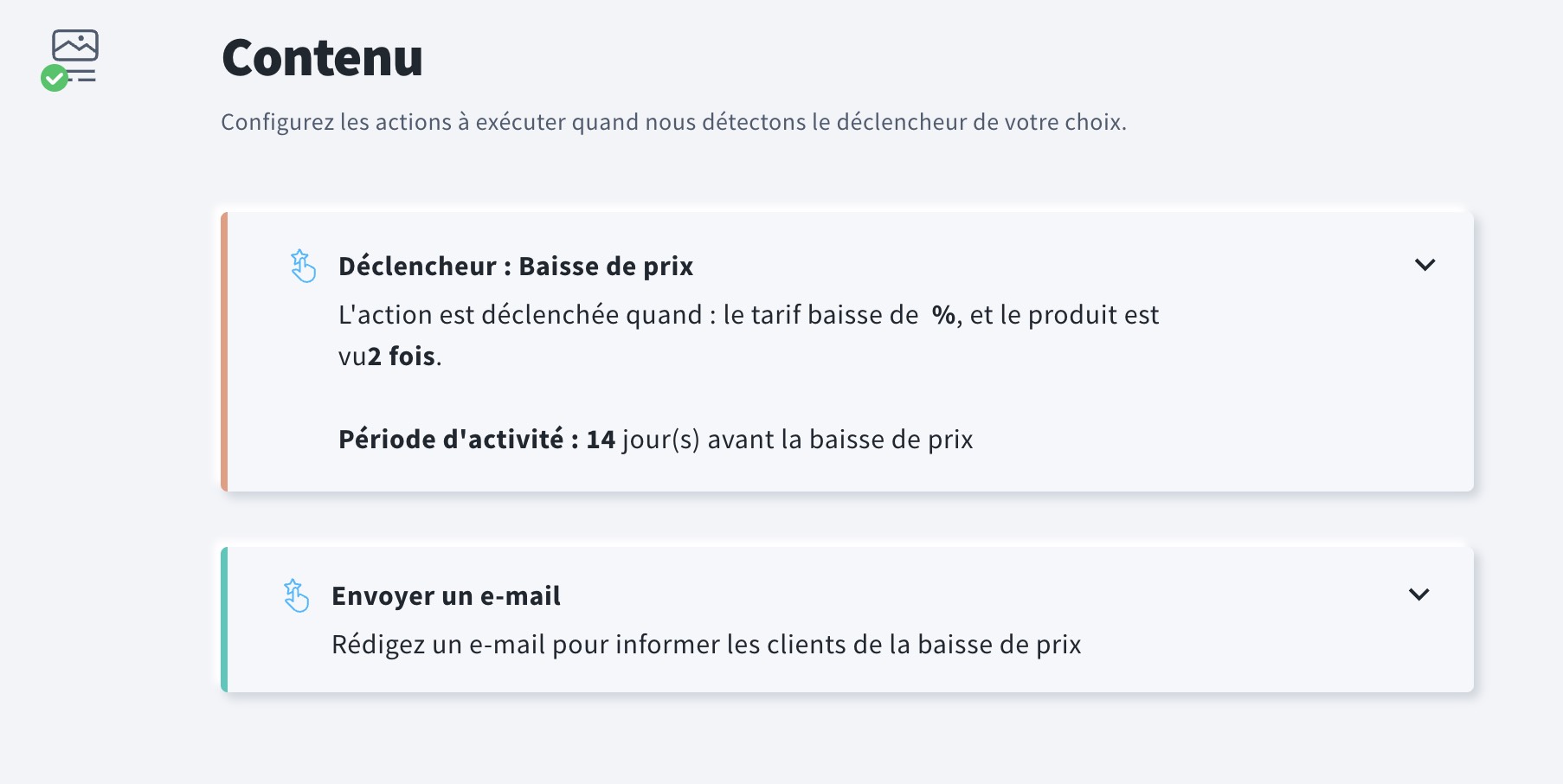
- La section Contenu contient désormais un déclencheur Baisse de prix et une action Envoyer un e-mail. Veuillez cliquer sur la vignette Baisse de prix pour développer les paramètres du déclencheur.
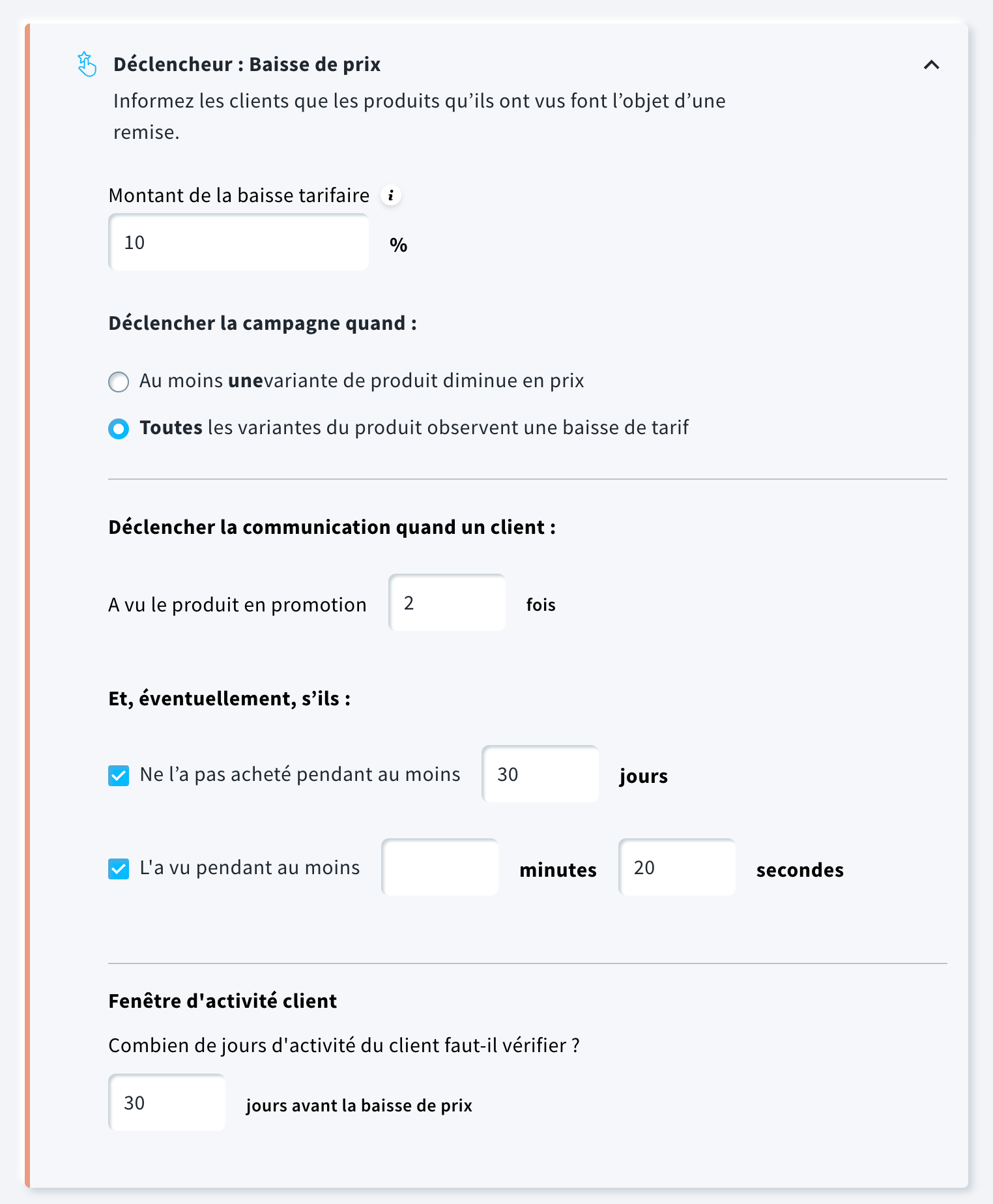
- Saisissez le montant de la baisse de prix. Nous suivrons tout produit dont le prix diminue du montant spécifié ou plus. Par exemple, si vous saisissez 10 %, les produits avec une réduction de 10 % ou de 11 % (ou plus) seront inclus.
- Décidez s’il faut déclencher la campagne lorsque toutes les variantes du produit baissent de prix (par exemple, toutes les variantes de couleur d’un t-shirt) ou lorsqu’au moins une variante baisse de prix.
Remarque : dans le second scénario, il n’est pas possible de déterminer si la variante à prix réduit est exactement celle que l’utilisateur avait consultée auparavant. Cependant, le comportement des utilisateurs montre que cette distinction n’est souvent pas critique : les clients ont tendance à choisir la variante actuellement remisée, indépendamment de leur préférence initiale. - Déterminez après combien de vues du produit vous souhaitez déclencher la communication relative à la baisse de prix.
- (Facultatif) Vous pouvez affiner davantage le public en envoyant le message uniquement aux clients qui n’ont pas acheté le produit depuis au moins X jours et/ou qui l’ont consulté pendant au moins X minutes et X secondes.
Si vous activez les deux conditions facultatives, les trois conditions doivent être remplies avant que le message de baisse de prix ne soit envoyé à l’acheteur. - Dans la Fenêtre d’activité client, saisissez le nombre de jours d’activité du client à vérifier.
- Cliquez sur la vignette Envoyer un e-mail pour développer ses paramètres.
- Passez la souris sur la miniature de l’e-mail et cliquez sur Créer.
Remarque : les messages de baisse de prix ne sont envoyés qu’aux abonnés à la newsletter (ceux qui ont donné leur consentement marketing).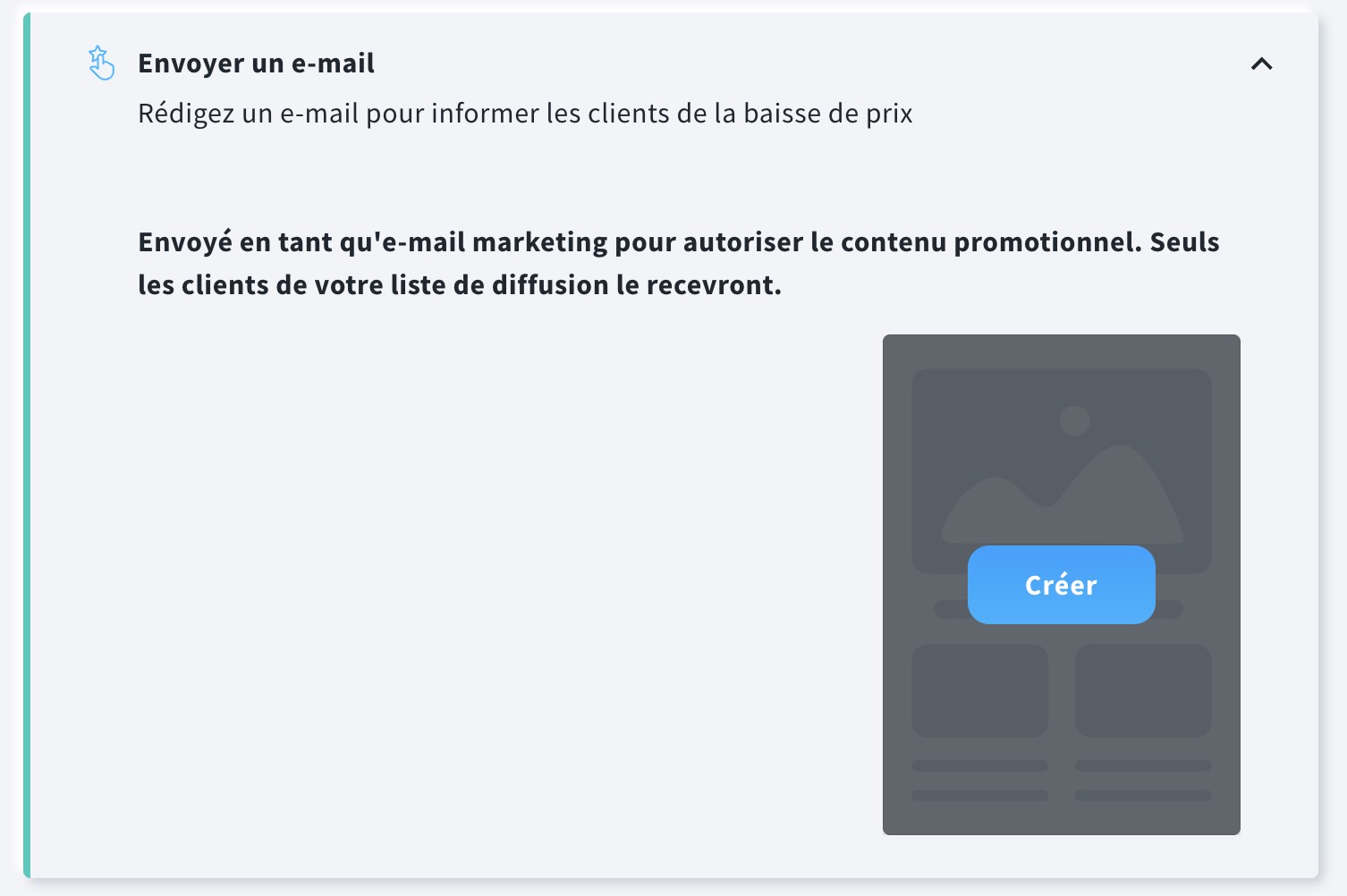
- Vous pouvez créer un message à partir de zéro ou utiliser des modèles prédéfinis ou créés. Cliquez sur Enregistrer et utiliser lorsque vous êtes prêt.
- Publiez votre campagne.
Remarque : Si un visiteur a consulté plusieurs produits et qu’ils sont tous mis en promotion au même moment, le message contiendra des informations sur un maximum de cinq produits afin d’éviter un contenu trop long.
Important : Les campagnes e-commerce (y compris les messages de baisse de prix) nécessitent un consentement marketing valide, qui peut être obtenu lors de l’importation ou de la synchronisation des contacts depuis votre boutique via l’une de nos intégrations.
Les abonnés peuvent également gérer leur consentement marketing dans le Centre de préférences (CPC).
Les contacts sans ce consentement ne recevront pas de messages e-commerce, même s’ils sont des abonnés actifs sur votre liste.
Si vous constatez que les e-mails de baisse de prix ne sont pas envoyés, vérifiez comment le consentement est collecté et stocké. L’utilisation de champs personnalisés pour gérer le consentement ou le fait de copier/déplacer des contacts entre des listes manuellement, via l’automatisation ou via l’API, ne remplace pas le champ de consentement natif pris en charge par les intégrations et peut empêcher l’envoi.
Le consentement doit être collecté via des méthodes prises en charge (par exemple lors du paiement, de l’inscription ou dans les paramètres du compte) et synchronisé via l’intégration. Gardez à l’esprit que les données e-commerce et l’envoi des messages sont liés à une seule liste – copier ou déplacer des contacts en dehors de cette liste arrêtera l’envoi de la campagne.
Où gérer la campagne et consulter les rapports
La gestion de la campagne (y compris la modification) s’effectue sous l’onglet Outils >> Campagnes >> Campagnes de commerce électronique. Vous pouvez également y consulter des statistiques de base telles que la conversion et les revenus attribués.
Cliquez ici pour plus d’informations sur la gestion et la modification de votre campagne.
Des statistiques détaillées sur les campagnes de baisse de prix, ainsi que les revenus générés par ces campagnes, sont disponibles dans la section Rapports >> E-commerce. Cela permet aux entreprises de surveiller et d’optimiser efficacement les performances de leurs campagnes.
Cliquez ici pour plus d’informations sur la manière de consulter nos rapports e-commerce.