Come si fa a creare una campagna e-commerce con prezzi in calo? Video
La campagna e-commerce “Prezzo scontato ” avvisa automaticamente gli acquirenti quando un prodotto che hanno guardato diventa più economico, aiutando i marchi e-commerce a convertire i visitatori con un alto livello di interesse prima che arrivino al carrello.
Le campagne di riduzione dei prezzi sono una strategia collaudata ed efficace per le aziende di e-commerce che vogliono aumentare le vendite online e massimizzare il ROI. Avvisano automaticamente i clienti quando il prezzo di un prodotto che li interessa scende, incoraggiandoli a tornare e a completare l’acquisto.
I principali vantaggi delle campagne di riduzione dei prezzi sono:
- Aumentano il coinvolgimento e le conversioni riattivando gli acquirenti interessati
- Mantenere l’interesse dei clienti e ridurre l’abbandono del carrello
- Migliorare la fedeltà dei clienti e l’esperienza di acquisto complessiva
- Permettono un’esecuzione strategica e automatizzata con il minimo sforzo manuale
Prima di iniziare
Assicurati di integrare GetResponse con il tuo negozio. Le campagne e-commerce supportano Shopify, Prestashop, WooCommerce, Magento, Shoper e IdoSell.
Se stai già usando uno dei nostri plugin e-commerce, assicurati che sia aggiornato all’ultima versione.
Creare una nuova campagna
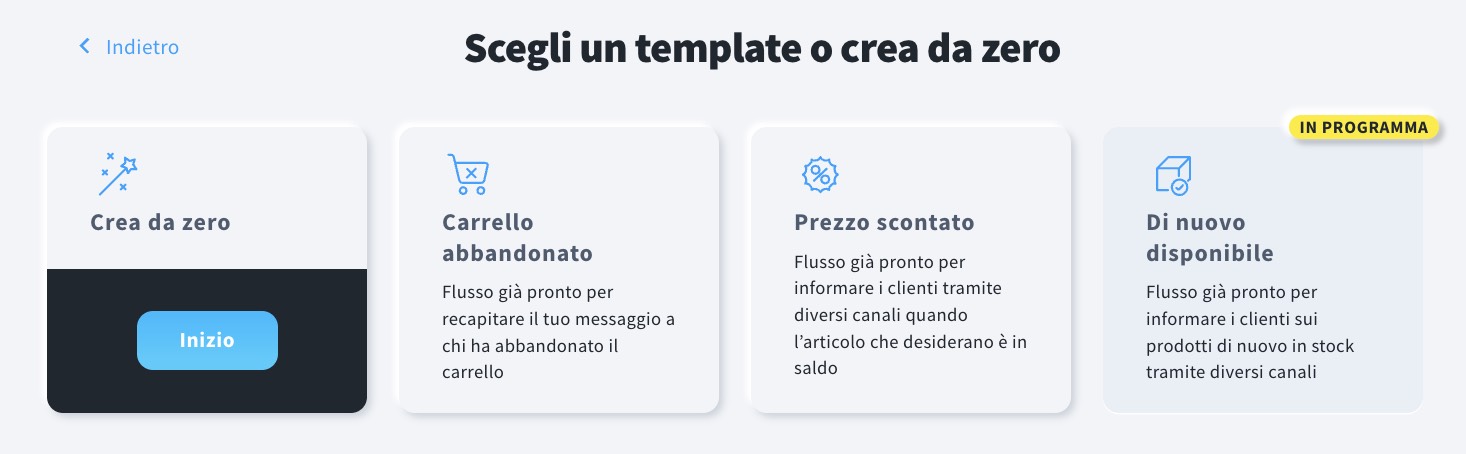
Per creare una campagna e-commerce Prezzo scontato, vai su Strumenti >> Campagne >> Campagne e-commerce e clicca su Crea campagna. Puoi crearne una da zero o passare con il mouse sul riquadro Prezzo scontato e cliccare su Avvia per usare un modello già pronto.
Per creare una campagna e-commerce Prezzo scontato da zero:
- Passa con il mouse sul riquadro Crea da zero e clicca su Avvia.
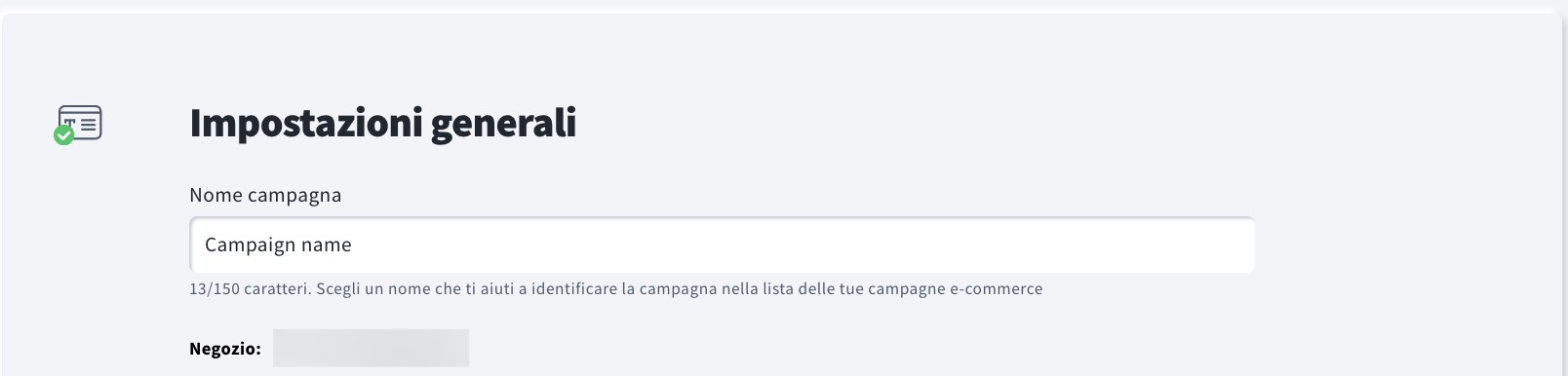
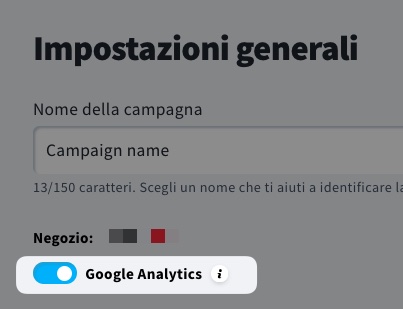
- Nella sezione Nome campagna, inserisci un nome che sarà visibile solo a te.
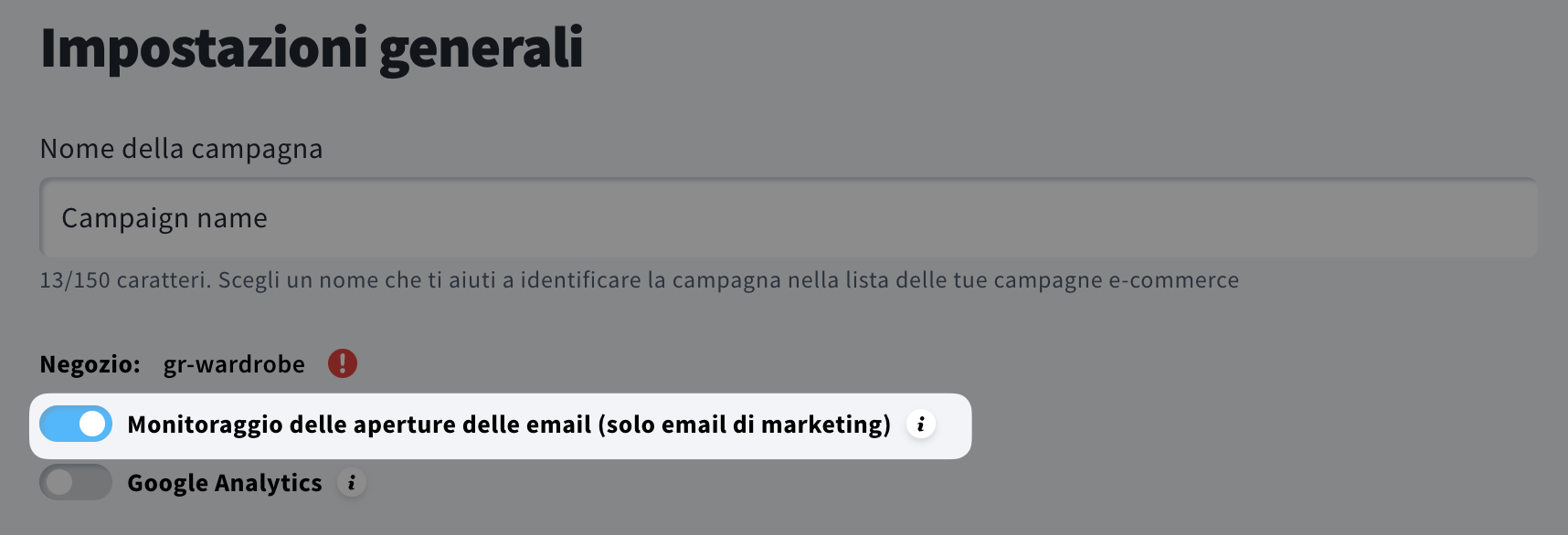
- (Opzionale) Disattiva il Monitoraggio delle aperture delle email (solo email di marketing). Scopri quando potrebbe essere necessario disattivare il monitoraggio delle aperture.
- (Opzionale) Attiva l’interruttore di Google Analytics per inviare gli UTM in base alle impostazioni di integrazione di Google Analytics presenti nel tuo account GetResponse.
- Nella sezione Contenuto, scegli il trigger della campagna: Riduzione di prezzo.
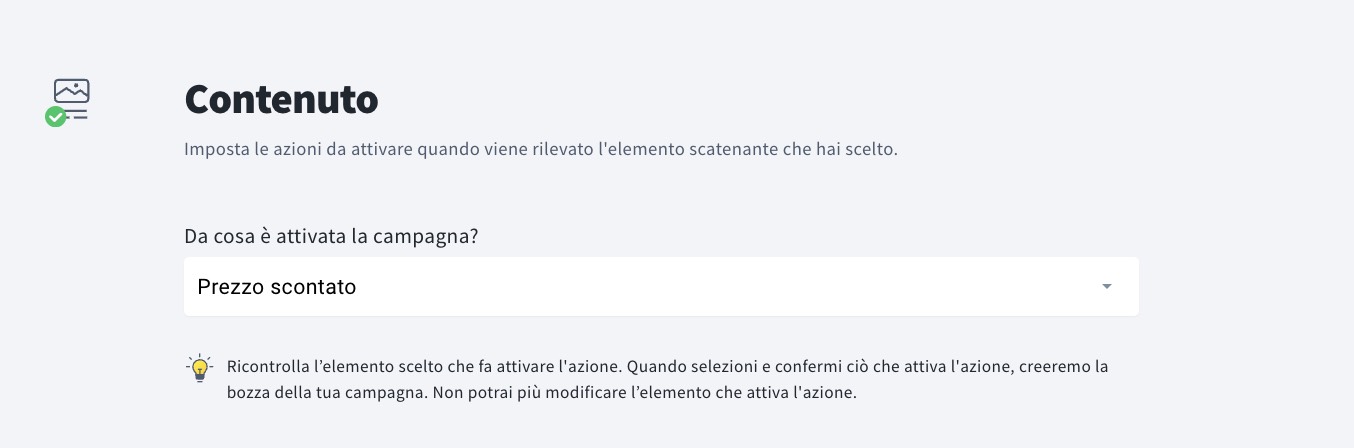
- Clicca su Conferma.
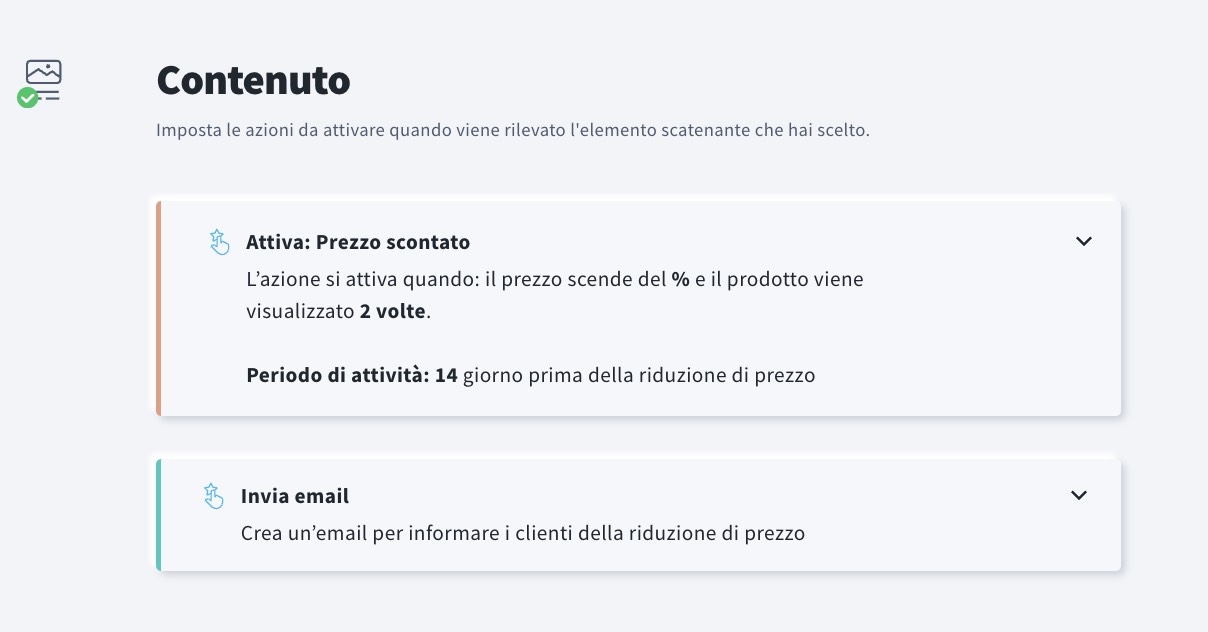
- La sezione Contenuto ora ha un trigger Riduzione di prezzo e un’azione Invia email. Clicca sul riquadro Riduzione di prezzo per aprire le impostazioni del trigger.
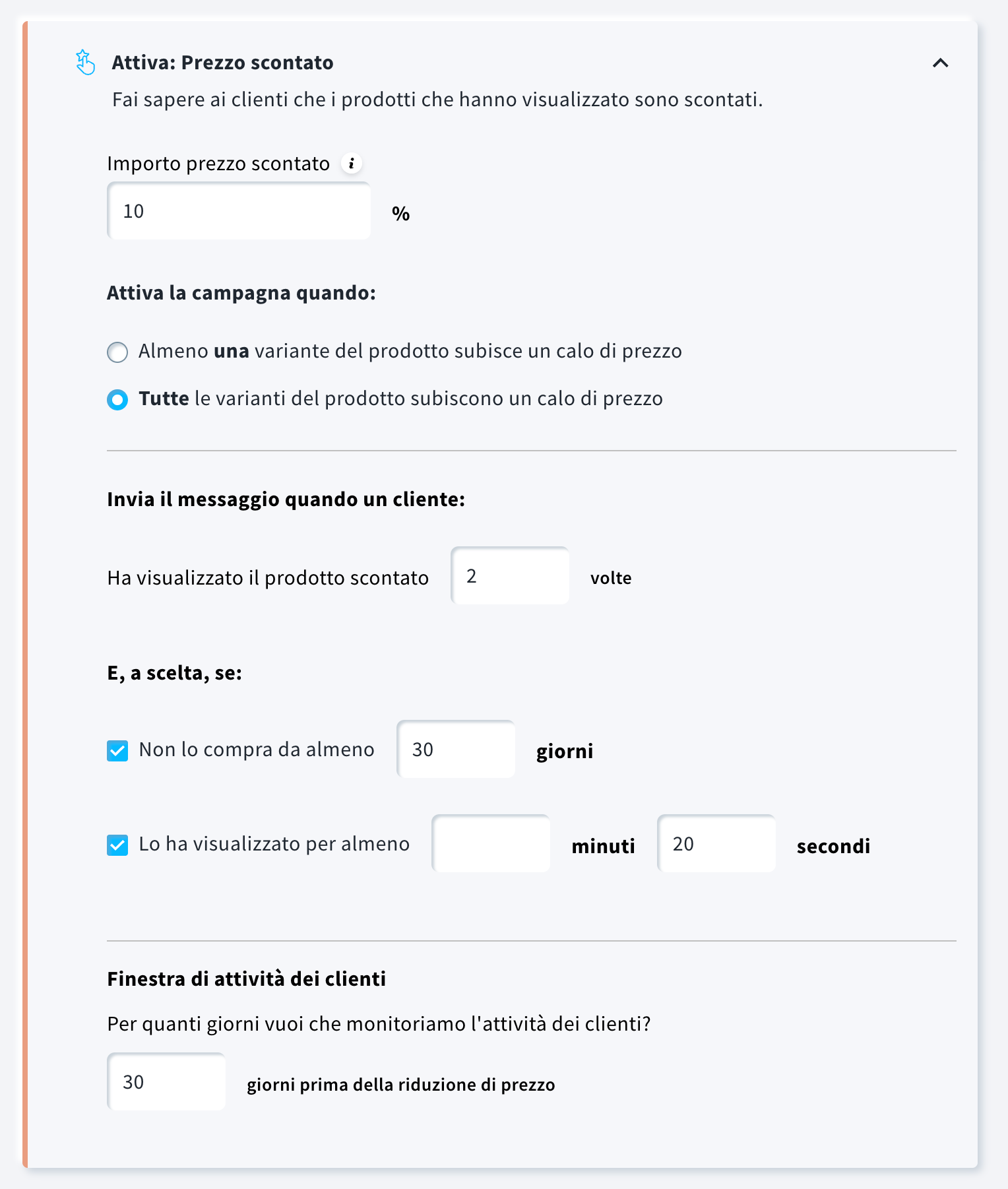
- Inserisci l’importo della riduzione di prezzo: monitoreremo tutti i prodotti il cui prezzo diminuisce dell’importo specificato o più. Ad esempio, se inserisci il 10%, verranno inclusi i prodotti scontati del 10% o dell’11% (o più).
- Decidere se attivare la campagna quando tutte le varianti del prodotto subiscono una riduzione di prezzo (ad esempio, tutte le varianti di colore di una maglietta) oppure quando almeno una variante subisce una riduzione di prezzo.
Nota: nel secondo scenario non è possibile determinare se la variante scontata sia esattamente quella che l’utente aveva visualizzato in precedenza. Tuttavia, il comportamento degli utenti suggerisce che questa distinzione spesso non è critica: i clienti tendono a scegliere la variante attualmente scontata, indipendentemente dalla preferenza iniziale. - Decidi dopo quante visualizzazioni del prodotto vuoi attivare la comunicazione di riduzione del prezzo.
- (Facoltativo) Puoi restringere ulteriormente il pubblico inviando il messaggio solo ai clienti che non hanno acquistato il prodotto da almeno X giorni e/o lo hanno visualizzato per almeno X minuti e X secondi.
Se attivi entrambe le condizioni opzionali, tutte e tre le condizioni devono essere soddisfatte prima che il messaggio di riduzione del prezzo venga inviato all’acquirente. - Nella finestra Attività del cliente, inserisci il numero di giorni di attività del comportamento del cliente che deve essere controllato.
- Clicca sul riquadro Invia email per espandere le sue impostazioni.
- Passa con il mouse sulla miniatura dell’e-mail e clicca su Crea nuovo.
Nota: i messaggi di riduzione del prezzo vengono inviati solo agli iscritti alla mailing list (coloro che hanno dato il consenso al marketing).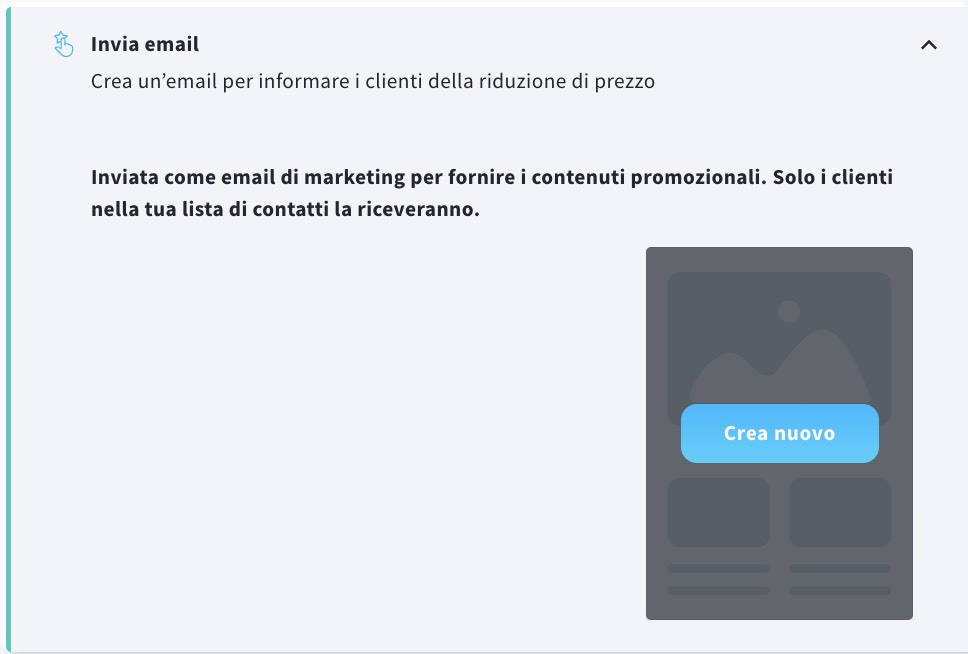
- Puoi creare un messaggio da zero o usare modelli predefiniti o creati. Clicca su Salva e usa quando sei pronto.
- Pubblica la tua campagna.
Nota: Se un visitatore ha visualizzato più prodotti e tutti vengono scontati nello stesso momento, il messaggio conterrà informazioni su un massimo di cinque prodotti per evitare un contenuto troppo lungo.
Importante: Le campagne e-commerce (inclusi i messaggi di riduzione del prezzo) richiedono un consenso marketing valido, che può essere ottenuto durante l’importazione o la sincronizzazione dei contatti dal tuo negozio tramite una delle nostre integrazioni.
Gli iscritti possono anche gestire il consenso marketing nel Preference Center (CPC).
I contatti senza questo consenso non riceveranno messaggi e-commerce, anche se sono iscritti attivi nella tua lista.
Se noti che le email di riduzione del prezzo non vengono inviate, verifica come viene raccolto e memorizzato il consenso. L’uso di campi personalizzati per gestire il consenso o la copia/lo spostamento dei contatti tra liste manualmente, tramite automazione o API, non sostituisce il campo nativo di consenso supportato dalle integrazioni e può impedire l’invio.
Il consenso deve essere raccolto tramite metodi supportati (ad esempio durante il checkout, la registrazione o nelle impostazioni dell’account) e sincronizzato tramite integrazione. Tieni presente che i dati e-commerce e l’invio dei messaggi sono legati a una singola lista: copiare o spostare i contatti fuori da questa lista interromperà l’invio della campagna.
Dove gestire la campagna e controllare i report
La gestione della campagna (compresa la modifica) si fa nella scheda Strumenti >> Campagne >> Campagne e-commerce. Qui puoi anche vedere le statistiche di base come Conversione e Ricavi attribuiti.
Clicca qui per maggiori informazioni su come gestire e modificare la tua campagna.
Le statistiche dettagliate sulle campagne di riduzione dei prezzi, così come i ricavi generati da queste campagne, sono disponibili nella sezione Report >> E-commerce. Questo permette alle aziende di monitorare e ottimizzare in modo efficace le prestazioni delle loro campagne.
Clicca qui per maggiori informazioni su come leggere i nostri report e-commerce.