
Como criar uma campanha de Queda de Preço no e‑commerce? Vídeo
A Campanha de Queda de Preço notifica automaticamente os consumidores quando um produto que visualizaram fica mais barato, ajudando marcas de e‑commerce a converter visitantes com alta intenção antes mesmo de chegarem ao carrinho.
As campanhas de Queda de Preço são uma estratégia comprovada e eficaz para empresas de e‑commerce que desejam aumentar as vendas online e maximizar o ROI. Elas notificam automaticamente os clientes quando o preço de um produto no qual demonstraram interesse diminui, incentivando-os a voltar e concluir a compra.
Os principais benefícios das campanhas de Queda de Preço são:
- Aumentar o engajamento e as conversões ao reativar consumidores interessados
- Reter o interesse dos clientes e reduzir o abandono de carrinho
- Fortalecer a fidelidade do cliente e melhorar a experiência geral de compra
- Possibilitar uma execução estratégica e automática com mínimo esforço manual
Antes de começar
Certifique‑se de integrar o GetResponse com a sua loja. As campanhas de E‑commerce com Queda de Preço são compatíveis com Shopify, Prestashop, WooCommerce, Magento, Shoper e IdoSell.
Se você já utiliza algum dos nossos plugins de e‑commerce, garanta que ele está atualizado para a versão mais recente.
Criando uma nova campanha
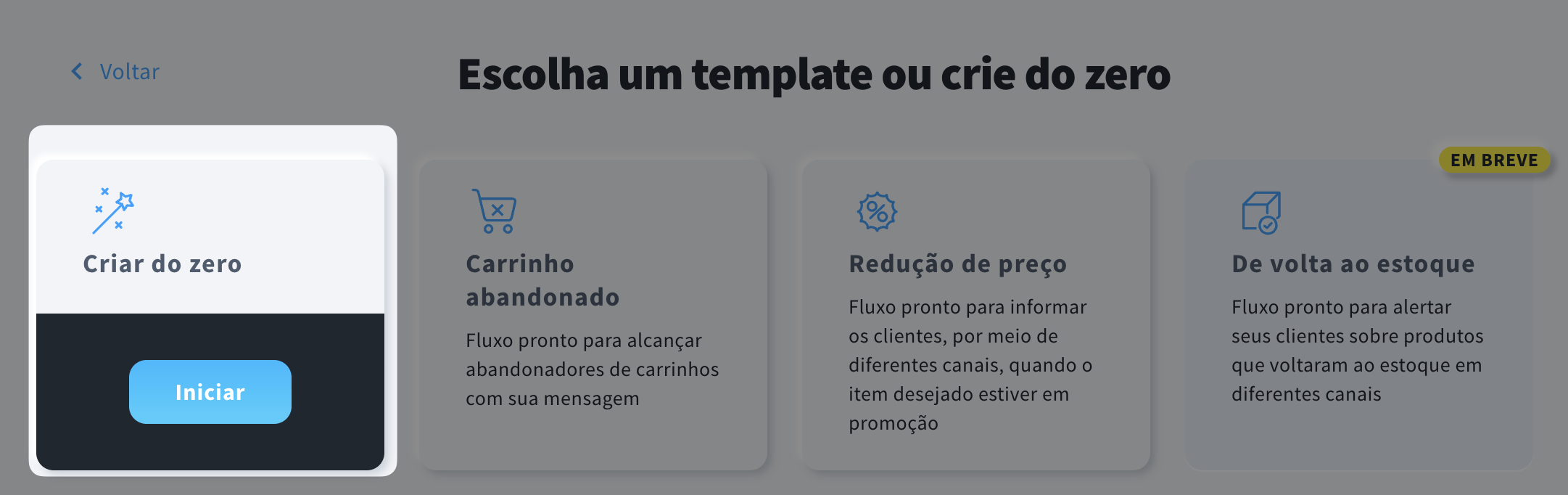
Para criar uma campanha de E‑commerce com Queda de Preço, vá a Ferramentas >> Campanhas >> Campanhas de E‑commerce e clique em Criar campanha. Você pode criar uma do zero ou passar o mouse sobre o bloco Queda de preço e clicar em Iniciar para usar um modelo pronto.
Para criar uma campanha de E‑commerce com Queda de Preço do zero:
- Passe o mouse sobre o bloco Criar do zero e clique em Iniciar.
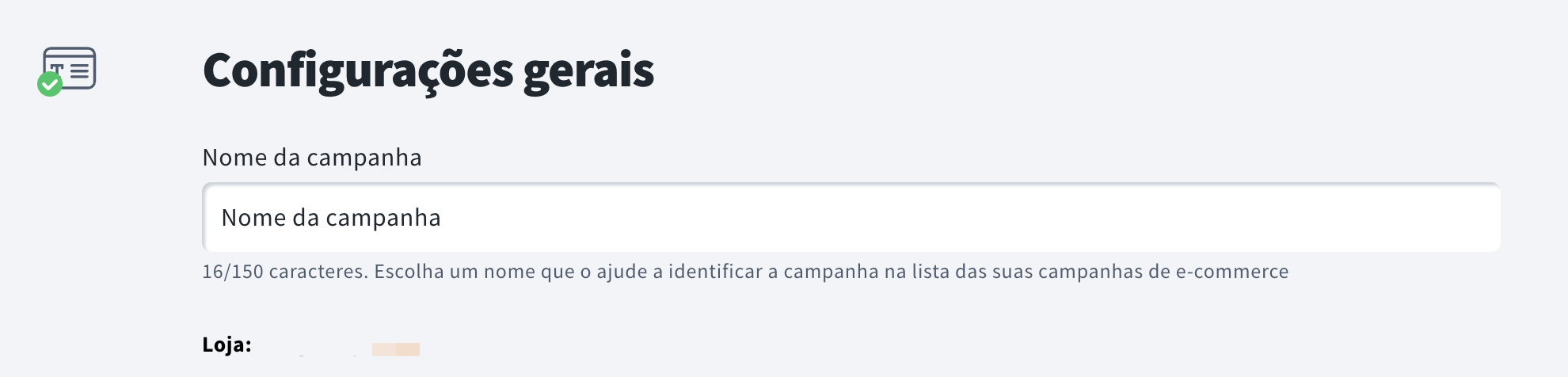
- Na seção Configurações gerais, insira um nome que será visível apenas para você.
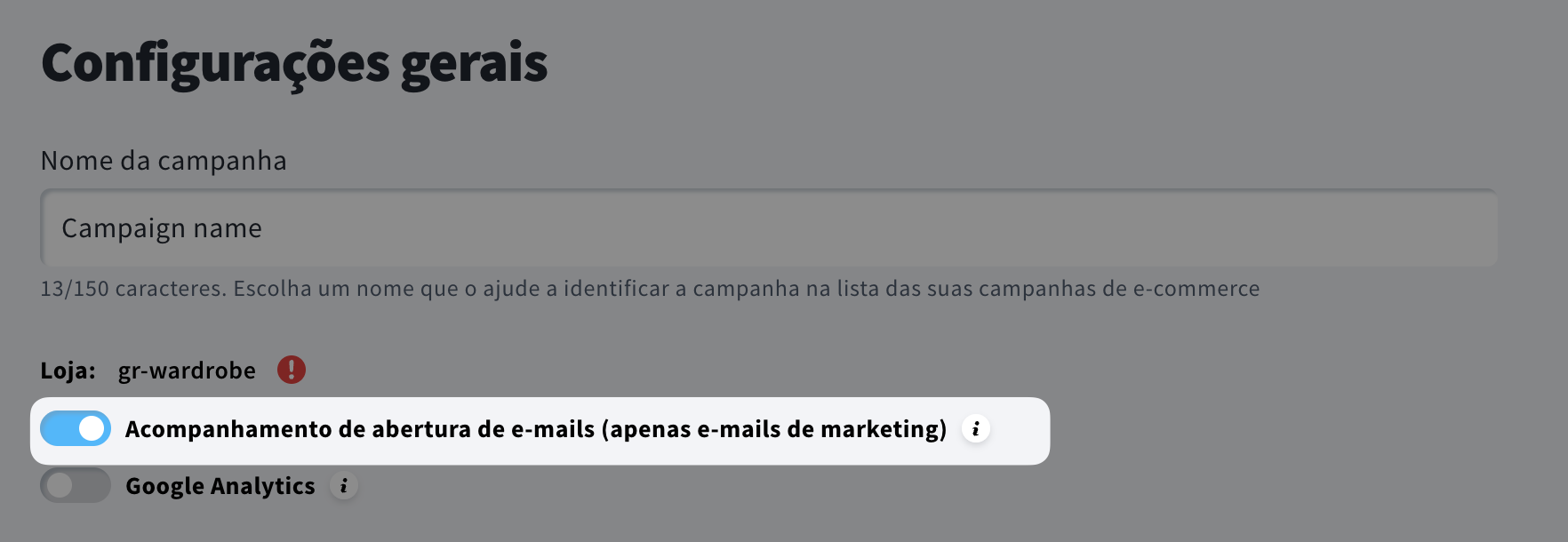
- (Opcional) Desative o Acompanhamento de aberturas de e-mails (apenas e-mails de marketing). Saiba quando pode ser necessário desativar o rastreamento de aberturas.
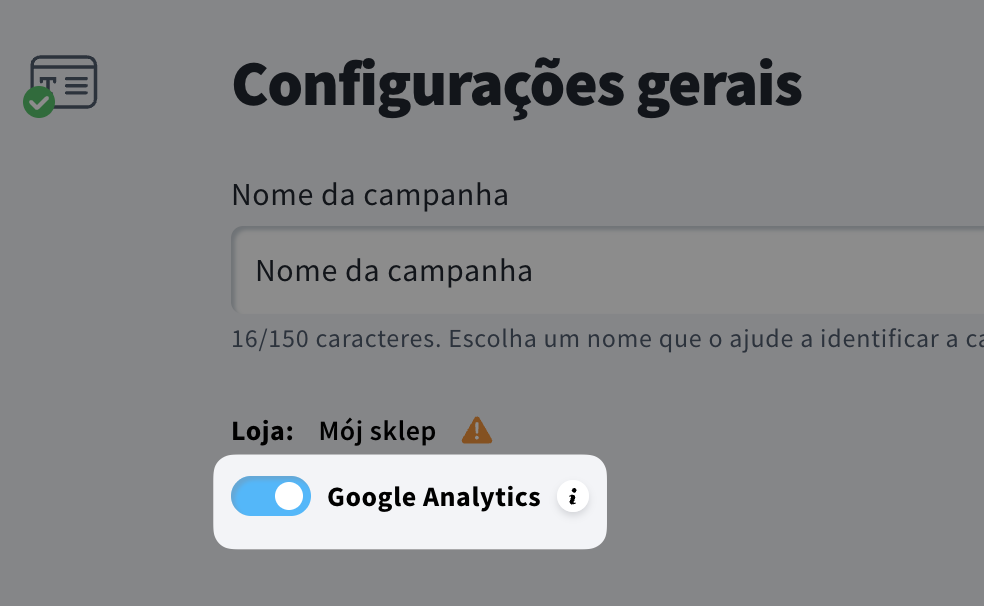
- (Opcional) Ative a opção Google Analytics para enviar UTMs conforme as configurações de integração do Google Analytics na sua conta GetResponse.
- Na seção Conteúdo, selecione o gatilho da campanha: Queda de preço.
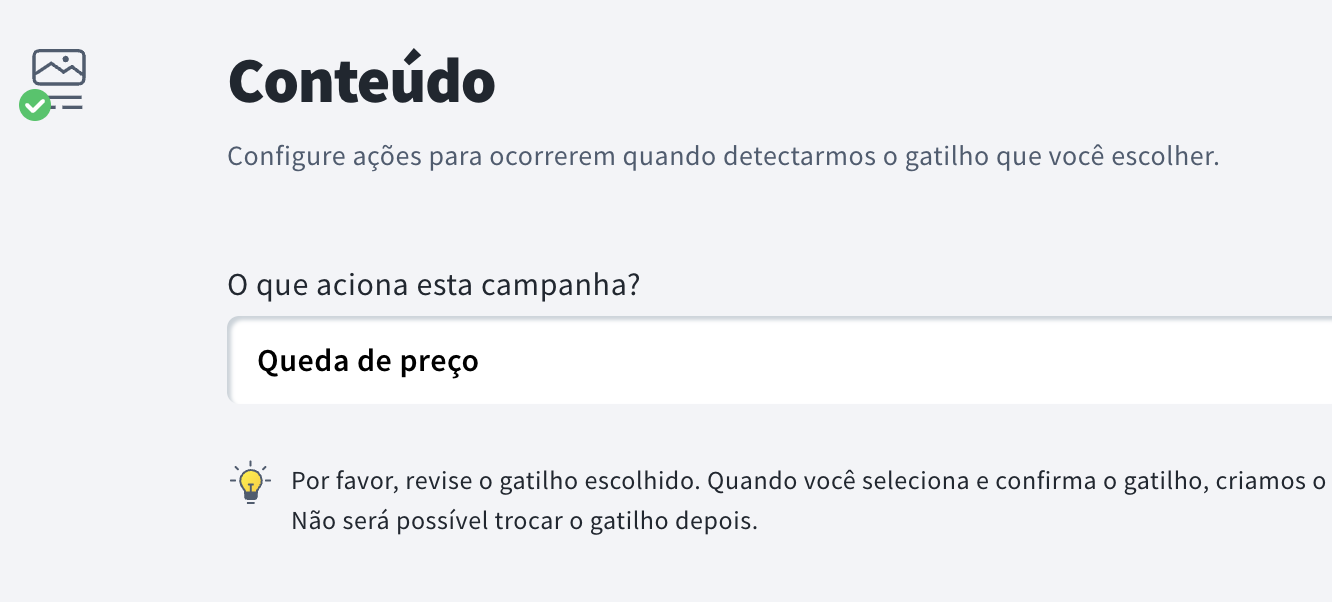
- Clique em Confirmar.
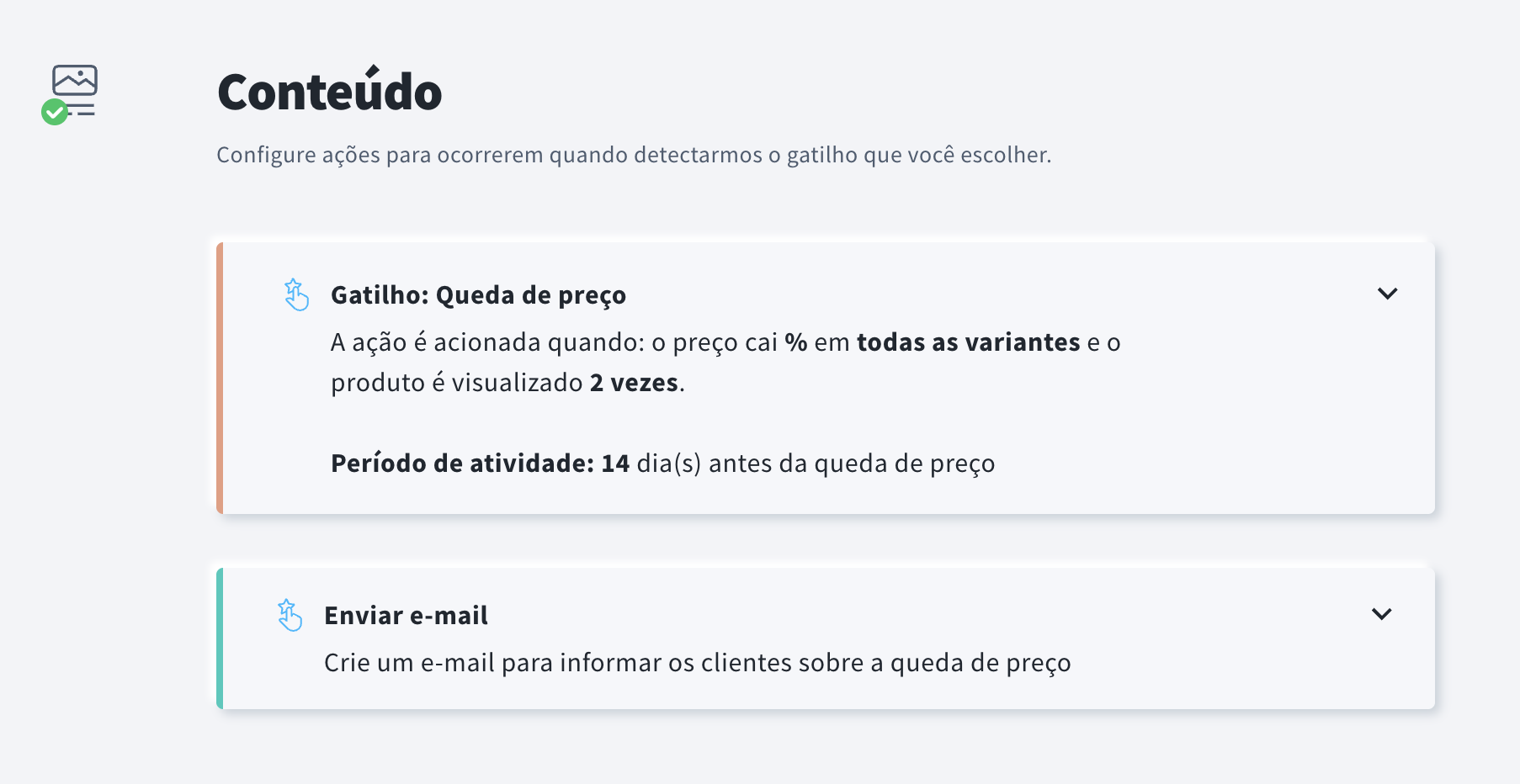
- A seção Conteúdo agora contém um gatilho de Queda de preço e uma ação Enviar e-mail. Clique no bloco Queda de preço para expandir as configurações do gatilho.
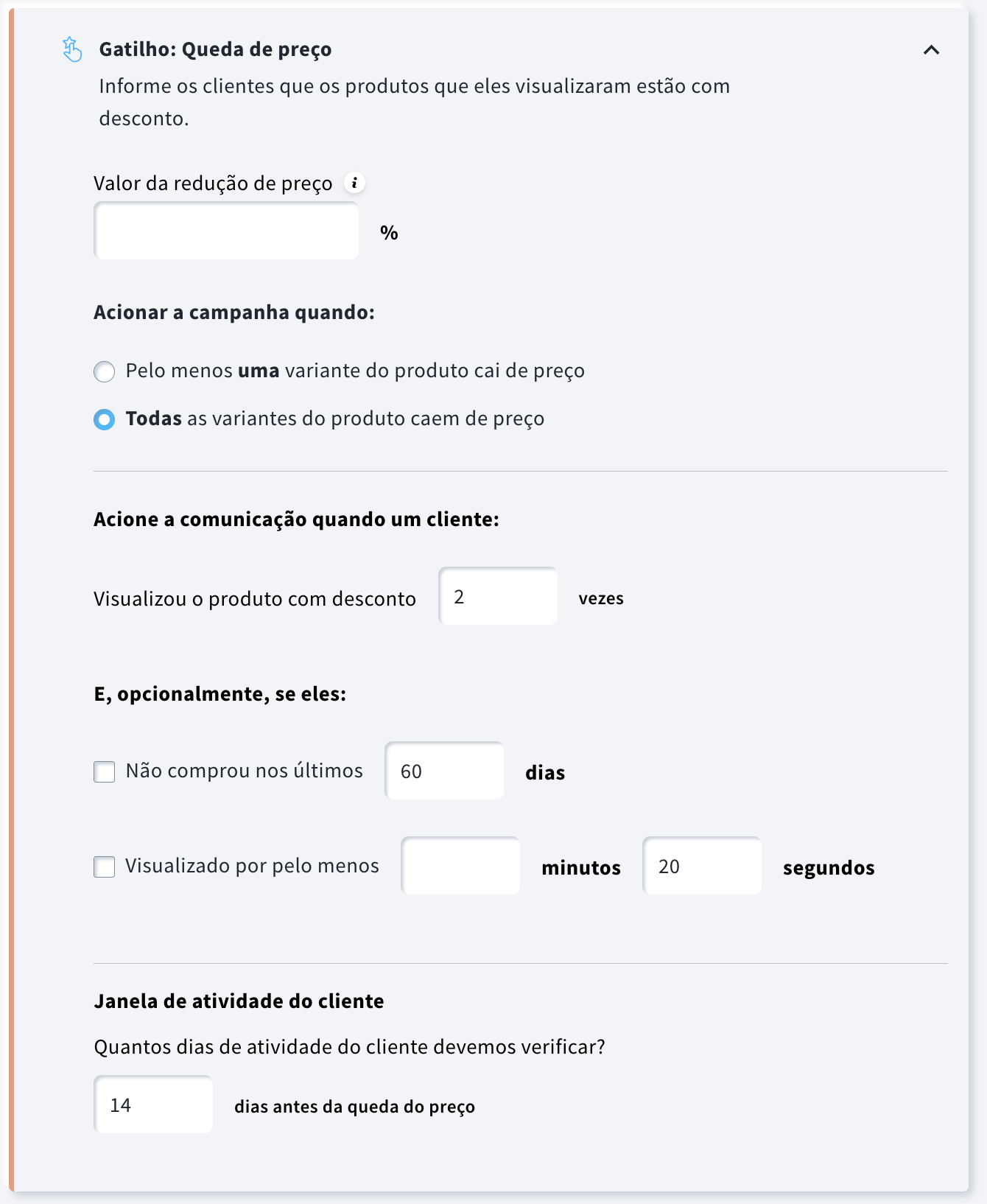
- Insira o valor da Queda de preço – nós rastrearemos qualquer produto cujo preço diminua pelo valor especificado ou mais. Por exemplo, se você inserir 10%, produtos com desconto de 10% ou 11% (ou mais) serão incluídos.
- Decida se deseja acionar a campanha quando todas as variantes do produto tiverem queda de preço (ex.: todas as cores de uma mesma camiseta) ou quando pelo menos uma variante tiver queda de preço.
Nota: No segundo cenário, não é possível determinar se a variante com preço reduzido é exatamente a mesma que o usuário visualizou anteriormente. Porém, o comportamento dos usuários mostra que isso geralmente não é essencial – os clientes tendem a prosseguir com a variante que está em promoção, independentemente da preferência inicial. - Defina após quantas visualizações de produto você deseja acionar a comunicação de Queda de preço.
- (Opcional) Você pode refinar ainda mais o público enviando a mensagem somente para clientes que não compraram o produto por pelo menos X dias e/ou o visualizaram por pelo menos X minutos e X segundos.
Se você ativar ambas as condições opcionais, todas as três condições deverão ser atendidas para que a mensagem de Queda de preço seja enviada ao comprador. - Na janela Atividade do cliente, insira o número de dias de atividade do comportamento do cliente que devem ser considerados.
- Clique no bloco Enviar e-mail para expandir suas configurações.
- Passe o rato sobre a miniatura do e-mail e clique em Criar nova.
Nota: As mensagens de queda de preço são enviadas apenas para assinantes de e-mail (aqueles que deram consentimento de marketing).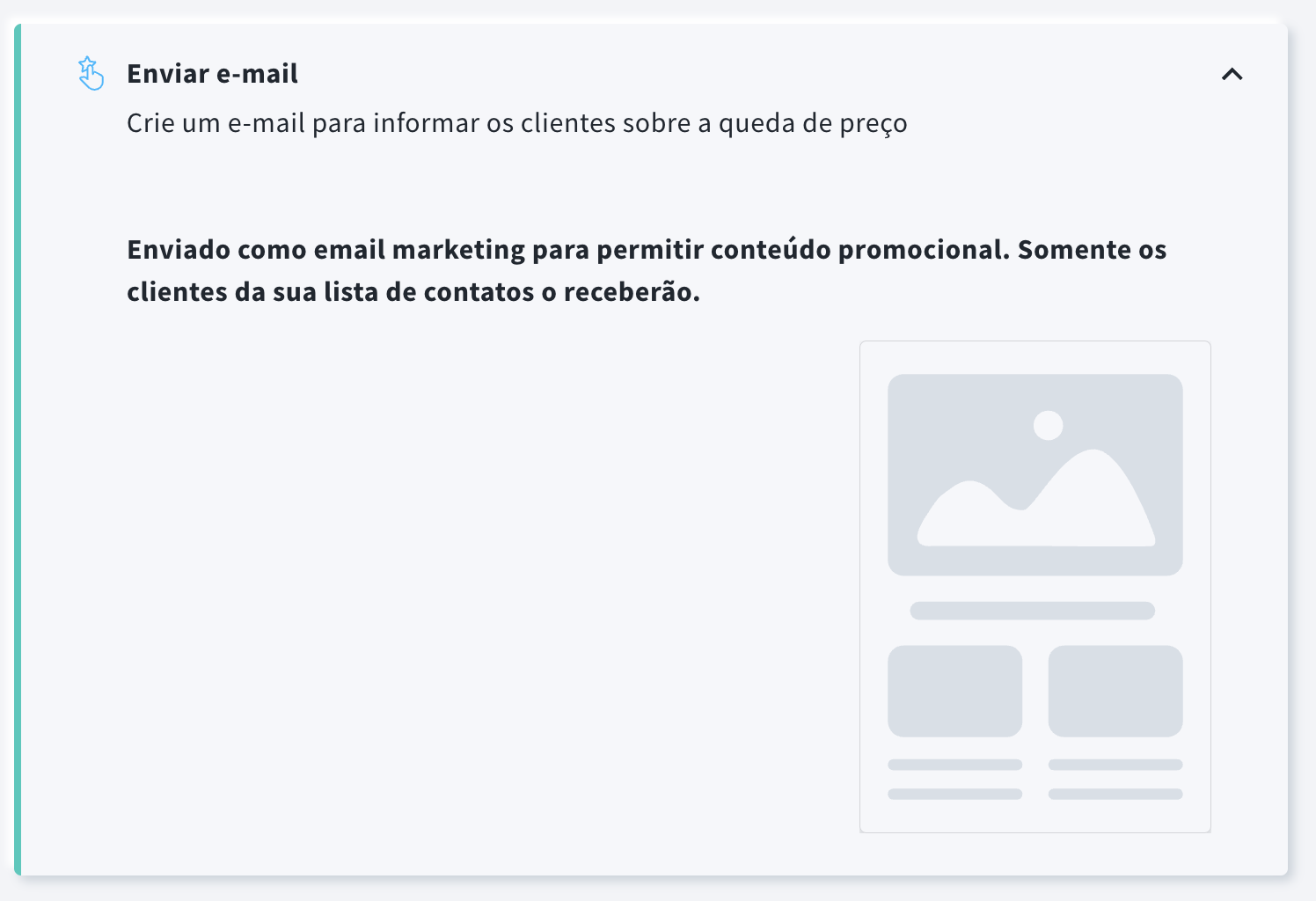
- Você pode criar uma mensagem do zero ou usar Modelos Prontos, ou Modelos Criados. Clique em Salvar e usar quando estiver pronto.
- Publique a sua campanha.
Nota: Se um visitante tiver visualizado vários produtos e todos forem colocados em promoção ao mesmo tempo, a mensagem incluirá informações sobre no máximo cinco produtos para evitar um conteúdo demasiado longo.
Importante: As campanhas de ecommerce (incluindo mensagens de queda de preço) exigem um consentimento de marketing válido, que pode ser obtido durante a importação ou sincronização de contatos da sua loja usando uma de nossas integrações.
Os assinantes também podem gerenciar o consentimento de marketing no Centro de preferências (CPC).
Contatos sem esse consentimento não receberão mensagens de ecommerce, mesmo que sejam assinantes ativos na sua lista.
Se você perceber que os e-mails de queda de preço não estão sendo enviados, verifique como o consentimento é coletado e armazenado. O uso de campos personalizados para gerenciar o consentimento ou copiar/mover contatos entre listas manualmente, via automação ou API, não substitui o campo nativo de consentimento suportado pelas integrações e pode impedir o envio.
O consentimento deve ser obtido por métodos suportados (por exemplo, durante o checkout, registro ou nas configurações da conta) e sincronizado via integração. Lembre-se de que os dados de ecommerce e o envio de mensagens estão vinculados a uma única lista – copiar ou mover contatos para fora dessa lista interromperá o envio da campanha.
Onde gerenciar a campanha e verificar os relatórios
O gerenciamento da campanha (incluindo edição) é feito na aba Ferramentas >> Campanhas >> Campanhas de e‑commerce. Aqui, você também pode ver estatísticas básicas, como Conversão e Receita Atribuída.
Clique aqui para obter mais informações sobre como gerenciar e editar a sua campanha.
Estatísticas detalhadas sobre campanhas de Queda de preço, bem como a receita gerada por essas campanhas, estão disponíveis em Relatórios >> E‑commerce. Isso permite que as empresas monitorem e otimizem o desempenho das suas campanhas de forma eficaz.
Clique aqui para obter mais informações sobre como ler nossos relatórios de e‑commerce.