
Cómo crear una campaña de Reducción de Precio en comercio electrónico Video
La campaña de Reducción de Precio notifica automáticamente a los compradores cuando un producto que han visto se vuelve más barato, ayudando a las marcas de comercio electrónico a convertir a usuarios con alta intención incluso antes de que lleguen al carrito.
Las campañas de reducción de precio son una estrategia probada y eficaz para los negocios de comercio electrónico que desean incrementar las ventas online y maximizar el ROI. Notifican automáticamente a los clientes cuando el precio de un producto de su interés baja, animándolos a volver y completar la compra.
Los principales beneficios de las campañas de reducción de precio son:
- Aumentar la interacción y las conversiones reactivando a compradores interesados
- Mantener el interés del cliente y reducir el abandono del carrito
- Mejorar la fidelidad del cliente y la experiencia general de compra
- Permitir una ejecución estratégica y automatizada con un esfuerzo manual mínimo
Antes de comenzar
Asegúrate de integrar GetResponse con tu tienda. Las campañas de comercio electrónico son compatibles con Shopify, Prestashop, WooCommerce, Magento, Shoper e IdoSell.
Si ya estás utilizando alguno de nuestros plugins de comercio electrónico, asegúrate de que esté actualizado a la última versión.
Crear una nueva campaña
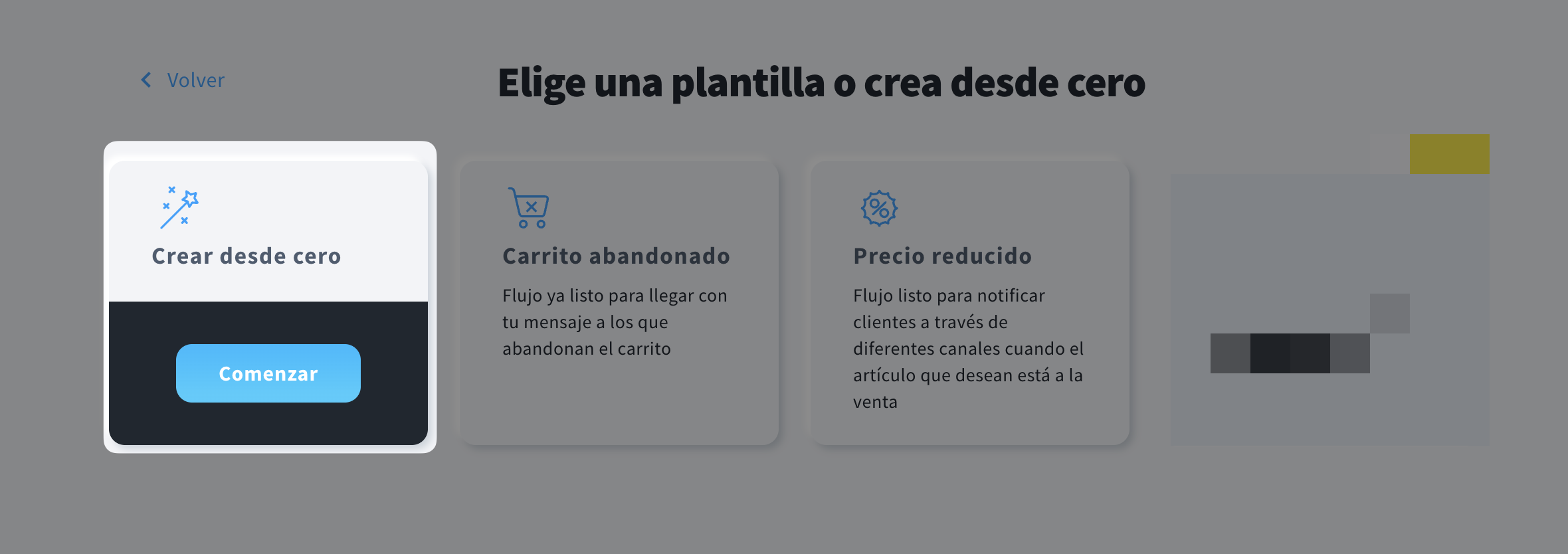
Para crear una campaña de Reducción de Precio en comercio electrónico, ve a Herramientas >> Campañas >> Campañas de e-commerce y haz clic en Crear campaña. Puedes crear una desde cero o pasar el cursor sobre la casilla Precio reducido y hacer clic en Usar plantilla para usar una plantilla prediseñada.
Para crear una campaña de Reducción de Precio en comercio electrónico desde cero:
- Pasa el cursor sobre la casilla Crear desde cero y haz clic en Comenzar.
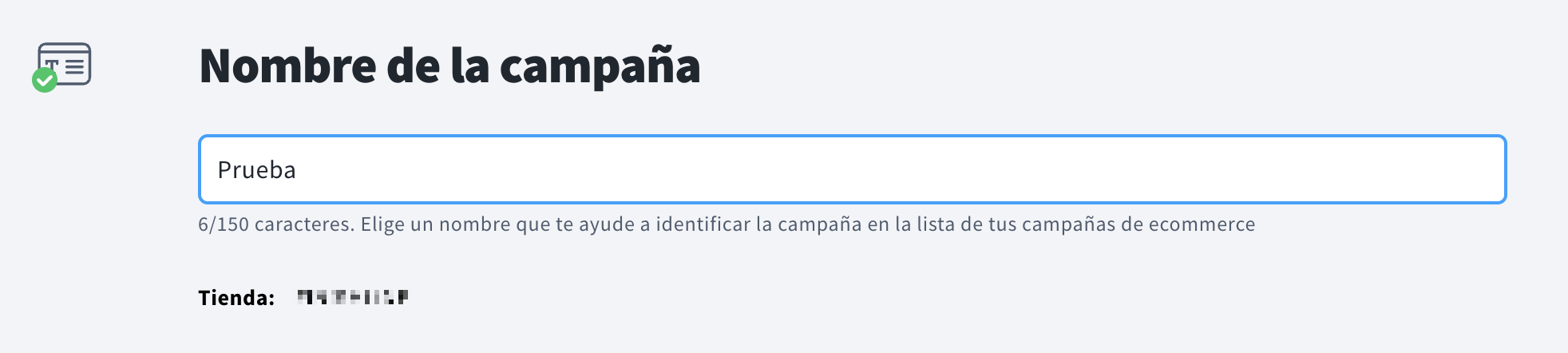
- En la sección Nombre de la campaña, introduce un nombre que solo será visible para ti.
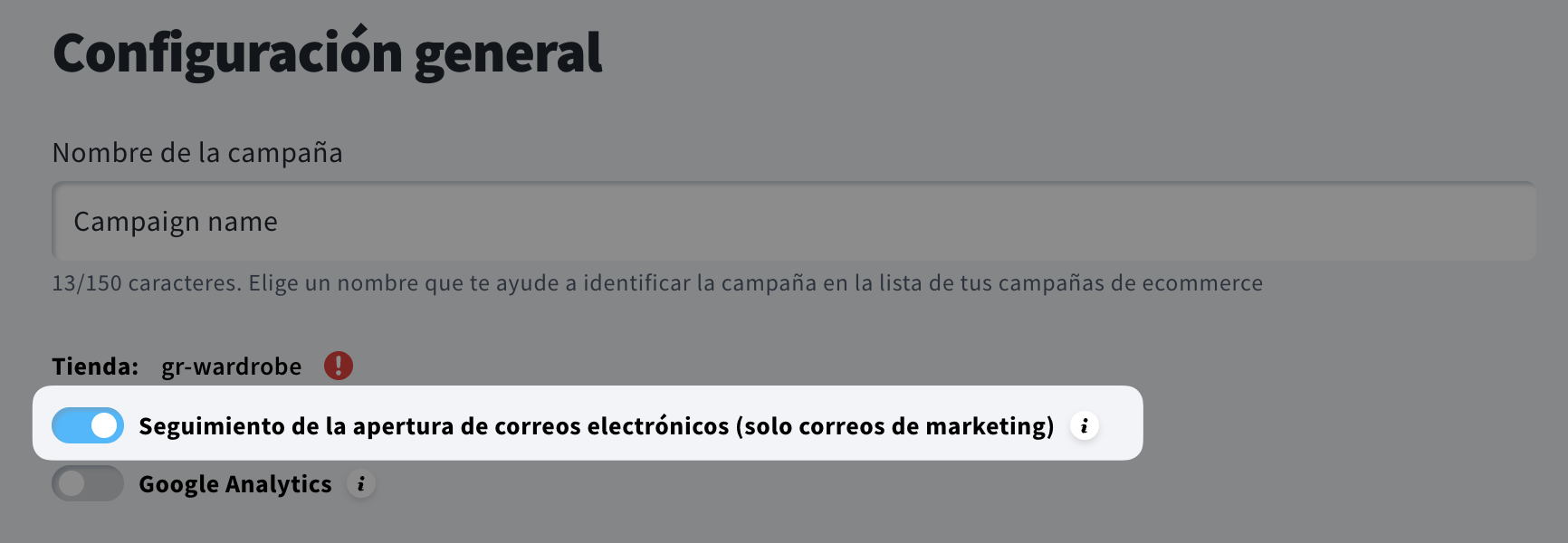
- (Optional) Desactiva el Seguimiento de la apertura de correos electrónicos (solo correos de marketing). Descubre cuándo puede ser necesario desactivar el seguimiento de aperturas.
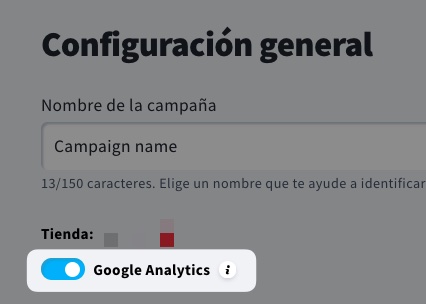
- (Optional) Puedes activar el interruptor de Google Analytics para enviar los UTMs según la configuración de integración de Google Analytics en tu cuenta de GetResponse.
- En la sección Contenido, selecciona el activador de la campaña: Reducción de precios.
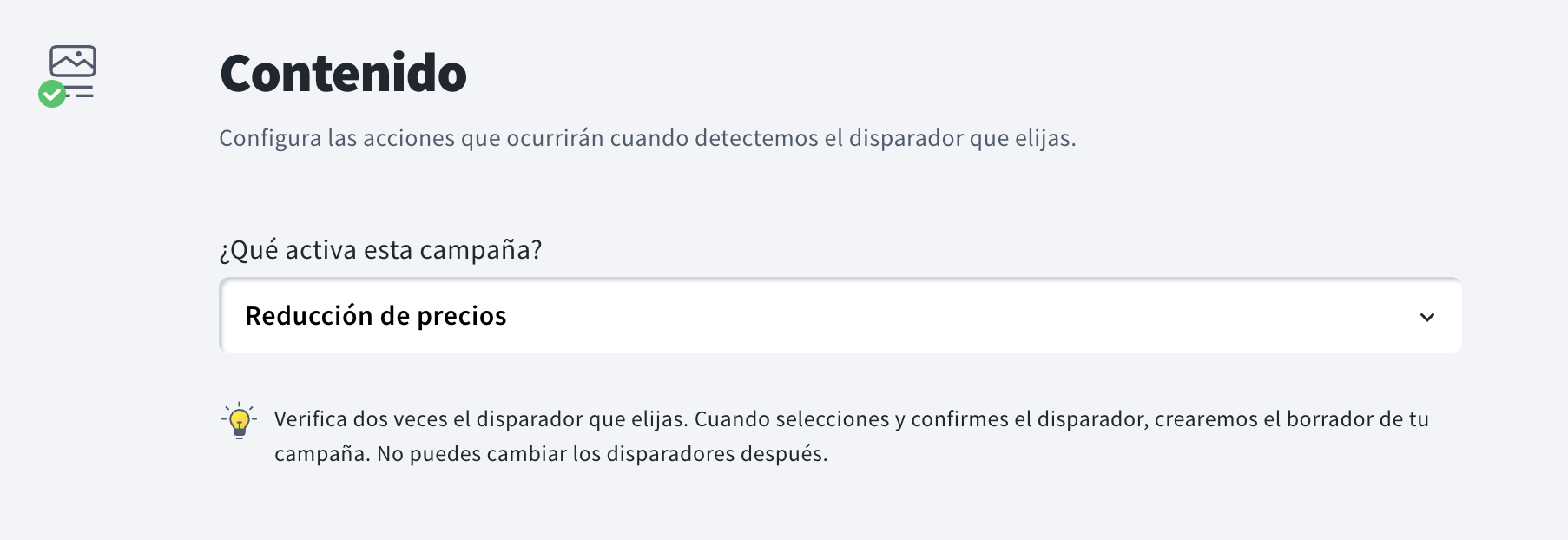
- Haz clic en Confirmar.
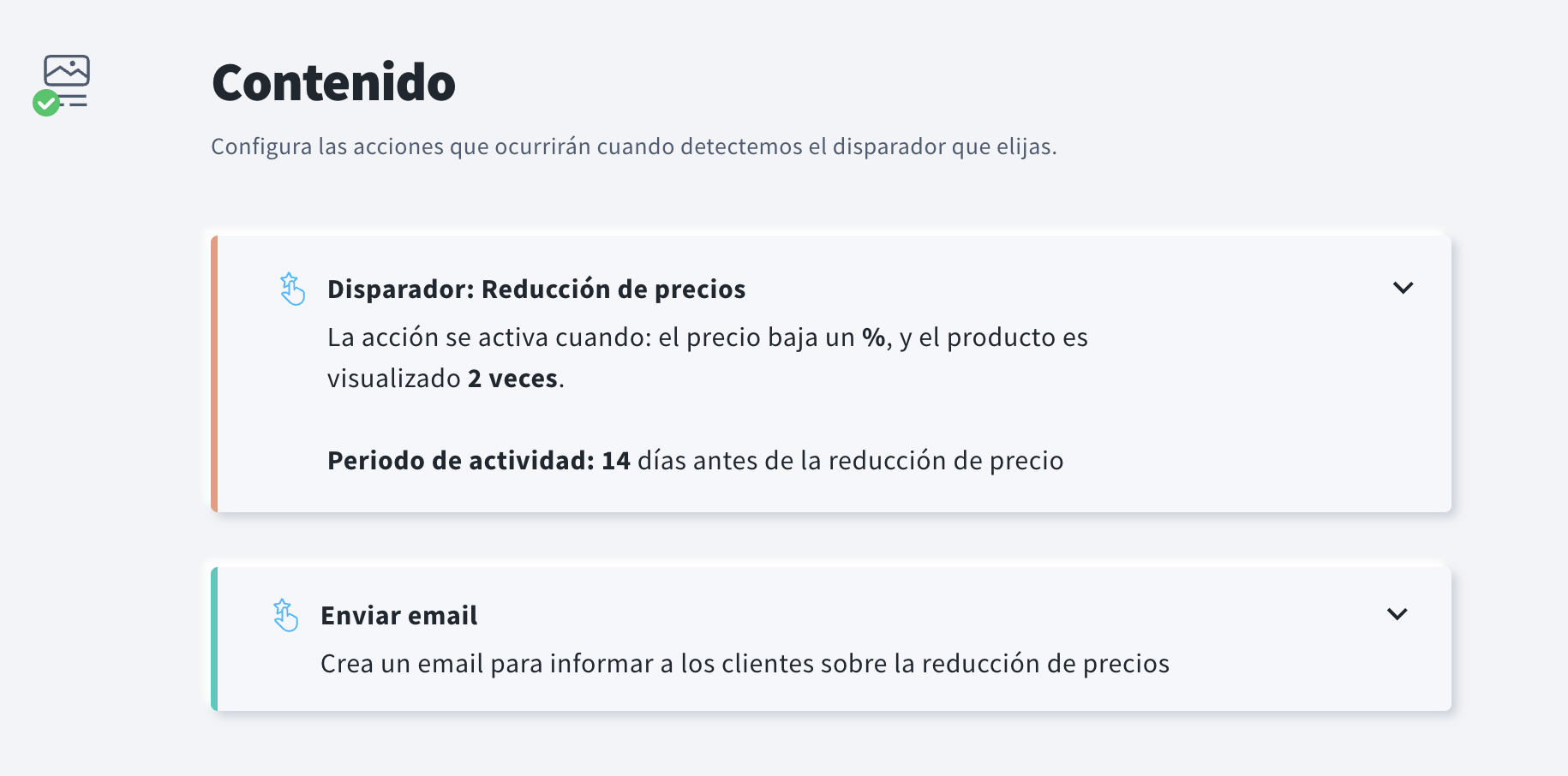
- La sección Contenido ahora contiene un activador de Reducción de precios y una acción Enviar email. Haz clic en reducción de precio para expandir la configuración del activador.
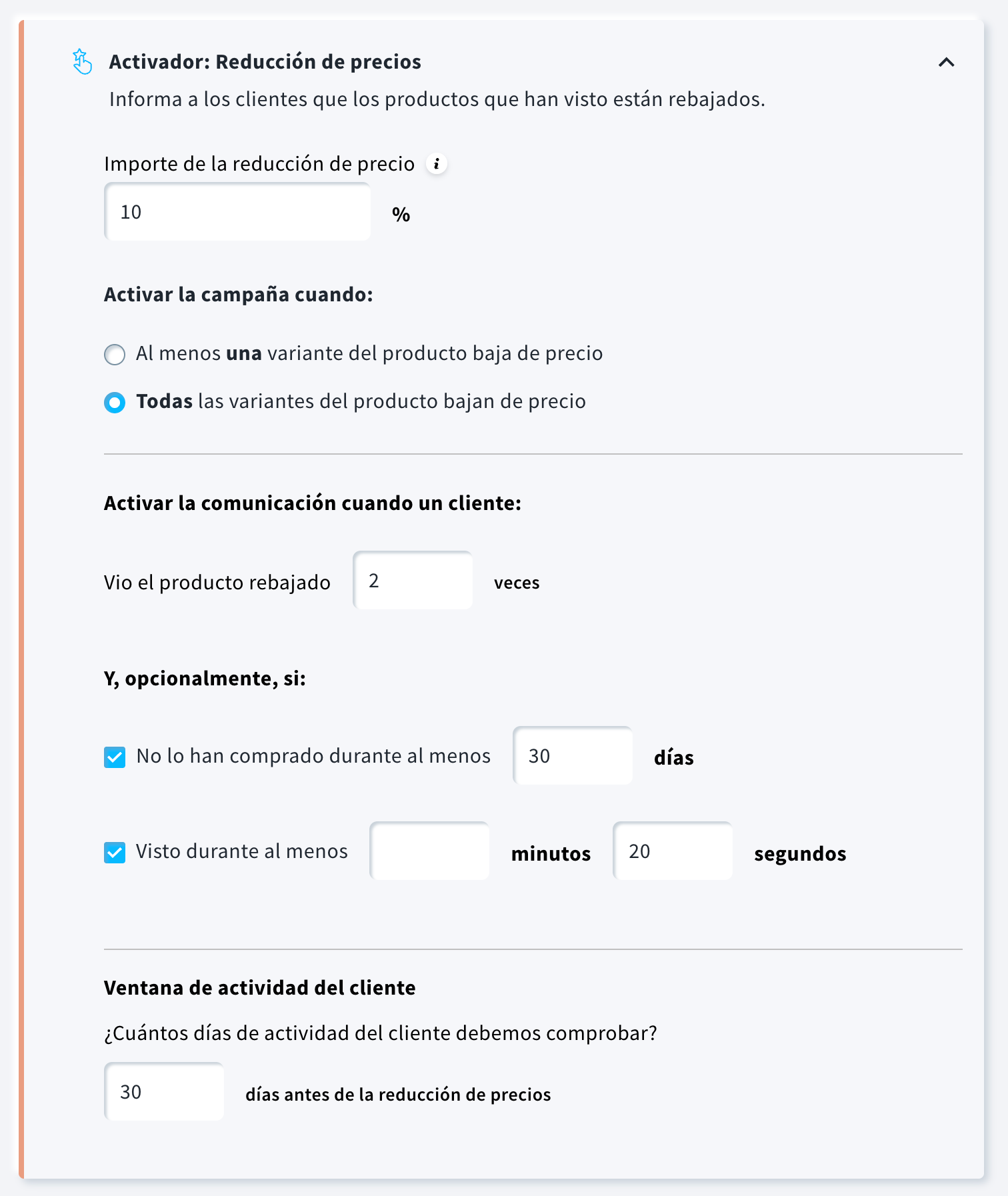
- Introduce el importe de la reducción de precio, rastrearemos cualquier producto cuyo precio disminuya por la cantidad especificada o más. Por ejemplo, si introduces un 10 %, se incluirán los productos con un descuento del 10 % o del 11 % (o superior).
- Decida si activar la campaña cuando todas las variantes del producto bajen de precio (por ejemplo, todas las variantes de color de una camiseta) o cuando al menos una variante baje de precio.
Nota: En el segundo escenario no es posible determinar si la variante con descuento es exactamente la que el usuario había visto previamente. Sin embargo, el comportamiento del usuario sugiere que esta distinción a menudo no es crítica: los clientes tienden a optar por la variante con descuento actual, independientemente de su preferencia original. - Decide después de cuántas visualizaciones del producto deseas activar la comunicación de bajada de precio.
- (Opcional) Puedes refinar aún más la audiencia enviando el mensaje solo a los clientes que no hayan comprado el producto durante al menos X días o lo hayan visto durante al menos X minutos y X segundos.
Si activas ambas condiciones opcionales, las tres condiciones deben cumplirse antes de que se envíe el mensaje de bajada de precio al comprador. - En la ventana Actividad del cliente, introduce el número de días de actividad del comportamiento del cliente que debe verificarse.
- Haz clic en Enviar email para expandir su configuración.
- Pasa el cursor sobre la miniatura del correo y haz clic en Crear nuevo.
Nota: Los mensajes de bajada de precio se envían únicamente a los suscriptores de correo electrónico (aquellos que han dado su consentimiento de marketing).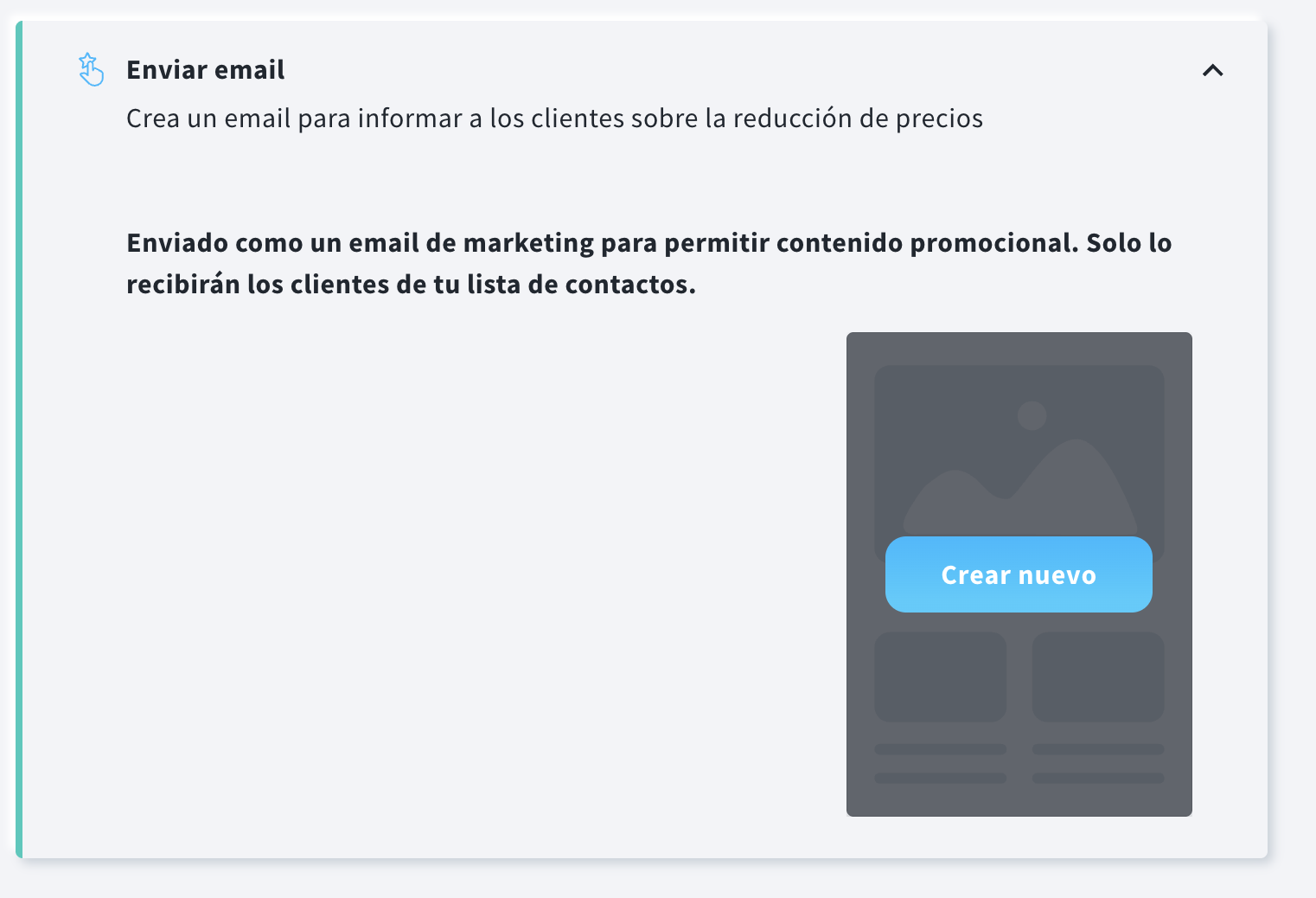
- Puedes crear un mensaje desde cero o usar Plantillas prediseñadas o Plantillas creadas. Haz clic en Guardar y usar cuando esté listo.
- Publica tu campaña.
Nota: Si un visitante ha visto varios productos y todos se rebajan al mismo tiempo, el mensaje incluirá información sobre un máximo de cinco productos para evitar un contenido demasiado largo.
Importante: Las campañas de ecommerce (incluidos los mensajes de reducción de precio) requieren un consentimiento de marketing válido, que puede obtenerse durante la importación o sincronización de contactos desde tu tienda mediante una de nuestras integraciones.
Los suscriptores también pueden gestionar su consentimiento de marketing en el Centro de preferencias (CPC).
Los contactos sin este consentimiento no recibirán mensajes de ecommerce, incluso si son suscriptores activos en tu lista.
Si notas que los correos de reducción de precio no se envían, verifica cómo se recopila y almacena el consentimiento. El uso de campos personalizados para gestionar el consentimiento o copiar/mover contactos entre listas manualmente, mediante automatización o API, no reemplaza el campo nativo de consentimiento soportado por las integraciones y puede impedir el envío.
El consentimiento debe obtenerse mediante métodos compatibles (por ejemplo, durante el checkout, el registro o en la configuración de la cuenta) y sincronizarse a través de la integración. Ten en cuenta que los datos de ecommerce y el envío de mensajes están vinculados a una única lista: copiar o mover contactos fuera de esta lista detendrá el envío de la campaña.
Dónde gestionar la campaña y revisar los informes
La gestión de la campaña (incluida la edición) se realiza en la pestaña Herramientas >> Campañas >> Campanas de e-commerce. Aquí también puedes ver estadísticas básicas como Conversión e Ingresos atribuidos.
Haz clic aquí para obtener más información sobre cómo gestionar y editar tu campaña.
Las estadísticas detalladas sobre las campañas de reducción de precio, así como los ingresos generados por estas campañas, están disponibles en la sección Informes >> E-commerce. Esto permite a las empresas supervisar y optimizar eficazmente el rendimiento de sus campañas.
Haz clic aquí para obtener más información sobre cómo leer nuestros informes de e-commerce.