
Wie erstellt man eine E-Commerce-Kampagne mit Preissenkungen? Video
Die Preissenkung-Kampagne ist ein leistungsstarkes Tool zur Verkaufsförderung.
Sie informiert Kunden, die sich für ein bestimmtes Produkt interessiert haben, automatisch über eine Preisreduzierung.
Diese Kampagne ist ideal für Kunden, die ein Produkt auf Ihrer Website angesehen, es aber noch nicht gekauft haben. Indem Sie sie über einen niedrigeren Preis informieren, geben Sie ihnen einen zusätzlichen Anreiz, den Kauf abzuschließen.
Vorteile der Preissenkung-Kampagne:
- Rückgewinnung potenzieller Kunden durch Benachrichtigung über bessere
- Angebote.
- Steigerung der Konversionsrate bei preisbewussten Käufern.
- Automatisierung des Verkaufsprozesses mit personalisierten E-Mails.
- Aufbau von Kundenloyalität durch relevante und zeitnahe Angebote.
Bevor Sie starten
Stellen Sie sicher, dass Sie GetResponse mit Ihrem Shop integriert haben. Unsere E-
Commerce-Kampagnen unterstützen die folgenden Plattformen: Shopify, Prestashop,
WooCommerce, Magento, Shoper und IdoSell.
Falls Sie bereits eines unserer E-Commerce-Plugins nutzen, vergewissern Sie sich bitte, dass dieses auf die neueste Version aktualisiert ist.
Eine neue Kampagne erstellen
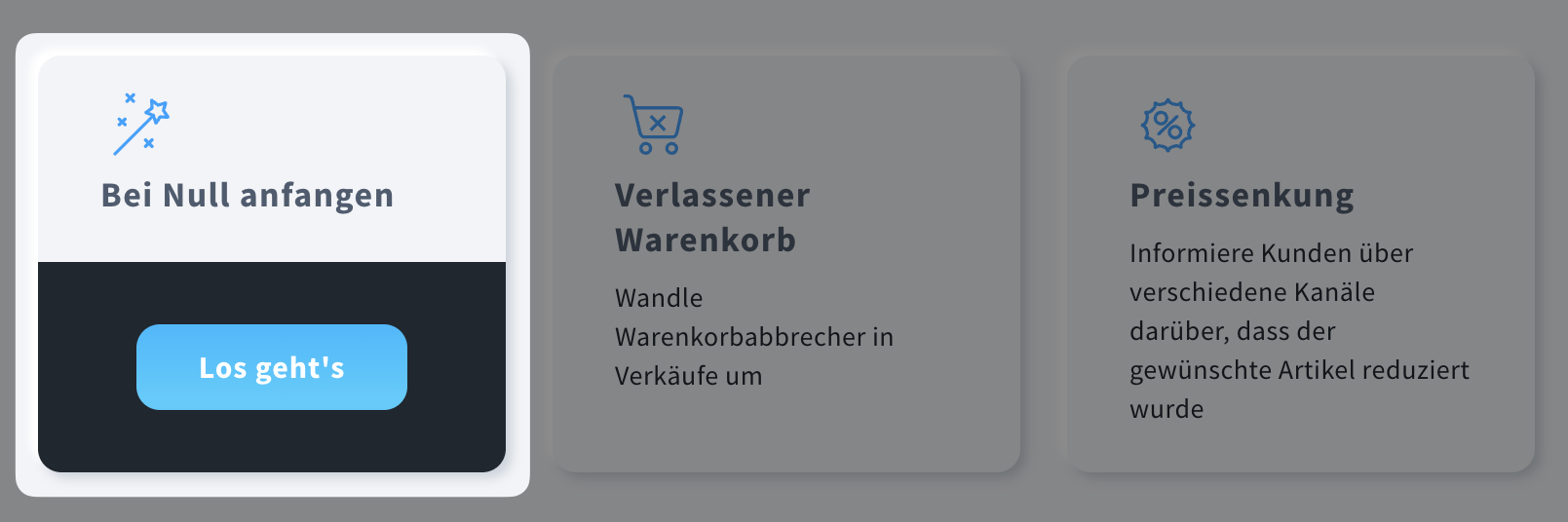
Um eine E-Commerce-Kampagne für Preissenkung zu erstellen, gehen Sie zu Tools >> Kampagnen >> E-Commerce-Kampagnen und klicken Sie auf Kampagne erstellen. Sie können eine Kampagne von Grund auf neu erstellen oder mit der Maus über die Kachel Preissenkung fahren und auf Start klicken, um eine fertige Vorlage zu verwenden.
So erstellen Sie eine E-Commerce-Kampagne für Preissenkung von Grund auf:
- Fahren Sie mit der Maus über die Kachel Bei Null anfangen und klicken Sie auf Los geht’s.
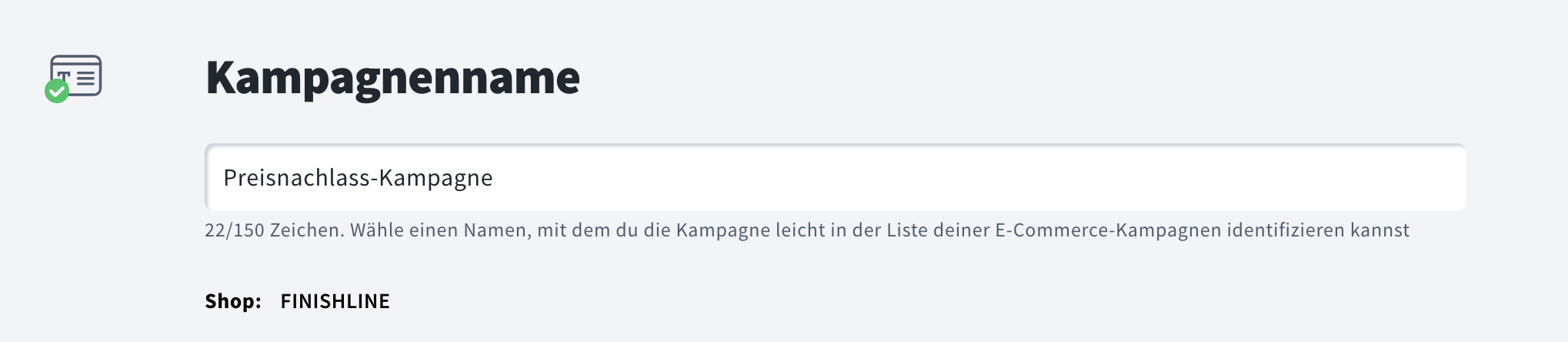
- Geben Sie im Abschnitt Allgemeine Einstellungen einen Namen ein, der nur für Sie sichtbar ist.
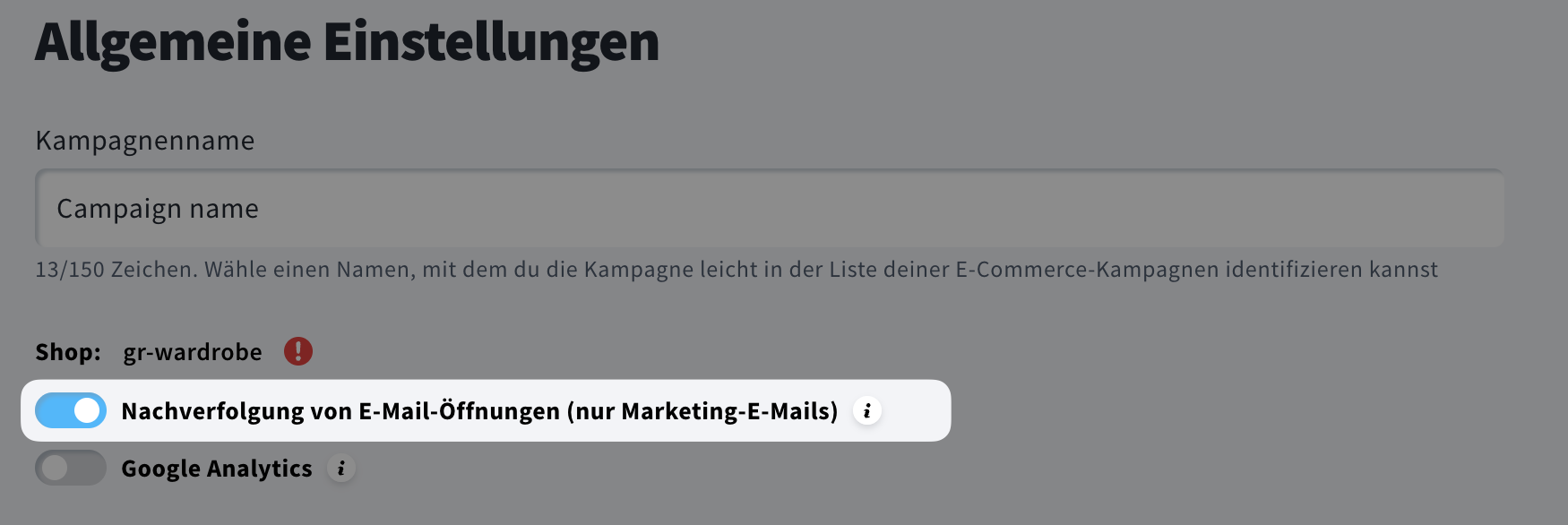
- (Optional) Nachverfolgung von E-Mail-Öffnungen deaktivieren. Erfahren Sie, wann das Deaktivieren der Öffnungsverfolgung erforderlich sein kann.
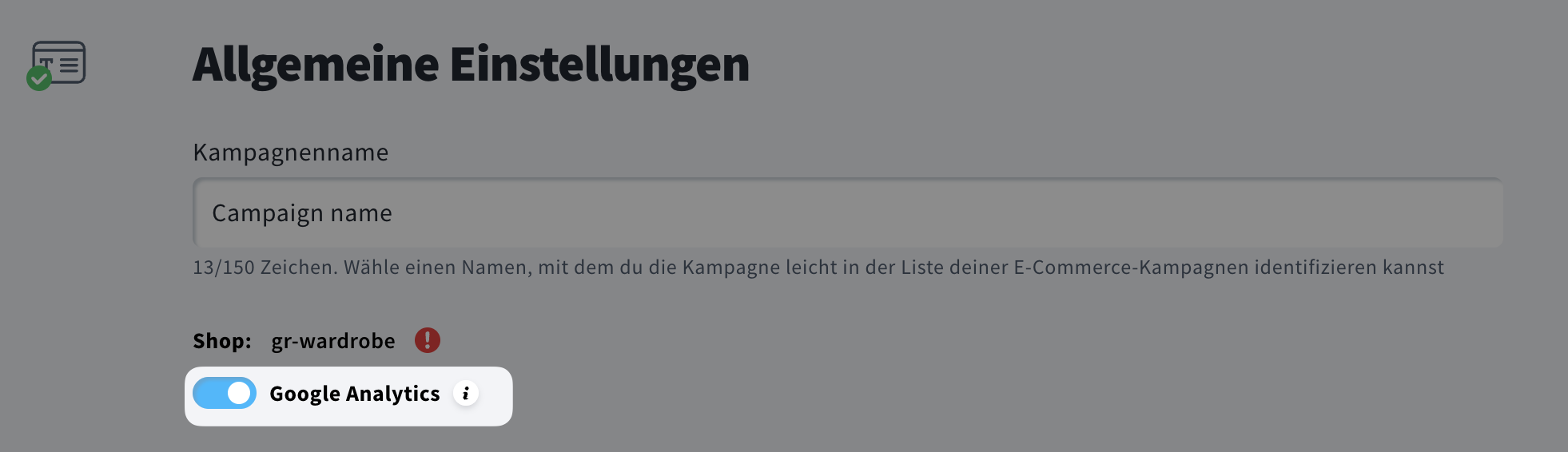
- (Optional) Aktiviere den Google-Analytics-Schalter, um UTMs gemäß den Integrationseinstellungen von Google Analytics in deinem GetResponse-Konto zu senden.
- Wählen Sie im Abschnitt Inhalt den Kampagnen-Trigger: Preissenkung.
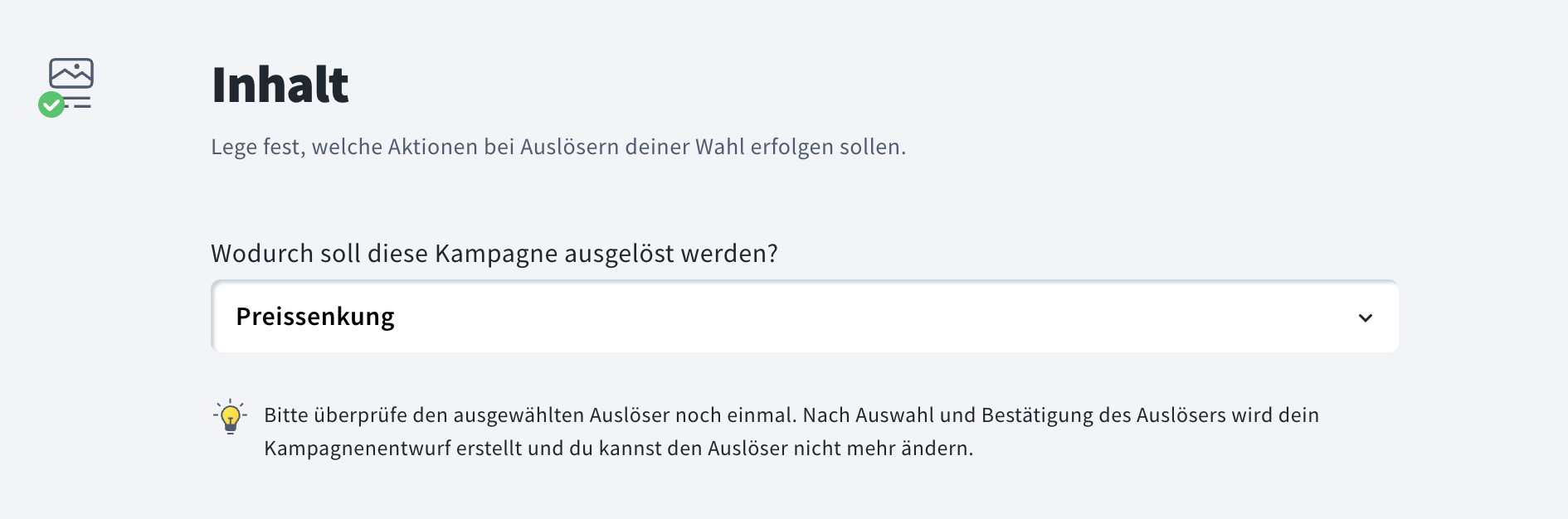
- Klicken Sie auf Bestätigen.
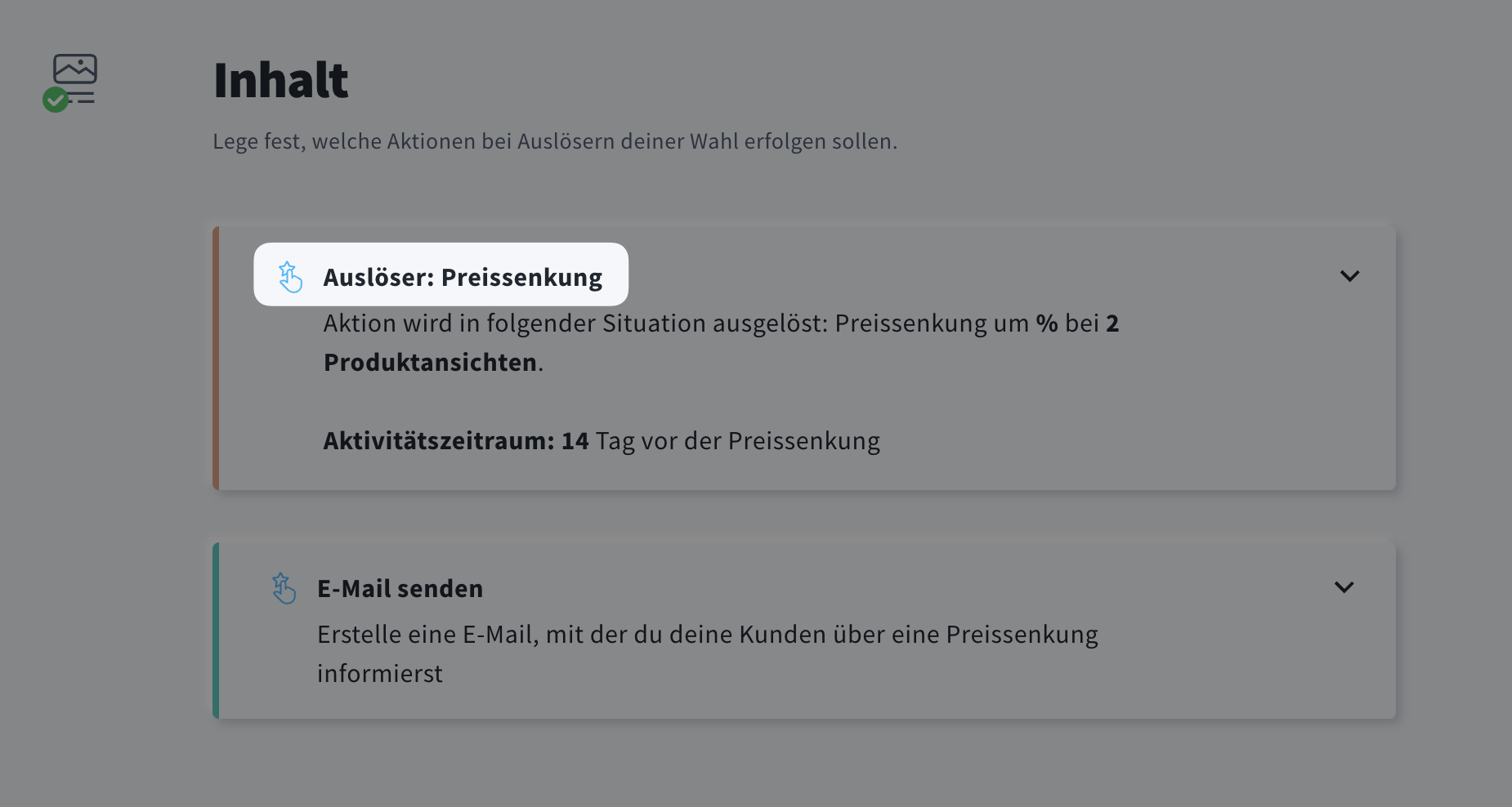
- Der Abschnitt Inhalt enthält nun einen Trigger für Preissenkung und eine Aktion zum E-Mail senden. Klicken Sie auf die Kachel Preissenkung, um die Trigger-Einstellungen zu erweitern.
- Geben Sie den Reduzierter Betrag ein – wir erfassen jedes Produkt, dessen Preis um den angegebenen Betrag sinkt oder mehr. Wenn Sie beispielsweise 10 % eingeben, werden Produkte mit einem Rabatt von 10 % oder 11 % (und mehr) berücksichtigt.
- Entscheiden Sie, ob die Kampagne ausgelöst werden soll, wenn alle Produktvarianten im Preis fallen (z. B. alle Farbvarianten eines T-Shirts) oder wenn mindestens eine Variante im Preis sinkt.
Hinweis: Im zweiten Szenario ist es nicht möglich festzustellen, ob es sich bei der reduzierten Variante genau um die handelt, die der Nutzer zuvor angesehen hat. Das Nutzerverhalten zeigt jedoch, dass diese Unterscheidung oft nicht entscheidend ist – Kunden tendieren dazu, die aktuell reduzierte Variante zu wählen, unabhängig von ihrer ursprünglichen Präferenz. - Entscheiden Sie, nach wie vielen Produktaufrufen Sie die Preissenkung-
Kommunikation auslösen möchten. - (Optional) Sie können die Zielgruppe weiter einschränken, indem Sie die
Nachricht nur an Kunden senden, die das Produkt seit mindestens X Tagen
nicht gekauft haben und/oder es mindestens X Minuten und X Sekunden lang
angesehen haben. Wenn Sie beide optionalen Bedingungen aktivieren, müssen
alle drei Bedingungen erfüllt sein, bevor die Preisnachlass-Nachricht an den
Käufer gesendet wird. - Geben Sie im Feld Zeitfenster der Kundenaktivitäten die Anzahl der Tage
ein, für die das Kundenverhalten überprüft werden soll.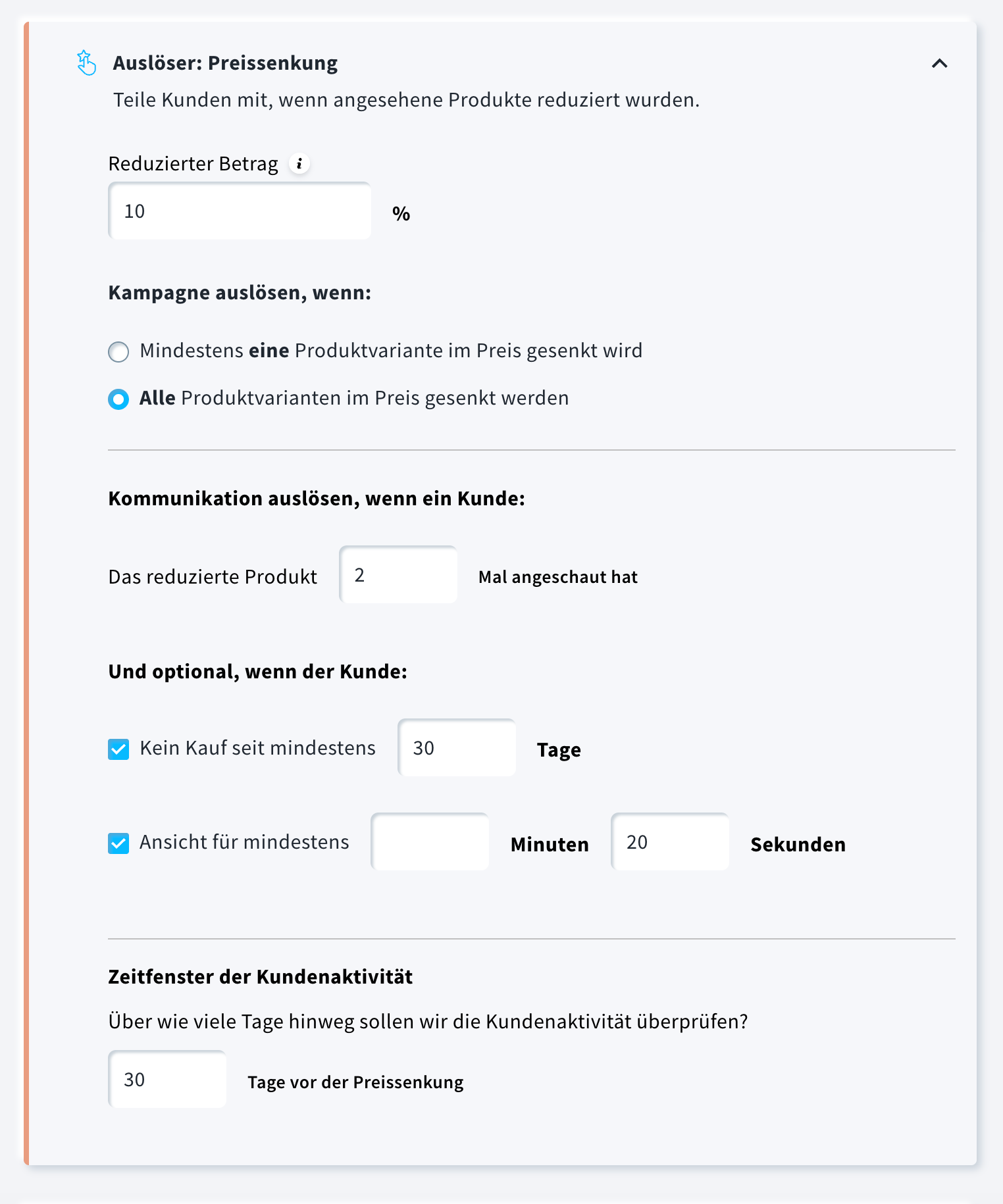
- Klicken Sie auf die Kachel E-Mail senden, um deren Einstellungen zu erweitern.
- Fahren Sie mit der Maus über die E-Mail-Miniaturansicht und klicken Sie auf Neu
erstellen.
Hinweis: Preissenkung-Nachrichten werden nur an E-Mail-Abonnenten gesendet
(diejenigen, die ihre Marketing-Einwilligung gegeben haben).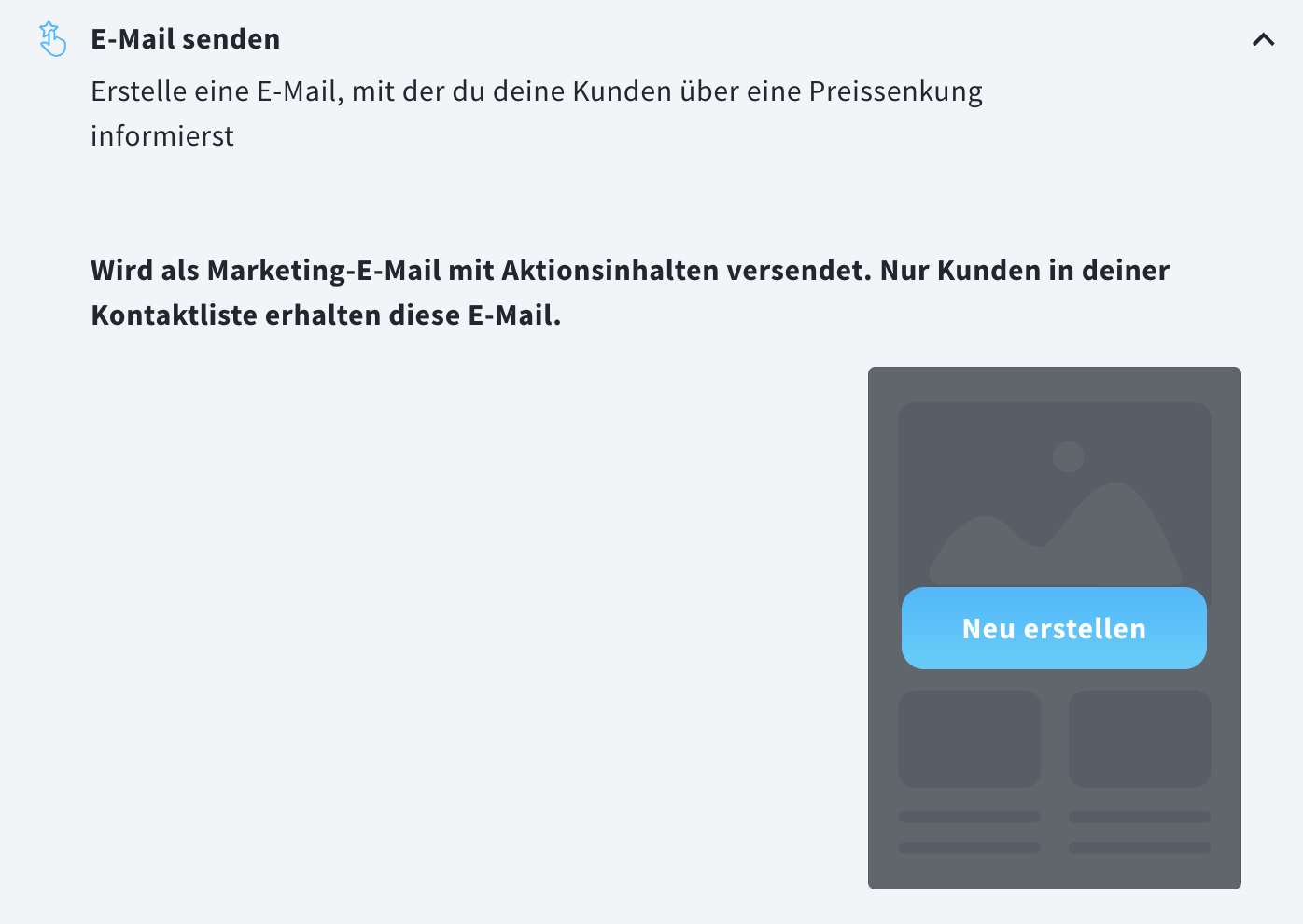
- Sie können eine Nachricht von Grund auf neu erstellen oder vorgefertigte oder
erstellte Vorlagen verwenden. Klicken Sie auf
Speichern und verwenden, wenn Sie fertig sind. - Veröffentlichen Sie Ihre Kampagne.
Hinweis: Wenn ein Besucher mehrere Produkte angesehen hat und alle gleichzeitig reduziert werden, enthält die Nachricht Informationen zu maximal fünf Produkten, um einen zu langen Inhalt zu vermeiden.
Wichtig: E-Commerce-Kampagnen (einschließlich Preisnachlass-Nachrichten) erfordern eine gültige Marketingeinwilligung, die beim Import oder bei der Synchronisierung von Kontakten aus Ihrem Shop über eine unserer Integrationen erteilt werden kann.
Abonnenten können ihre Marketingeinwilligung auch im Präferenzcenter (CPC) verwalten.
Kontakte ohne diese Einwilligung erhalten keine E-Commerce-Nachrichten – auch wenn sie aktive Abonnenten Ihrer Liste sind.
Wenn Sie feststellen, dass Preisnachlass-E-Mails nicht versendet werden, prüfen Sie, wie die Einwilligung erfasst und gespeichert wird. Die Verwendung benutzerdefinierter Felder zur Verwaltung der Einwilligung oder das Kopieren/Verschieben von Kontakten zwischen Listen (manuell, über Automatisierung oder API) ersetzt nicht das native Einwilligungsfeld der Integrationen und kann die Zustellung verhindern.
Die Einwilligung sollte über unterstützte Methoden (z. B. beim Checkout, bei der Registrierung oder in den Kontoeinstellungen) erfasst und über die Integration synchronisiert werden. Beachten Sie, dass E-Commerce-Daten und Nachrichten an eine einzelne Liste gebunden sind – das Kopieren oder Verschieben von Kontakten aus dieser Liste stoppt den Versand der Kampagne.
Wo man die Kampagne verwaltet und Berichte prüft
Die Kampagnenverwaltung (einschließlich Bearbeitung) erfolgt über den Tab Tools >>
Kampagnen >> E-Commerce-Kampagnen. Hier können Sie auch grundlegende Statistiken wie Konversion und zugerechneten Umsatz einsehen.
Detaillierte Statistiken zu Preisnachlass-Kampagnen sowie die durch diese Kampagnen
generierten Umsätze sind im Bereich Berichte >> E-Commerce verfügbar. Dies ermöglicht es Unternehmen, ihre Kampagnenleistung effektiv zu überwachen und zu optimieren.
Klicken Sie hier, um weitere Informationen zum Lesen unserer E-Commerce-Berichte zu erhalten.


