
Wie können PrestaShop-Aktionspreise mit GetResponse für Ihr E-Mail-Marketing synchronisiert werden?
Erfahre, wie du PrestaShop-Sonderpreise und Originalpreise automatisch in deinen GetResponse-Transaktions-E-Mails und Marketingkampagnen anzeigen kannst, um die Kundenbindung und den Umsatz deines Shops effektiv zu steigern.
Bevor du loslegst
Stell sicher, dass dein PrestaShop über unser offizielles Plugin mit GetResponse integriert ist.
Aufgrund der Funktionsweise von PrestaShop kann die Synchronisierung von Aktionspreisen bis zu mehreren Stunden dauern. Bitte berücksichtige diese Verzögerung bei der Planung und Terminierung deiner E-Mail-Kampagnen.
GetResponse synchronisiert nur Aktionspreise, die direkt auf einzelne Produkte angewendet werden. Katalogweite Regeln, Kategorie-Rabatte oder globale Shop-Aktionen werden derzeit nicht unterstützt.
Wo kann ich Aktionspreise verwenden?
Du kannst einen reduzierten Preis in den folgenden GetResponse-Komponenten anzeigen:
- Nachrichten zu verlassenen Warenkörben und Preissenkungen in E-Commerce-Kampagnen.
- Produktbox-Blöcke in Newslettern (einschließlich A/B-Tests), Autorespondern und Automatisierungsnachrichten.
- Blöcke für verlassene Warenkörbe in Automatisierungsnachrichten.
- Blöcke erwogene Produkte in Automatisierungsnachrichten
In der Ansicht Produkte verwalten im Shop unter E-Commerce-Tools zeigen wir immer nur einen Preis an – den aktuellen. Beide Preistypen (Originalpreis und reduzierter Preis) stehen jedoch weiterhin für alle in diesem Artikel genannten Nachrichtenkomponenten zur Verfügung.
So legst du den Aktionspreis in PrestaShop fest
Um neben dem Originalpreis einen reduzierten Preis anzuzeigen, musst du in PrestaShop einen Sonderpreis hinzufügen (unter Sonderpreise). Dadurch kann GetResponse beides anzeigen: den aktuellen reduzierten Preis und den durchgestrichenen Originalpreis.
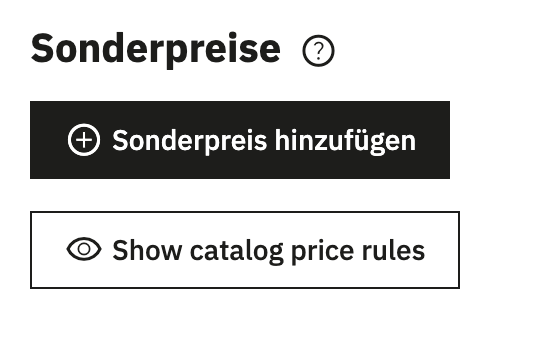
Wenn für ein Produkt in PrestaShop kein Sonderpreis festgelegt ist, wird in deiner GetResponse-Nachricht nur der reguläre Preis angezeigt.
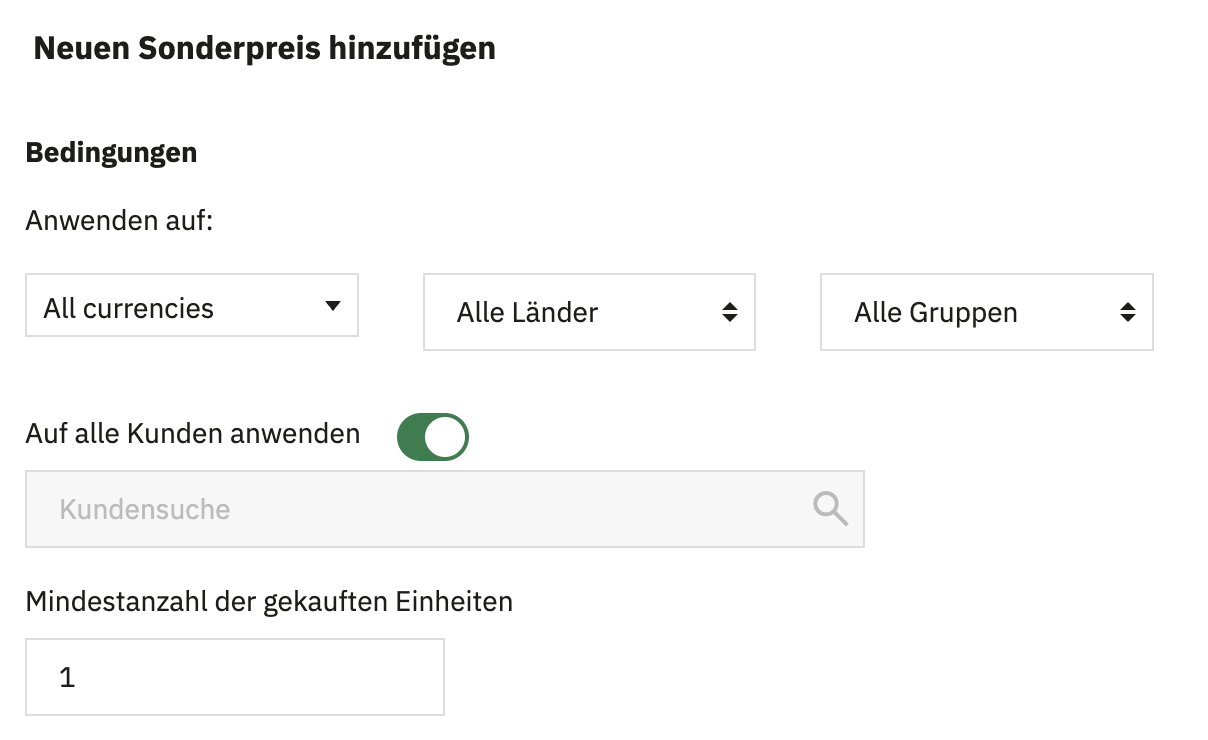
Um sicherzustellen, dass GetResponse die in den PrestaShop-Bedingungen konfigurierten benutzerdefinierten Preise erkennt, konfiguriere sie bitte wie folgt:
- Setze Anwenden auf auf: All currencies, Alle Länder, Alle Gruppen und Alle Kunden.
- Stelle die Mindestanzahl der gekauften Einheiten auf 1 ein.
Sobald diese Einstellungen übernommen sind, kann GetResponse die konfigurierten Preise in Produktempfehlungen und Marketingkampagnen erkennen und verwenden.
Diese Einschränkung ergibt sich aus der Funktionsweise des E-Mail-Versands: Marketingkampagnen werden gleichzeitig an ein breites Publikum versendet, und das System kann zum Zeitpunkt des Versands gruppenspezifische Preisattribute nicht dynamisch auf einzelne Empfänger abstimmen.
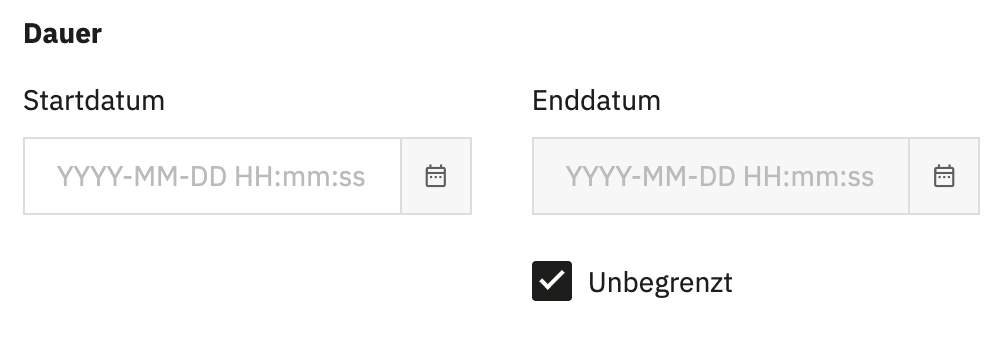
Du kannst Produktrabatte automatisch planen, indem du einen Datumsbereich festlegst. GetResponse spiegelt diesen Zeitplan dynamisch wider. Solange deine E-Mail innerhalb dieses festgelegten Zeitraums versendet wird, wird der Aktionspreis in der Nachricht angezeigt.
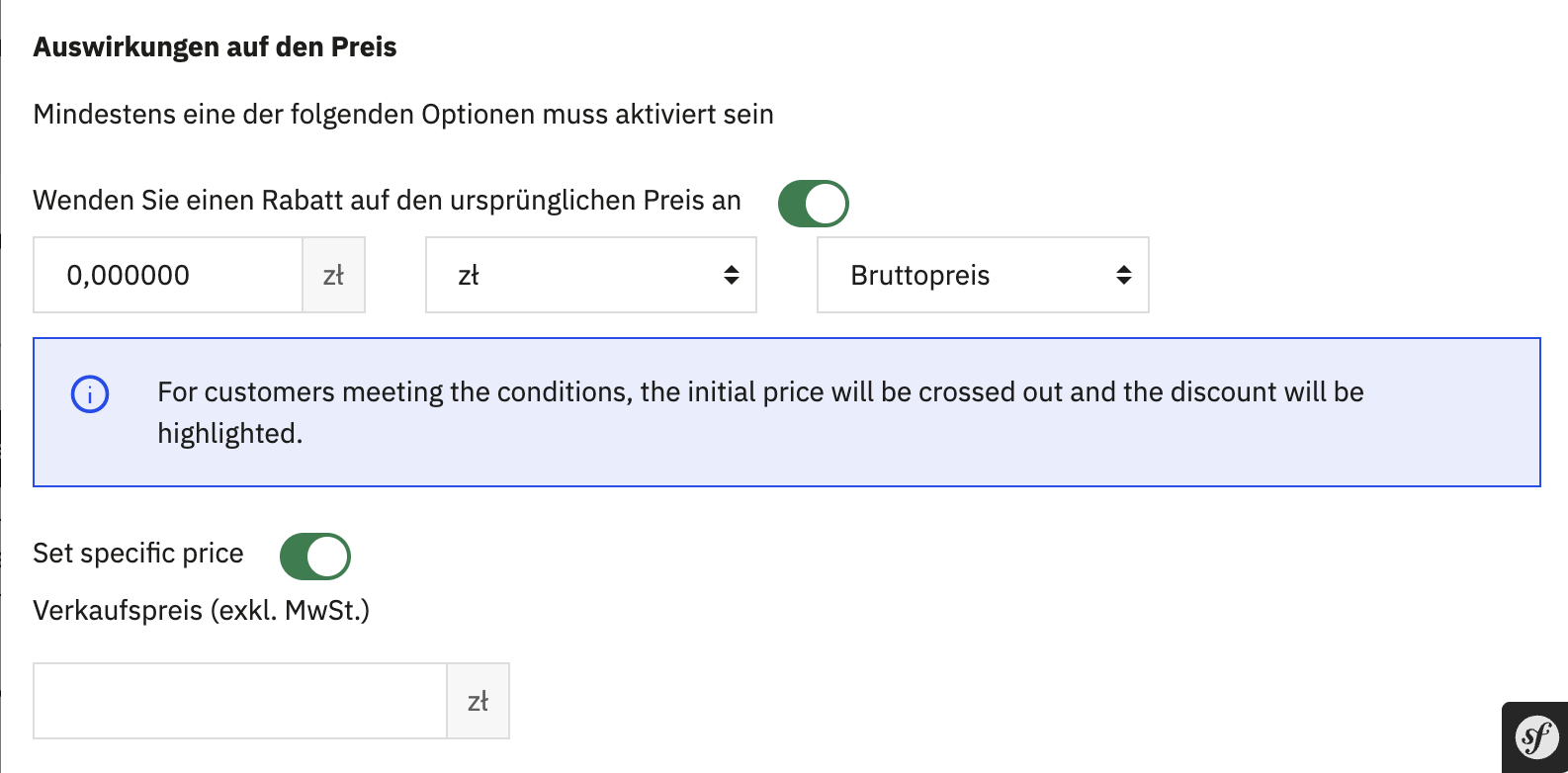
Um den Rabatt anzuwenden, navigiere in PrestaShop zum Abschnitt Auswirkungen auf den Preis. Du kannst den Aktionspreis festlegen, indem du einen prozentualen oder pauschalen Rabatt anwendest, einen bestimmten Preis festlegst oder beides kombinierst.
Wenn du mehrere spezifische Preise für unterschiedliche Zeiträume konfigurierst, folgt GetResponse einer einfachen Regel: wir übernehmen immer den in PrestaShop zum genauen Zeitpunkt des E-Mail-Versands aktiven Preis.
Jeder in einer Nachricht angegebene Preis spiegelt die Daten wider, die zum Zeitpunkt des Versands mit GetResponse synchronisiert wurden. Beachte bei der Planung deiner Mailings Folgendes:
- E-Mails zeigen immer den aktuellen Preis zum Zeitpunkt des Versands an. Wenn du heute eine E-Mail entwirfst (ohne Sonderangebot), diese aber nächste Woche während eines Sonderverkaufs versendet wird, sehen deine Abonnenten automatisch den Sonderpreis, ohne dass du die Vorlage aktualisieren musst.
- Wichtig: Vermeide es, eine Kampagne unmittelbar nach einer Preisänderung in PrestaShop zu versenden. Aufgrund der Synchronisierungsverzögerung sind die Daten möglicherweise noch nicht aktualisiert, sodass der alte Preis versendet wird.
Wir stellen automatisch sicher, dass der Aktionspreis nur angezeigt wird, wenn er niedriger ist als der ursprüngliche Preis.
Aktionspreise in E-Commerce-Kampagnen für abgebrochene Warenkörbe
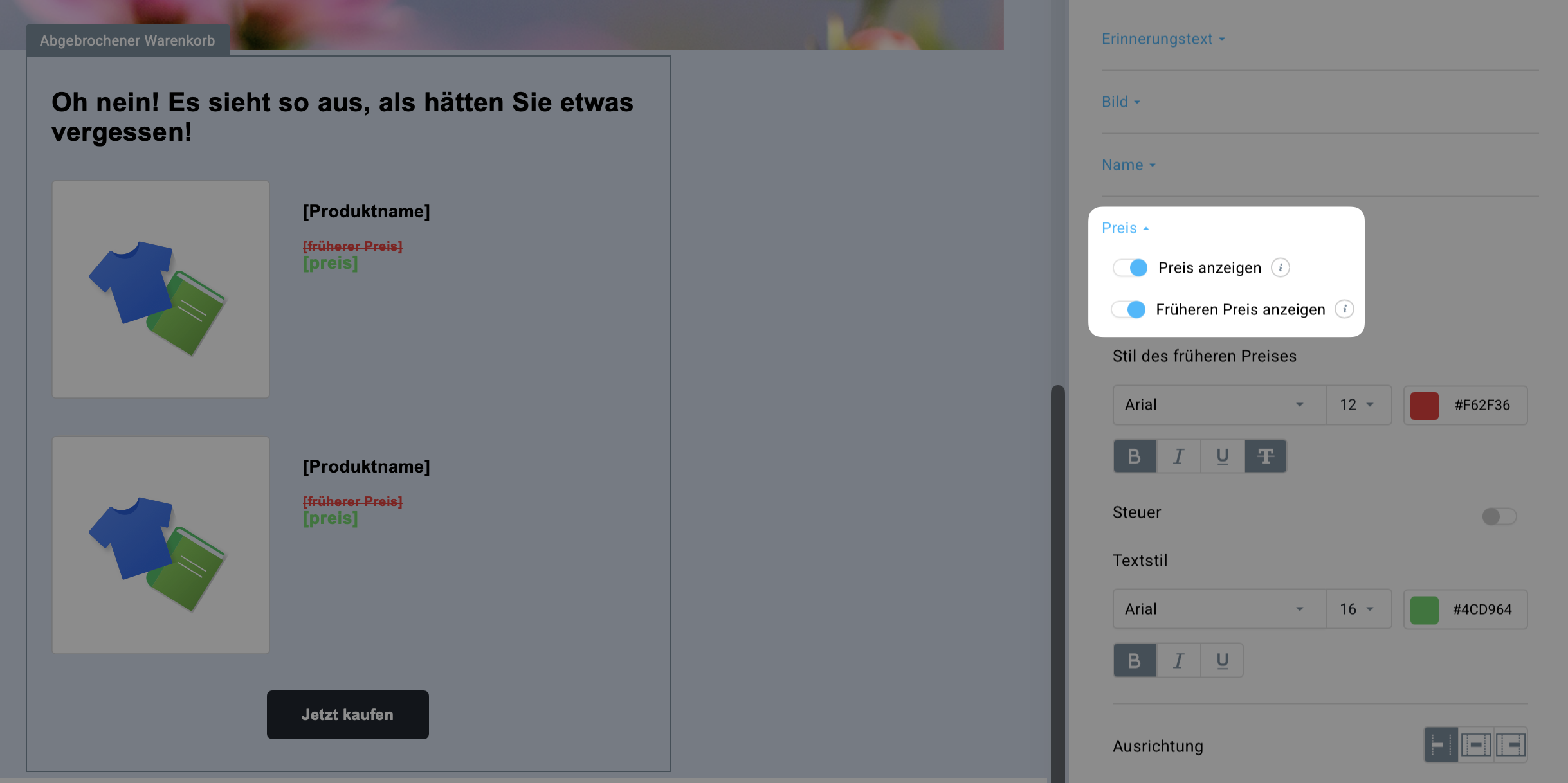
Wenn Sie eine Nachricht zu verlassenen Warenkörben erstellen, können Sie die Optionen Preis anzeigen und Früheren Preis anzeigen aktivieren. Dadurch wird der Aktionspreis dynamisch im Posteingang des Empfängers angezeigt. Sie können mit diesen Optionen zwar beide Preise im Editor separat gestalten, beachten Sie jedoch, dass der frühere Preis im Posteingang des Empfängers nur dann angezeigt wird, wenn für dieses Produkt in PrestaShop ein Vergleichspreis festgelegt ist.
Die Konfiguration von Aktionspreisen für Blöcke zu verlassenen Warenkörben in Automatisierungsnachrichten sowie für den Block Erwogene Produkte funktioniert auf die gleiche Weise.
Aktionspreise in E-Commerce-Kampagnen bei Preissenkungen
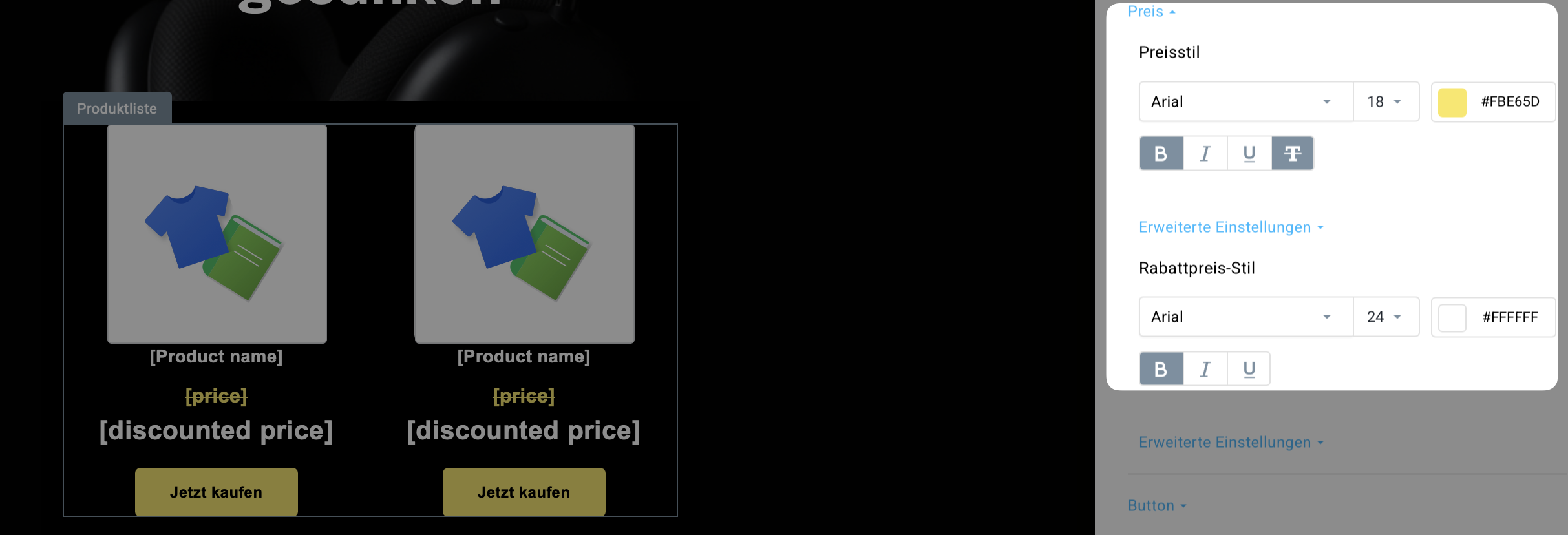
In Nachrichten zu Preissenkungen sind beide Preisoptionen im Editor standardmäßig aktiviert. Sie können die Darstellung zwar anpassen, der frühere Preis ist für den Abonnenten jedoch nur sichtbar, wenn in PrestaShop ein Vergleichspreis festgelegt ist.
Beachte hier einen kleinen terminologischen Unterschied: Der vorherige Preis wird als Preis bezeichnet, der aktuelle PrestaShop -Preis hingegen als Rabattpreis.
Aktionspreise in Produktboxen
Wenn du eine Produktbox hinzufügst, ein Produkt mit einem Vergleichspreis auswählst und die Option Früheren Preis anzeigen aktivierst, wird der ursprüngliche Preis im Editor angezeigt. Wenn du Früheren Preis anzeigen für ein Produkt aktivierst, für das kein Vergleichspreis festgelegt ist, siehst du einen Platzhalter ([Früheren Preis]). Dieser Platzhalter ist für Abonnenten nicht sichtbar, wenn der Vergleichspreis zum Zeitpunkt des Versands fehlt.
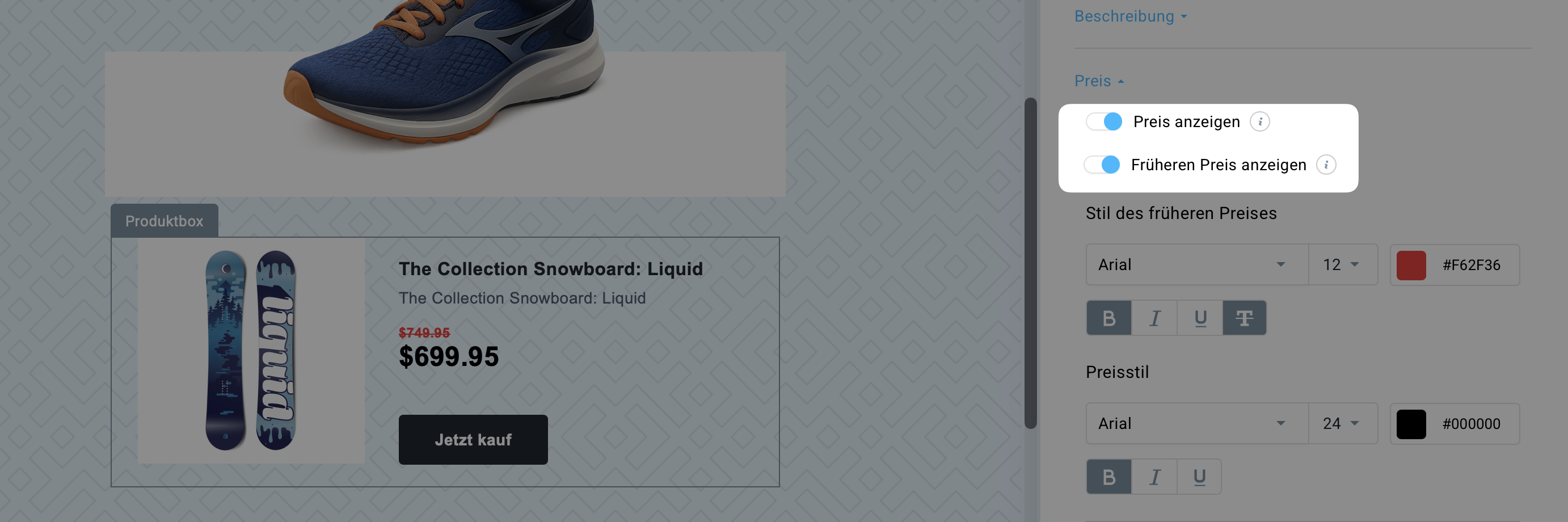
Wird der Preis eines Produkts vor dem Versand der Nachricht aktualisiert, zeigt das Produktfeld immer den zum Zeitpunkt des Versands gültigen Preis an – auch wenn die Nachricht zuvor als Entwurf oder Vorlage gespeichert wurde.
Wir prüfen automatisch, ob ein Produkt im Angebot ist, und passen die Anzeige für dich an.
Gibt es keinen Aktionspreis, wird im Produktfeld einfach ein Preis angezeigt.


