
Как синхронизировать акционные цены PrestaShop с GetResponse для рассылки по электронной почте?
Узнай, как автоматически отображать цены со скидкой и исходные цены PrestaShop в своих транзакционных письмах и маркетинговых кампаниях GetResponse, чтобы эффективно повысить вовлеченность клиентов и увеличить доход магазина.
Прежде чем начать
Убедись, что твой магазин PrestaShop подключен к GetResponse с помощью нашего официального плагина.
Из-за особенностей PrestaShop синхронизация акционных цен может занять до нескольких часов. Учитывай эту задержку при планировании и составлении графика рассылок.
GetResponse синхронизирует только акционные цены, примененные непосредственно к отдельным товарам. Правила для всего каталога, скидки по категориям или глобальные акции магазина пока не поддерживаются.
Где можно использовать промо-цены
Ты можешь отображать цену со скидкой в следующих компонентах GetResponse:
- Сообщения оброшенных корзинах и снижении цен в рамках кампаний по электронной коммерции.
- Блоки с информацией о товарах в рассылках (включая A/B-тесты), автоответчиках и сообщениях автоматизации.
- Блоки Брошенная корзина в сообщениях автоматизации.
- Блоки Рассматриваемые товары в сообщениях автоматизации.
В разделе Управление товарами в магазине в инструментах электронной коммерции мы всегда показываем одну цену — текущую. Однако оба типа цен (исходная и со скидкой) остаются доступными для всех компонентов сообщений, упомянутых в этой статье.
Как установить промо-цену в PrestaShop
Чтобы показывать цену со скидкой рядом с первоначальной ценой, тебе нужно добавить конкретную цену в PrestaShop (в разделе Конкретные цены). Это позволит GetResponse отображать и текущую цену со скидкой, и зачеркнутую первоначальную цену.
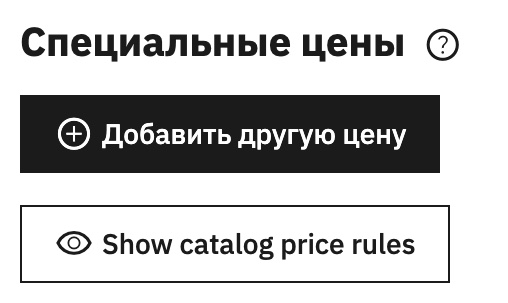
Если для товара в PrestaShop не установлена специальная цена, в твоём сообщении GetResponse будет отображаться только одна — обычная цена.
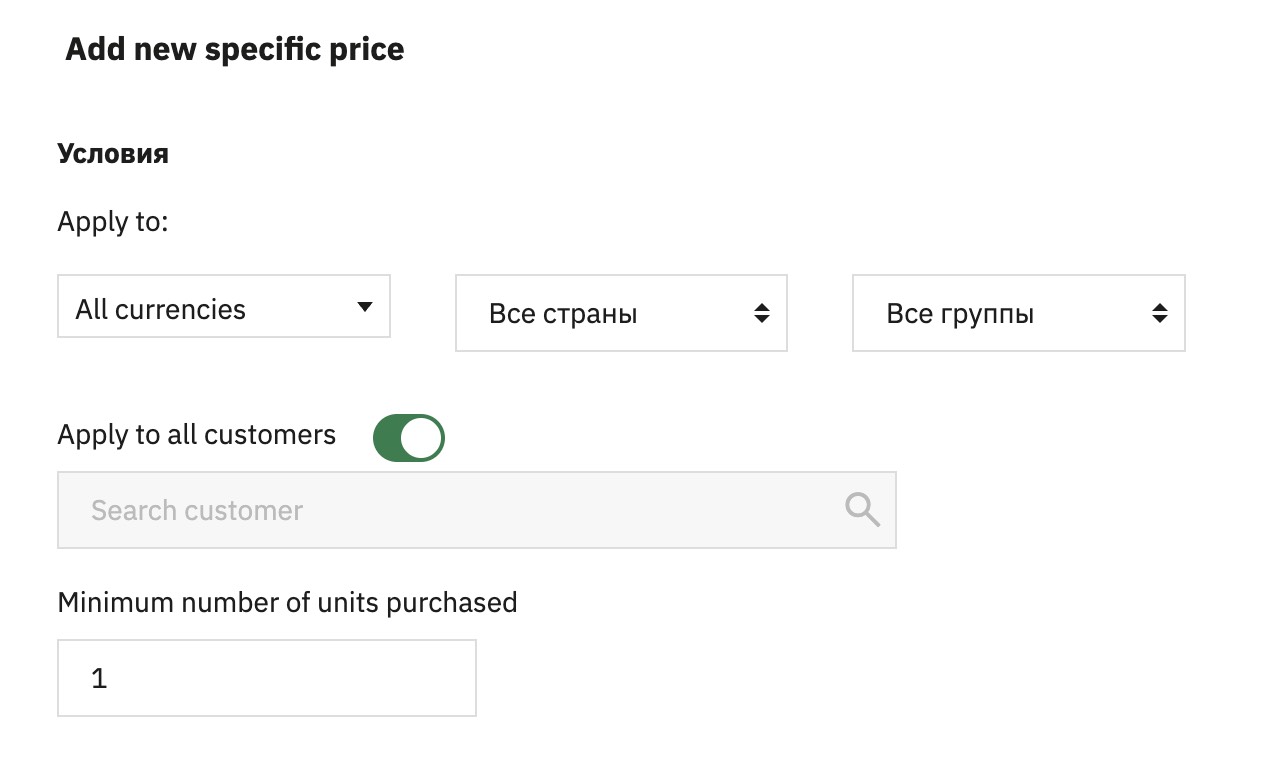
Чтобы GetResponse распознавал настраиваемые цены, заданные в условиях PrestaShop, настройте их следующим образом:
- Установи для параметра Применить к: Все валюты, Все страны, Все группы и Все клиенты.
- Установи Минимальное количество покупаемых единиц равным 1.
Как только эти настройки будут применены, GetResponse сможет распознавать и использовать настроенные цены в рекомендациях товаров и маркетинговых кампаниях.
Это ограничение связано с тем, как работает рассылка писем: маркетинговые кампании отправляются одновременно широкой аудитории, и система не может динамически подбирать атрибуты цен для конкретных групп отдельных получателей в момент отправки.
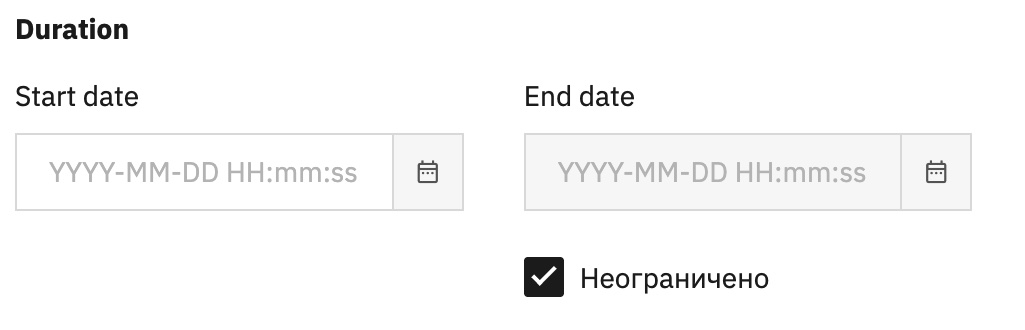
Ты можешь автоматически запланировать скидки на товары, указав диапазон дат. GetResponse динамически синхронизирует этот график. Если твоё письмо будет отправлено в течение указанного периода, в сообщении отобразится акционная цена.
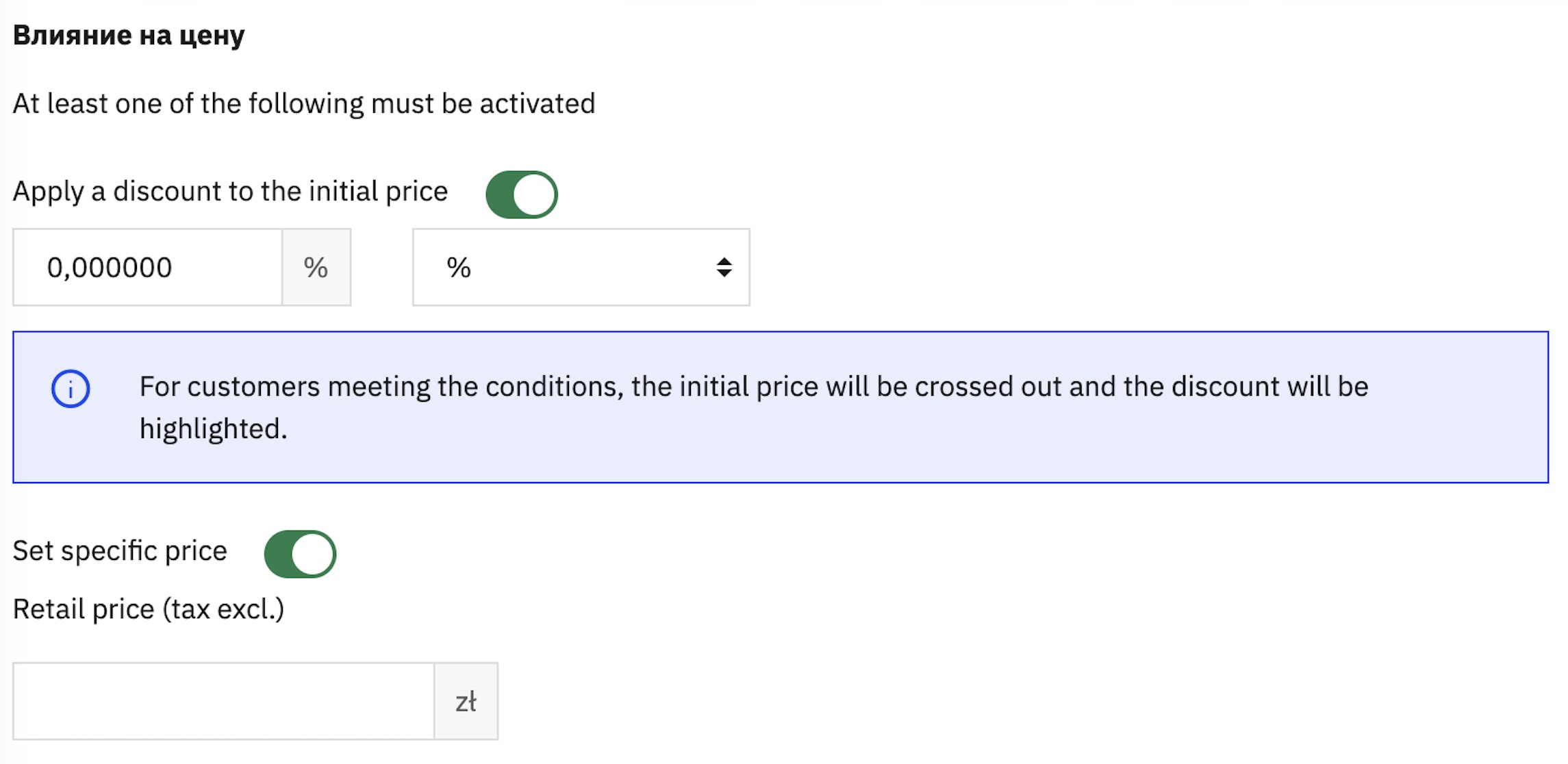
Чтобы применить скидку, перейди в раздел Влияние на цену в PrestaShop. Ты можешь установить акционную цену, применив процентную или фиксированную скидку, указав конкретную цену или используя оба варианта.
Если ты настроишь несколько конкретных цен для разных периодов, GetResponse будет следовать простому правилу: мы всегда будем отображать ту цену, которая будет активна в PrestaShop именно в момент отправки твоего письма.
Каждая цена, указанная в письме, отражает данные, синхронизированные с GetResponse на момент отправки. При планировании рассылок помни следующее:
- В письмах всегда отображается цена, актуальная на момент отправки. Если ты создашь письмо сегодня (без акции), но оно будет отправлено на следующей неделе во время распродажи, твои подписчики автоматически увидят цену со скидкой, и тебе не придётся обновлять шаблон.
- Важно: Старайся не отправлять рассылку сразу после изменения цен в PrestaShop. Из-за задержки синхронизации данные могут ещё не обновиться, и в результате будет отправлена старая цена.
Мы автоматически следим за тем, чтобы цена со скидкой отображалась только в том случае, если она ниже исходной цены.
Акционные цены в рассылках по брошенным корзинам
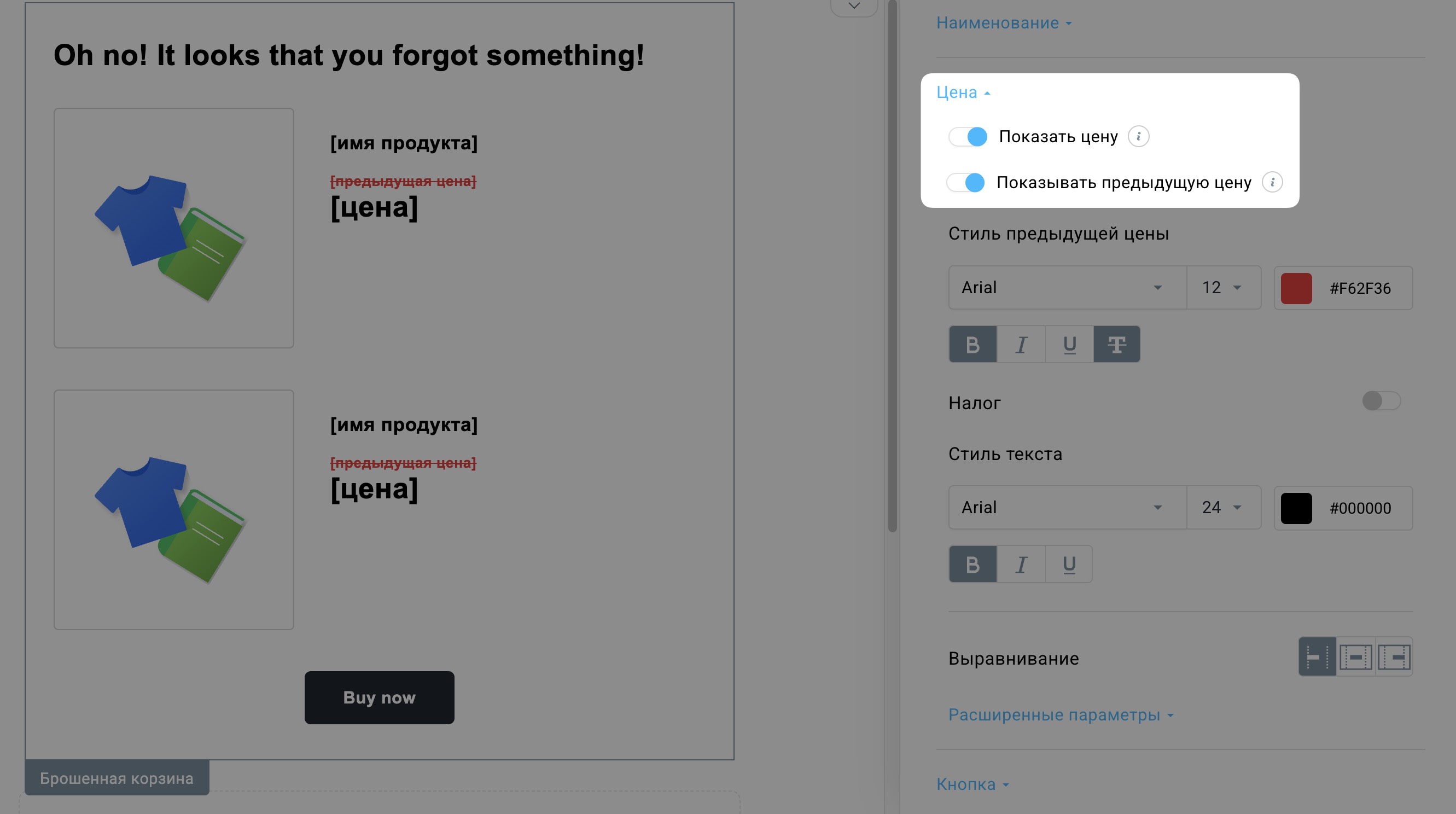
При создании сообщения о брошенной корзине ты можешь включить параметры Показать цену и Включить прежнюю цену. Это динамически добавляет промо-цену в почтовый ящик получателя. Хотя эти настройки позволяют оформлять обе цены по-разному в редакторе, имей в виду: прежняя цена вообще не появится в почте получателя, если для этого товара в PrestaShop не установлена конкретная цена.
Настройка промо-цен для блоков Брошенная корзина в автоматических сообщениях, а также для блоков Рассматриваемые товары работает точно так же.
Акционные цены в кампаниях по снижению цен
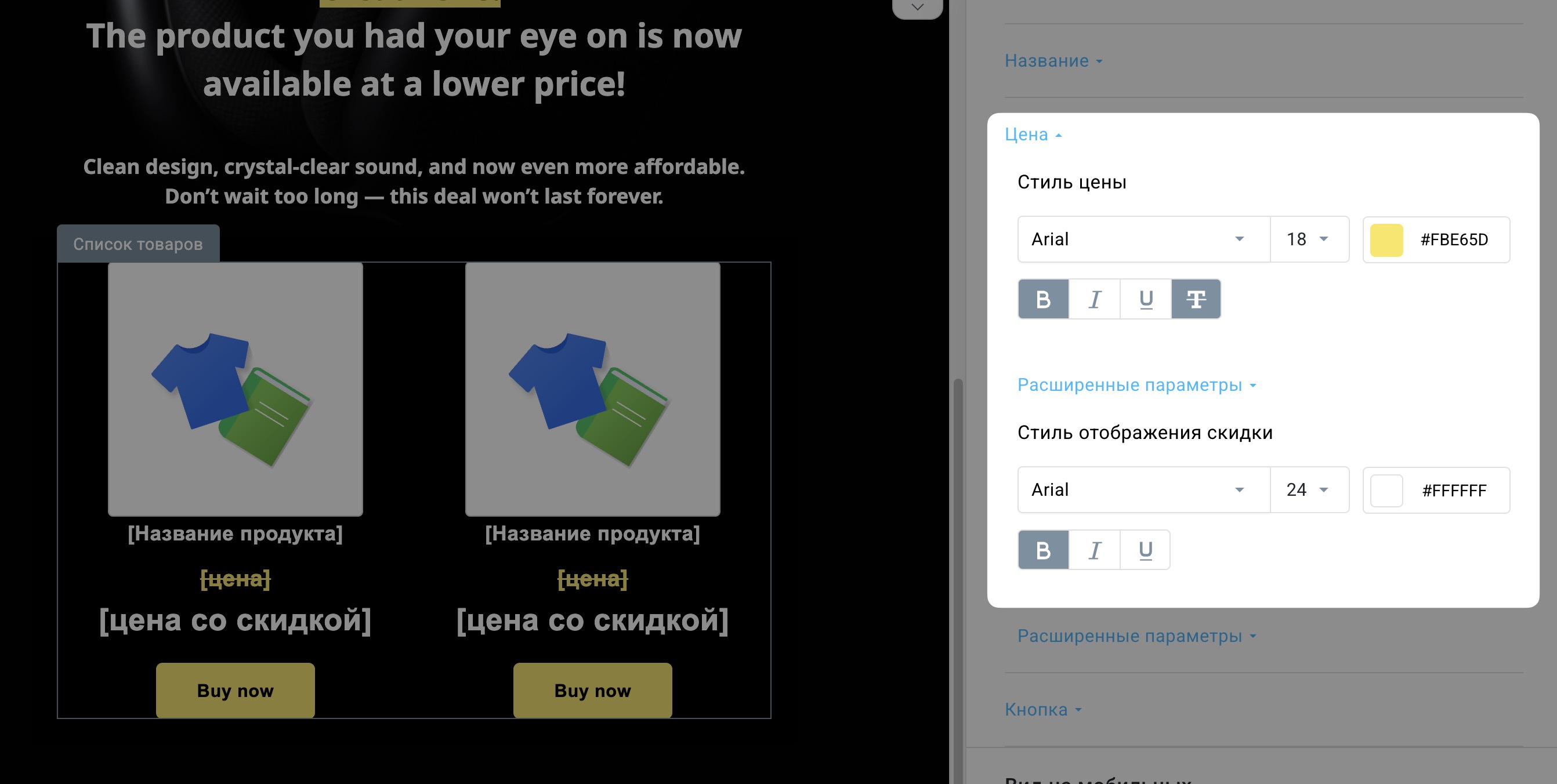
В сообщениях о снижении цен оба варианта цены по умолчанию включены в редакторе. Хотя ты можешь настраивать стили, прежняя цена будет видна подписчику только в том случае, если в PrestaShop установлена конкретная цена.
Обрати внимание на небольшое различие в терминологии: прежняя цена обозначена как Цена, а текущая цена в PrestaShop — как Цена со скидкой.
Акционные цены в блоках Товар
Когда ты добавляешь блок Товар, выбираешь товар с конкретной ценой и включаешь опцию Включить прежнюю цену, в редакторе появится исходная цена. Если включить Включить прежнюю цену для товара, у которого не указана конкретная цена, ты увидишь заполнитель ([прежняя цена]). Этот заполнитель не будет виден подписчикам, даже если на момент отправки конкретная цена отсутствует.
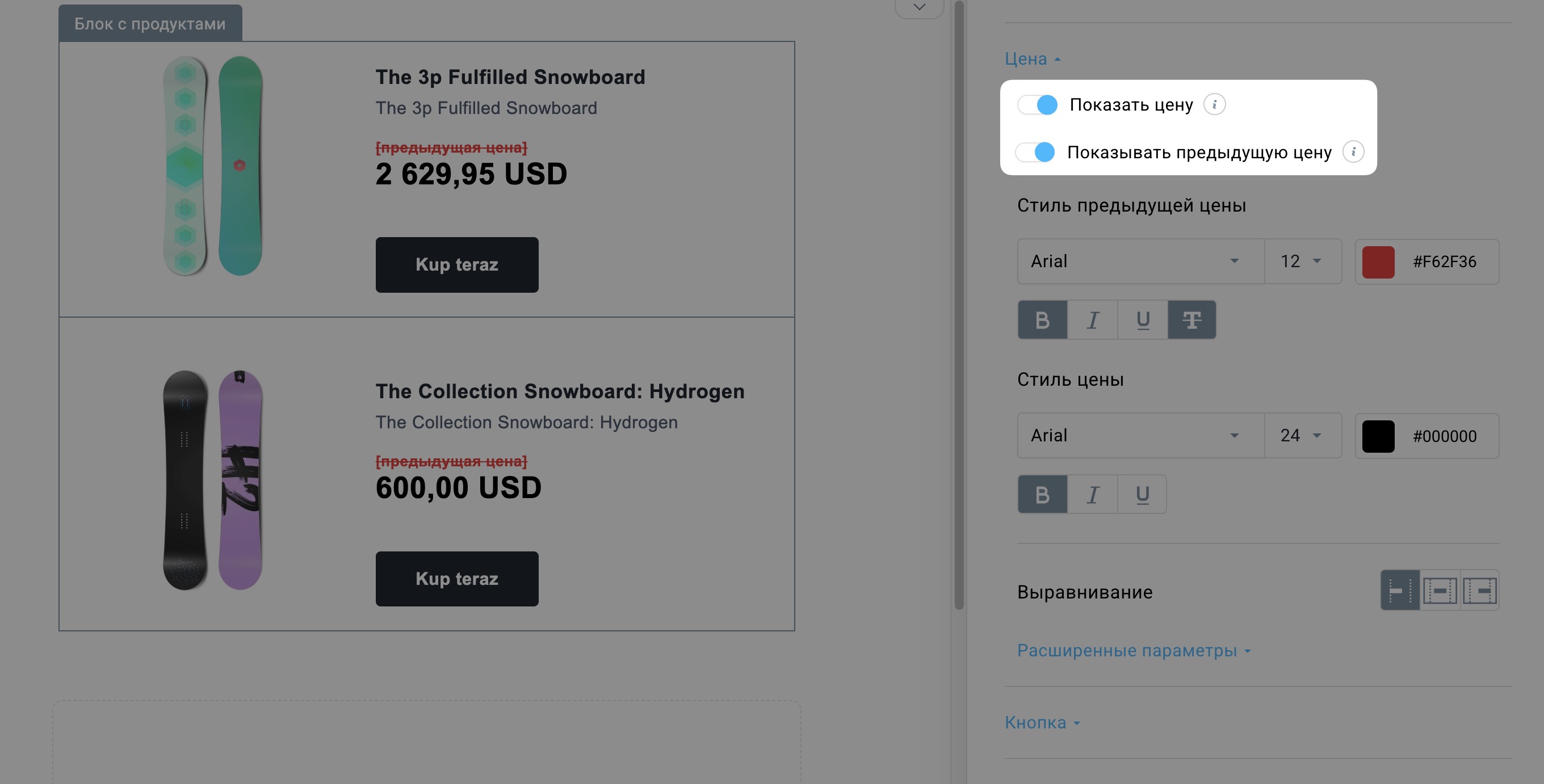
Если цена товара обновится до отправки сообщения, блок товара всегда будет показывать правильную цену на момент отправки, даже если сообщение было ранее сохранено как черновик или шаблон.
Мы автоматически проверяем, участвует ли товар в распродаже, и корректируем отображение за тебя.
Если цены со скидкой нет, в блоке товара будет отображаться только одна цена.


