
Wie man E-Commerce-Kampagnen verwaltet und bearbeitet?
E-Commerce-Kampagnen befinden sich in der Testphase und sind für ausgewählte Kunden verfügbar. Einige Funktionen könnten eingeschränkt sein – wir arbeiten mit Hochdruck an der vollständigen Veröffentlichung.
E-Commerce-Kampagnen in GetResponse sind automatisierte Marketingstrategien, die darauf abzielen, die Kundenbindung zu erhöhen, den Umsatz zu verfolgen und die Conversion-Raten zu optimieren. Diese Kampagnen bieten wichtige Tools wie Rabattcodes, vordefinierte Vorlagen und erweiterte Statistiken, um Unternehmen beim Steigern des Umsatzes zu unterstützen. Sie richten sich sowohl an Abonnenten als auch an bestehende Kunden und bieten mehrstufige Nachrichtenflüsse für eine effektivere Ansprache.
Bevor Sie beginnen
Stellen Sie sicher, dass Sie GetResponse mit Ihrem Shop integrieren. E-Commerce-Kampagnen unterstützen Shopify, Prestashop, WooCommerce, Magento und Shoper.
Wenn Sie bereits eines unserer E‑Commerce‑Plugins verwenden, stellen Sie sicher, dass es auf die neueste Version aktualisiert ist.
Verwalten Ihrer E-Commerce-Kampagne
Um Ihre E-Commerce-Kampagne zu verwalten:
- Gehen Sie zu Kampagnen >> E-Commerce-Kampagnen.
- Sie sehen Ihre Kampagnen zusammen mit ihrem Status (Entwurf, Veröffentlicht, Pausiert oder Archiviert) sowie grundlegenden Statistiken (Conversion und Zugewiesener Umsatz).
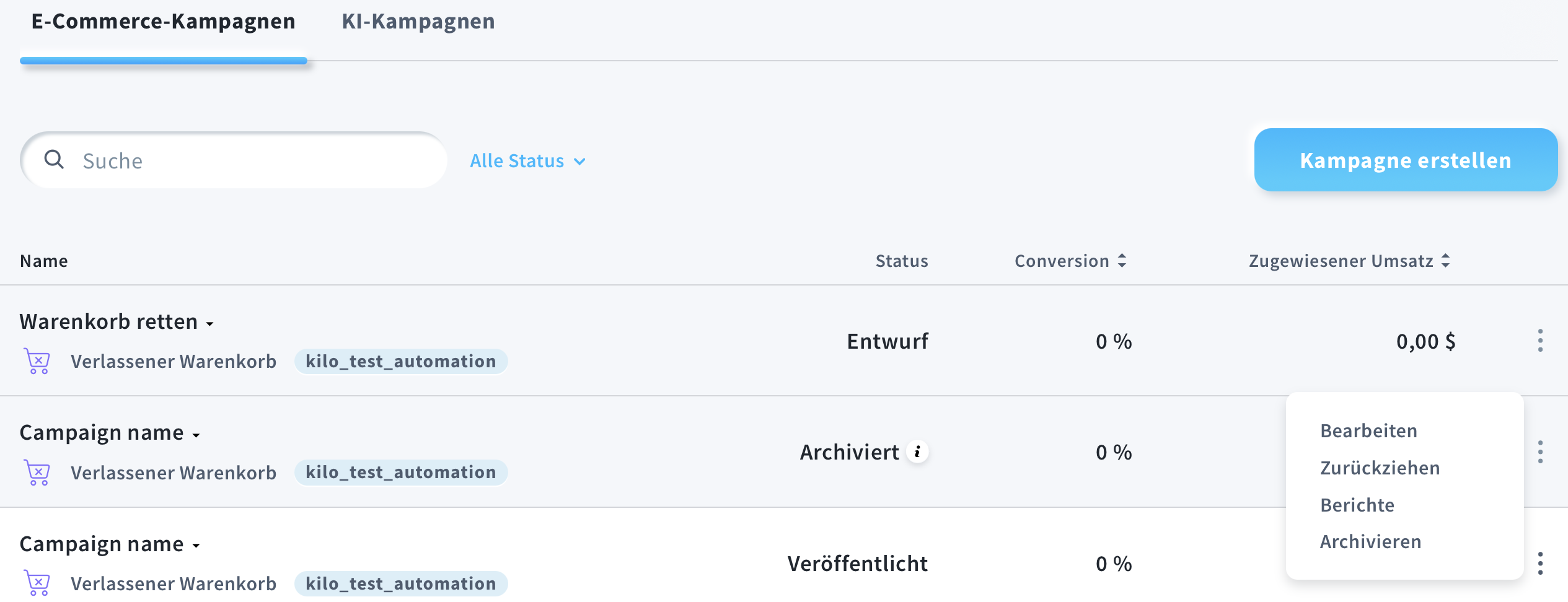
- Bewegen Sie den Mauszeiger über die Aktionsschaltfläche neben einer Ihrer Kampagnen. Sie sehen mehrere Optionen zur Auswahl (je nach dem Status Ihrer Kampagne):
- Bearbeiten – um Änderungen an Ihrer Kampagne vorzunehmen, einschließlich Aktionen oder Nachrichten. Sie können die Kampagne auch veröffentlichen, wenn sie noch nicht veröffentlicht wurde.
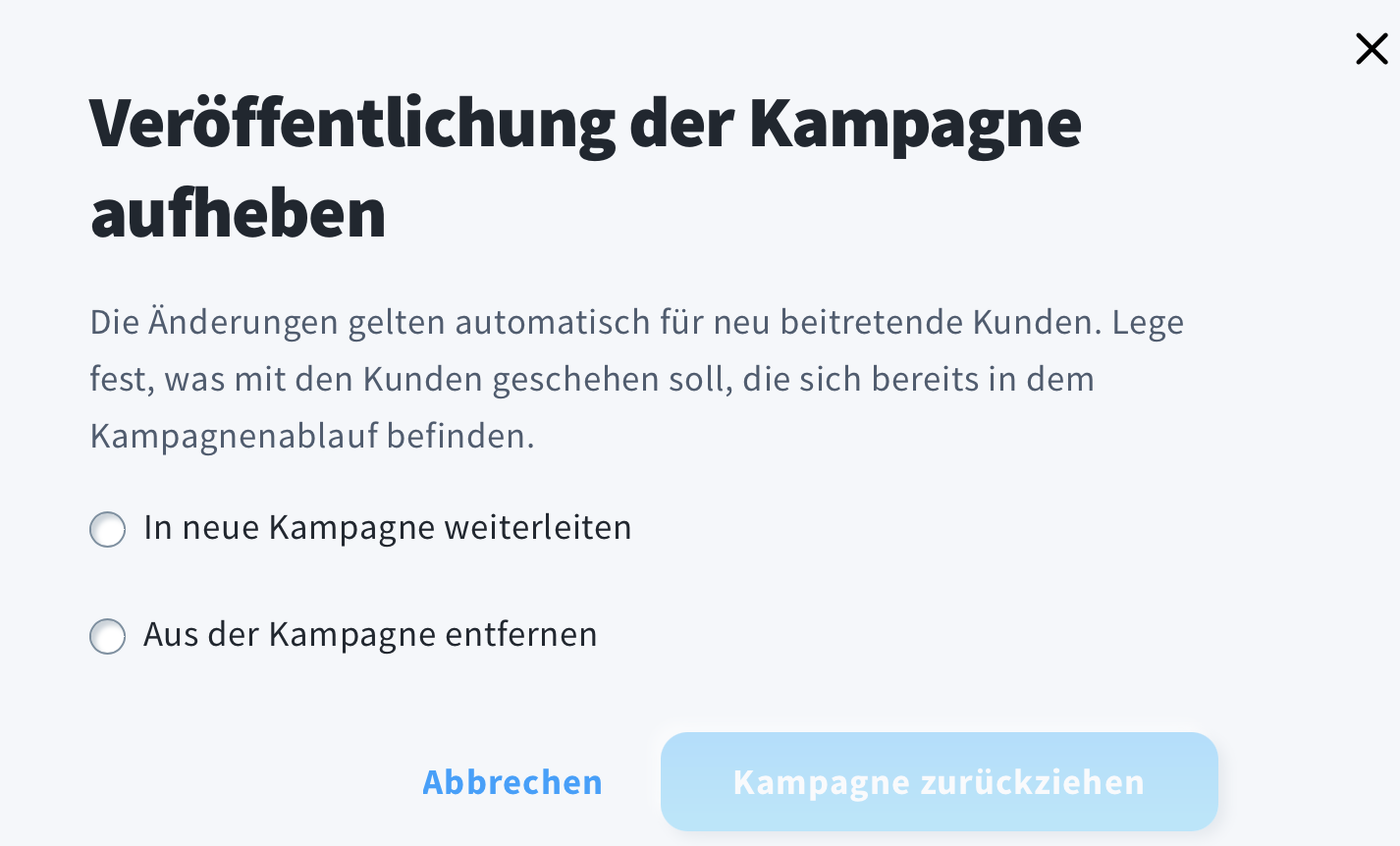
- Zurückziehen – um Ihre Kampagne auf einen Entwurf zurückzusetzen. Nachdem Sie darauf geklickt haben, müssen Sie entscheiden, ob Sie die Kampagne weiterhin für Kunden aktiv halten möchten, die bereits im Kampagnenfluss sind.
- Berichte – um detaillierte Statistiken zu Ihrer Kampagne anzusehen.
- Archivieren – um die Kampagne dauerhaft zu deaktivieren (was eine erneute Veröffentlichung unmöglich macht). Sie können sie weiterhin aus statistischen Gründen einsehen. Vor dem Archivieren wird eine Bestätigungsaufforderung angezeigt.
Bearbeiten Ihrer E-Commerce-Kampagne
Beim Bearbeiten Ihrer Kampagne gibt es mehrere Dinge, die Sie damit tun können:
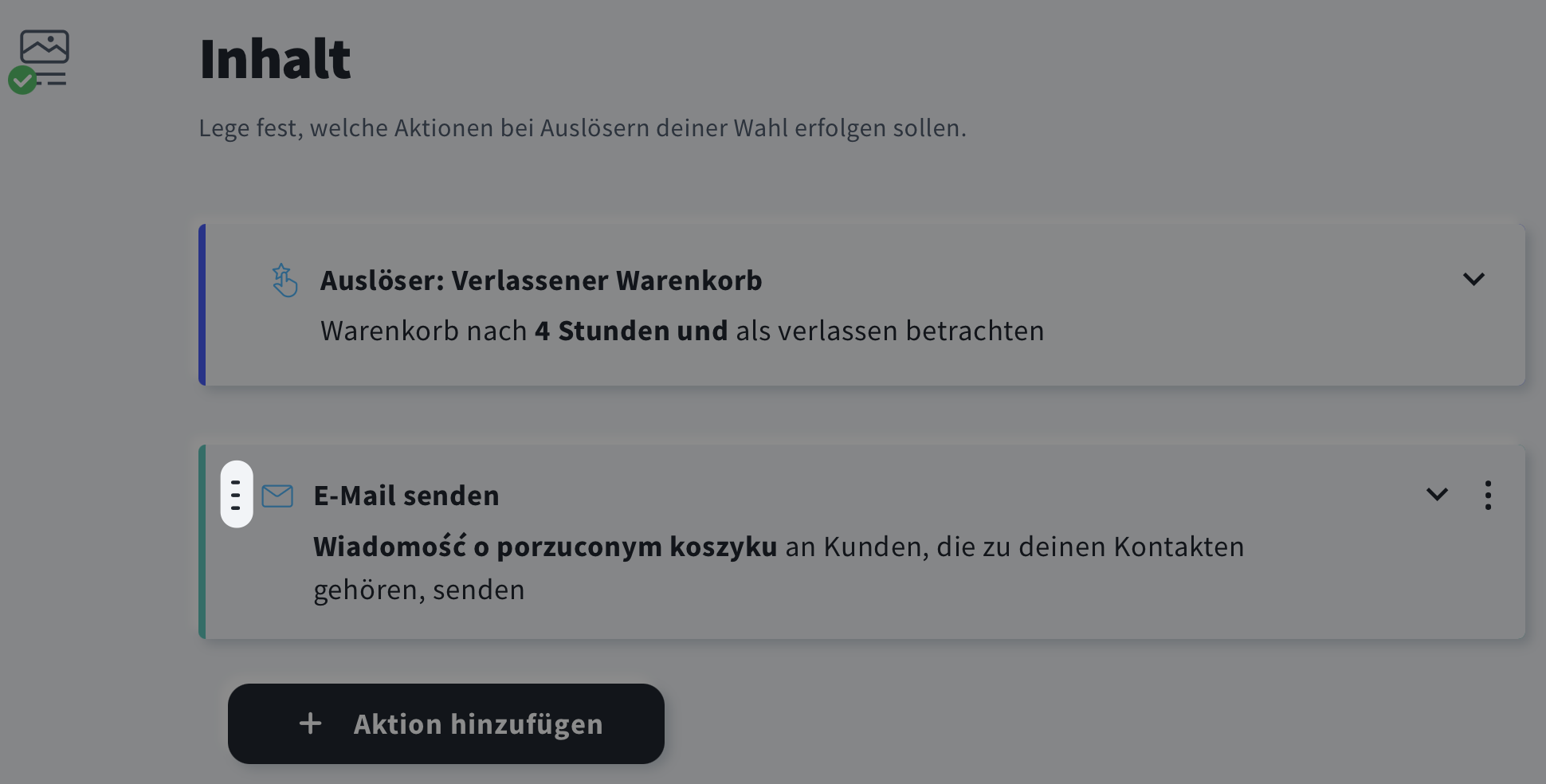
- Ändern der Reihenfolge der Kampaktionen – klicken und halten Sie das Symbol, das auf der linken Seite jeder Aktion erscheint, wenn Sie mit der Maus darüber fahren. Ziehen Sie dann die Aktion nach oben oder unten, um sie nach Belieben neu anzuordnen.
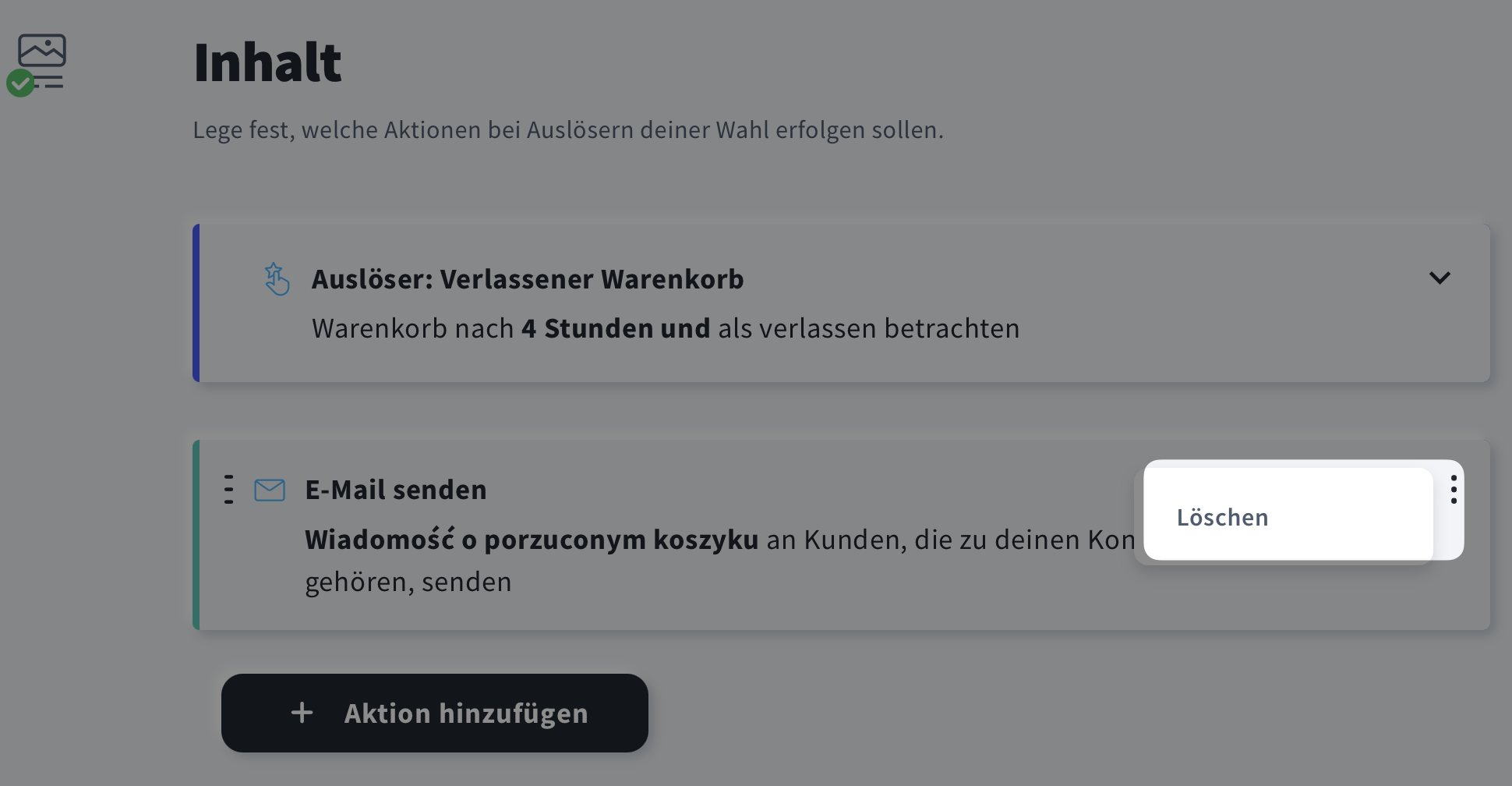
- Aktion löschen – verwenden Sie das Symbol, das in der rechten Ecke der Aktion erscheint, die Sie entfernen möchten, und klicken Sie auf Löschen.
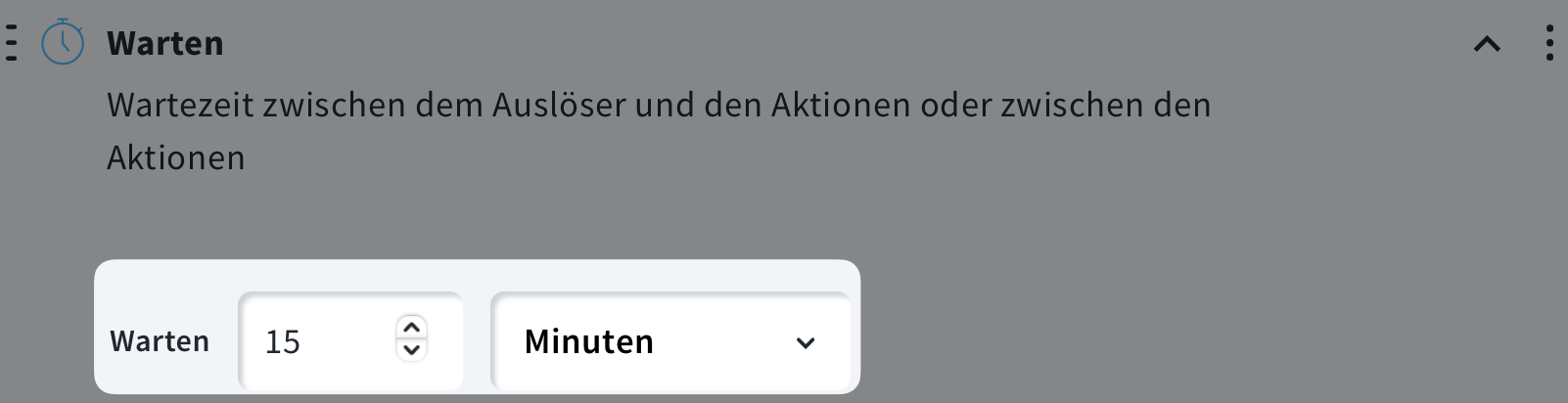
- Auslöser oder Aktion bearbeiten – klicken Sie auf den Auslöser- oder Aktionsblock, um dessen Optionen zu sehen. Sie können die Zeit einstellen, die E-Mail bearbeiten und mehr.
Denken Sie daran, auf Aktualisieren zu klicken, um alle Änderungen zu speichern.


