
Wie können Shopify-Aktionspreise mit GetResponse für Ihr E-Mail-Marketing synchronisiert werden?
Erfahren Sie, wie Sie Shopify-Sonderpreise und Originalpreise automatisch in Ihren GetResponse-Transaktions-E-Mails und Marketingkampagnen anzeigen können, um die Kundenbindung zu stärken und den Umsatz Ihres Shops zu steigern.
Bevor Sie loslegen
Stellen Sie sicher, dass Ihr Shopify-Shop über unser offizielles Plugin mit GetResponse integriert ist.
Die GetResponse-Integration mit Shopify nutzt Webhooks, wodurch sichergestellt wird, dass Änderungen an Produkten oder Varianten in Shopify nahezu in Echtzeit (typischerweise innerhalb weniger Minuten) in GetResponse aktualisiert werden.
Wo kann ich Aktionspreise verwenden?
Sie können einen reduzierten Preis in den folgenden GetResponse-Komponenten anzeigen:
- Nachrichten zu verlassenen Warenkörben und Preissenkungen in E-Commerce-Kampagnen.
- Produktbox-Blöcke in Newslettern (einschließlich A/B-Tests), Autorespondern und Automatisierungsnachrichten.
- Blöcke für verlassene Warenkörbe in Automatisierungsnachrichten.
- Blöcke erwogene Produkte in Automatisierungsnachrichten.
In der Ansicht Produkte verwalten im Shop unter E-Commerce-Tools wird immer nur ein Preis angezeigt – der aktuelle. Beide Preistypen (Originalpreis und Rabattpreis) stehen jedoch weiterhin für alle in diesem Artikel genannten Nachrichtenkomponenten zur Verfügung.
So legen Sie den Aktionspreis in Shopify fest
Wenn für ein Produkt oder eine Variante in Shopify nur ein Preis festgelegt ist, enthält die GetResponse-Nachricht nur diesen einen Preis.
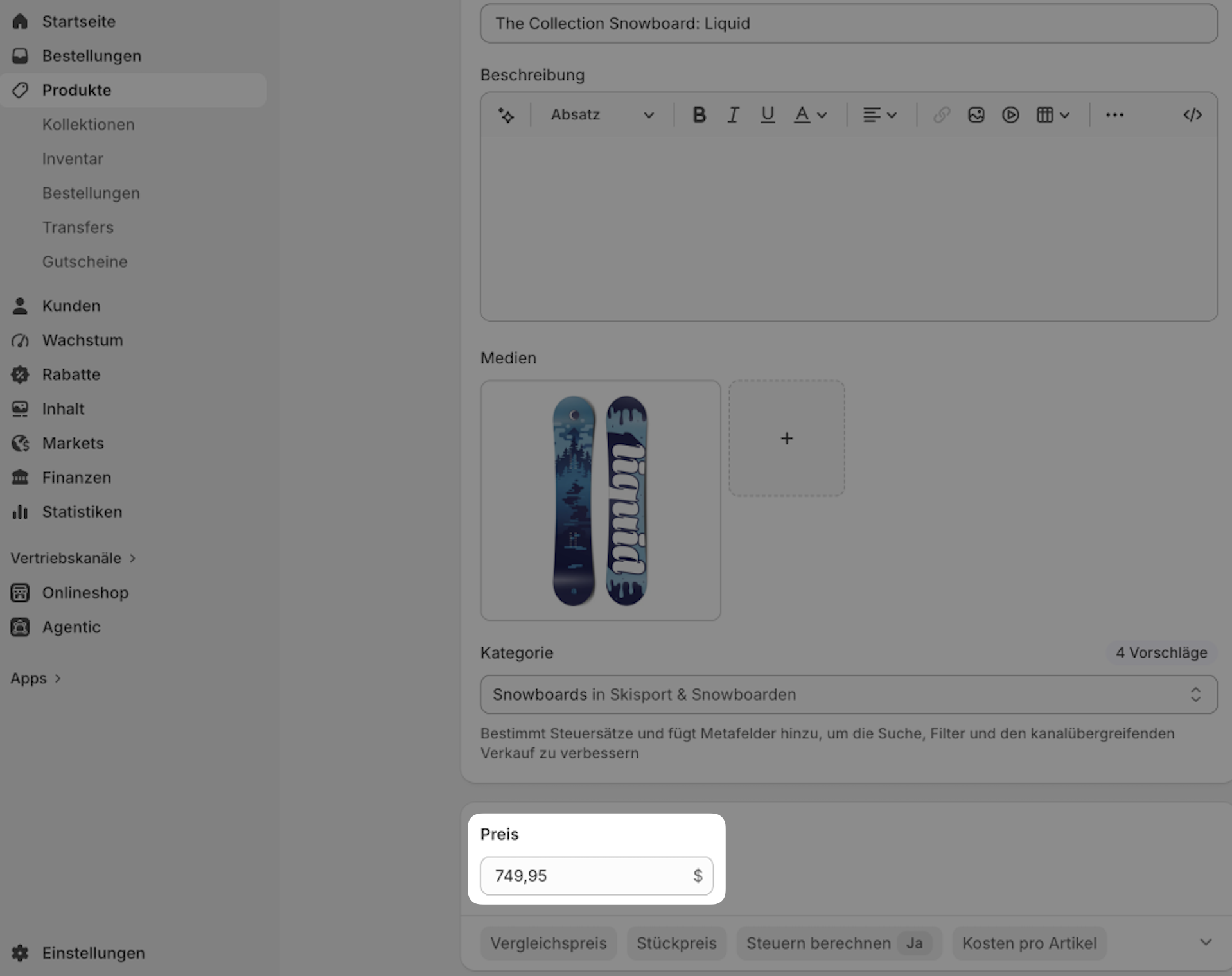
Um neben dem Originalpreis einen reduzierten Preis anzuzeigen, müssen Sie in Shopify einen Vergleichspreis festlegen. Dadurch kann GetResponse sowohl den aktuellen Verkaufspreis als auch den durchgestrichenen Originalpreis anzeigen.
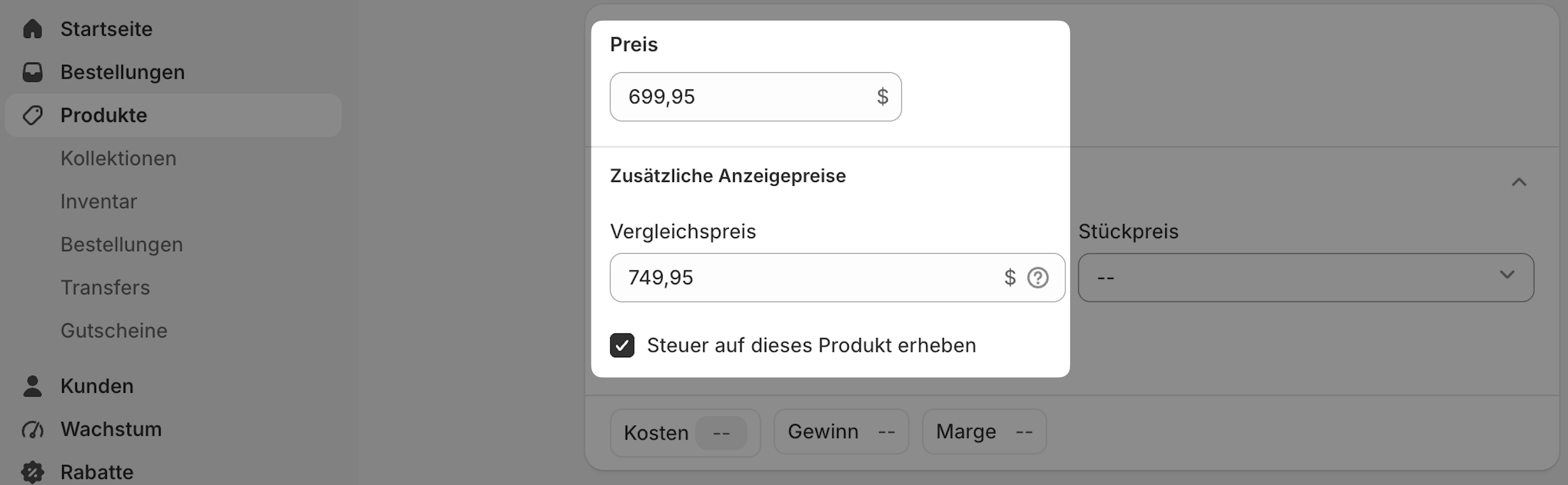
Jeder in einer Nachricht enthaltene Preis spiegelt die Daten wider, die zum Zeitpunkt des Versands mit GetResponse synchronisiert wurden. Bitte beachten Sie bei der Planung Ihrer Mailings Folgendes:
- Unabhängig davon, ob die E-Mail heute (ohne Sonderangebot) oder in einer Woche (während eines Sonderverkaufs) versendet wird – der Empfänger sieht immer den aktuellen Preis, ohne dass Sie die Nachricht bearbeiten müssen.
- Wenn eine Nachricht unmittelbar nach einer Preisänderung in Shopify versendet wird, besteht eine geringe Wahrscheinlichkeit, dass die Daten noch nicht synchronisiert wurden und der bisherige Preis angezeigt wird.
Wir stellen automatisch sicher, dass der Aktionspreis nur angezeigt wird, wenn er niedriger ist als der ursprüngliche Preis.
Aktionspreise in E-Commerce-Kampagnen für abgebrochene Warenkörbe
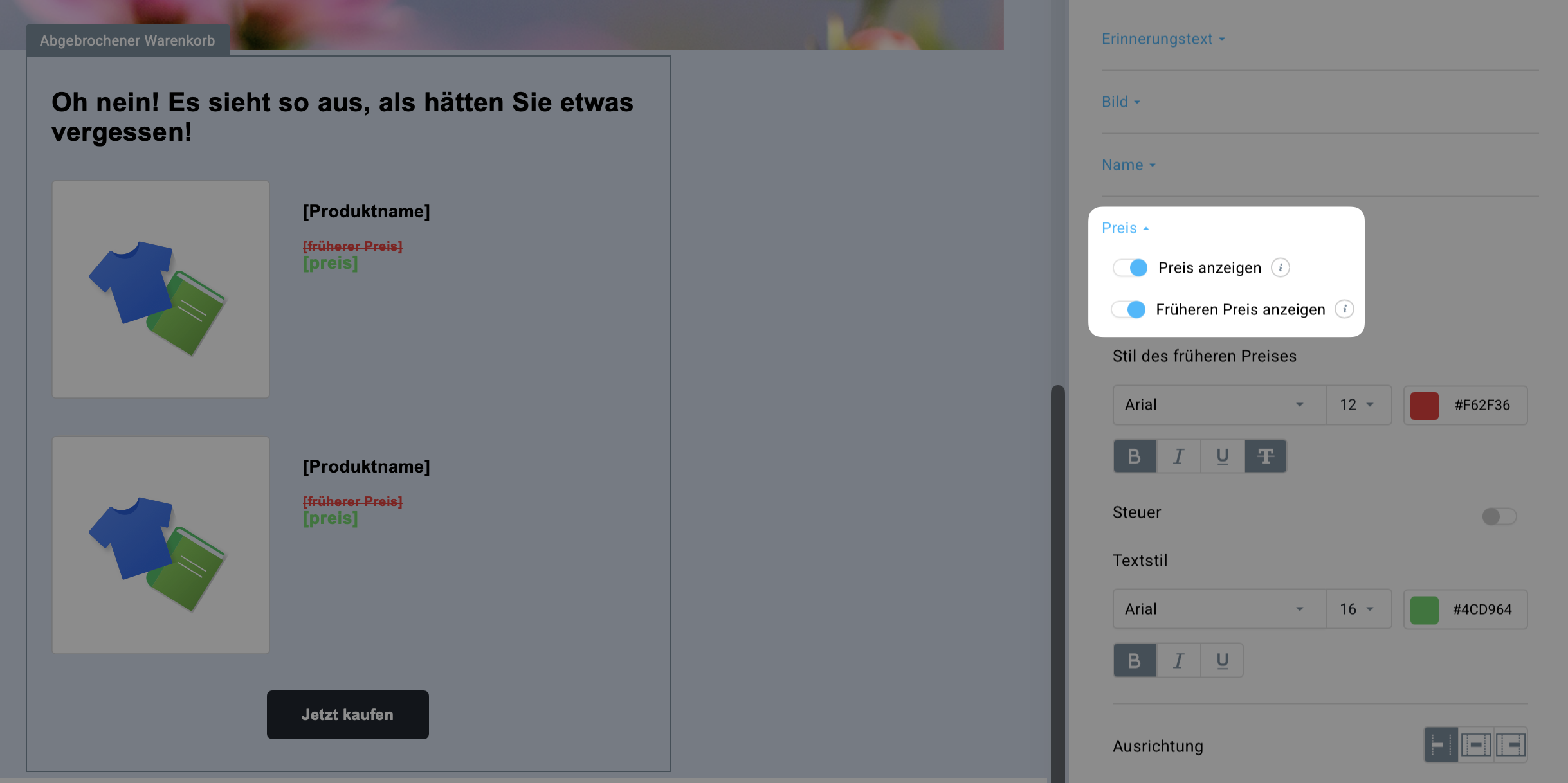
Wenn Sie eine Nachricht zu verlassenen Warenkörben erstellen, können Sie die Optionen Preis anzeigen und Früheren Preis anzeigen aktivieren. Dadurch wird der Aktionspreis dynamisch im Posteingang des Empfängers angezeigt. Sie können mit diesen Optionen zwar beide Preise im Editor separat gestalten, beachten Sie jedoch, dass der frühere Preis im Posteingang des Empfängers nur dann angezeigt wird, wenn für dieses Produkt in Shopify ein Vergleichspreis festgelegt ist.
Die Konfiguration von Aktionspreisen für Blöcke zu verlassenen Warenkörben in Automatisierungsnachrichten sowie für den Block Erwogene Produkte funktioniert auf die gleiche Weise.
Aktionspreise in E-Commerce-Kampagnen bei Preissenkungen
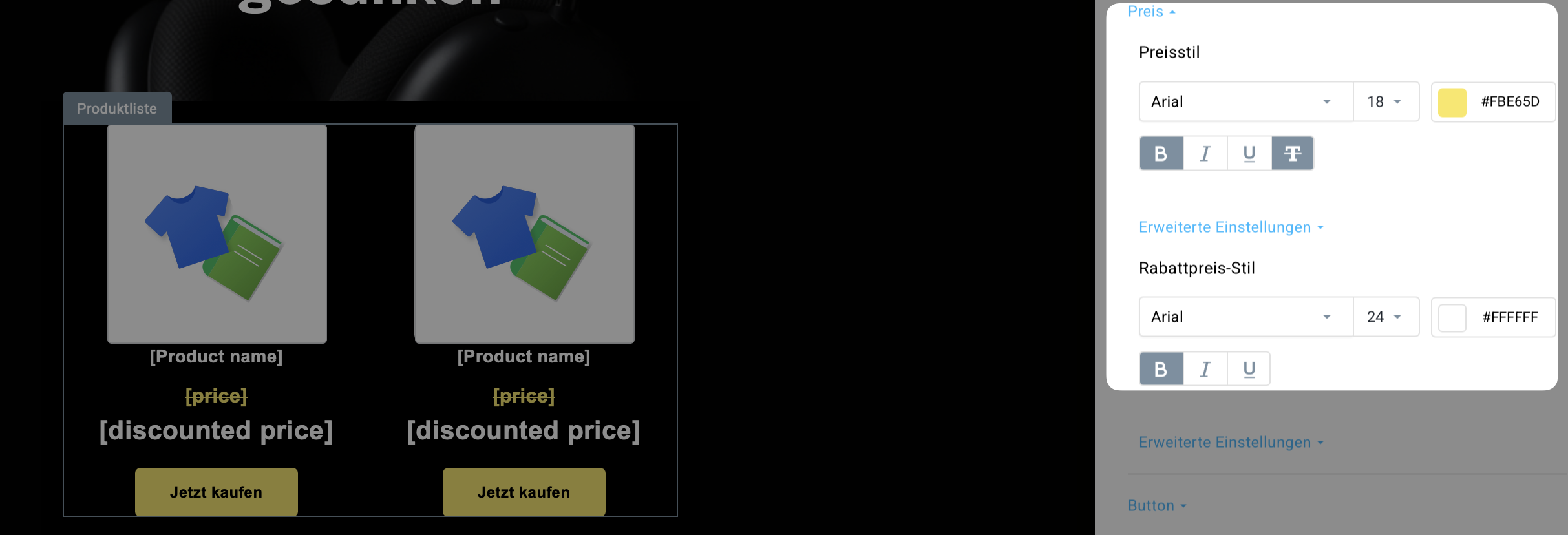
In Nachrichten zu Preissenkungen sind beide Preisoptionen im Editor standardmäßig aktiviert. Sie können die Darstellung zwar anpassen, der frühere Preis ist für den Abonnenten jedoch nur sichtbar, wenn in Shopify ein Vergleichspreis festgelegt ist.
Beachten Sie hierbei einen kleinen terminologischen Unterschied: Der frühere Preis wird als Früherer Preis bezeichnet, während der aktuelle Shopify-Preis als Rabattpreis angezeigt wird.
Aktionspreise in Produktboxen
Wenn du eine Produktbox hinzufügst, ein Produkt mit einem Vergleichspreis auswählst und die Option Früheren Preis anzeigen aktivierst, wird der ursprüngliche Preis im Editor angezeigt. Wenn du Früheren Preis anzeigen für ein Produkt aktivierst, für das kein Vergleichspreis festgelegt ist, siehst du einen Platzhalter ([Früheren Preis]). Dieser Platzhalter ist für Abonnenten nicht sichtbar, wenn der Vergleichspreis zum Zeitpunkt des Versands fehlt.
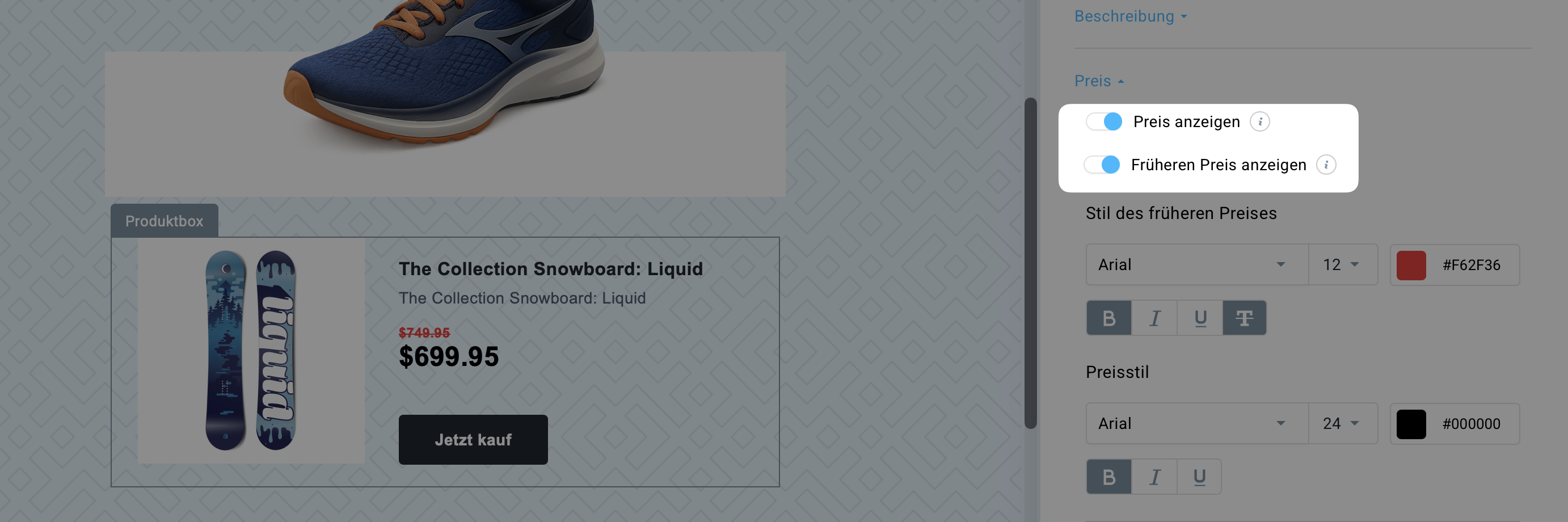
Wird der Preis eines Produkts vor dem Versand der Nachricht aktualisiert, zeigt die Produktbox immer den zum Zeitpunkt des Versands gültigen Preis an – auch wenn die Nachricht zuvor als Entwurf oder Vorlage gespeichert wurde.
Wir prüfen automatisch, ob ein Produkt im Angebot ist, und passen die Anzeige entsprechend an.
Gibt es keinen Aktionspreis, wird im Produktbereich einfach ein Preis angezeigt.
