
Como sincronizar os preços promocionais do PrestaShop com o GetResponse para o teu e-mail marketing?
Descobre como apresentar automaticamente os preços promocionais e os preços originais do PrestaShop nos teus e-mails transacionais e campanhas de marketing da GetResponse, para aumentar de forma eficaz o envolvimento dos clientes e as receitas da loja.
Antes de começares
Certifica-te de que a tua loja PrestaShop está integrada com a GetResponse através do nosso plugin oficial.
Devido à natureza do PrestaShop, a sincronização dos preços promocionais pode demorar até várias horas. Lembra-te deste atraso ao planear e agendar as tuas campanhas de e-mail.
A GetResponse só sincroniza preços promocionais aplicados diretamente a produtos individuais. Regras que abrangem todo o catálogo, descontos por categoria ou promoções globais da loja não são suportadas neste momento.
Onde posso usar preços promocionais
Podes apresentar um preço com desconto nos seguintes componentes da GetResponse:
- Mensagens de carrinho abandonado e de redução de preço nas campanhas de comércio eletrónico.
- Blocos de produto em newsletters (incluindo testes A/B), respostas automáticas e mensagens de automação.
- Blocos de carrinho abandonado em mensagens de automação.
- Blocos de produtos considerados nas mensagens de automação.
Na vista Gerir produtos dentro da loja, nas ferramentas de comércio eletrónico, mostramos sempre um único preço — o atual. No entanto, ambos os tipos de preço (original e com desconto) continuam disponíveis para todos os componentes de mensagem mencionados neste artigo.
Como definir o preço promocional no PrestaShop
Para mostrar um preço com desconto ao lado do preço original, tens de adicionar um preço específico no PrestaShop (na secção Preços específicos). Isto permite que a GetResponse mostre ambos: o preço atual com desconto e o preço original riscado.
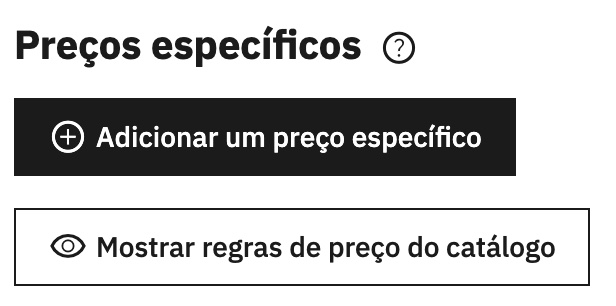
Se um produto não tiver um preço específico definido no PrestaShop, a tua mensagem da GetResponse só vai mostrar um único preço normal.
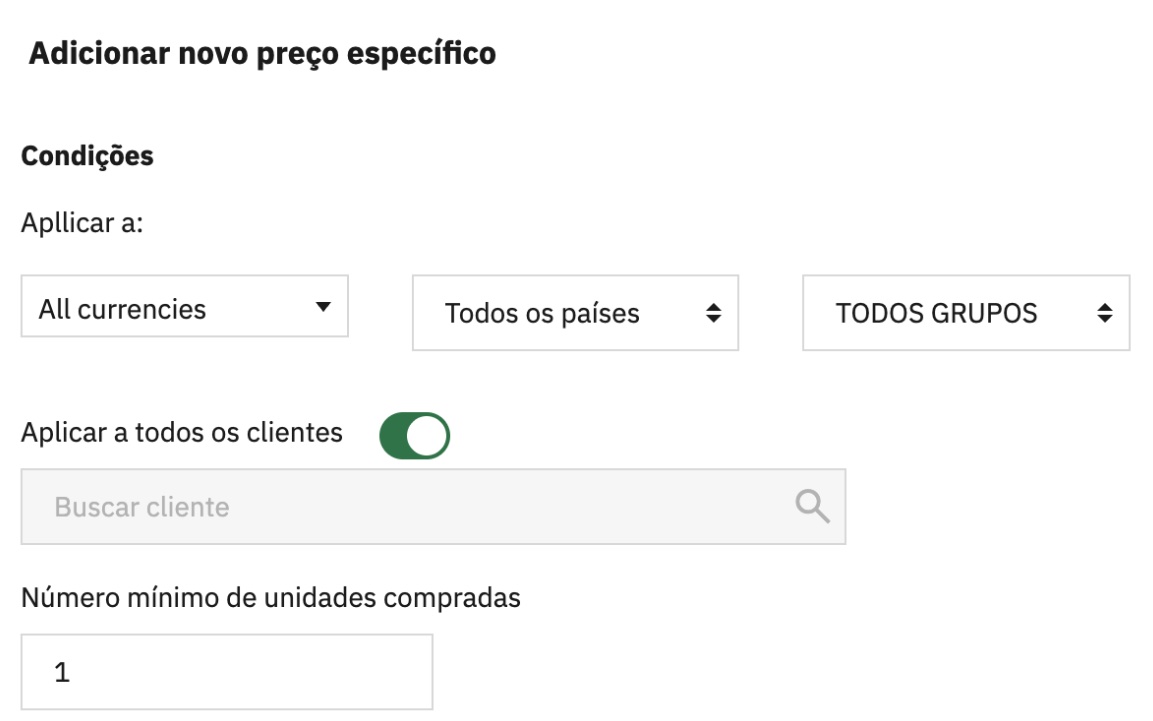
Para garantir que a GetResponse reconhece os preços personalizados configurados nas Condições do PrestaShop, configura-os da seguinte forma:
- Define Aplicar a para: Todas as moedas, Todos os países, Todos os grupos e Todos os clientes.
- Define o Número mínimo de unidades compradas para 1.
Assim que estas definições forem aplicadas, a GetResponse poderá reconhecer e utilizar os preços configurados nas recomendações de produtos e nas campanhas de marketing.
Esta limitação deve-se à forma como funciona o envio de e-mails: as campanhas de marketing são enviadas simultaneamente para um público alargado e o sistema não consegue corresponder dinamicamente os atributos de preços específicos de cada grupo a destinatários individuais no momento do envio.
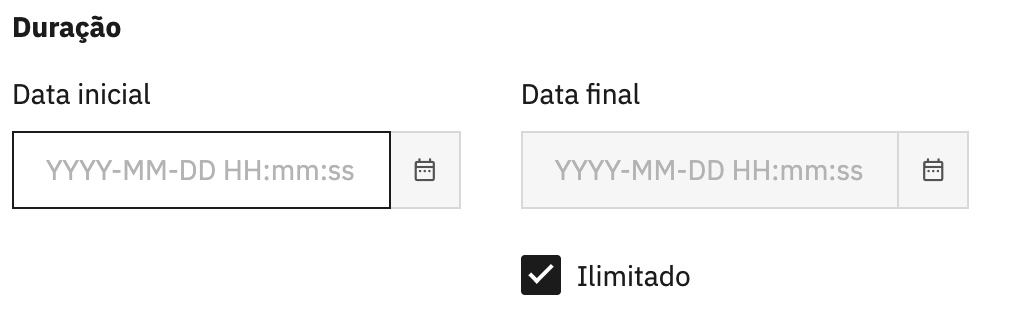
Podes agendar descontos em produtos automaticamente, definindo um intervalo de datas. A GetResponse reflete dinamicamente este agendamento. Desde que o teu e-mail seja enviado dentro desse período designado, o preço promocional será apresentado na mensagem.
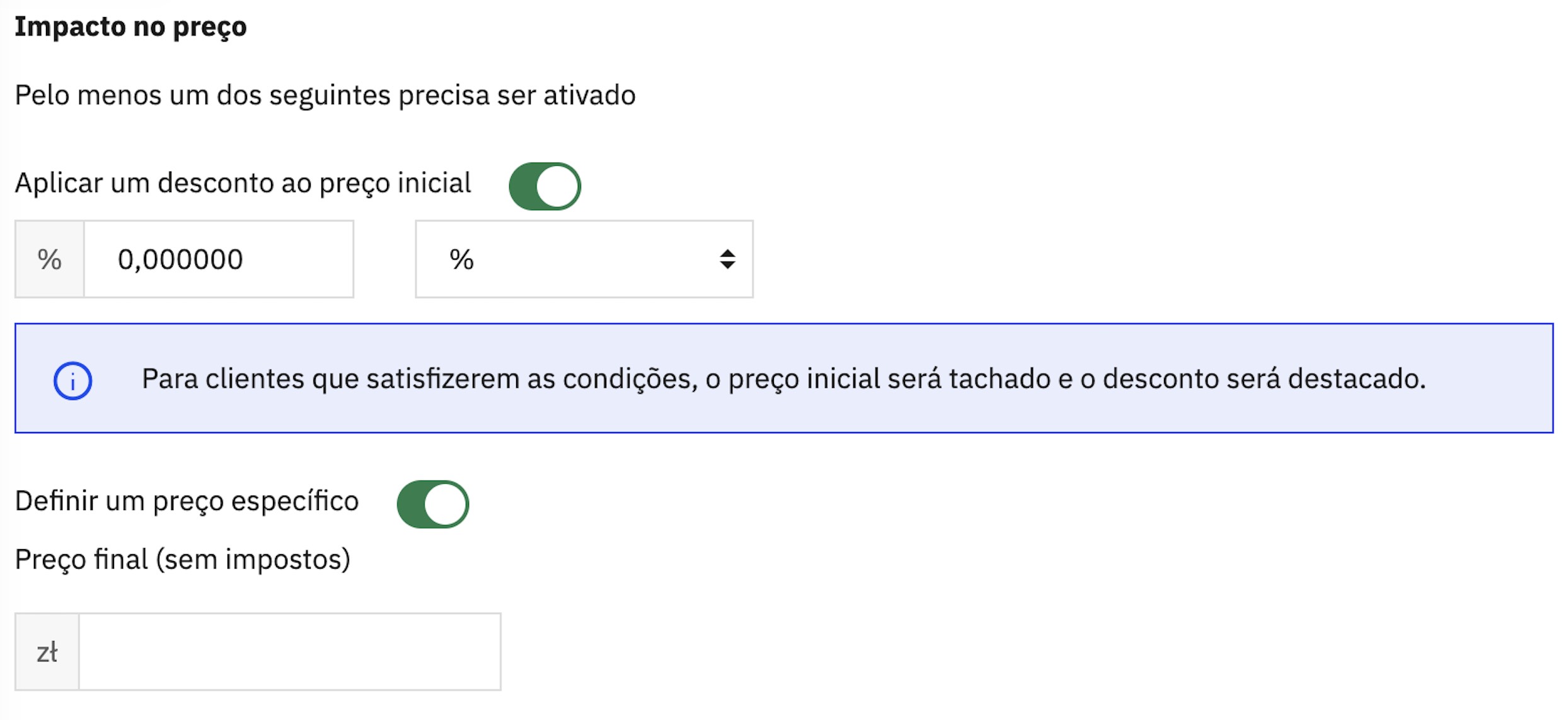
Para aplicar o desconto, vai à secção Impacto no preço no PrestaShop. Podes definir o preço promocional aplicando um desconto percentual ou num valor fixo, definindo um preço específico ou ambos.
Se configurares vários preços específicos para diferentes períodos, a GetResponse segue uma regra simples: vamos sempre refletir o preço ativo no PrestaShop no momento exato em que o teu e-mail for enviado.
Todos os preços incluídos numa mensagem refletem os dados sincronizados com a GetResponse no momento do envio. Tem em conta o seguinte ao planear as tuas campanhas de e-mail:
- Os e-mails mostram sempre o preço atual no momento do envio. Se redigires um e-mail hoje (sem promoção), mas ele for enviado na próxima semana durante uma promoção, os teus subscritores verão automaticamente o preço promocional sem que precises de atualizar o modelo.
- Importante: Evita enviar uma campanha logo a seguir a uma alteração de preços no PrestaShop. Devido ao atraso na sincronização, os dados podem ainda não estar atualizados, o que fará com que seja enviado o preço antigo.
Garantimos automaticamente que o preço em promoção só é apresentado se for inferior ao preço original.
Preços promocionais em campanhas de comércio eletrónico para carrinhos abandonados
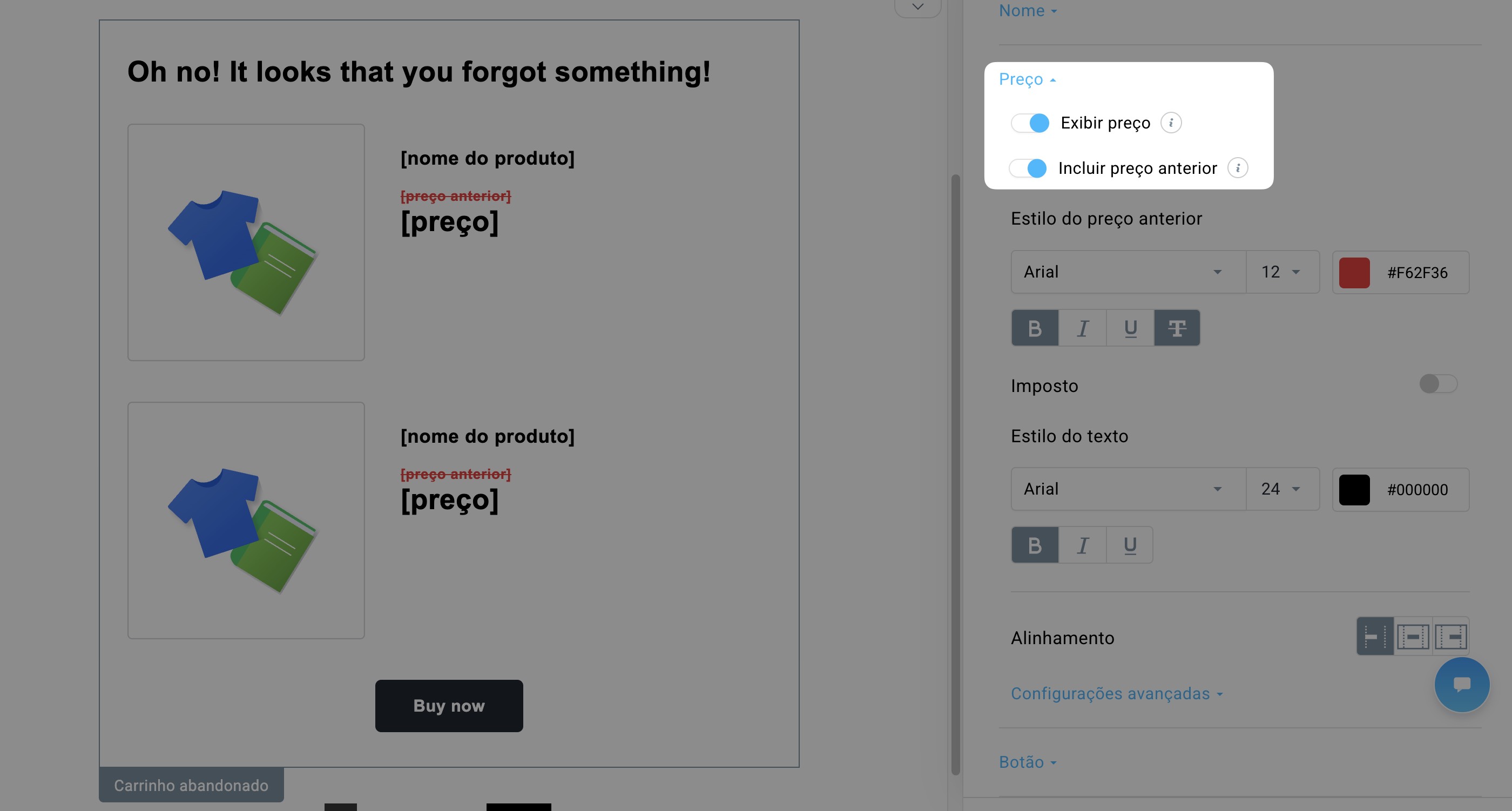
Ao criares uma mensagem de carrinho abandonado, podes ativar as opções Mostrar preço e Incluir preço anterior. Isto faz com que o preço promocional apareça dinamicamente na caixa de entrada do destinatário. Embora estas opções te permitam definir o estilo de ambos os preços separadamente no editor, tem em atenção que o preço anterior não aparecerá de todo na caixa de entrada do destinatário, a menos que esteja definido ativamente um preço específico para esse produto no PrestaShop.
A configuração de preços promocionais para os blocos de Carrinho abandonado nas mensagens de automação, bem como para os blocos de Produtos considerados, funciona exatamente da mesma forma.
Preços promocionais em campanhas de comércio eletrónico com redução de preço
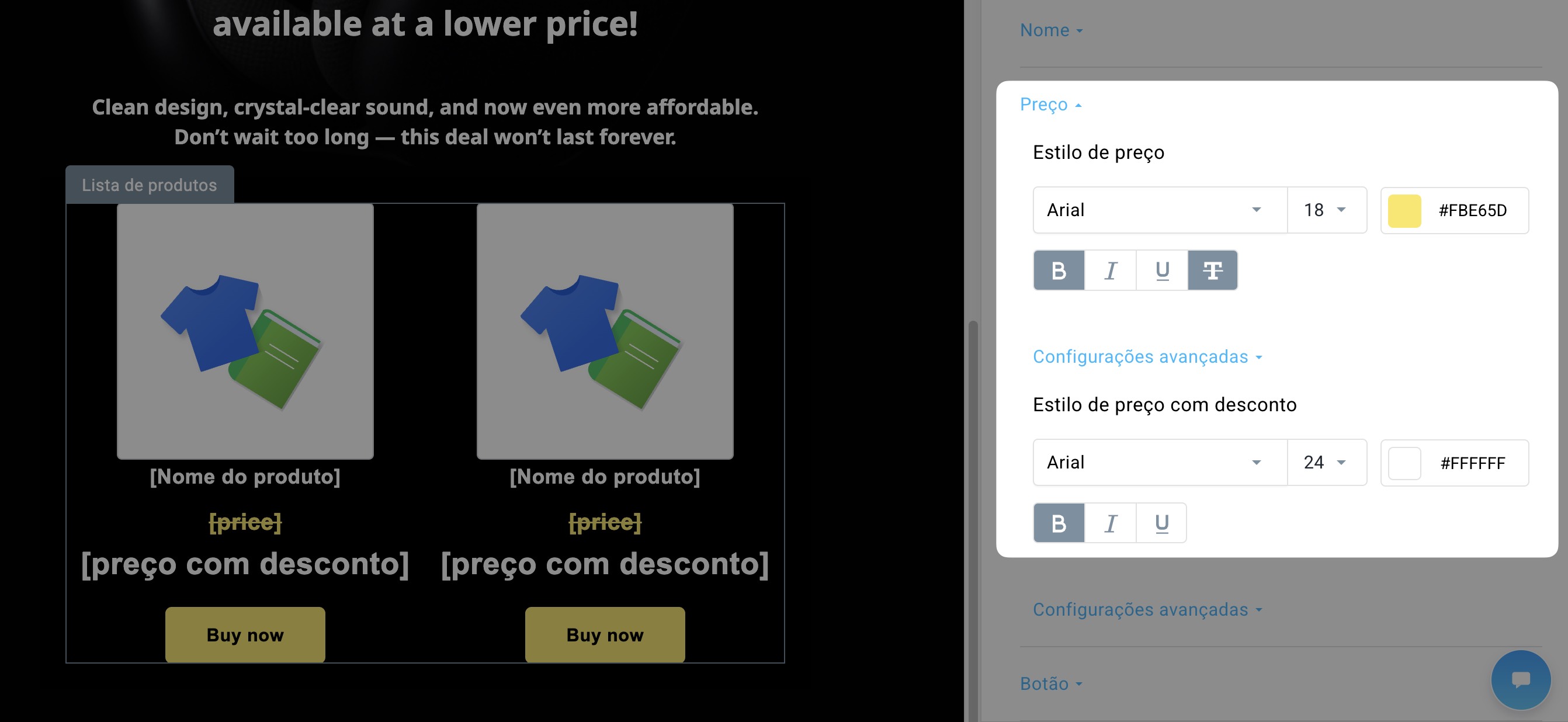
Nas mensagens de redução de preço, ambas as opções de preço estão ativadas por predefinição no editor. Embora possas personalizar os estilos, o preço anterior só será visível para o subscritor se estiver definido um preço específico no PrestaShop.
Repara numa ligeira diferença de terminologia aqui: o preço anterior é designado por Preço, e o preço atual do PrestaShop é designado por Preço com desconto.
Preços promocionais nas caixas de produto
Quando adicionares uma Caixa de produto, selecionares um produto com um preço específico e ativares a opção Incluir preço anterior, o preço original aparecerá no editor. Se ativares Incluir preço anterior para um produto sem um preço específico definido, verás um espaço reservado ([preço anterior]). Este espaço reservado não será visível para os assinantes, mesmo que o preço específico não esteja definido no momento do envio.
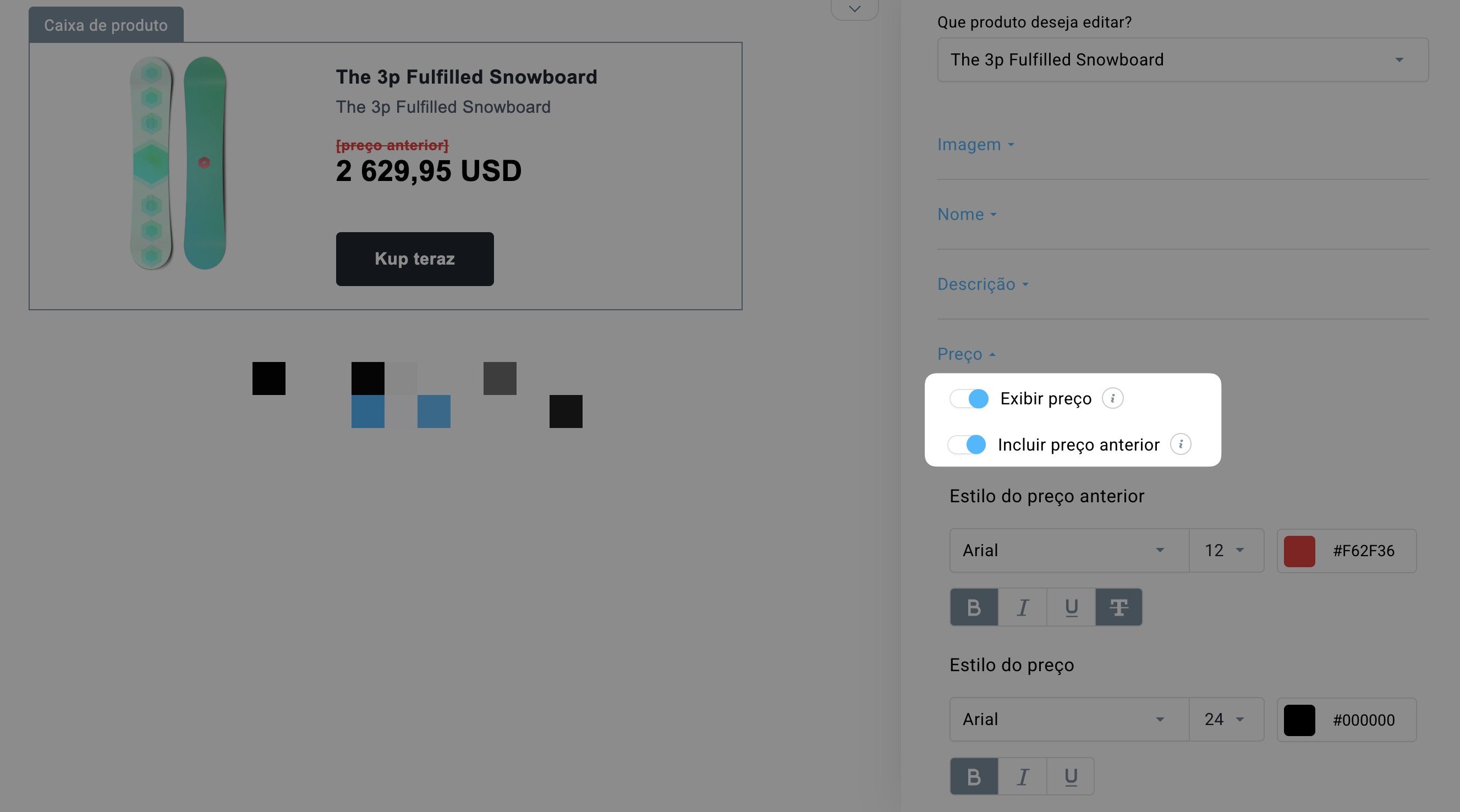
Se o preço de um produto for atualizado antes da mensagem ser enviada, a caixa do produto vai mostrar sempre o preço correto no momento do envio, mesmo que a mensagem tenha sido guardada anteriormente como rascunho ou modelo.
Verificamos automaticamente se um produto está em promoção e ajustamos a apresentação por ti.
Se não houver preço de promoção, a caixa do produto vai simplesmente mostrar um único preço.