
¿Cómo sincronizar los precios promocionales de PrestaShop con GetResponse para tu email marketing?
Descubre cómo mostrar automáticamente los precios rebajados y los precios originales de PrestaShop en tus correos electrónicos transaccionales y campañas de marketing de GetResponse para aumentar de forma eficaz la participación de los clientes y los ingresos de tu tienda.
Antes de empezar
Asegúrate de que tu tienda de PrestaShop esté integrada con GetResponse mediante nuestro plugin oficial.
Debido a la naturaleza de PrestaShop, la sincronización de los precios promocionales puede tardar hasta varias horas. Ten en cuenta este retraso a la hora de planificar y programar tus campañas de correo electrónico.
GetResponse solo sincroniza los precios promocionales aplicados directamente a productos concretos. Por el momento, no se admiten reglas para todo el catálogo, descuentos por categoría ni promociones globales de la tienda.
¿Dónde puedo usar los precios promocionales?
Puedes mostrar un precio con descuento en los siguientes componentes de GetResponse:
- Mensajes de carrito abandonado y de bajada de precios dentro de campañas de comercio electrónico.
- Bloques de productos en boletines (incluidas las pruebas A/B), respuestas automáticas y mensajes de automatización.
- Bloques de carritos abandonados en mensajes de automatización.
- Bloques de Productos consultados en los mensajes de automatización.
En la vista Gestionar productos de la tienda, dentro de las herramientas de comercio electrónico, siempre mostramos un solo precio: el actual. Sin embargo, ambos tipos de precio (el original y el rebajado) siguen estando disponibles para todos los componentes de los mensajes mencionados en este artículo.
Cómo configurar el precio promocional en PrestaShop
Para mostrar un precio con descuento junto al precio original, tienes que añadir un precio específico en PrestaShop (en Precios específicos). Esto permite a GetResponse mostrar ambos: el precio actual con descuento y el precio original tachado.
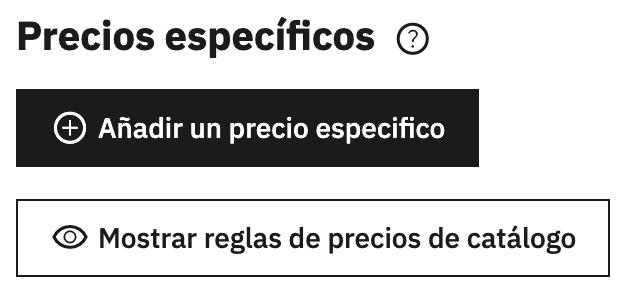
Si un producto no tiene un precio específico configurado en PrestaShop, tu mensaje de GetResponse solo mostrará un único precio normal.
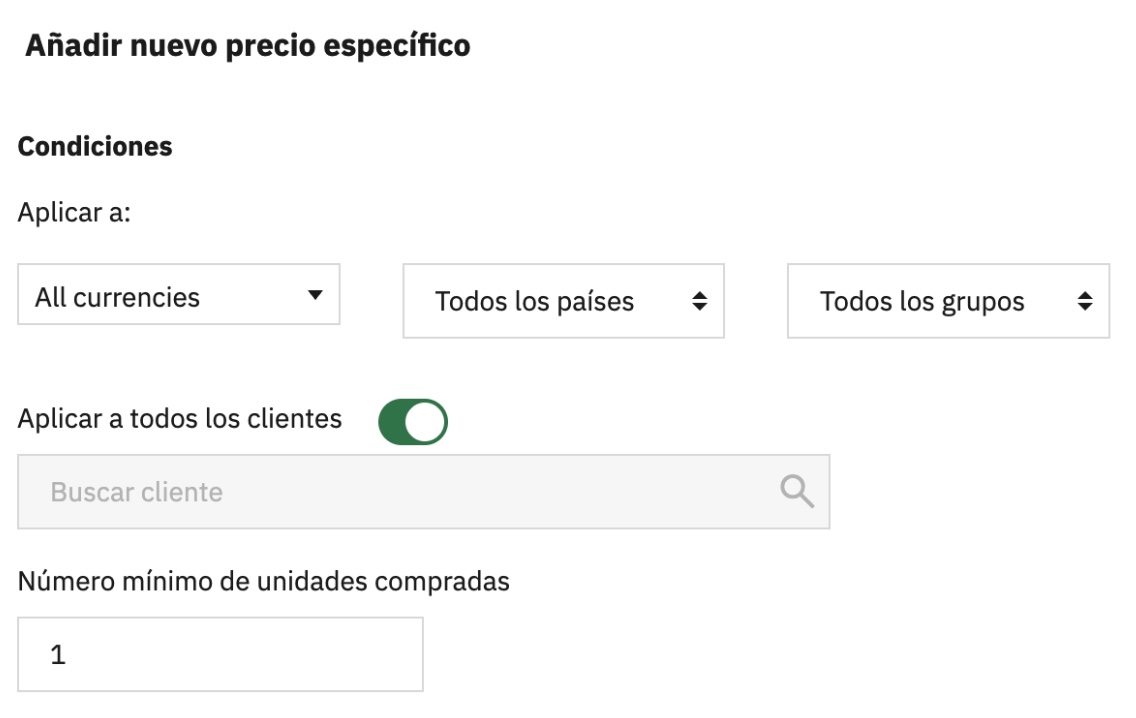
Para asegurarte de que GetResponse reconozca los precios personalizados configurados en las condiciones de PrestaShop, configúralos de la siguiente manera:
- Establece Aplicar a en: Todas las divisas, Todos los países, Todos los grupos y Todos los clientes.
- Establece «Número mínimo de unidades compradas» en 1.
Una vez aplicados estos ajustes, GetResponse podrá reconocer y utilizar los precios configurados en las recomendaciones de productos y en las campañas de marketing.
Esta limitación se debe al funcionamiento del envío de correos electrónicos: las campañas de marketing se envían a una amplia audiencia de forma simultánea, y el sistema no puede ajustar dinámicamente los atributos de precios específicos de cada grupo para cada destinatario en el momento del envío.
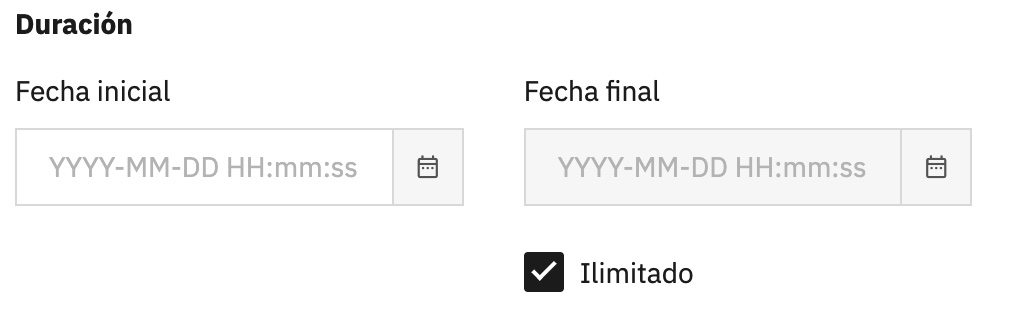
Puedes programar descuentos en productos automáticamente definiendo un intervalo de fechas. GetResponse refleja dinámicamente esta programación. Siempre que tu correo electrónico se envíe dentro de ese plazo designado, el precio promocional aparecerá en el mensaje.
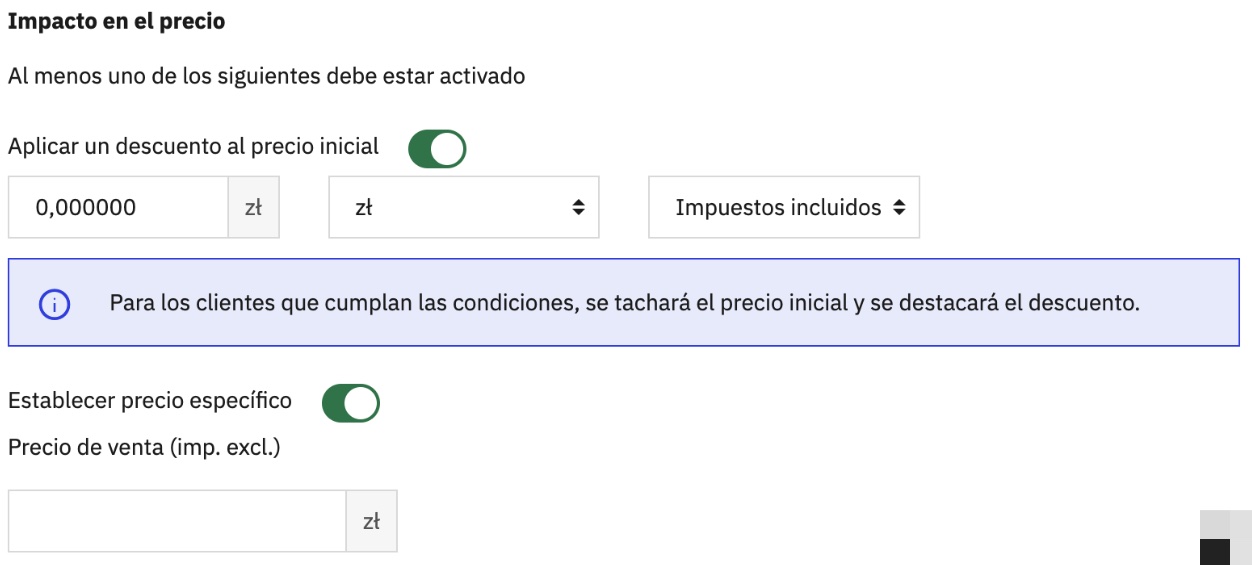
Para aplicar el descuento, ve a la sección Impacto en el precio en PrestaShop. Puedes establecer el precio promocional aplicando un descuento porcentual o en importe, fijando un precio específico, o ambas cosas.
Si configuras varios precios específicos para distintos periodos de tiempo, GetResponse sigue una regla sencilla: siempre reflejaremos el precio activo en PrestaShop en el momento exacto en que se envíe tu correo electrónico.
Todos los precios que aparecen en un mensaje reflejan los datos sincronizados con GetResponse en el momento del envío. Ten en cuenta lo siguiente a la hora de planificar tus envíos:
- Los correos siempre muestran el precio vigente en el momento del envío. Si redactas un correo hoy (sin promoción) pero se envía la semana que viene durante una rebaja, tus suscriptores verán automáticamente el precio rebajado sin que tengas que actualizar la plantilla.
- Importante: Evita enviar una campaña justo después de cambiar los precios en PrestaShop. Debido al retraso en la sincronización, es posible que los datos aún no se hayan actualizado, lo que provocaría que se enviara el precio antiguo.
Nos aseguramos automáticamente de que el precio rebajado solo se muestre si es inferior al precio original.
Precios promocionales en campañas de comercio electrónico para carritos abandonados
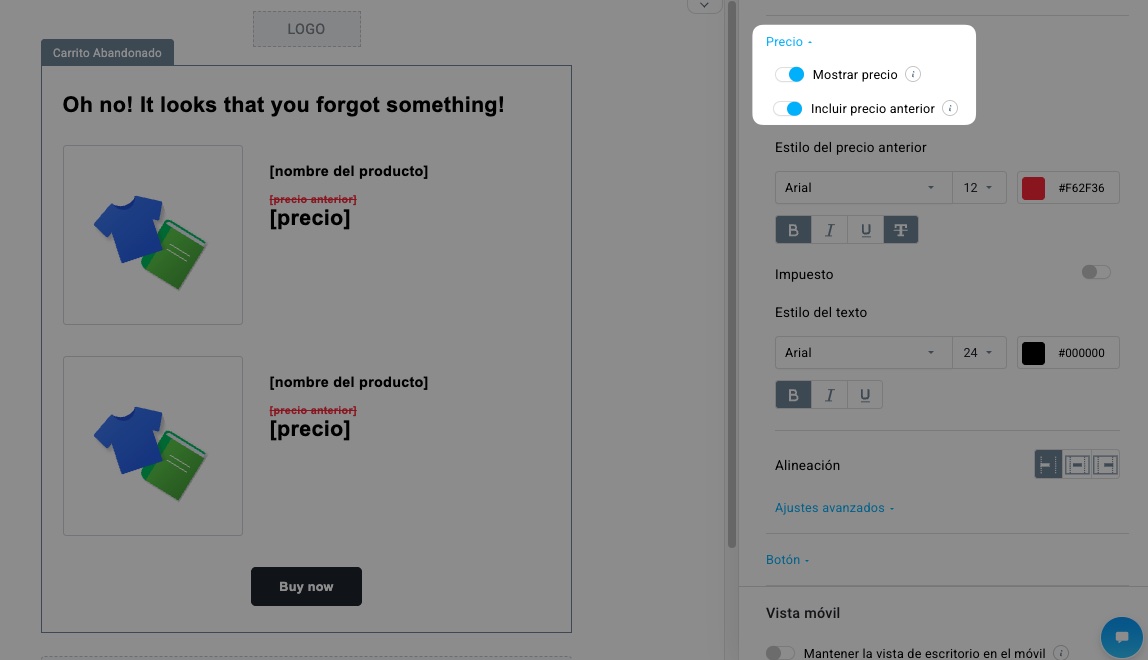
Al crear un mensaje de carrito abandonado, puedes activar Mostrar precio e Incluir precio anterior. Esto hace que el precio promocional aparezca dinámicamente en la bandeja de entrada del destinatario. Aunque estas opciones te permiten diseñar ambos precios por separado en el editor, ten en cuenta que el precio anterior no aparecerá en absoluto en la bandeja de entrada del destinatario a menos que se haya establecido activamente un precio específico para ese producto en PrestaShop.
La configuración de los precios promocionales para los bloques de Carrito abandonado en los mensajes de automatización, así como para los bloques de Productos consultados, funciona exactamente de la misma manera.
Precios promocionales en campañas de comercio electrónico con bajadas de precio
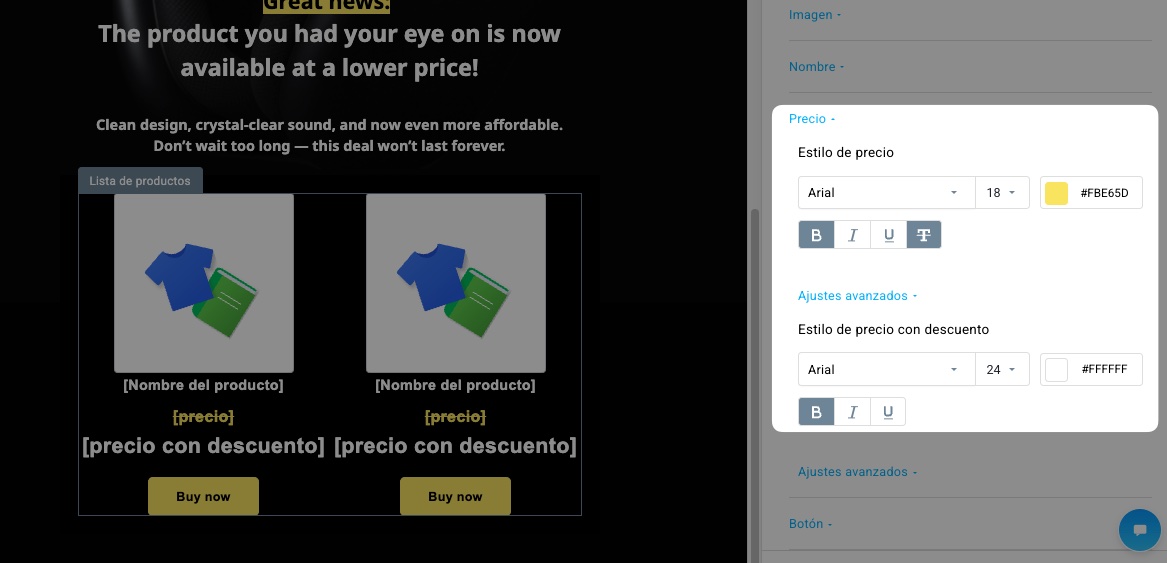
En los mensajes de bajada de precios, ambas opciones de precio están activadas por defecto en el editor. Aunque puedes personalizar los estilos, el precio anterior solo será visible para el suscriptor si se ha establecido un precio específico en PrestaShop.
Fíjate en una pequeña diferencia terminológica: el precio anterior aparece como Precio, y el precio actual de PrestaShop aparece como Precio con descuento.
Precios promocionales en los recuadros de producto
Cuando añadas un Cuadro de producto, selecciones un producto con un precio específico y actives la opción Incluir precio anterior, el precio original aparecerá en el editor. Si activas Incluir precio anterior para un producto sin un precio específico establecido, verás un marcador de posición ([precio anterior]). Este marcador de posición no será visible para los suscriptores, aunque falte el precio específico en el momento del envío.
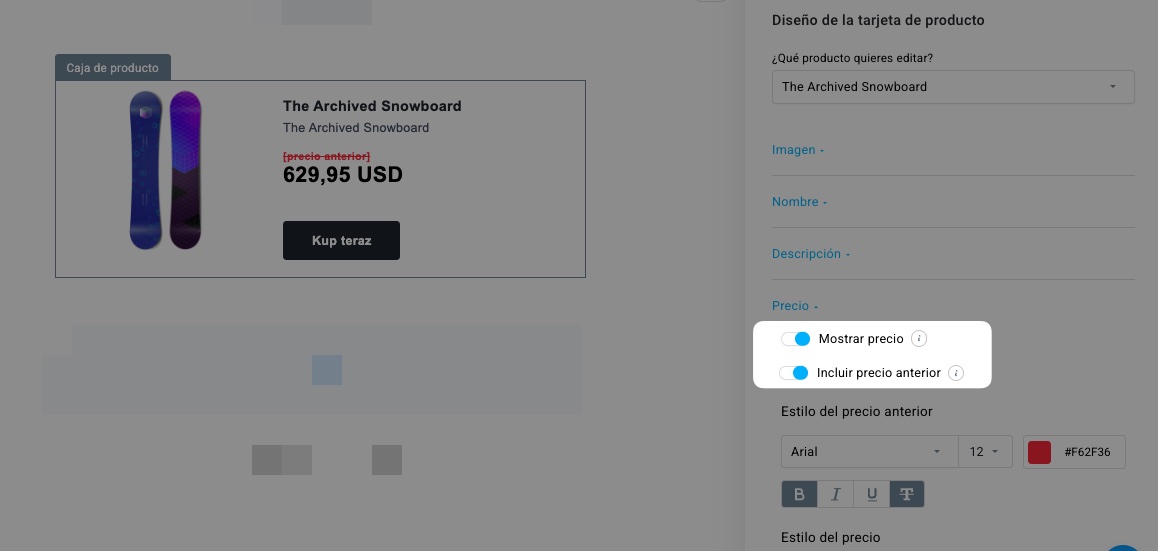
Si el precio de un producto se actualiza antes de enviar el mensaje, el recuadro del producto siempre mostrará el precio correcto en el momento del envío, aunque el mensaje se haya guardado antes como borrador o plantilla.
Comprobamos automáticamente si un producto está en oferta y ajustamos la visualización por ti.
Si no hay precio de oferta, el recuadro del producto simplemente mostrará un único precio.