
Comment synchroniser les prix promotionnels de PrestaShop avec GetResponse pour votre email marketing ?
Découvrez comment afficher automatiquement les prix soldés et les prix d’origine de PrestaShop dans vos e-mails transactionnels et vos campagnes marketing GetResponse afin d’accroître efficacement l’engagement client et les revenus de votre boutique.
Avant de commencer
Assurez-vous que votre boutique PrestaShop est bien intégrée à GetResponse à l’aide de notre plugin officiel.
En raison de la nature de PrestaShop, la synchronisation des prix promotionnels peut prendre jusqu’à plusieurs heures. Veuillez tenir compte de ce délai lors de la planification et de la programmation de vos campagnes d’e-mails.
GetResponse ne synchronise que les prix promotionnels appliqués directement à des produits individuels. Les règles applicables à l’ensemble du catalogue, les remises par catégorie ou les promotions globales de la boutique ne sont actuellement pas prises en charge.
Où puis-je utiliser les prix promotionnels ?
Vous pouvez afficher un prix réduit dans les composants GetResponse suivants :
- Messages relatifs aux paniers abandonnés et aux baisses de prix dans le cadre de campagnes d’e-commerce.
- Blocs Encadré produit dans les newsletters (y compris les tests A/B), les auto-répondeurs et les messages d’automatisation.
- Blocs Panier abandonné dans les messages d’automatisation.
- Blocs Produits consultés dans les messages d’automatisation.
Dans la vue Gérer les produits de la boutique, dans les outils de e-commerce, nous affichons toujours un seul prix : le prix actuel. Cependant, les deux types de prix (prix d’origine et prix réduit) restent disponibles pour tous les composants de message mentionnés dans cet article.
Comment définir le prix promotionnel dans PrestaShop
Pour afficher un prix réduit à côté du prix d’origine, vous devez ajouter un prix spécifique dans PrestaShop (sous Prix spécifiques). Cela permet à GetResponse d’afficher à la fois le prix réduit actuel et le prix d’origine barré.
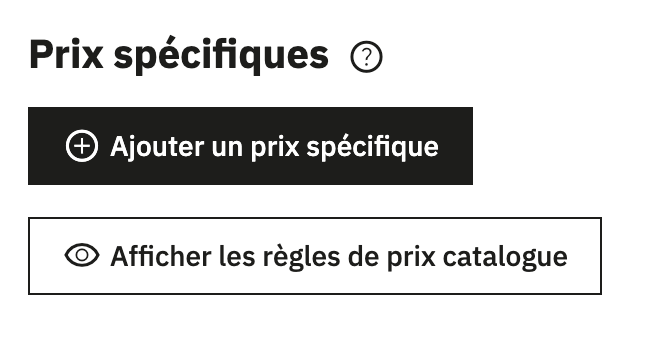
Si aucun prix spécifique n’est défini pour un produit dans PrestaShop, votre message GetResponse n’affichera qu’un seul prix, à savoir le prix normal.
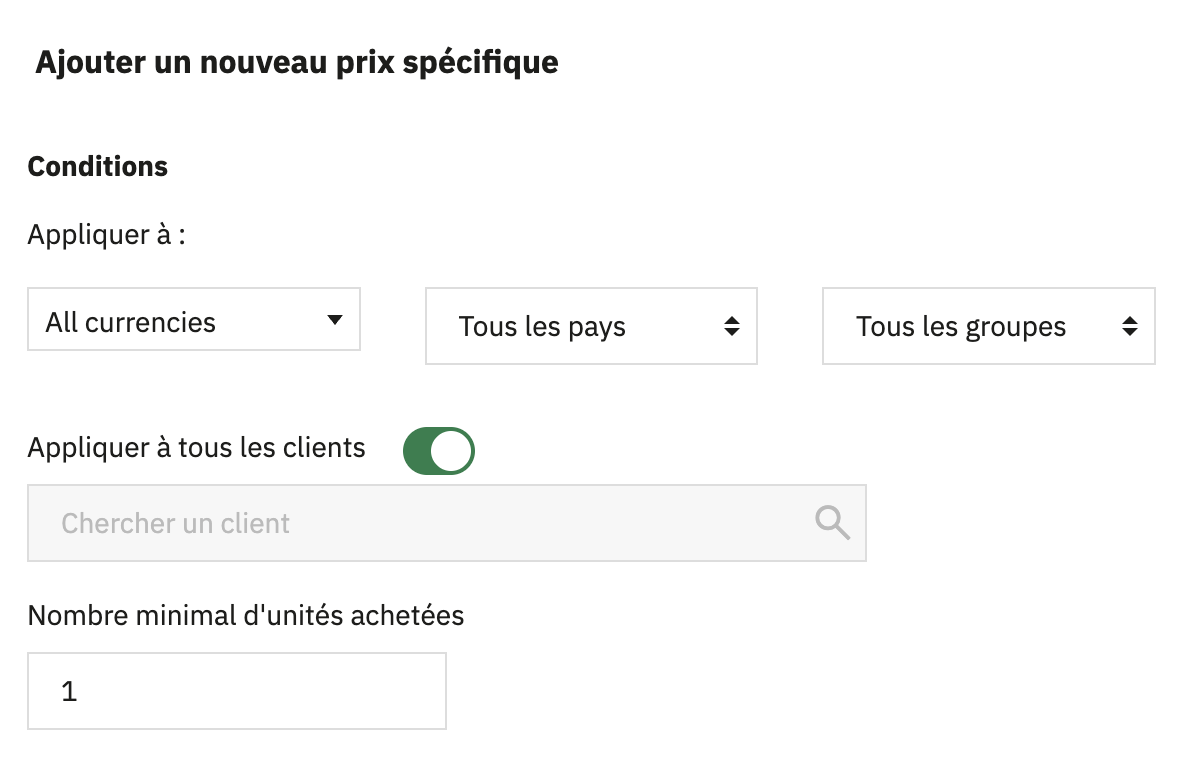
Pour vous assurer que GetResponse reconnaisse les tarifs personnalisés configurés dans les conditions de PrestaShop, veuillez les configurer comme suit :
- Définissez S’applique à sur : Toutes les devises, Tous les pays, Tous les groupes et Tous les clients.
- Définissez le Nombre minimum d’unités achetées sur 1.
Une fois ces paramètres appliqués, GetResponse sera en mesure de reconnaître et d’utiliser les prix configurés dans les recommandations de produits et les campagnes marketing.
Cette limitation est due au fonctionnement de l’envoi d’e-mails : les campagnes marketing sont envoyées simultanément à une large audience, et le système ne peut pas faire correspondre de manière dynamique les attributs de tarification spécifiques à un groupe pour chaque destinataire au moment de l’envoi.
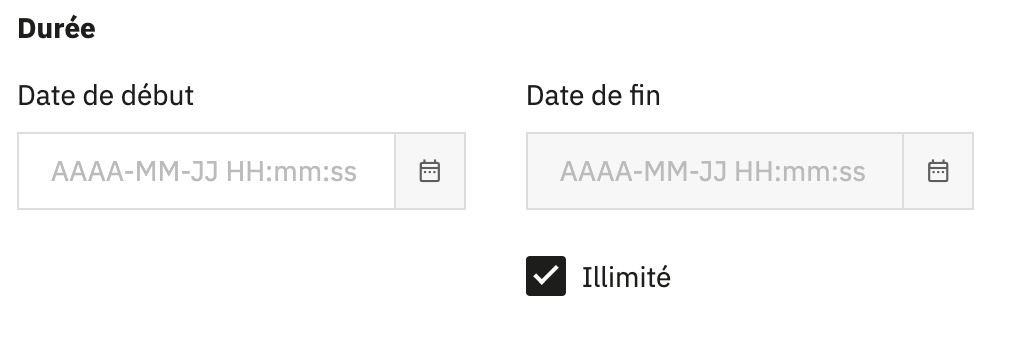
Vous pouvez programmer automatiquement des remises sur les produits en définissant une plage de dates. GetResponse reproduit dynamiquement ce calendrier. Tant que votre e-mail est envoyé au cours de la période désignée, le prix promotionnel s’affichera dans le message.
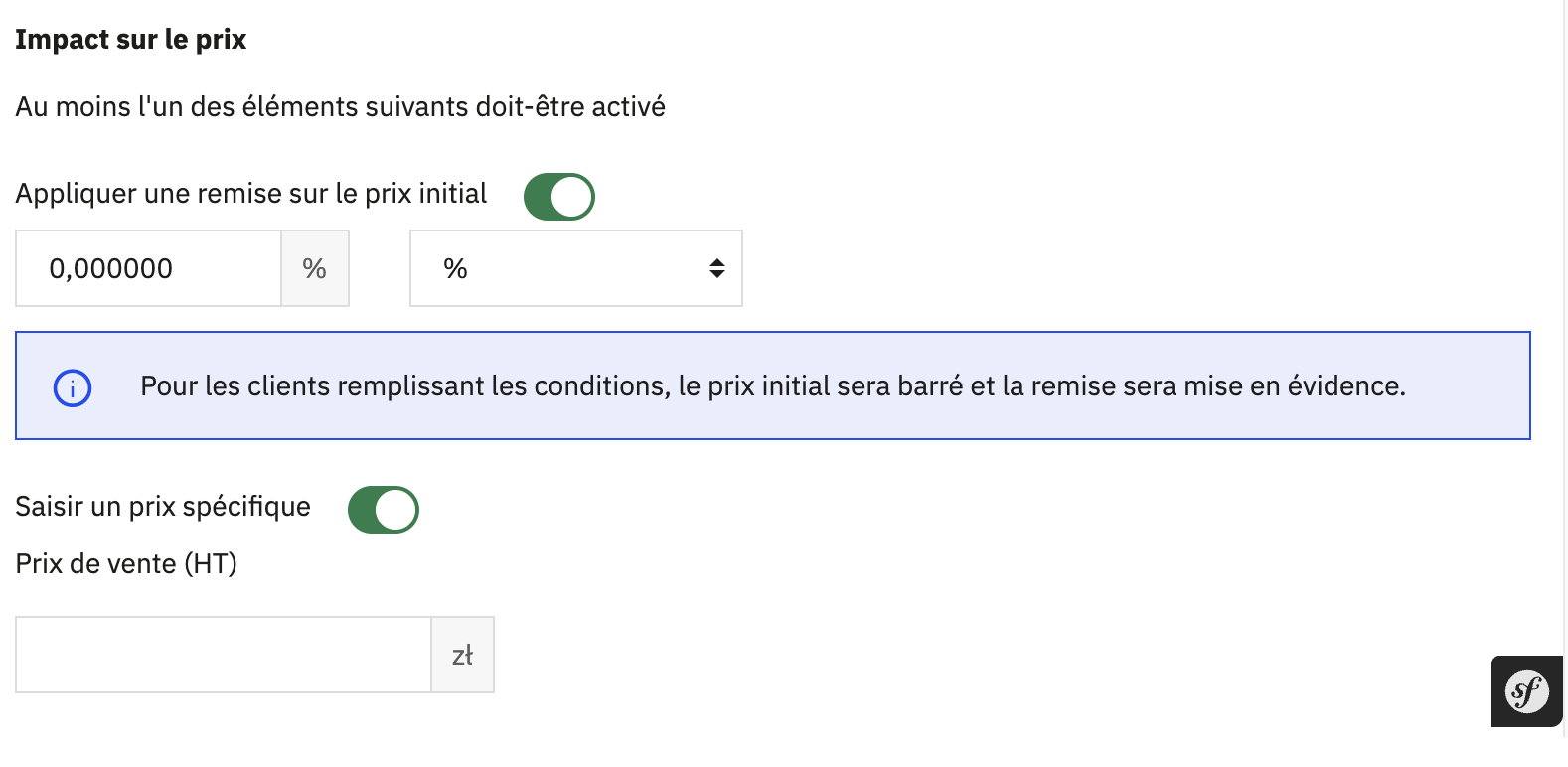
Pour appliquer la remise, accédez à la section Impact sur le prix dans PrestaShop. Vous pouvez définir le prix promotionnel en appliquant une remise en pourcentage ou en montant, en fixant un prix spécifique, ou les deux.
Si vous configurez plusieurs prix spécifiques pour différentes périodes, GetResponse suit une règle simple : nous reproduirons toujours le prix actif dans PrestaShop à l’instant précis où votre e-mail est envoyé.
Chaque prix figurant dans un message reflète les données synchronisées avec GetResponse au moment de l’envoi. Veuillez garder à l’esprit les points suivants lorsque vous planifiez vos envois :
- Les e-mails affichent toujours le prix en vigueur au moment de l’envoi. Si vous rédigez un e-mail aujourd’hui (sans promotion) mais qu’il est envoyé la semaine prochaine pendant une période de soldes, vos abonnés verront automatiquement le prix soldé sans que vous ayez besoin de mettre à jour le modèle.
- Important : évitez d’envoyer une campagne immédiatement après avoir modifié les prix dans PrestaShop. En raison du délai de synchronisation, les données risquent de ne pas être encore mises à jour, ce qui entraînerait l’envoi de l’ancien prix.
Nous veillons automatiquement à ce que le prix soldé ne s’affiche que s’il est inférieur au prix d’origine.
Prix promotionnels dans les campagnes e-commerce pour les paniers abandonnés
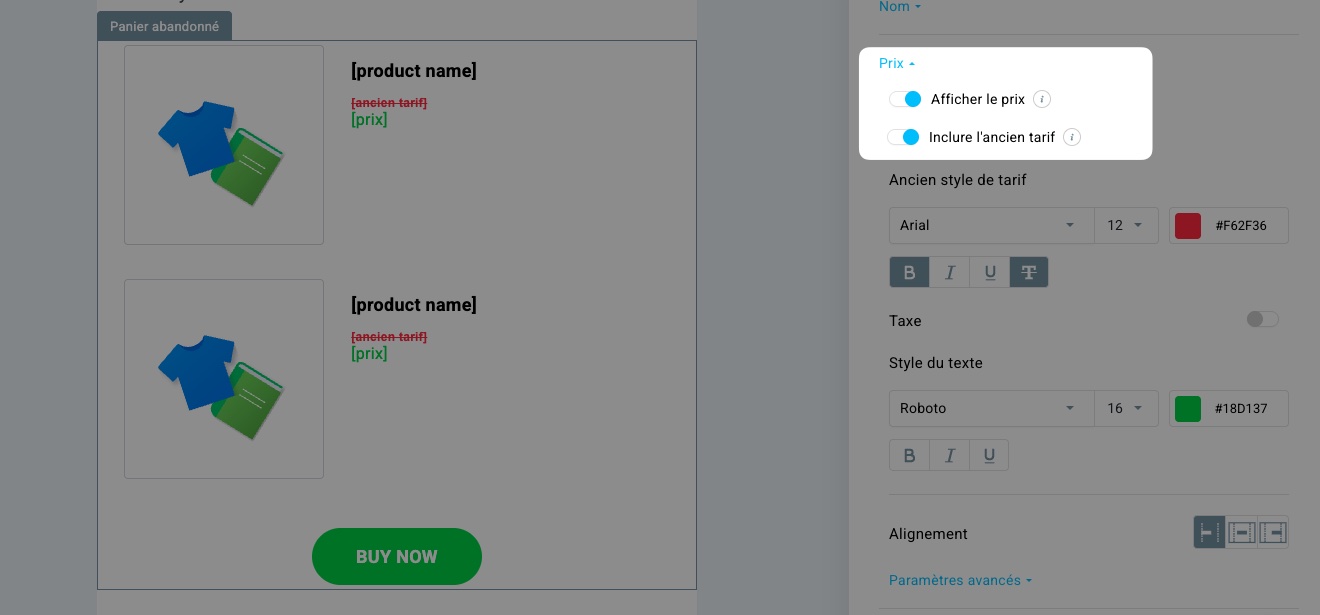
Lors de la création d’un message de panier abandonné, vous pouvez activer les options Afficher le prix et Inclure l’ancien prix. Cela permet d’afficher dynamiquement le prix promotionnel dans la boîte de réception du destinataire. Bien que ces options vous permettent de personnaliser séparément les deux prix dans l’éditeur, veuillez noter que l’ancien prix n’apparaîtra pas du tout dans la boîte de réception du destinataire, à moins qu’un prix spécifique ne soit activement défini pour ce produit dans PrestaShop.
La configuration des prix promotionnels pour les blocs Panier abandonné dans les messages d’automatisation, ainsi que pour les blocs Produits consultés, fonctionne exactement de la même manière.
Prix promotionnels dans les campagnes e-commerce de baisse de prix
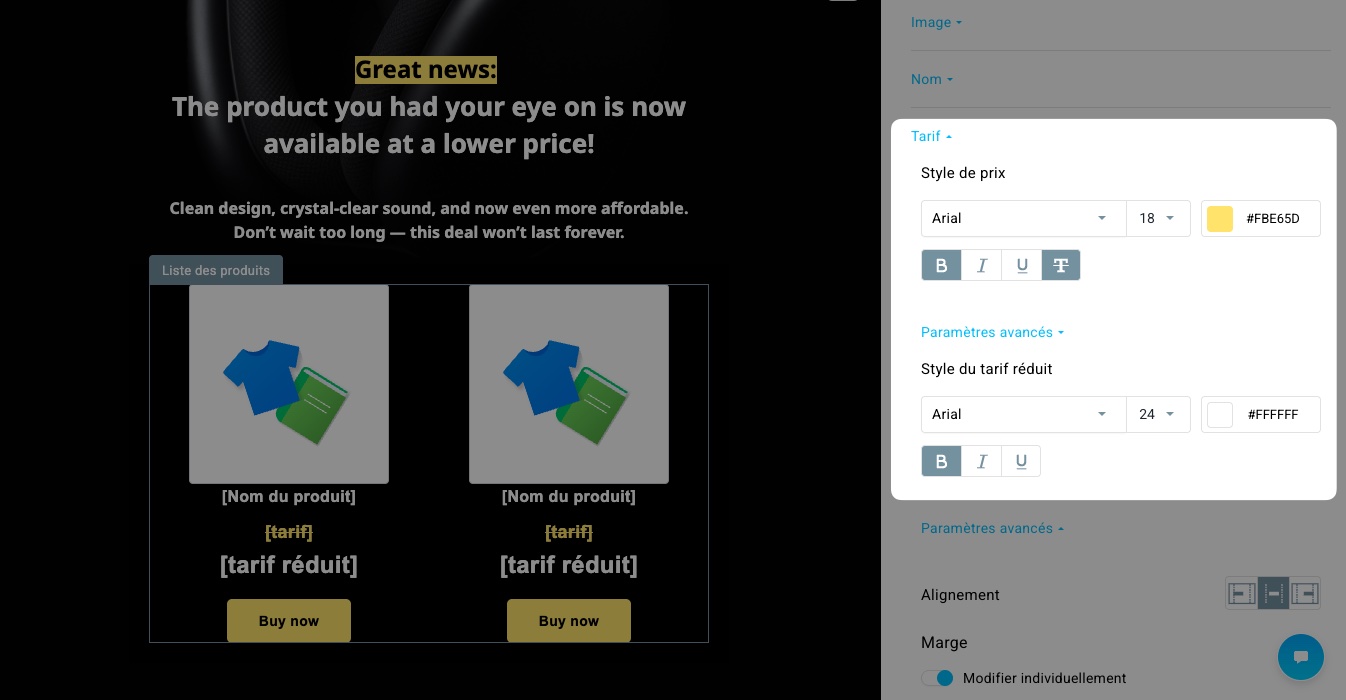
Dans les messages relatifs à une baisse de prix, les deux options de prix sont activées par défaut dans l’éditeur. Bien que vous puissiez personnaliser leur mise en forme, l’ancien prix ne sera visible pour l’abonné que si un prix spécifique est défini dans PrestaShop.
Veuillez noter ici une légère différence de terminologie : l’ancien prix est intitulé Prix, tandis que le prix actuel de PrestaShop est intitulé Tarif réduit.
Prix promotionnels dans les encadrés produit
Lorsque vous ajoutez un encadré produit, que vous sélectionnez un produit avec un prix spécifique et que vous activez l’option Inclure l’ancien prix, le prix d’origine apparaîtra dans l’éditeur. Si vous activez l’option Inclure l’ancien prix pour un produit pour lequel aucun prix spécifique n’a été défini, un espace réservé ([ancien tarif]) s’affichera. Cet espace réservé ne sera pas visible pour les abonnés, même si le prix spécifique fait défaut au moment de l’envoi.
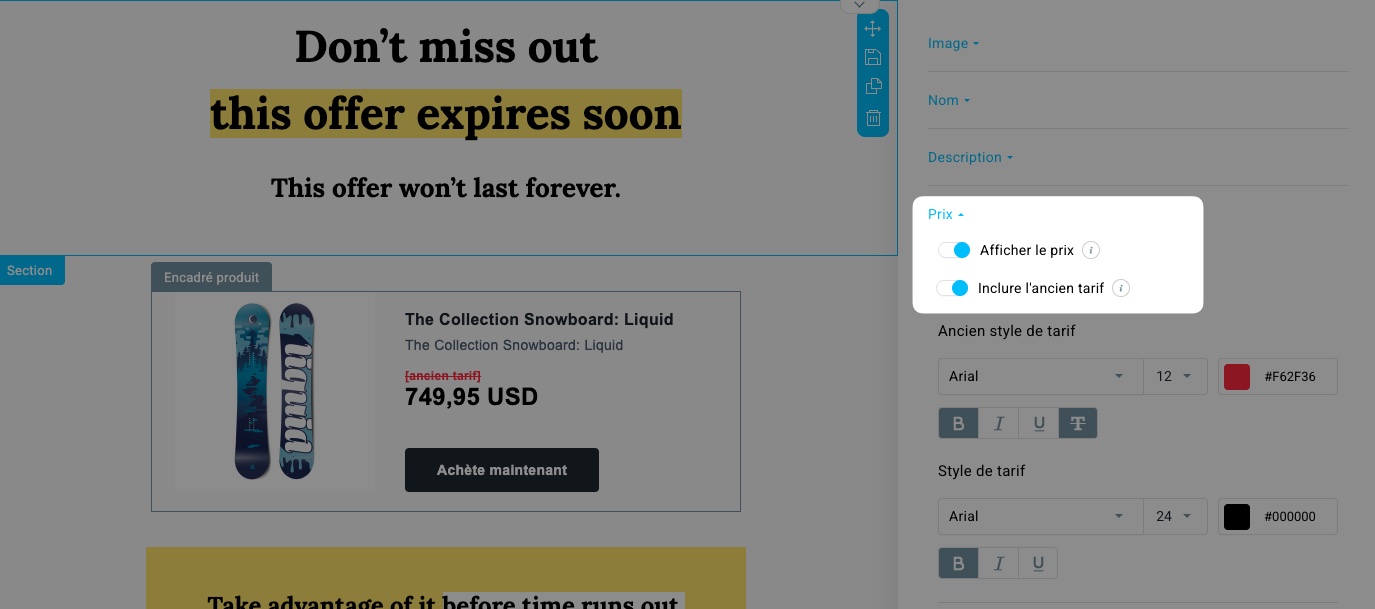
Si le prix d’un produit est mis à jour avant l’envoi du message, l’encadré produit affichera toujours le prix correct au moment de l’envoi, même si le message a été enregistré auparavant en tant que brouillon ou modèle.
Nous vérifions automatiquement si un produit est en promotion et adaptons l’affichage en conséquence.
S’il n’y a pas de prix soldé, l’encadré produit affichera simplement un seul prix.