
Comment associer des notifications push à un site web ou à une landing page GetResponse ?
Vous pouvez facilement créer une notification push pour un site web ou une landing page créée dans GetResponse. L’article suivant décrit les premières étapes de ce processus : l’ajout de votre site web ou de votre landing page au menu des notifications push.
Avant de commencer, vous devez disposer d’un site web ou d’une landing page GetResponse déjà créés et publiés. Il est également utile de l’ouvrir en mode édition dans un autre onglet de votre navigateur.
Informations sur le site
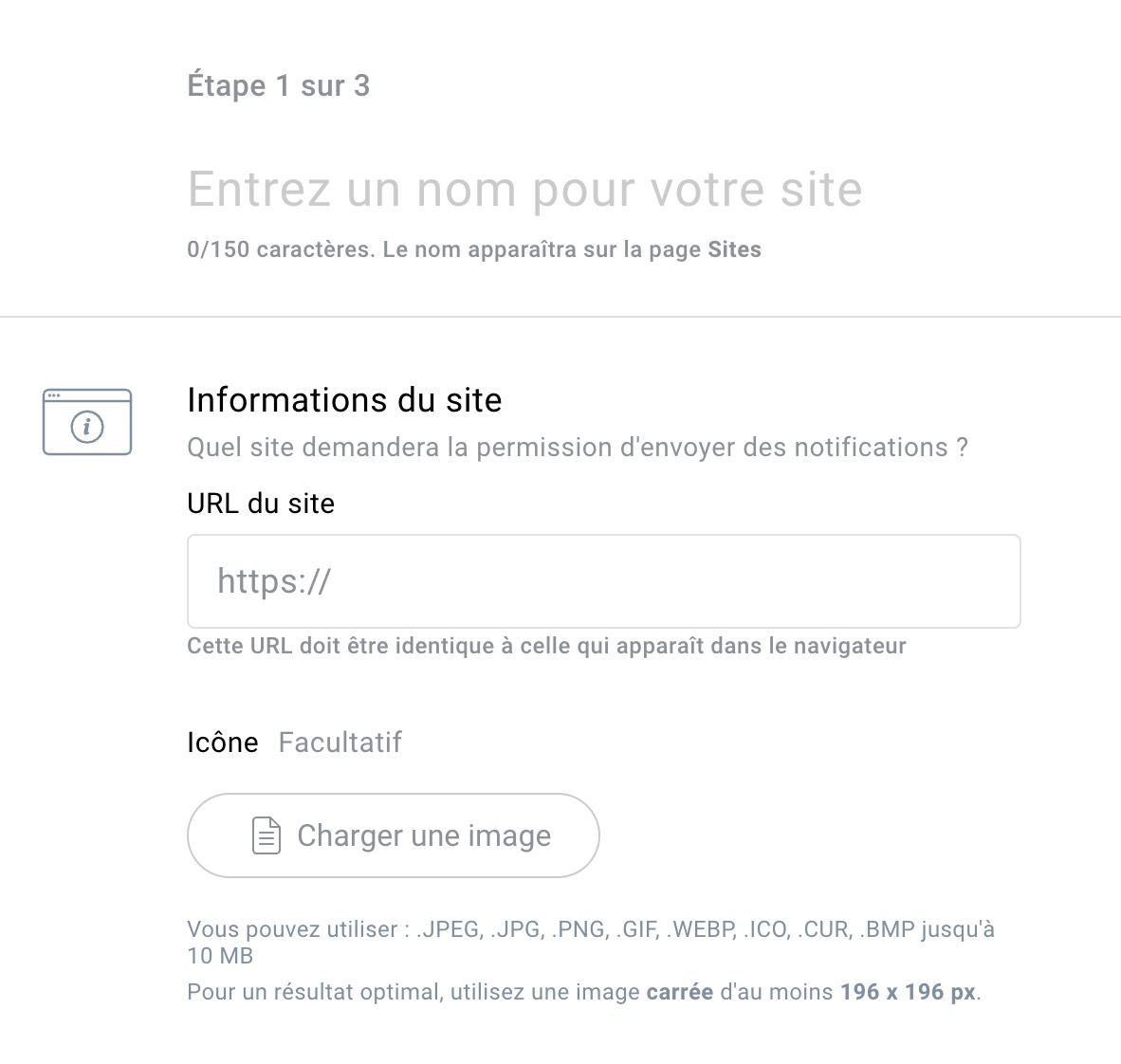
La première étape concerne les informations sur le site, où vous fournissez des informations de base sur votre site web ou votre page de destination. Pour ce faire :
- Allez dans Outils > Notifications push.
- Cliquez sur Ajouter un site (si votre site figure déjà dans la liste, vous pouvez accéder à ces options en survolant le bouton d’action situé à côté et en cliquant sur Modifier).
- Indiquez un nom pour votre site (150 caractères maximum).
- Indiquez l’URL de votre site web/landing page.
- (Facultatif) Cliquez sur Charger une image si vous souhaitez ajouter une icône. Il s’agira d’une image par défaut qui s’affichera dans toutes vos notifications et invites personnalisées. Il peut s’agir de votre logo ou d’une icône de marque.
- Cliquez sur Suivant.
Codes d’installation
À la deuxième étape, vous obtenez les codes d’installation pour votre site web ou votre landing page.
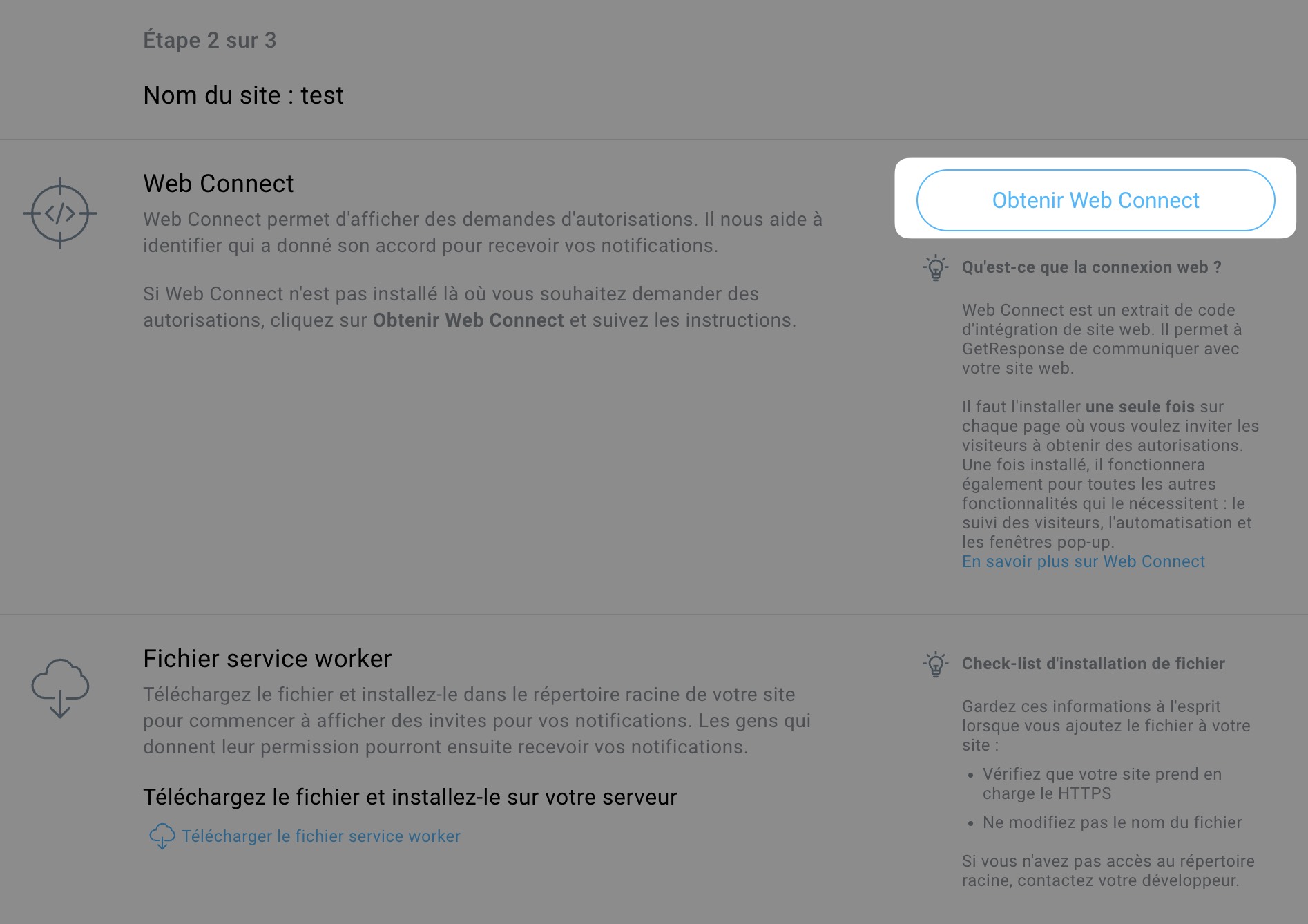
- Accédez à Notifications push web > bouton d’action à côté de votre site > Obtenir le code et le service worker (vous y serez automatiquement redirigé si vous effectuez cette opération pour la première fois).
- Cliquez sur Obtenir Web Connect.
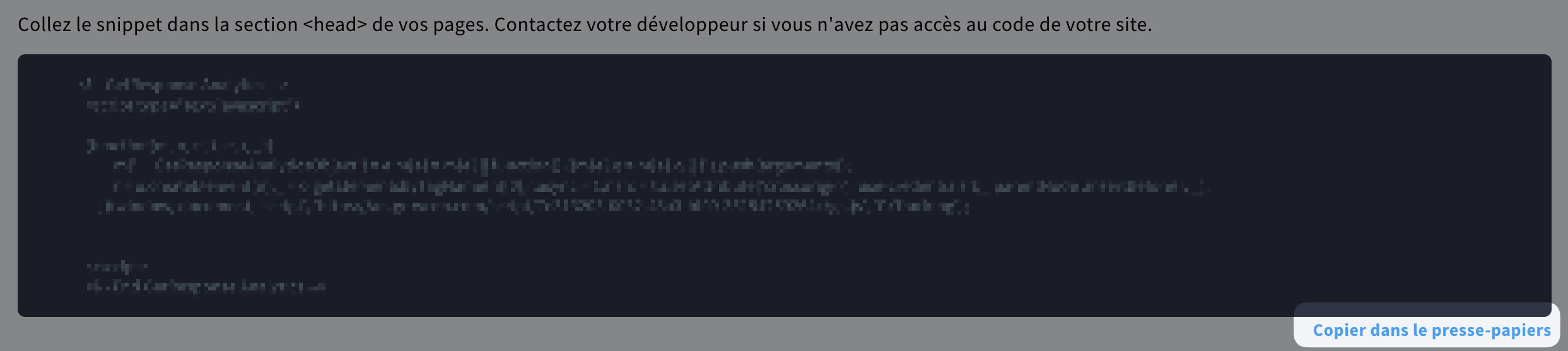
- Cliquez sur Copier dans le presse-papiers sous le code.
- Ouvrez votre site web ou votre landing page en mode édition dans un nouvel onglet, puis :
- Accédez à Outils > Créateur de site web ou Outils > Pages de destination.
- Passez la souris sur le bouton d’action à côté de votre page et cliquez sur Modifier (pour le site web) ou Modifier le design (pour la page de destination).
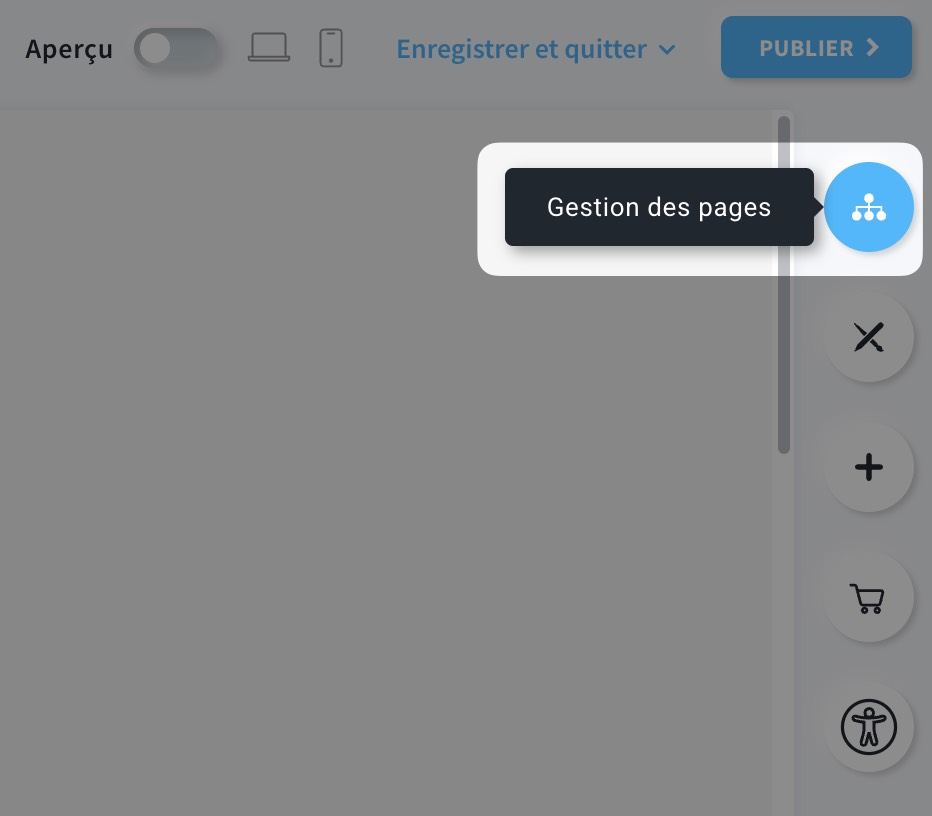
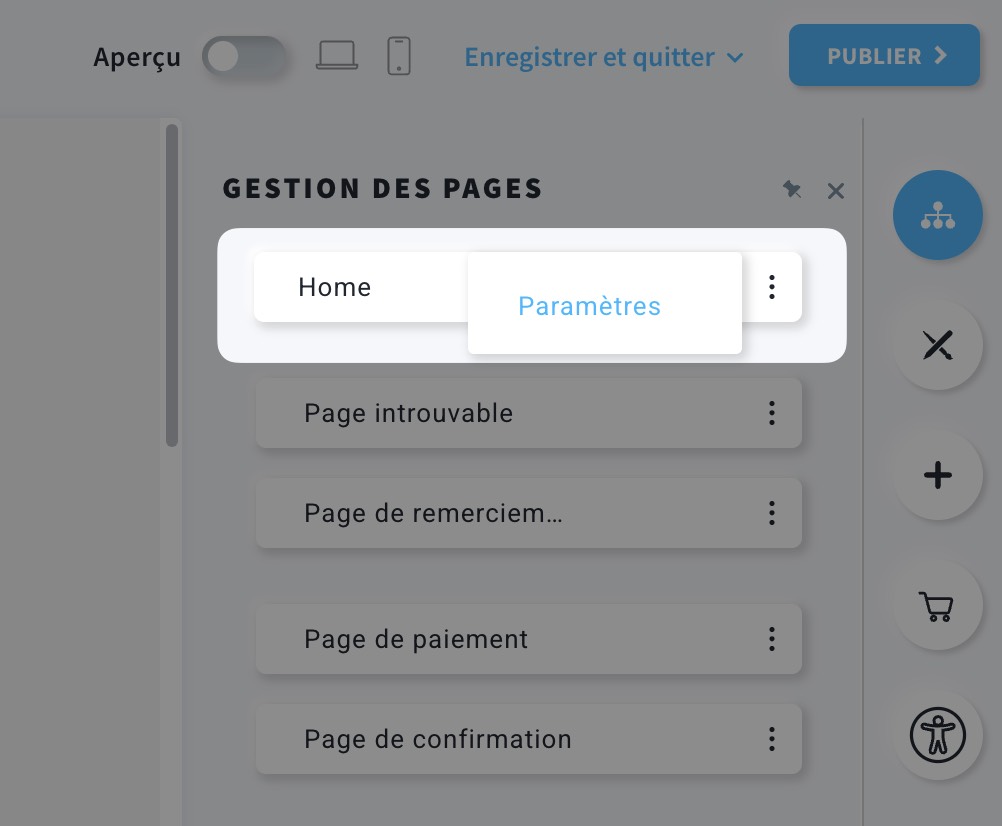
- Cliquez sur Gestion des pages.
- Passez la souris sur le bouton d’action situé à côté de Page d’accueil, puis cliquez sur Paramètres.
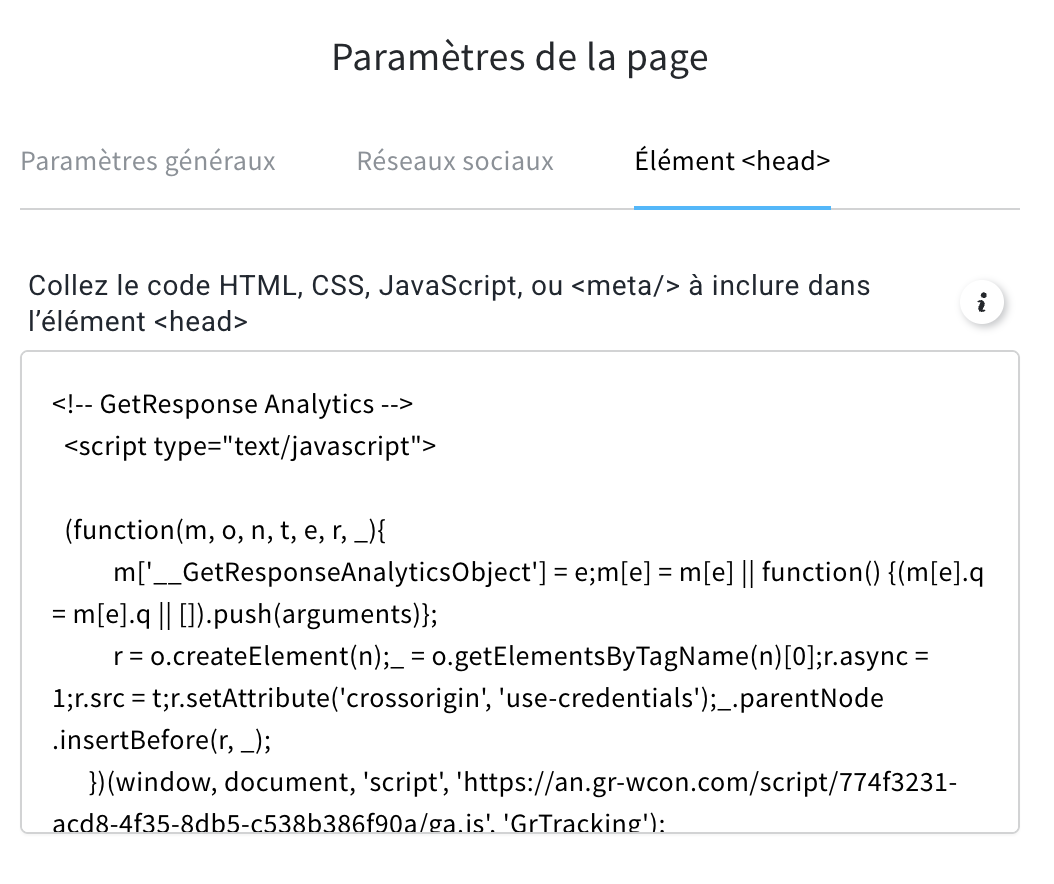
- Ouvrez l’onglet Élément <head>.
- Collez le code Web Connect et fermez la fenêtre Paramètres de la page.
- Passez la souris sur Enregistrer et quitter et cliquez sur Enregistrer ou Enregistrer et quitter.
- Revenez à votre onglet contenant Web Connect et cliquez sur Retour pour revenir à l’écran Codes d’installation.
Vous pouvez également y revenir en allant dans Outils > Notifications push > bouton d’action à côté de votre notification > Obtenir le code et le service worker. - Il n’est pas nécessaire de télécharger le fichier Service Worker pour un site web ou une page de destination créée dans GetResponse ; ignorez cette étape.
- Cliquez sur Suivant pour passer à l’étape suivante.
Méthode d’abonnement
La troisième étape consiste à choisir la méthode d’opt-in et, si vous le souhaitez, à créer l’invite personnalisée qui s’affiche avant l’invite native du navigateur. Comme la dernière étape est identique pour les sites non créés dans GetResponse, nous l’avons décrite dans l’article suivant.