Come collegare le notifiche push a un sito web o a una landing page di GetResponse?
Puoi creare facilmente una notifica push per un sito web o una landing page creata su GetResponse. L’articolo che segue descrive i primi passi di questo processo: l’aggiunta del tuo sito web o della tua landing page al menu delle notifiche push.
Prima di iniziare, devi avere un sito web GetResponse o una landing page già creata e pubblicata. È utile anche averla aperta in modalità modifica in un’altra scheda del browser.
Informazioni sul sito
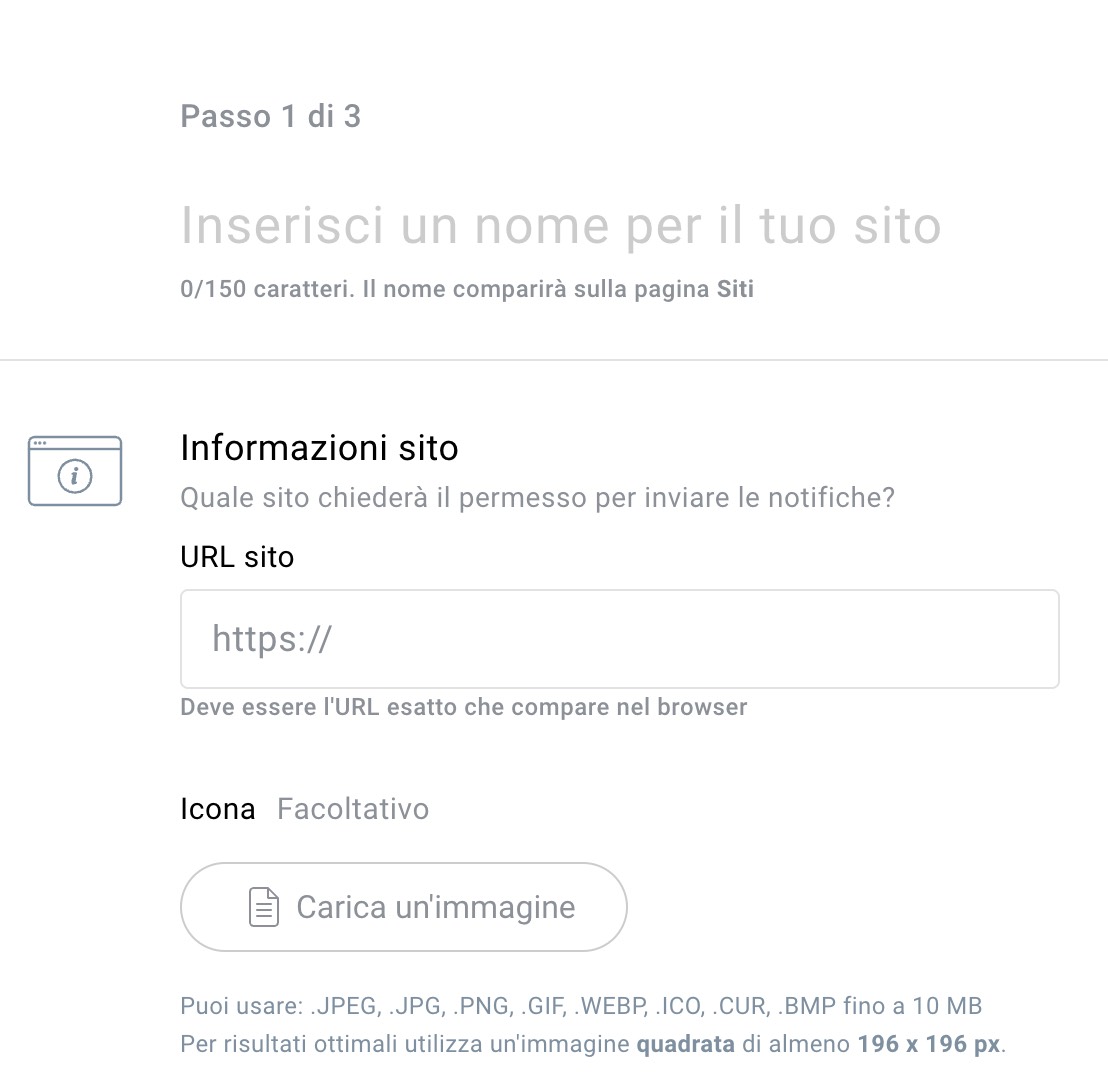
Il primo passo è Informazioni sul sito, dove devi fornire le informazioni di base sul tuo sito web o sulla tua landing page. Per farlo:
- Vai su Strumenti > Notifiche push.
- Clicca su Aggiungi sito (se il tuo sito è già elencato lì, puoi accedere a queste opzioni passando con il mouse sul pulsante di azione accanto ad esso e cliccando su Modifica).
- Inserisci un nome per il tuo sito (fino a 150 caratteri).
- Inserisci l’URL del tuo sito web/della tua landing page.
- (Facoltativo) Clicca su Carica un’immagine se vuoi aggiungere un’icona. Quella sarà l’immagine predefinita visualizzata in tutte le tue notifiche e nei messaggi personalizzati. Può essere il tuo logo o l’icona del tuo marchio.
- Clicca su Avanti.
Codici di installazione
Nel secondo passaggio otterrai i codici di installazione per il tuo sito web o la tua pagina di destinazione.
- Vai su Notifiche push > pulsante di azione accanto al tuo sito > Ottieni codice e service worker (verrai reindirizzato automaticamente lì se lo stai facendo per la prima volta).
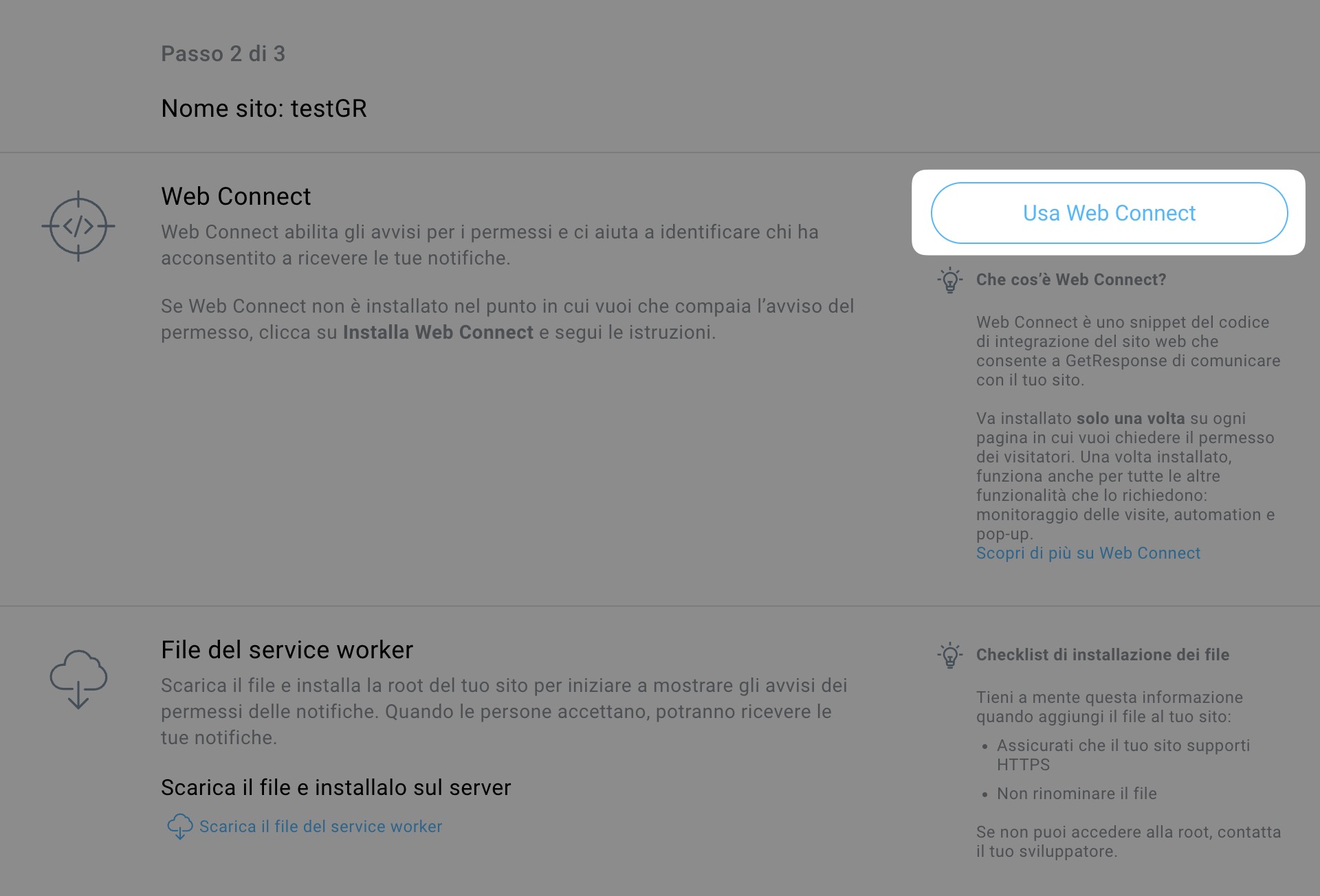
- Clicca suOttieni Web Connect.
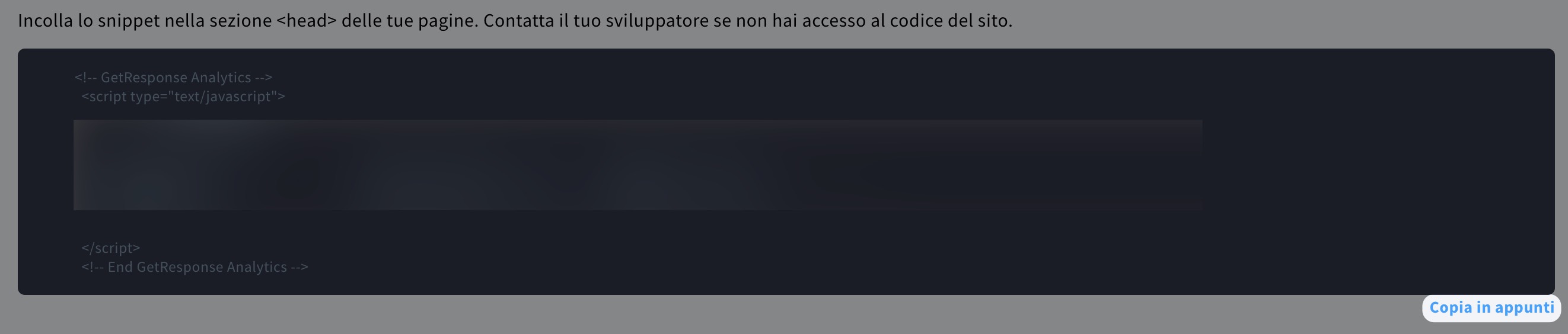
- Clicca su Copia negli appunti sotto il codice snippet.
- Apri il tuo sito web o la tua landing page in modalità modifica in una nuova scheda e poi:
- Vai su Strumenti > Costruttore di siti web o Strumenti > Pagine di destinazione.
- Passa con il mouse sul pulsante di azione accanto alla tua pagina e clicca su Modifica ( per il sito web) o Modifica design (per la landing page).
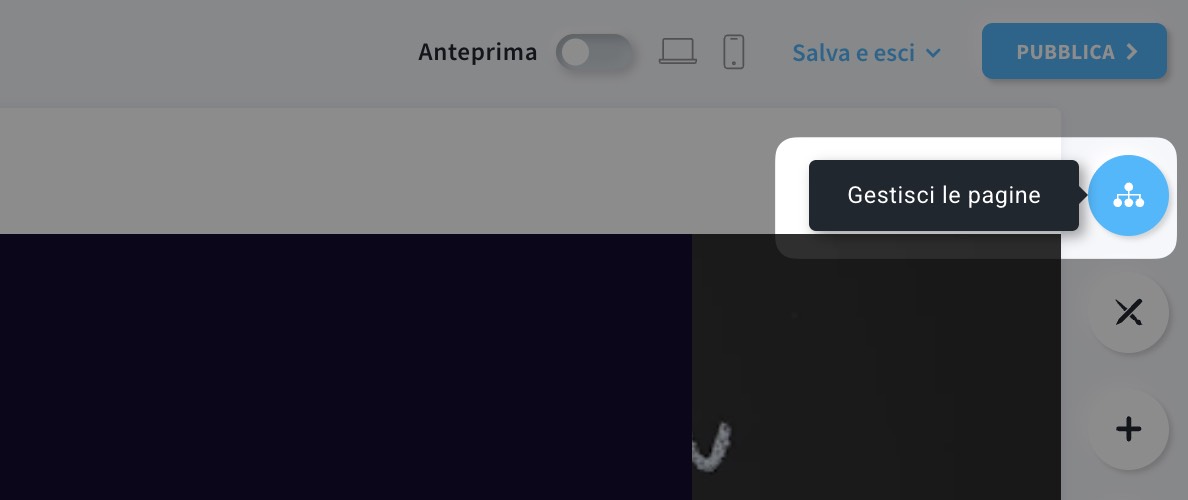
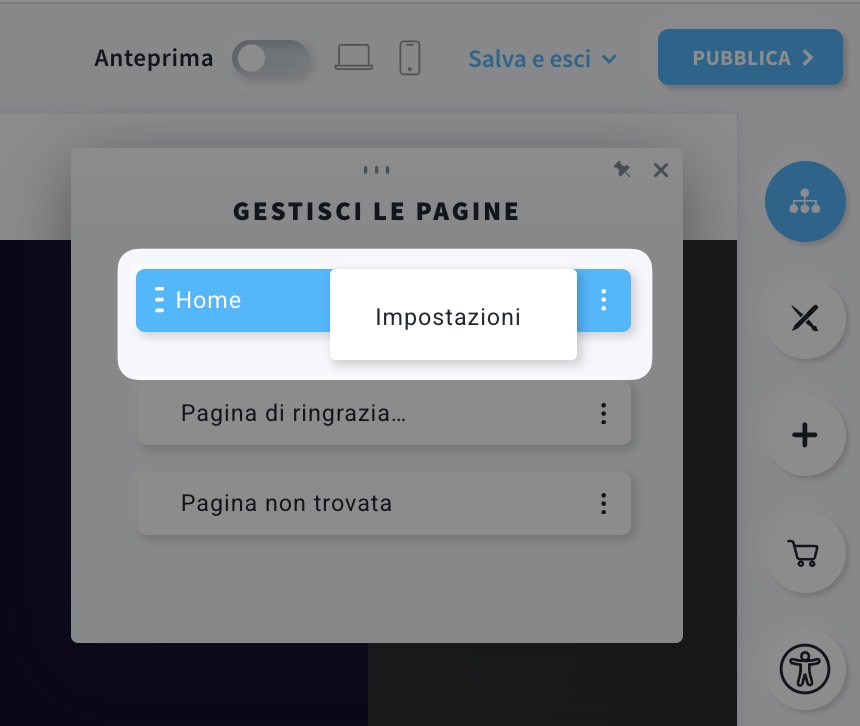
- Clicca su Gestisci pagine.
- Passa con il mouse sul pulsante di azione accanto a Pagina iniziale (nell’editor del sito web) o Home (nelle pagine di destinazione) e clicca su Impostazioni.
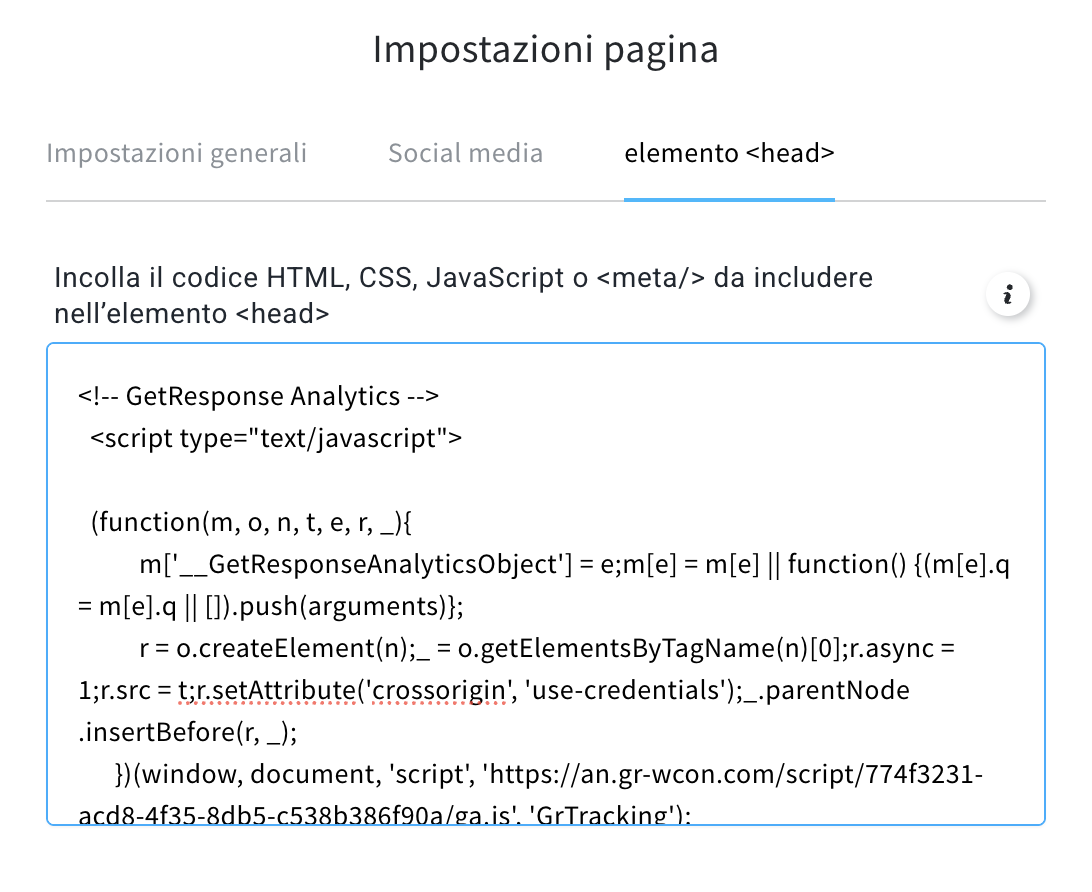
- Apri la scheda Elementi <head>.
- Incolla il codice Web Connect e chiudi la finestra Impostazioni pagina.
- Passa con il mouse su Salva ed esci e clicca su Salva o Salva ed esci.
- Torna alla scheda con Web Connect e clicca su Indietro per tornare alla schermata Codici di installazione (Push).
Puoi anche tornare lì andando su Strumenti > Notifiche push > pulsante di azione accanto alla tua notifica > Ottieni codice e service worker. - Non è necessario scaricare il file del service worker per un sito web o una landing page creata in GetResponse, salta questa parte.
- Clicca su Avanti per procedere al passaggio successivo.
Metodo di opt-in
Il terzo passaggio è quello in cui decidi il metodo di opt-in e, facoltativamente, crei il messaggio personalizzato che appare prima di quello nativo del browser. Dato che l’ultimo passaggio è lo stesso anche per i siti non creati in GetResponse, lo abbiamo descritto nel seguente articolo.