
¿Cómo vincular las notificaciones push con un sitio web o una página de destino de GetResponse?
Puedes crear fácilmente una notificación push para un sitio web o una página de destino creada en GetResponse. En el siguiente artículo se describen los primeros pasos de ese proceso: cómo añadir tu sitio web o página de destino al menú de notificaciones push.
Antes de empezar, necesitas tener un sitio web o una página de destino de GetResponse creados y publicados. También es útil tenerlos abiertos en modo de edición en otra pestaña del navegador.
Información del sitio
El primer paso es Información del sitio, donde debes proporcionar información básica sobre tu sitio web o página de destino. Para ello:
- Ve a Herramientas > Notificaciones push.
- Haz clic en Añadir sitio (si tu sitio ya aparece en la lista, puedes acceder a estas opciones pasando el cursor por el botón de acción que hay junto a él y haciendo clic en Editar).
- Ponle un nombre a tu sitio (hasta 150 caracteres).
- Introduce la URL de tu sitio web o página de destino.
- (Opcional) Haz clic en Subir una imagen si quieres añadir un icono. Esa será la imagen predeterminada que se mostrará en todas tus notificaciones y mensajes personalizados. Puede ser tu logotipo o un icono de marca.
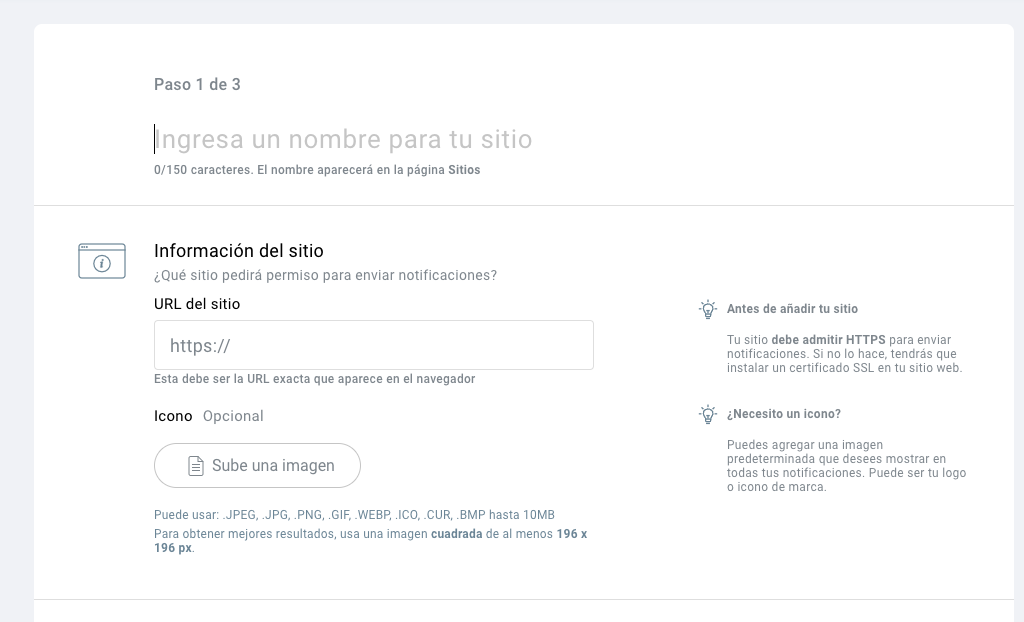
- Haz clic en Siguiente.
Códigos de instalación
En el segundo paso, obtendrás los códigos de instalación para tu sitio web o página de destino.
- Ve a Notificaciones push > botón de acción junto a tu sitio > Obtener código y service worker (se te redirigirá automáticamente allí si es la primera vez que lo haces).
- Haz clic en Obtener Web Connect.
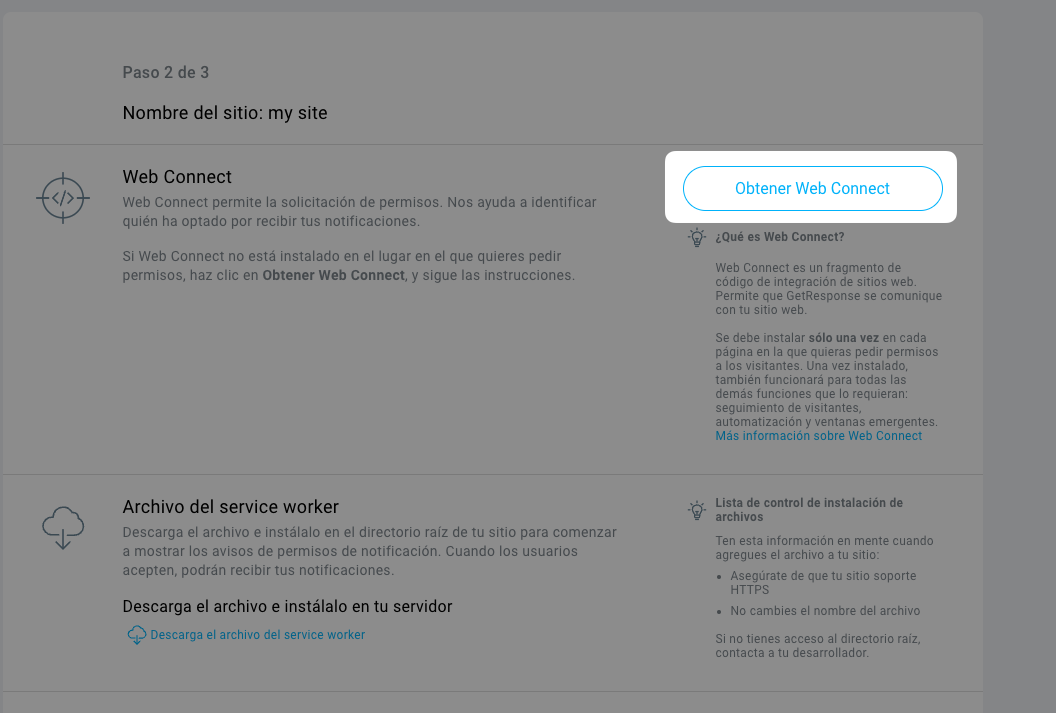
- Haz clic en Copiar al portapapeles debajo del fragmento de código.

- Abre tu sitio web o página de destino en modo de edición en una nueva pestaña y luego:
- Ve a Herramientas > Creador de sitios web o Herramientas > Páginas de destino.
- Pasa el cursor por el botón de acción junto a tu página y haz clic en Editar (para el sitio web) o Editar diseño (para la página de destino).
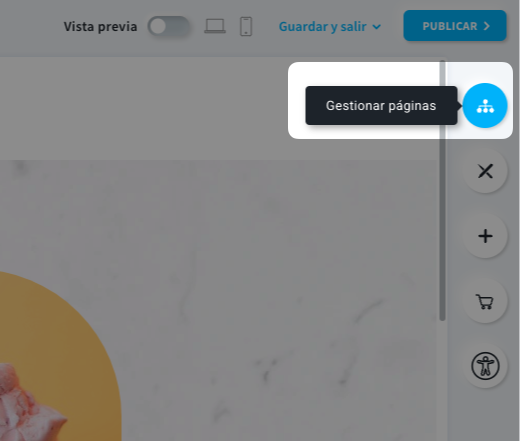
- Haz clic en Gestionar páginas.
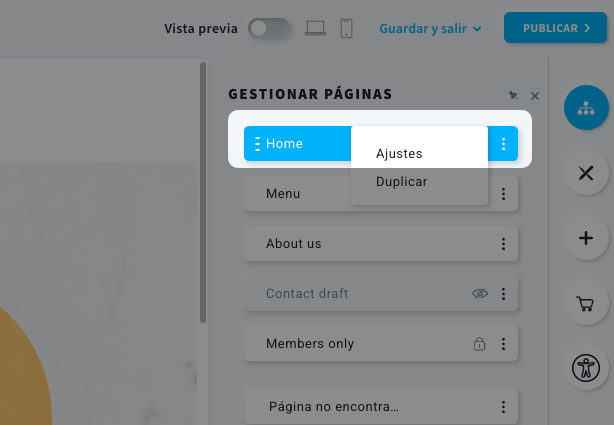
- Pasa el cursor por el botón de acción junto a Página de inicio (en el editor del sitio web) o Inicio (en las páginas de destino) y haz clic en Configuración.
- Abre la pestaña del elemento <head>.
- Pega el código de Web Connect y cierra la ventana de configuración de la página.
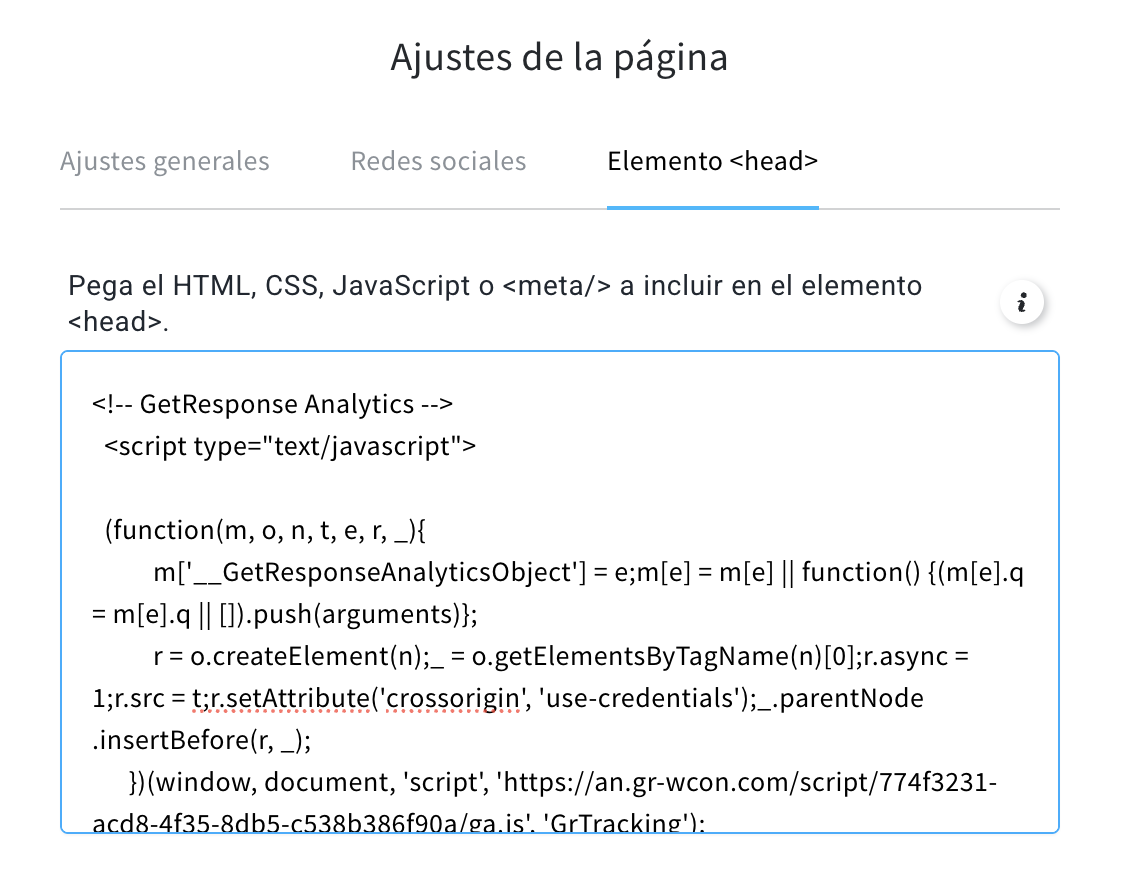
- Pasa el cursor por Guardar y salir y haz clic en Guardar o Guardar y salir.
- Vuelve a la pestaña de Web Connect y haz clic en Atrás para volver a la pantalla Códigos de instalación (Push).
También puedes volver allí yendo a Herramientas > Notificaciones push > botón de acción junto a tu notificación > Obtener código y service worker. - No es necesario descargar el archivo de service worker para un sitio web o una página de destino creada en GetResponse, así que omite esta parte.
- Haz clic en Siguiente para pasar al siguiente paso.
Método de suscripción
El tercer paso es donde decides el método de suscripción y, opcionalmente, creas el mensaje de marca que se muestra antes del mensaje nativo del navegador. Como el paso final es el mismo también para los sitios que no se han creado en GetResponse, lo describimos en el siguiente artículo.