
Wie verknüpfe ich Push‑Benachrichtigungen mit einer GetResponse‑Website oder Landing Page?
Du kannst ganz einfach eine Push-Benachrichtigung für eine in GetResponse erstellte Website oder Landingpage erstellen. Der folgende Artikel beschreibt die ersten Schritte dieses Vorgangs – das Hinzufügen deiner Website oder Landing Page zum Push-Benachrichtigungsmenü.
Bevor du beginnst, benötigst du eine in GetResponse erstellte und veröffentlichte Website oder Landing Page. Es ist außerdem hilfreich, diese im Bearbeitungsmodus in einem anderen Browser-Tab geöffnet zu haben.
Website-Informationen
Der erste Schritt ist Website-Informationen, wo du grundlegende Informationen zu deiner Website oder Landing Page angibst. So gehst du vor:
- Geh zu Tools > Push-Benachrichtigungen.
- Klicke auf Website hinzufügen (wenn deine Website dort bereits aufgeführt ist, kannst du auf diese Optionen zugreifen, indem du mit der Maus über die Aktionsschaltfläche daneben fährst und auf Bearbeiten klickst).
- Gib einen Namen für deine Website ein (maximal 150 Zeichen).
- Gib die URL deiner Website/Landing Page ein.
- (Optional) Klicke auf Bild hochladen, wenn du ein Symbol hinzufügen möchtest. Das wäre dann ein Standardbild, das in all deinen Benachrichtigungen und benutzerdefinierten Eingabeaufforderungen angezeigt wird. Es kann dein Logo oder ein Markensymbol sein.
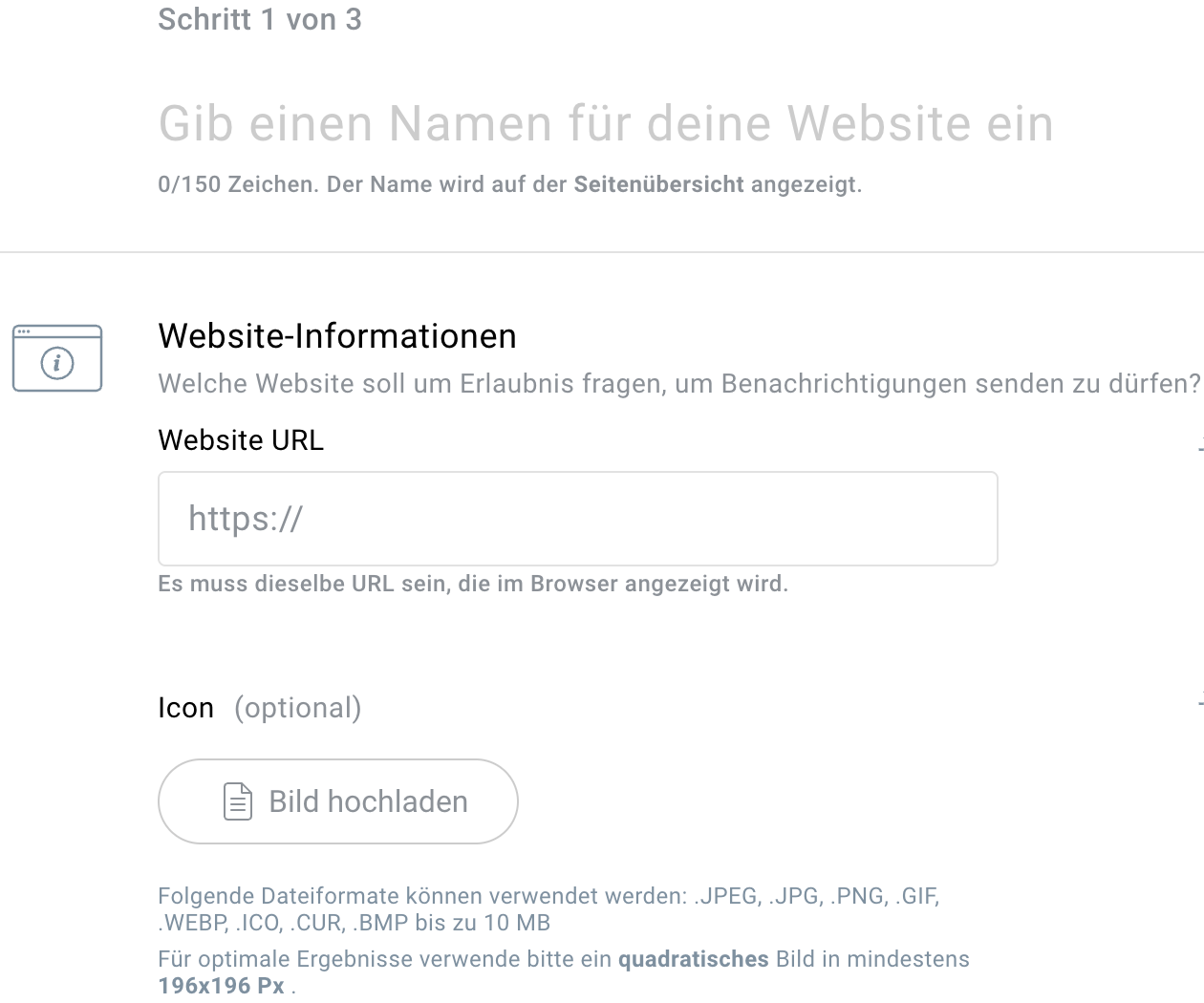
- Klicke auf Weiter.
Installationscodes
Im zweiten Schritt erhältst du Installationscodes für deine Website oder Landingpage.
- Gehe zu Push-Benachrichtigungen > Aktionsschaltfläche neben deiner Website > Code und Service Worker abrufen (du wirst automatisch dorthin weitergeleitet, wenn du dies zum ersten Mal machst).
- Klicke auf Web Connect abrufen.
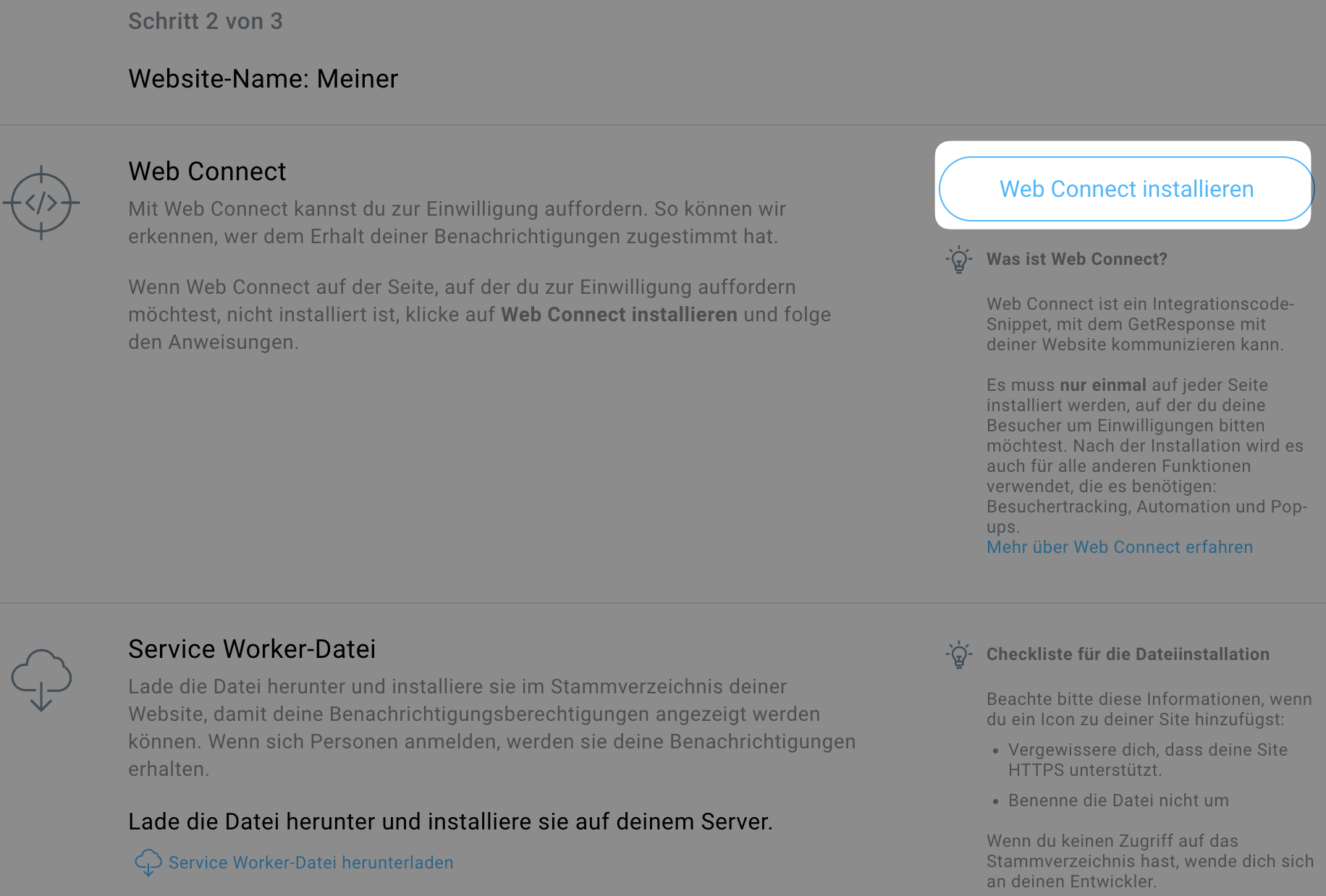
- Klicke unter dem Code-Schnipsel auf In Zwischenablage kopieren.
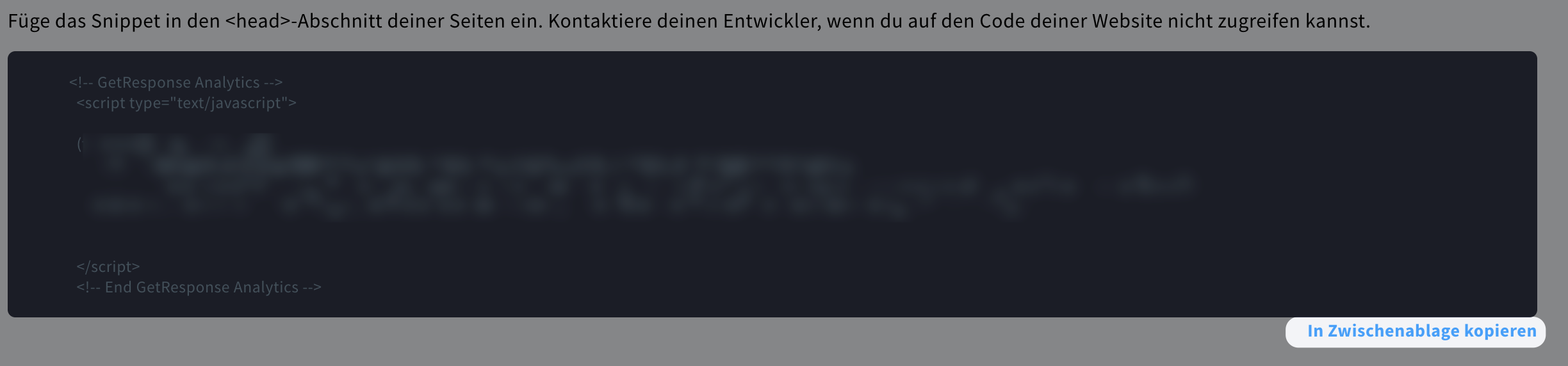
- Öffne deine Website oder Landingpage im Bearbeitungsmodus in einem neuen Tab und gehe dann wie folgt vor:
- Geh zu Tools > Website-Builder oder Tools > Landing Pages.
- Fahre mit der Maus über die Aktionsschaltfläche neben deiner Seite und klicke auf Bearbeiten ( für die Website) oder Design bearbeiten (für die Landing Page).
- Klicke auf Seiten verwalten.
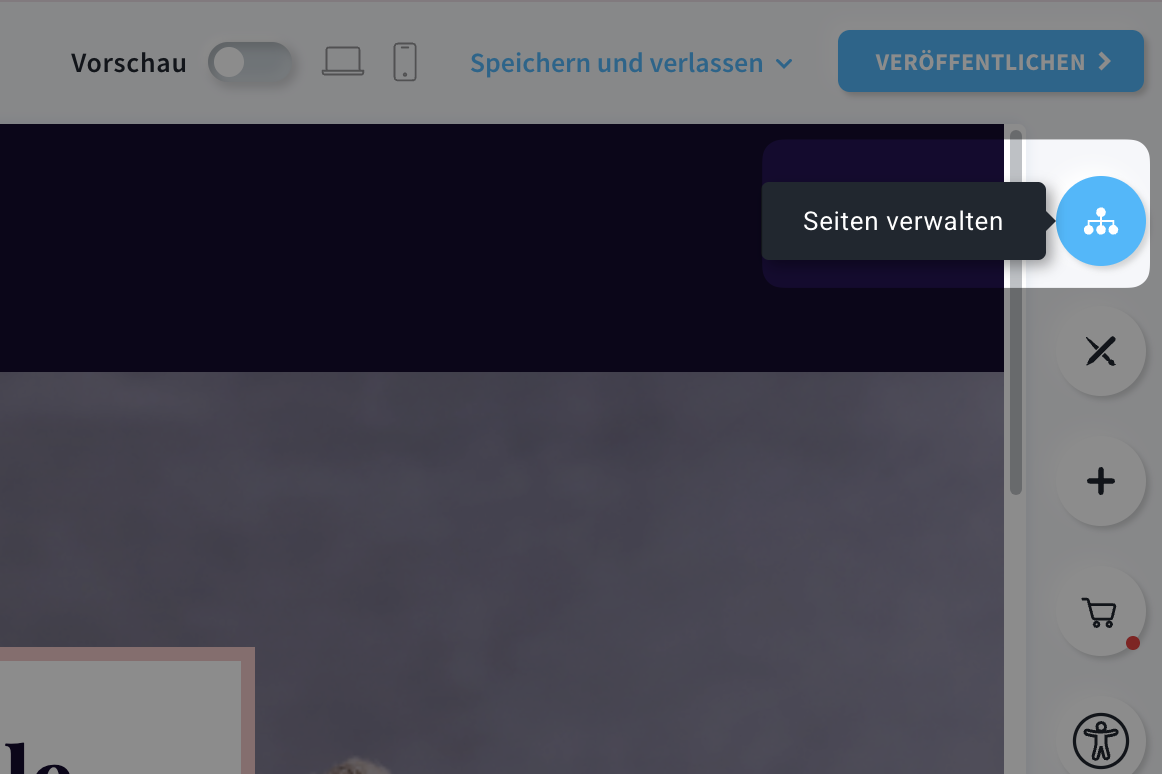
- Fahre mit der Maus über die Aktionsschaltfläche neben Startseite (im Website-Editor) oder Home (bei Landing Pages) und klicke auf Einstellungen.
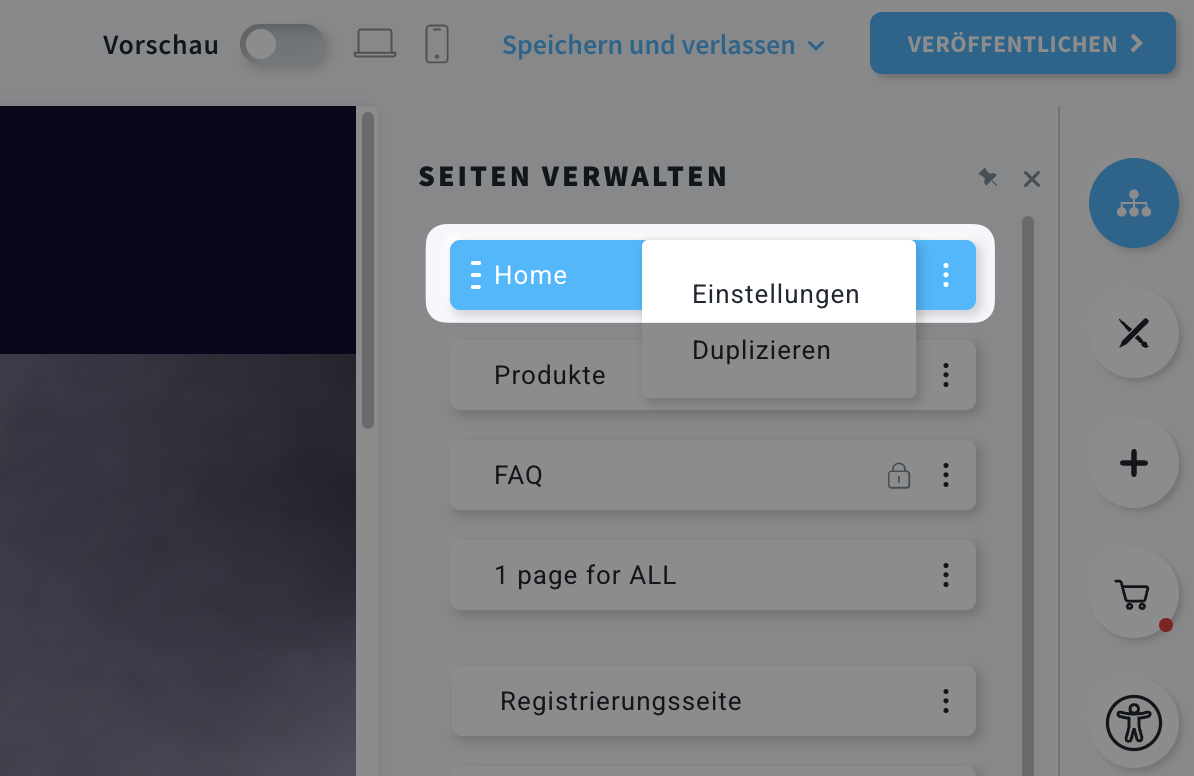
- Öffne den Reiter <head> -Element.
- Füge den Web Connect-Code ein und schließe das Fenster Seiteneinstellungen.
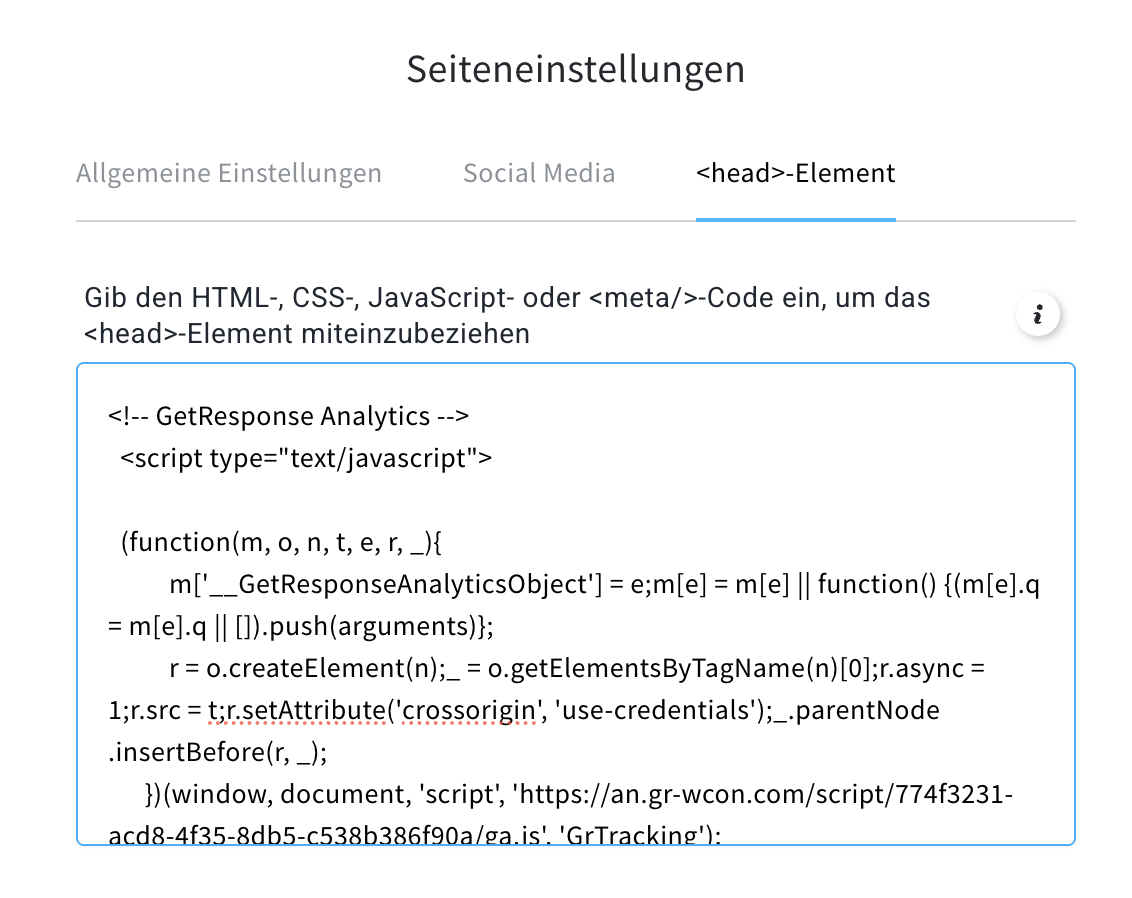
- Fahre mit der Maus über Speichern und verlassen und klicke auf Speichern oder Speichern und verlassen.
- Geh zurück zu deinem Tab mit Web Connect und klicke auf Back, um zum Bildschirm Installationscodes (Push) zurückzukehren.
Du kannst auch dorthin zurückkehren, indem du auf Tools > Push-Benachrichtigungen > die Aktionsschaltfläche neben deiner Benachrichtigung > Code und Service Worker abrufen gehst. - Für eine in GetResponse erstellte Website oder Landing Page musst du keine Service-Worker-Datei herunterladen – überspringe diesen Teil.
- Klicke auf Weiter, um zum nächsten Schritt zu gelangen.
Opt-in-Methode
Im dritten Schritt legst du die Opt-in-Methode fest und erstellst optional die markenspezifische Eingabeaufforderung, die vor der nativen Browser-Eingabeaufforderung angezeigt wird. Da der letzte Schritt auch für Websites gilt, die nicht in GetResponse erstellt wurden, haben wir ihn im folgenden Artikel beschrieben.

