
Como associar notificações push a um site ou a uma página de destino da GetResponse?
Podes criar facilmente uma notificação push para um site ou página de destino criada na GetResponse. O artigo a seguir descreve os primeiros passos desse processo: adicionar o teu site ou página de destino ao menu de notificações push.
Antes de começares, precisas de ter um site da GetResponse ou uma página de destino criada e publicada. Também ajuda ter essa página aberta no modo de edição numa outra aba do navegador.
Informações do site
O primeiro passo é a secção Informações do site, onde forneces informações básicas sobre o teu site ou página de destino. Para o fazeres:
- Vai a Ferramentas > Notificações push.
- Clique em Adicionar site (se o teu site já estiver listado lá, podes aceder a estas opções passando o cursor sobre o botão de ação ao lado dele e clicando em Editar).
- Introduz um nome para o teu site (até 150 caracteres).
- Introduz o URL do teu site/página de destino.
- (Opcional) Clicaem Carregar uma imagemse quiseres adicionar um ícone. Essa será a imagem padrão exibida em todas as tuas notificações e mensagens personalizadas. Pode ser o teu logótipo ou um ícone da marca.
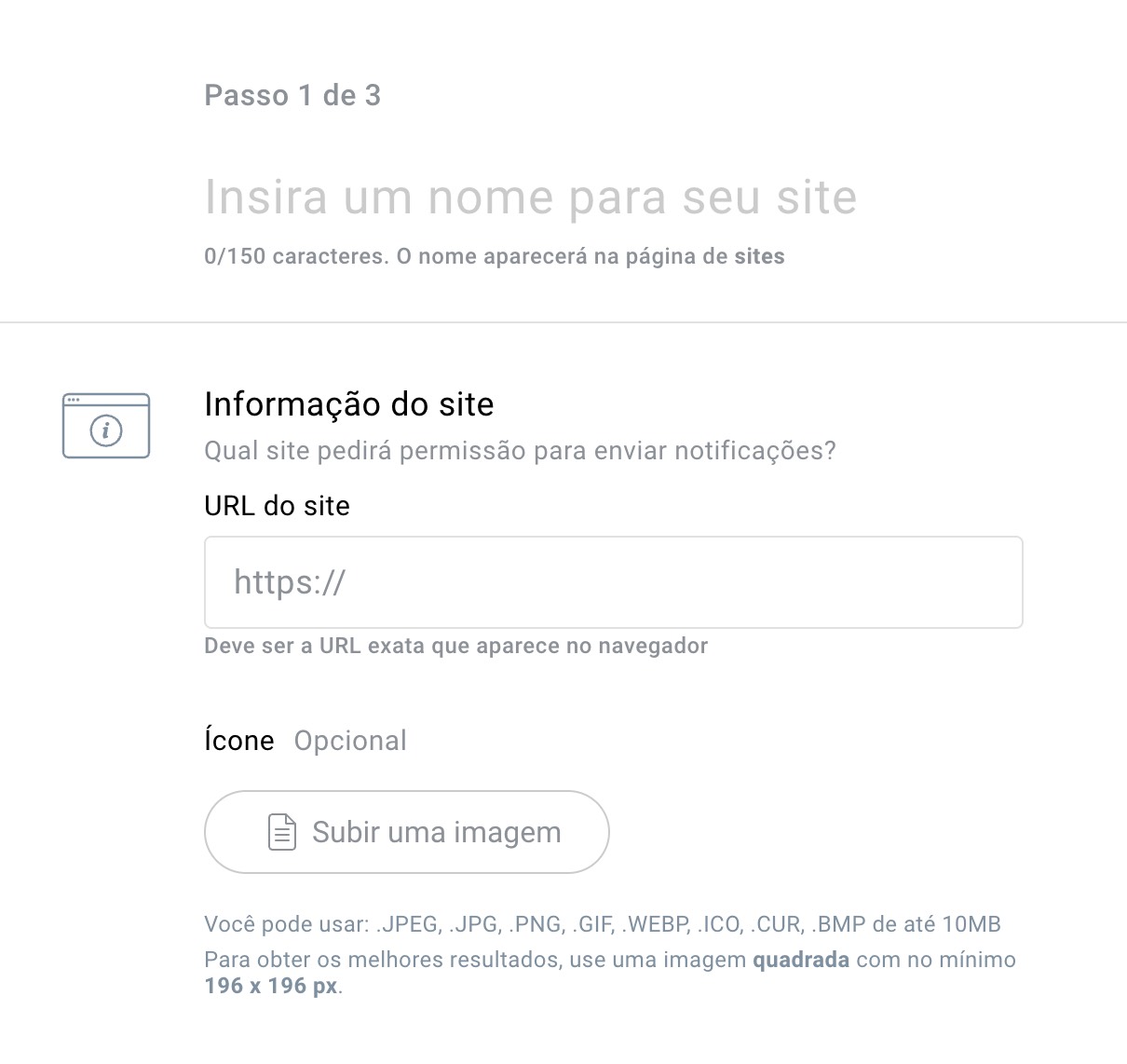
- Clica em Próximo.
Códigos de instalação
No segundo passo, obténs os códigos de instalação para o teu site ou página de destino.
- Vai a Notificações push > botão de ação ao lado do teu site > Obter código e service worker (serás redirecionado automaticamente para lá se estiveres a fazer isto pela primeira vez).
- Clica em Obter Web Connect.
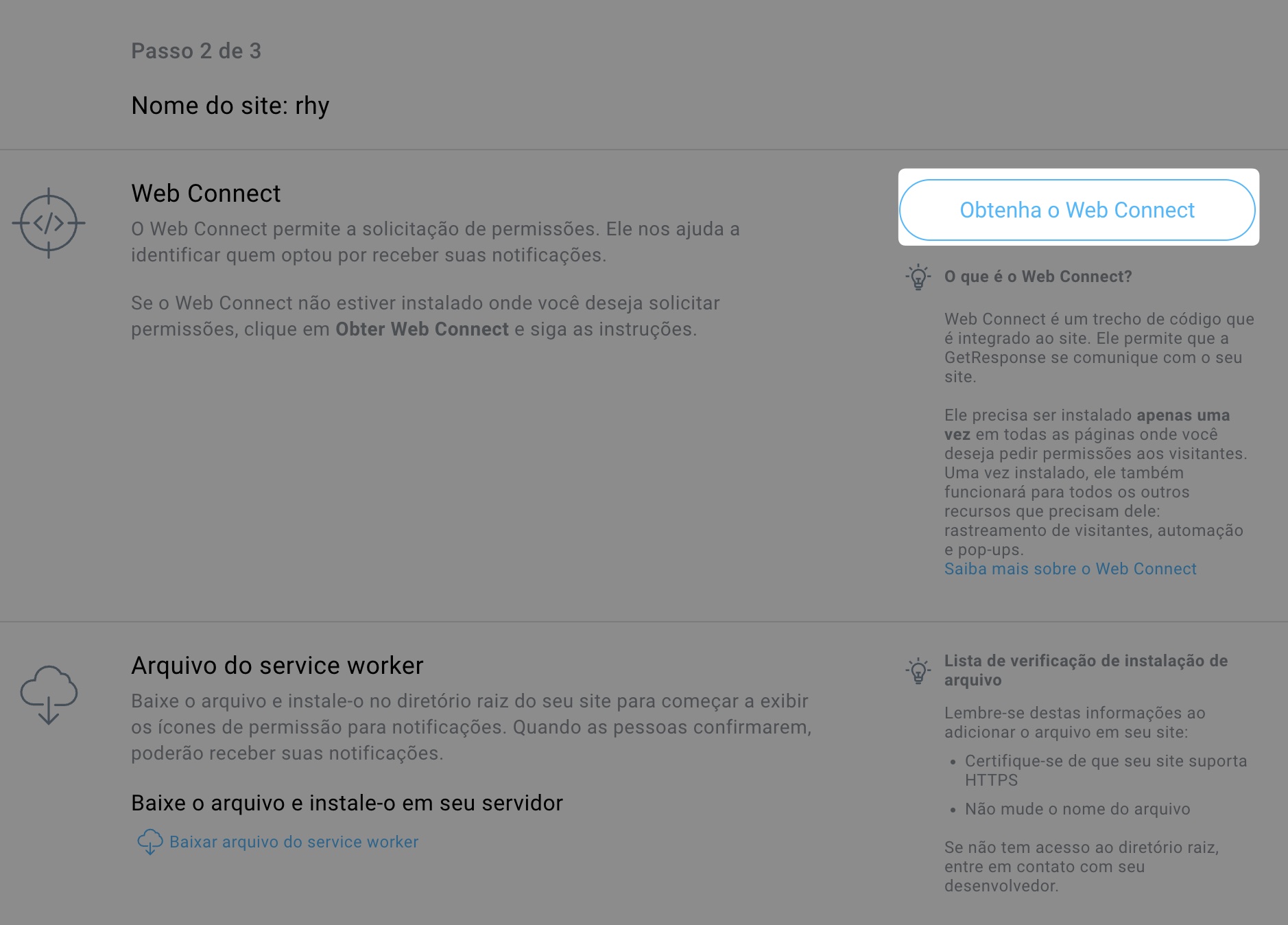
- Clique em Copiar para a área de transferência por baixo do código do snippet.
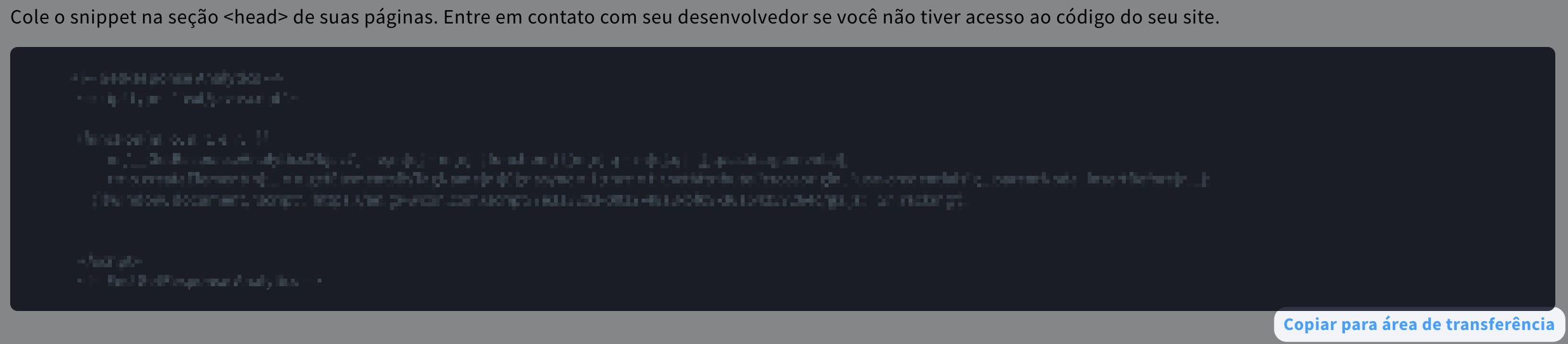
- Abre o teu site ou página de destino no modo de edição numa nova aba e, em seguida:
- Vai a Ferramentas > Construtor de sites ou Ferramentas > Páginas de destino.
- Passa o cursor sobre o botão de ação ao lado da tua página e clica em Editar ( para o site) ou Editar design (para a página de destino).
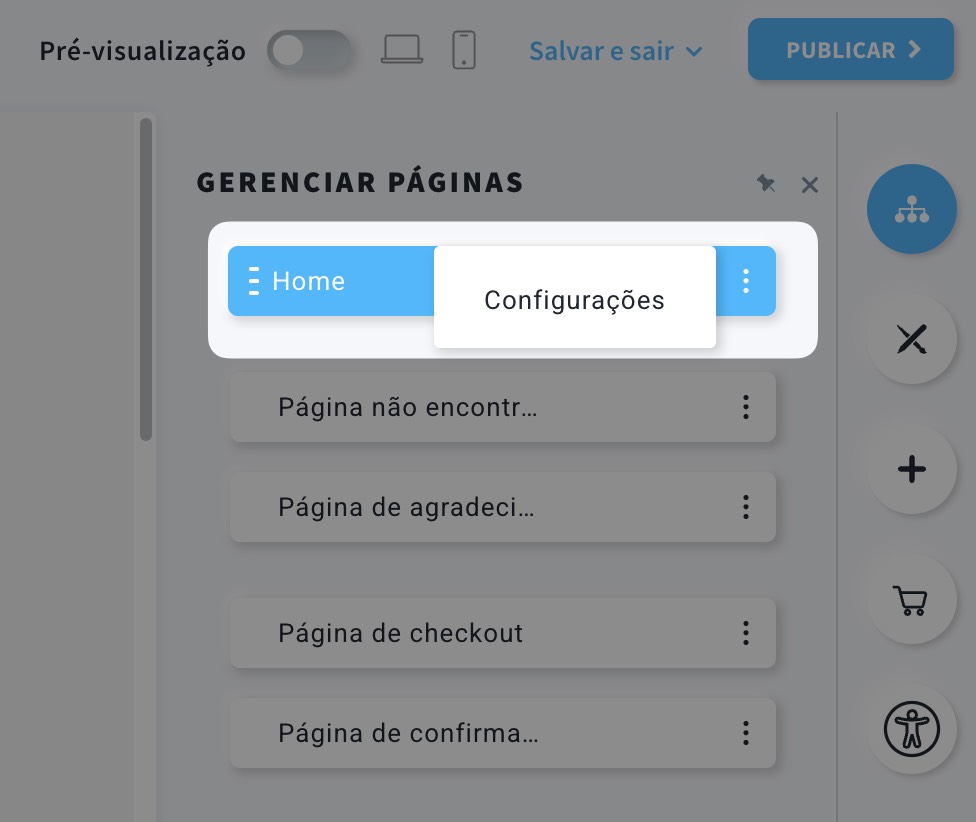
- Clique em Gerir páginas.
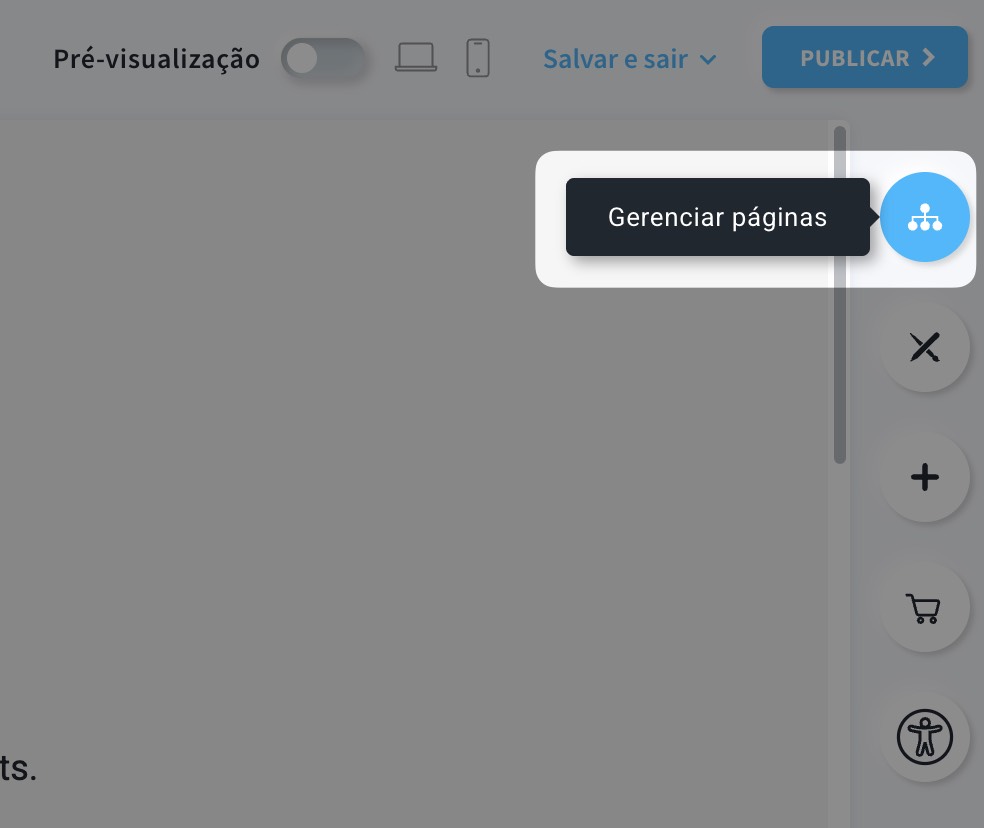
- Passa o cursor sobre o botão de ação ao lado de Página inicial (no editor do site) ou Página inicial (nas páginas de destino) e clica em Configurações.
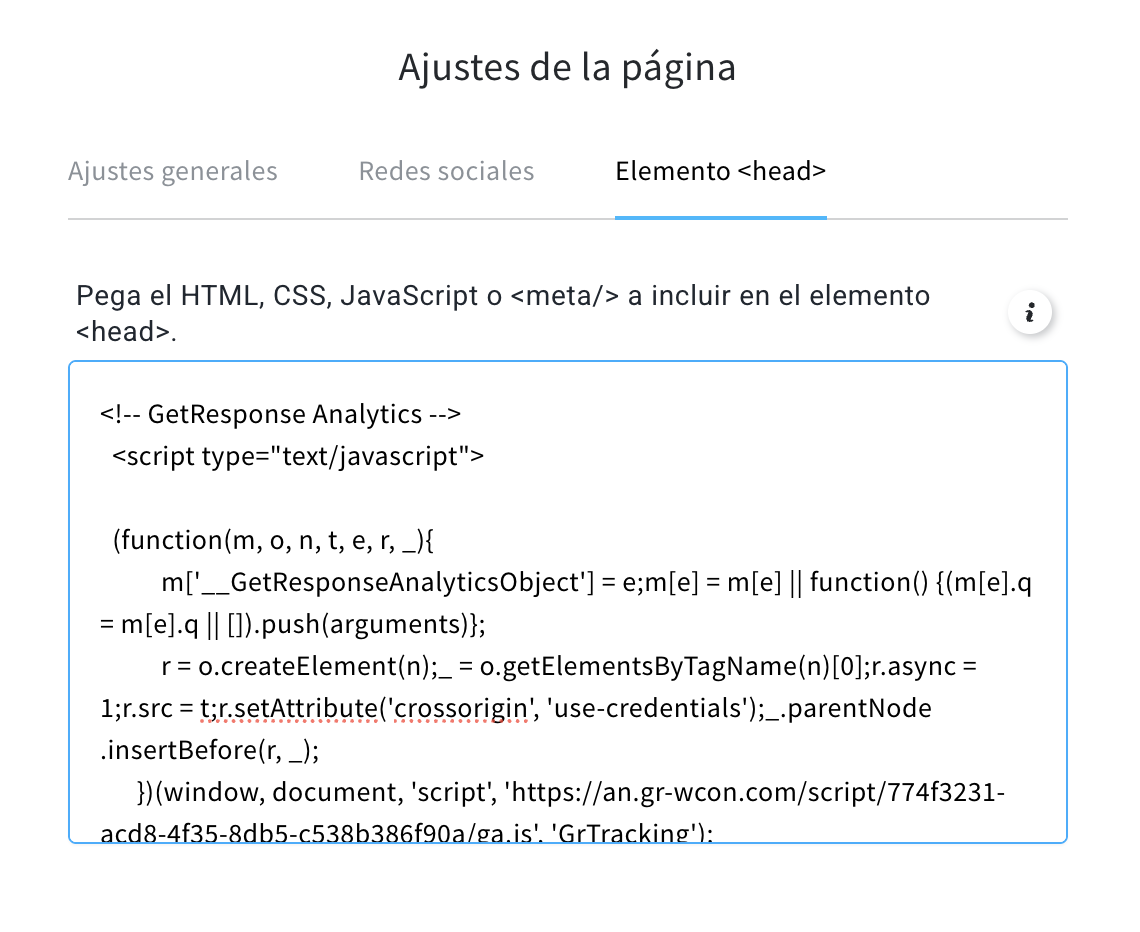
- Abre o separador do elemento <head>.
- Cola o código do Web Connect e fecha a janela de configurações da página.
- Passa o cursor sobre Guardar e sair e clica em Guardar ou Guardar e sair.
- Volta à tua guia com o Web Connect e clica em Voltar para regressares ao ecrã Códigos de instalação (Push).
Também podes voltar lá indo a Ferramentas > Notificações push > botão de ação ao lado da tua notificação > Obter código e service worker. - Não é necessário descarregar o ficheiro do service worker para um site ou página de destino criada na GetResponse, por isso, ignora esta parte.
- Clica em Seguinte para avançar para o passo seguinte.
Método de adesão
O terceiro passo é onde decides o método de adesão e, opcionalmente, crias o prompt com a marca que aparece antes do prompt nativo do navegador. Como o passo final é o mesmo também para sites não criados na GetResponse, descrevemos-o no artigo seguinte.