
Как подключить push-уведомления к сайту или целевой странице GetResponse?
Ты можешь легко создать push-уведомление для сайта или целевой страницы, созданных в GetResponse. В этой статье описаны первые шаги этого процесса — добавление твоего сайта или целевой страницы в меню push-уведомлений.
Прежде чем начать, тебе нужно создать и опубликовать веб-сайт или целевую страницу в GetResponse. Также будет полезно открыть её в режиме редактирования в другой вкладке браузера.
Информация о сайте
Первый шаг — Информация о сайте, где ты указываешь основные данные о своем сайте или целевой странице. Для этого:
- Перейди в Инструменты > Push-уведомления.
- Нажми Добавить сайт (если твой сайт уже есть в списке, ты можешь открыть эти настройки, наведя курсор на кнопку действий рядом с ним и нажав Редактировать).
- Укажи название своего сайта (до 150 символов).
- Укажи URL-адрес своего сайта/целевой страницы.
- (Необязательно) Нажми Загрузить изображение, если хочешь добавить значок. Это будет изображение по умолчанию, которое будет отображаться во всех твоих уведомлениях и настраиваемых подсказках. Это может быть твой логотип или значок бренда.
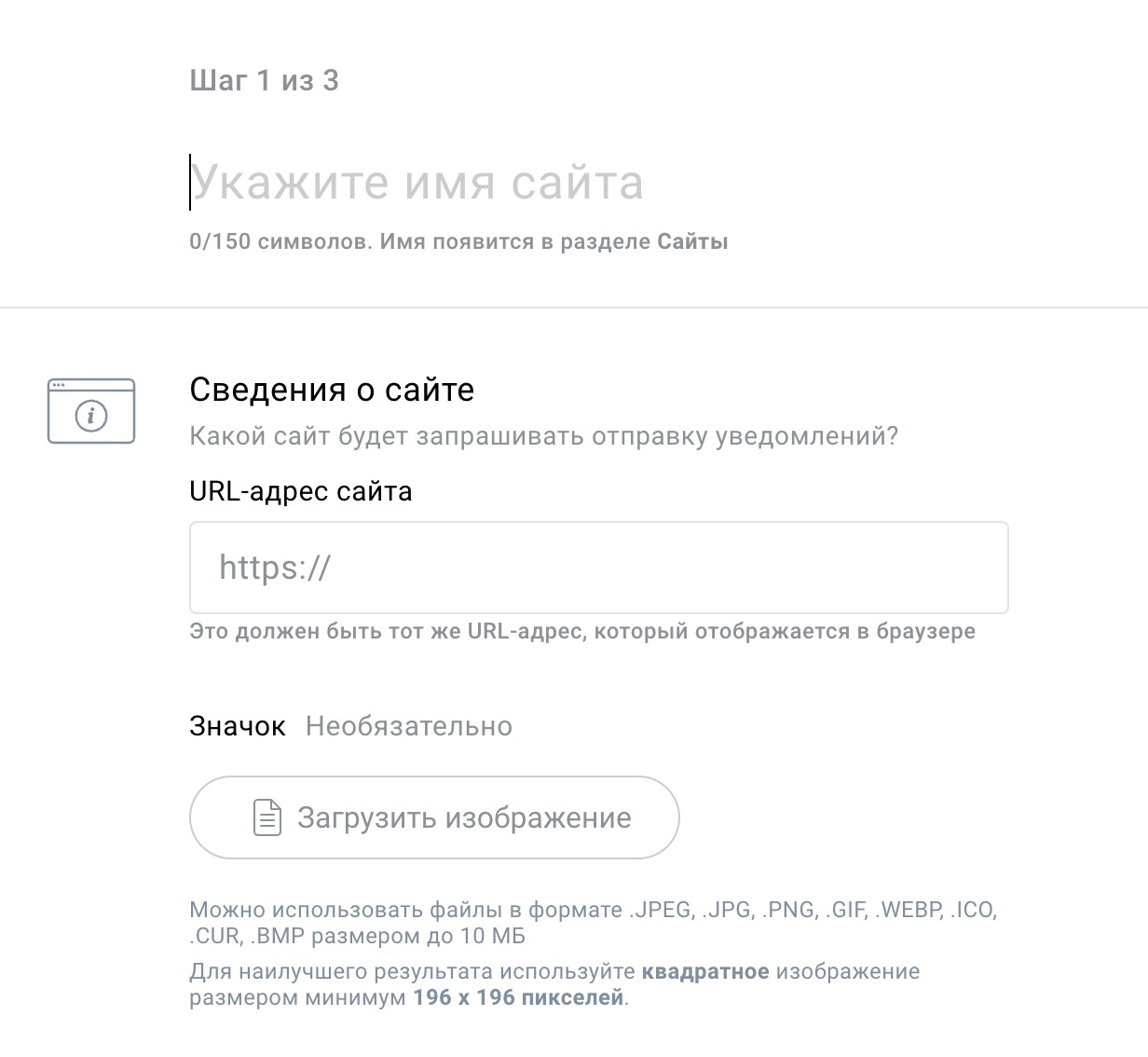
- Нажми Далее.
Коды установки
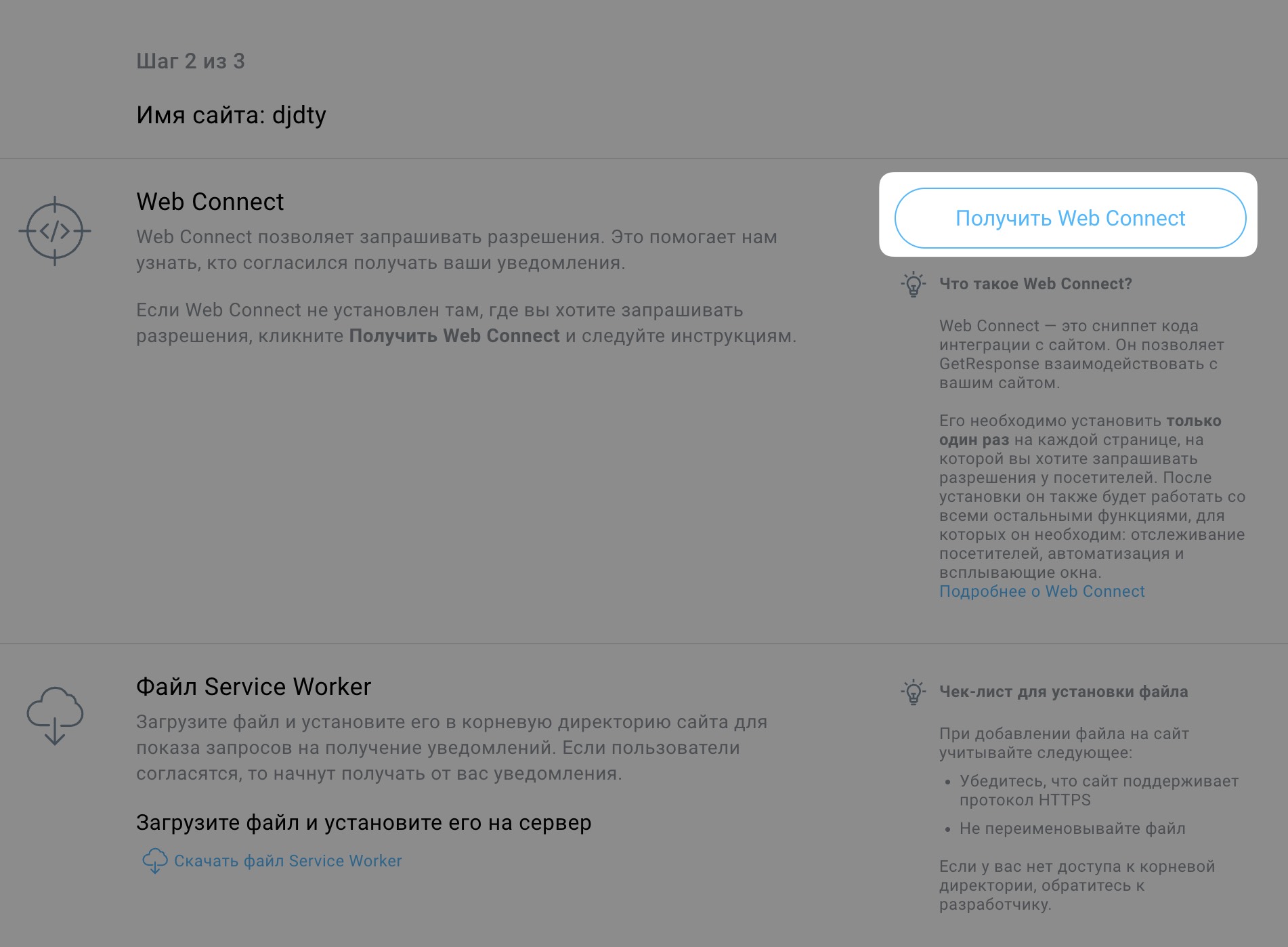
На втором шаге ты получишь коды установки для своего сайта или целевой страницы.
- Перейди в раздел Push-уведомления > нажми на кнопку действия рядом с твоим сайтом > Получить код и сервисный рабочий (ты будешь автоматически перенаправлен туда, если делаешь это впервые).
- Нажми Получить Web Connect.
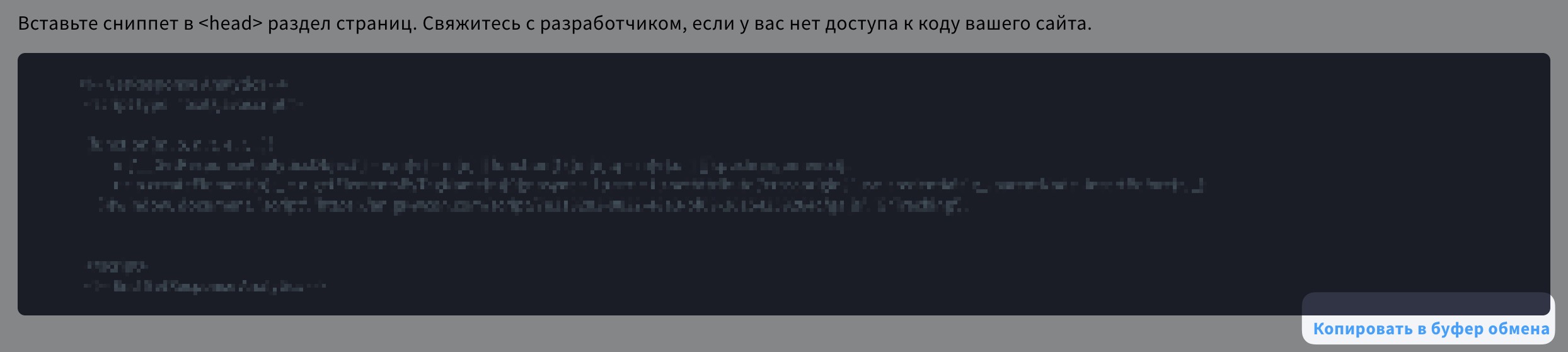
- Нажми Копировать в буфер обмена под фрагментом кода.
- Открой свой сайт или целевую страницу в режиме редактирования в новой вкладке, а затем:
- Перейди в Инструменты > Конструктор сайтов или Инструменты > Целевые страницы.
- Наведи курсор на кнопку действий рядом со своей страницей и нажми Редактировать ( для сайта) или Редактировать дизайн (для целевой страницы).
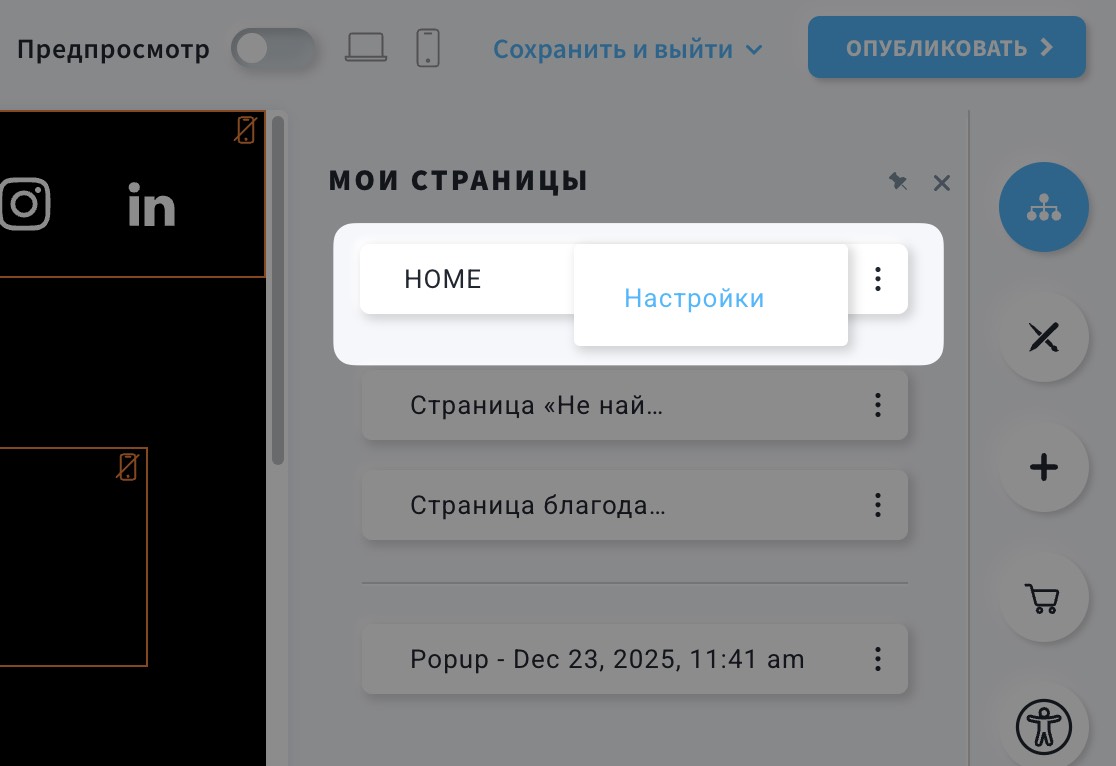
- Нажми Управление страницами.
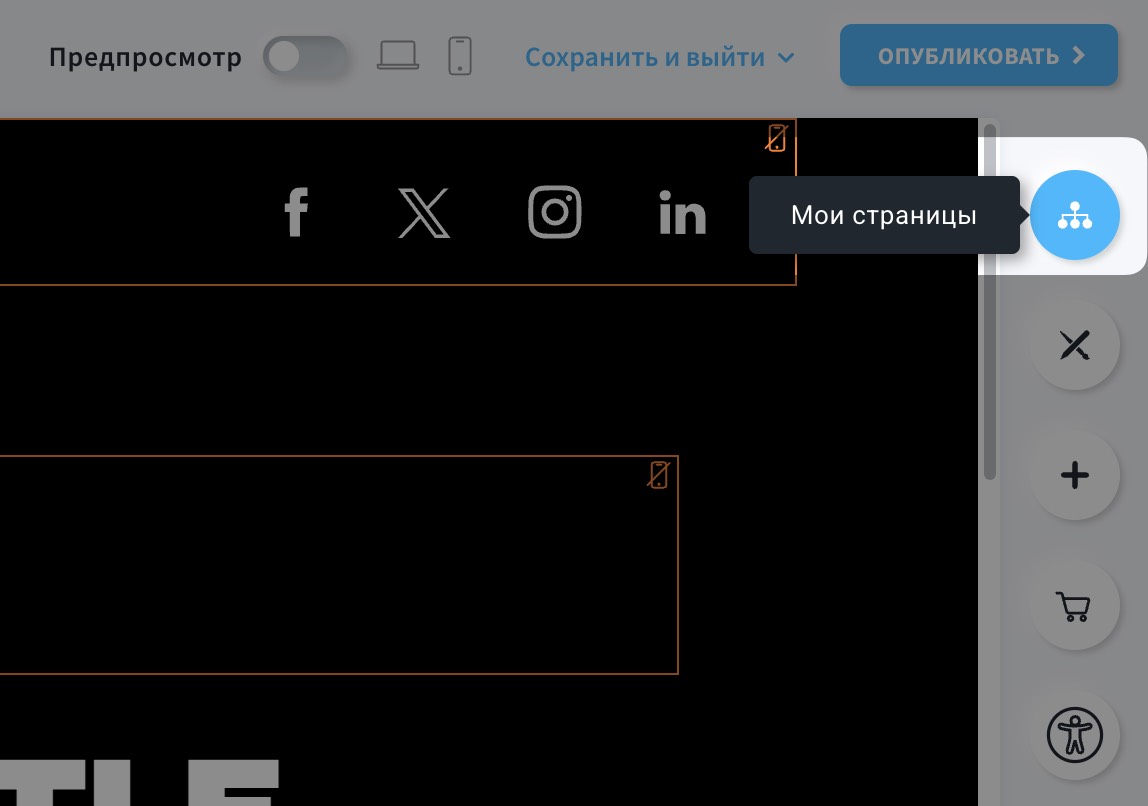
- Наведи курсор на кнопку действий рядом с Главная (в редакторе сайта) или Главная (в целевых страницах) и нажми Настройки.
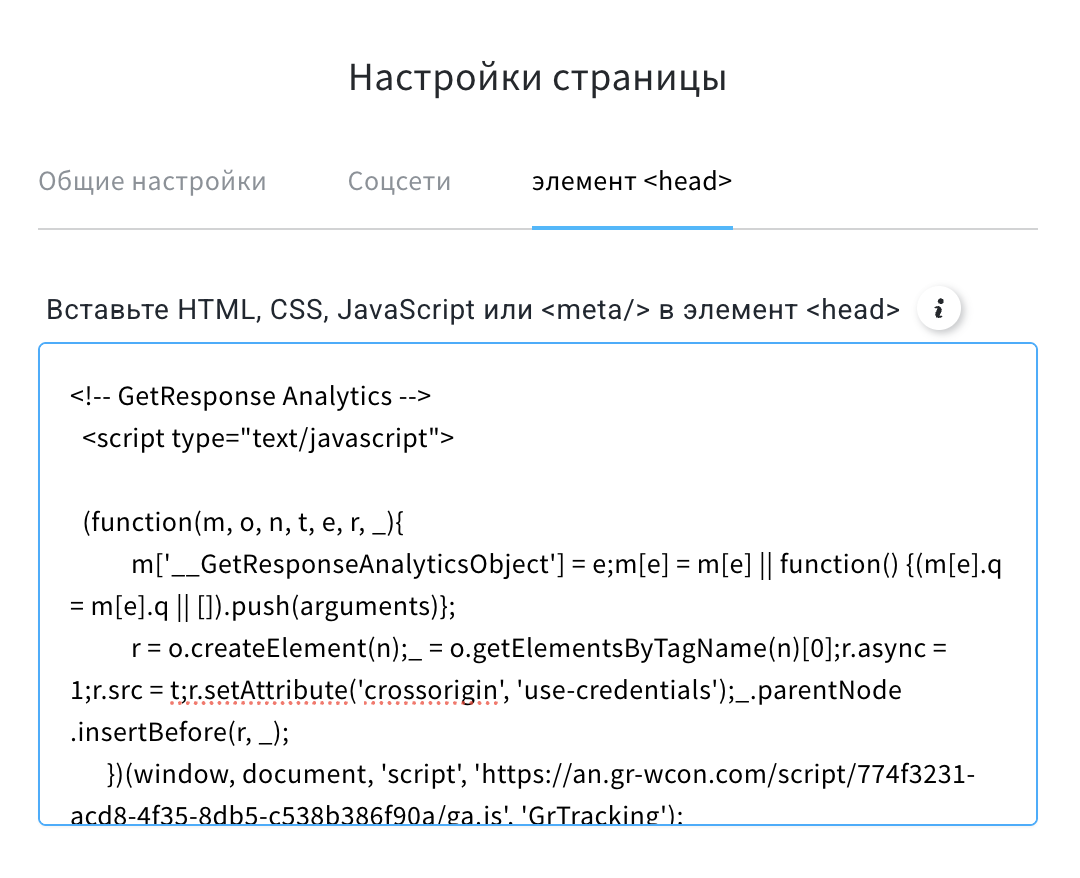
- Открой вкладку Элементы <head>.
- Вставь код Web Connect и закрой окно Настройки страницы.
- Наведи курсор на Сохранить и выйти и нажми Сохранить или Сохранить и выйти.
- Вернись на вкладку с Web Connect и нажми Назад, чтобы вернуться на экран Коды установки (Push).
Ты также можешь вернуться туда, перейдя в Инструменты > Push-уведомления > кнопка действия рядом с твоим уведомлением > Получить код и сервисный рабочий. - Нет необходимости скачивать файл сервисного работника для сайта или целевой страницы, созданной в GetResponse, пропусти эту часть.
- Нажми Далее, чтобы перейти к следующему шагу.
Метод подписки
На третьем шаге ты выбираешь метод подписки и, по желанию, создаешь брендированный запрос, который будет отображаться перед стандартным запросом браузера. Поскольку последний шаг одинаков и для сайтов, не созданных в GetResponse, мы описали его в следующей статье.