
Wie verwendet man die Aktion Mobilbenachrichtigung senden?
Die Funktion Mobile Benachrichtigungen ist nur in den MAX-Tarifen verfügbar. Klicke hier, um mehr über GetResponse MAX zu erfahren.
Mit dieser Aktion kannst du eine mobile Benachrichtigung auf dem Mobilgerät deines Abonnenten auslösen. Beim Erstellen deines Workflows kannst du festlegen, welche Bedingung erfüllt sein muss, damit deine Benachrichtigung angezeigt wird.
Nutze diese Aktion, um personalisiertere oder zielgerichtete Benachrichtigungen auf den Mobilgeräten deiner Abonnenten anzuzeigen, anstatt nur eine allgemeine Benachrichtigung.
Du kannst zum Beispiel eine andere Benachrichtigung für diejenigen erstellen, die eine bestimmte Nachricht von dir geöffnet haben. Alternativ kannst du Benachrichtigungen nur für Kontakte anzeigen, die eine bestimmte Liste abonniert haben.
Bevor deine Benachrichtigung angezeigt werden kann, muss der Kontakt deine Liste abonniert haben und über eine aktive Einwilligung für mobile Push-Benachrichtigungen verfügen (zugewiesenes Token).
Bevor du beginnst
- Du musst deine eigene mobile App in Google Play und/oder im Apple App Store veröffentlicht haben und die in unserer technischen Dokumentation für Android oder iOS beschriebenen Anforderungen erfüllen
- Füge unter Tools > Push-Benachrichtigungen > Mobile Apps eine mobile App hinzu.
- Erstelle und konfiguriere mindestens einen mobilen Push. Eine Anleitung zum Erstellen deiner Benachrichtigung findest du hier: Wie erstelle ich eine mobile Benachrichtigung?
So verwendest du die Aktion Mobilbenachrichtigung senden in einem Workflow
Du kannst die Aktion Mobilbenachrichtigung senden nicht als erstes Element des Workflows verwenden.
Das Element hat nur einen Ausstiegspunkt, unabhängig davon, ob ein Kontakt, der den Workflow durchläuft, die Benachrichtigung gesehen hat oder nicht.
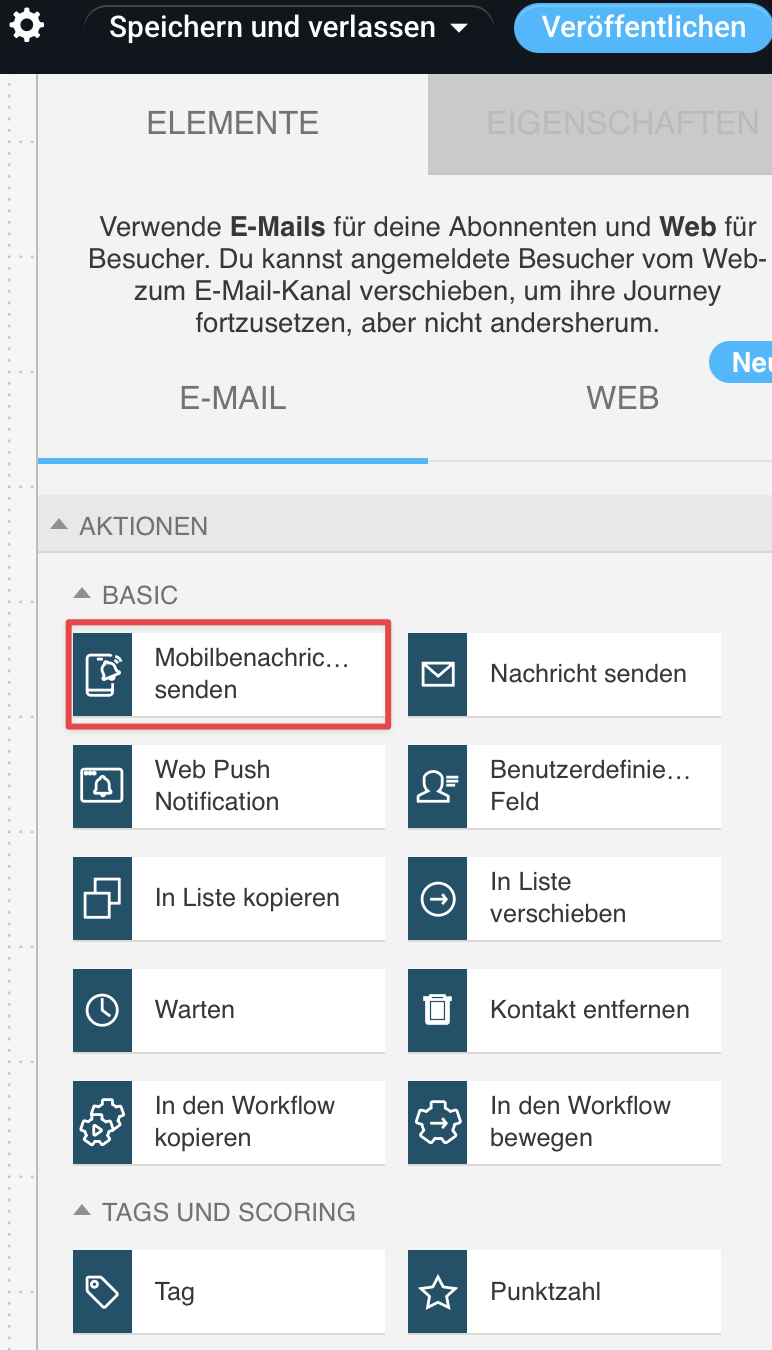
Um die Aktion Mobilbenachrichtigung senden zu deinem Workflow hinzuzufügen, musst du dieses Element per Drag-and-Drop in deinen Arbeitsbereich ziehen und es mit mindestens einem Element verbinden.
So konfigurierst du die Eigenschaften
Es gibt drei wichtige Einstellungen, die du in den Aktionsdetails konfigurieren musst:
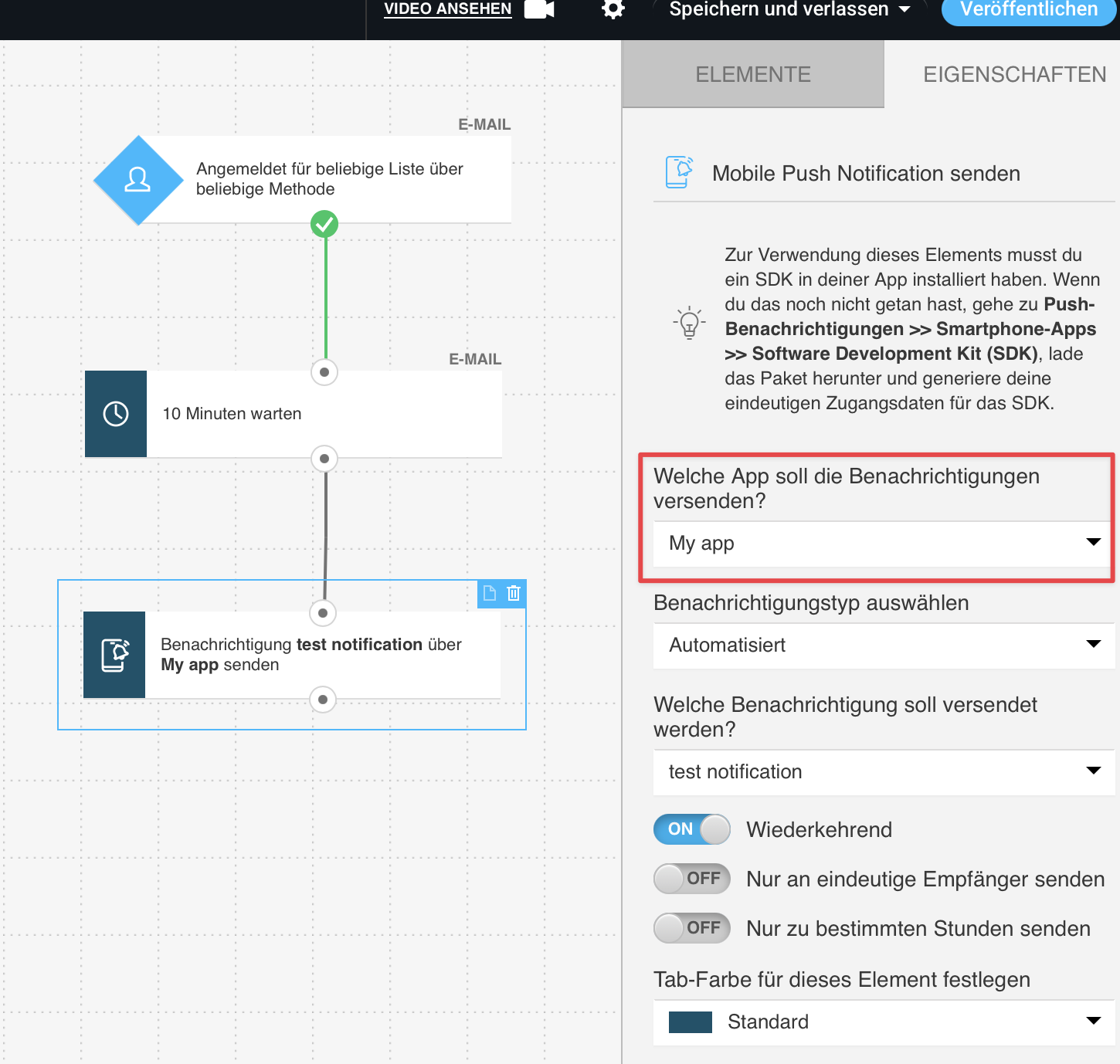
- Welche App soll die Benachrichtigungen versenden?
Du musst eine App auswählen, die unter Mobile Apps hinzugefügt wurde und von der aus deine Benachrichtigung gesendet wird.
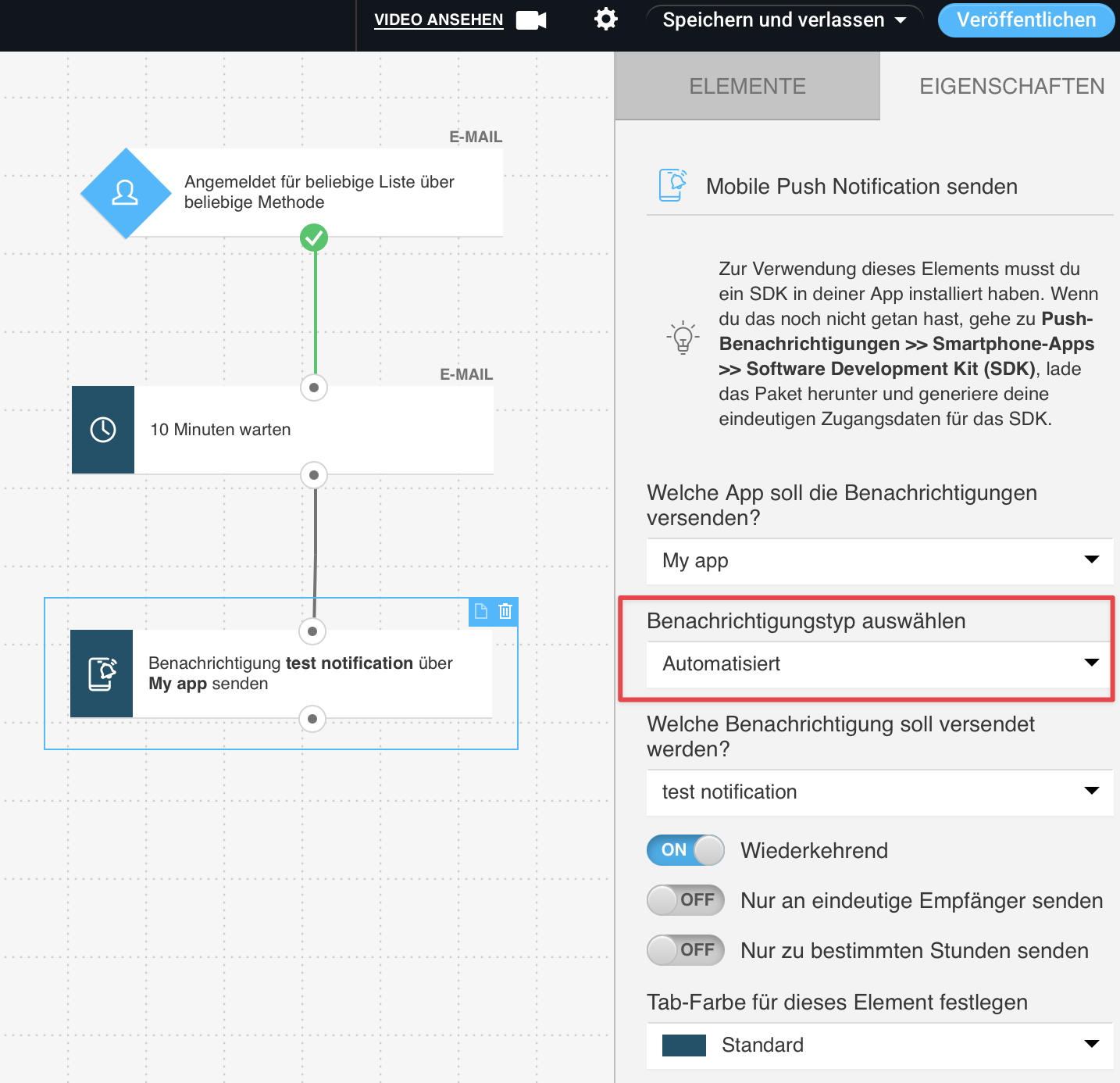
- Benachrichtigungstyp auswählen
Du kannst jeden beliebigen Benachrichtigungstyp auswählen (Gesendet oder Entwurf).
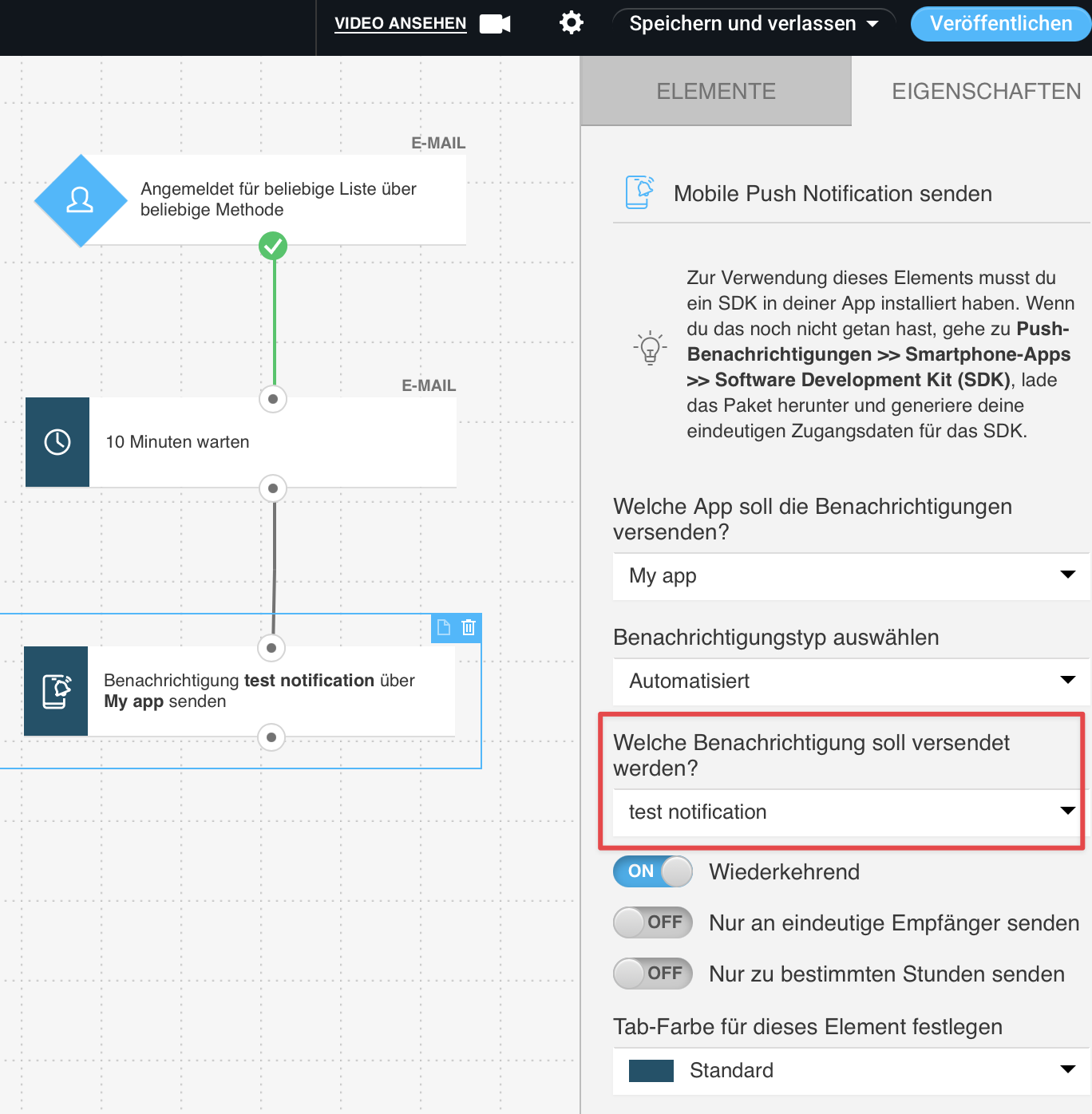
- Welche Benachrichtigung soll versendet werden?
Du musst eine bestimmte Benachrichtigung auswählen, die angezeigt wird, und dein Workflow wandelt sie (kopiert sie) in einen Automatisierungsnachrichtentyp um. Dabei kannst du deine Automatisierungskopie der Benachrichtigung umbenennen, um die Verwaltung der Inhalte zu vereinfachen.
Es gibt außerdem 3 weitere Optionen, die du nutzen kannst:
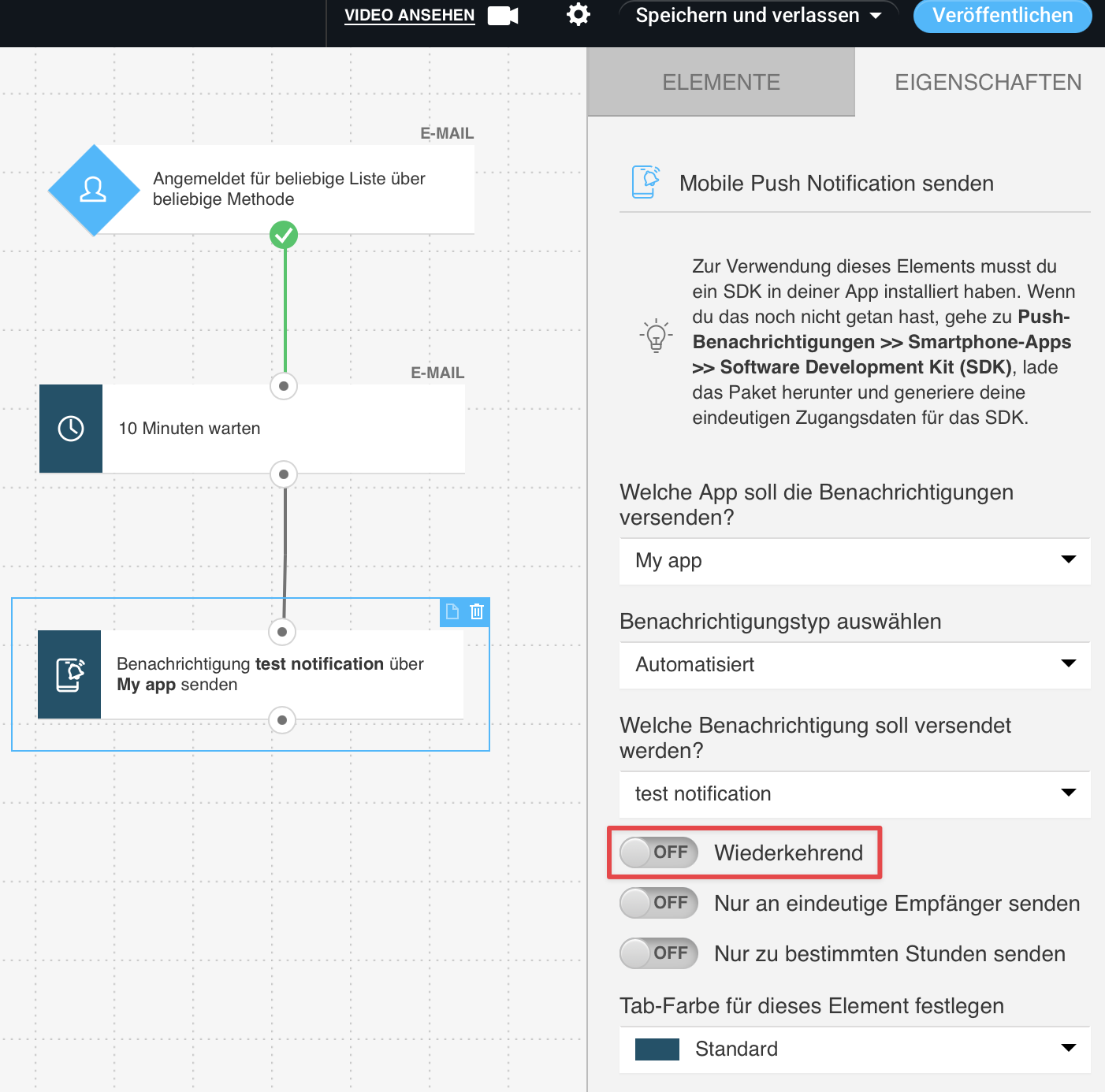
- Wiederkehrend – wenn diese Option aktiviert ist, kann ein Kontakt diesen Schritt mehrmals durchlaufen. Weitere Details zu dieser Option findest du hier: Kann ich bestimmte Aktionen und Bedingungen wiederkehrend ausführen?
- Nur an eindeutige Empfänger senden – aktiviere diese Option, um Benachrichtigungen nur an eindeutige Kontakte anzuzeigen. Dadurch sehen doppelte Kontakte die Benachrichtigung nicht mehr als einmal.
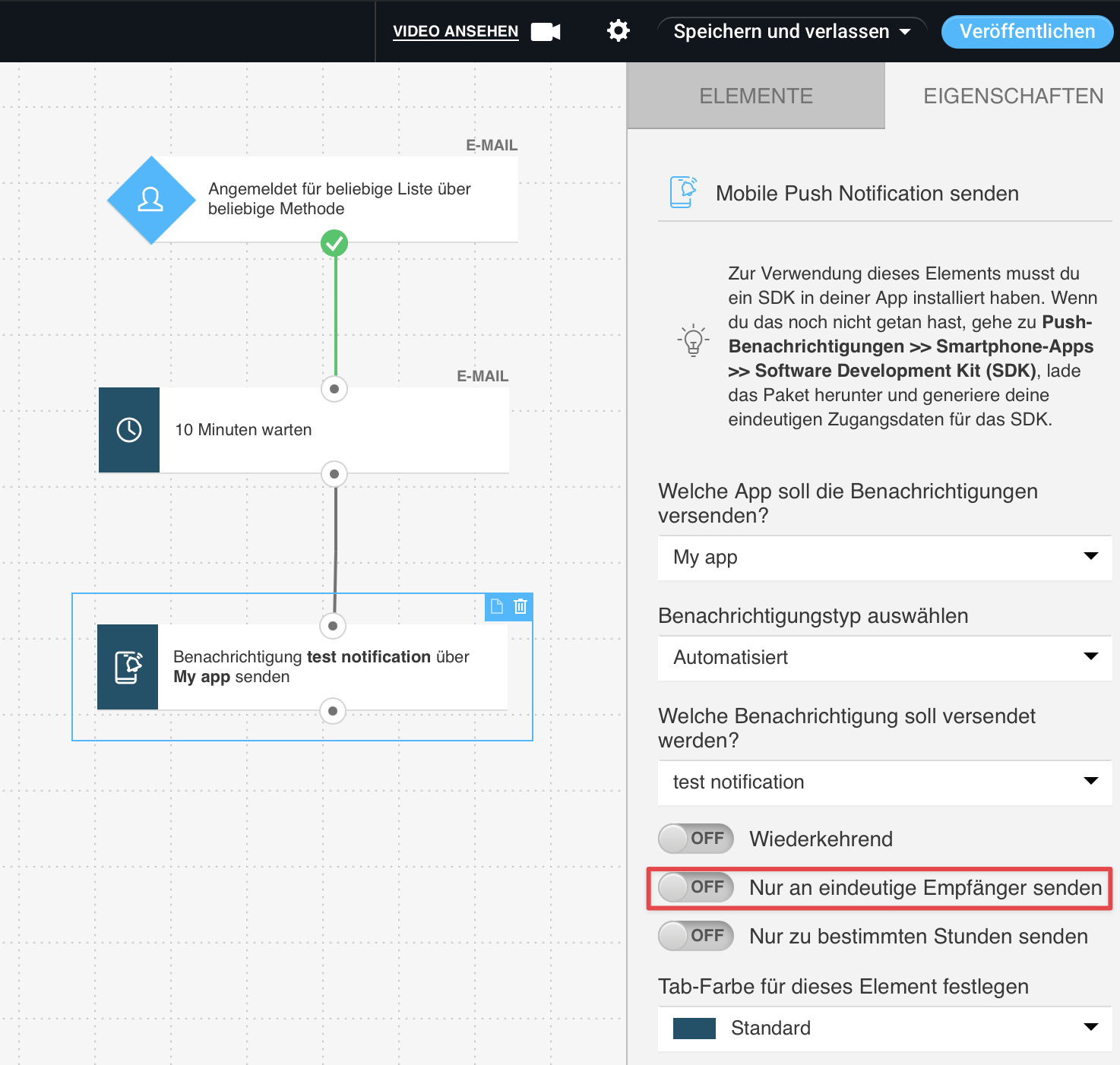
Wenn du diese Option nach der Veröffentlichung deines Workflows aktivierst, prüft die Automatisierung nicht, ob dein Kontakt die Push-Benachrichtigung bereits gesehen hat.
Weitere Details zu dieser Option findest du hier: So senden Sie nur an eindeutige Empfänger.
- Nur zu bestimmten Zeiten senden – aktiviere diese Option, um deine Benachrichtigung nur zwischen bestimmten Zeiten anzuzeigen. Das Mindestzeitfenster beträgt 1 Stunde, die Endzeit darf nicht später als die Startzeit liegen.
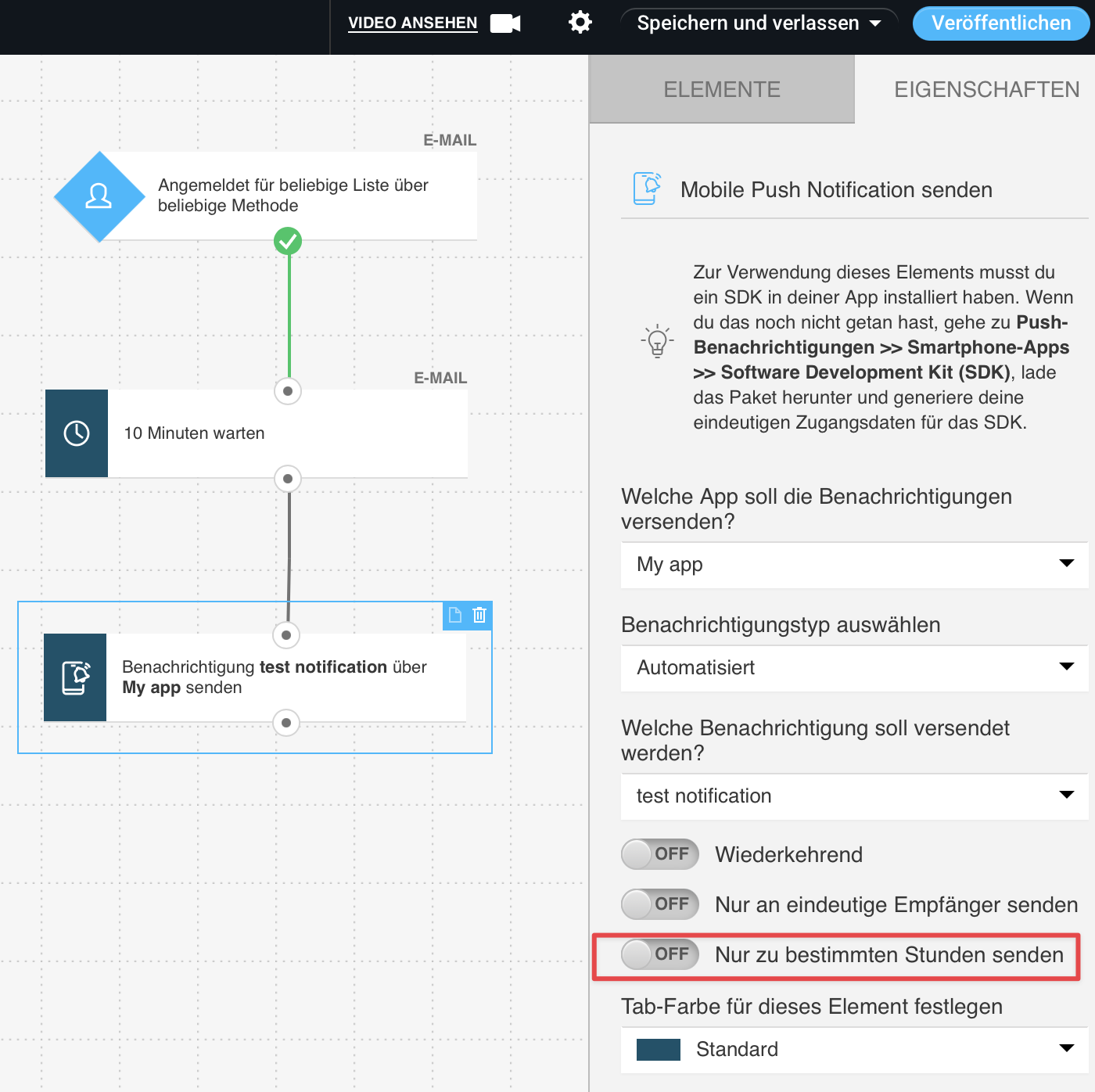
Wenn ein Kontakt diese Aktion außerhalb der festgelegten Zeiten auslöst, wartet die Benachrichtigung bis zum nächsten verfügbaren Zeitfenster.
Weitere Details zu dieser Option findest du hier: So sendest du nur zu bestimmten Zeiten.
Tipps und Tricks
- Es wird nicht empfohlen, die Aktion „Mobilbenachrichtigung senden“ direkt nach der Bedingung „Abonnieren“ zu platzieren. Füge bitte den Block „Warten“ dazwischen ein (auf mindestens 5 oder 10 Minuten eingestellt). Erfahre mehr über die Aktion Warten.
- Wenn du eine Workflow-Vorlage aus einem anderen GetResponse-Konto importierst, werden alle Eigenschaften der Aktion zurückgesetzt.


