
Comment utiliser l’action Envoyer une notification push sur mobile?
La fonctionnalité Notifications push mobiles est disponible uniquement dans les formules MAX. Cliquez ici pour en savoir plus sur GetResponse MAX.
Cette action vous permet de déclencher une notification push mobile sur l’appareil mobile de votre abonné. Lorsque vous créez votre workflow, vous pouvez définir la condition à remplir pour que votre notification s’affiche.
Utilisez cette action pour afficher des notifications plus personnalisées ou axées sur des objectifs sur les appareils mobiles de vos abonnés, plutôt qu’une simple notification générale.
Par exemple, vous pouvez créer une notification différente pour ceux qui ont ouvert un message particulier de votre part. Vous pouvez également afficher des notifications uniquement pour les contacts abonnés à une liste particulière.
Avant que votre notification puisse s’afficher, le contact doit être abonné à votre liste et avoir donné son consentement actif aux notifications push (token attribué).
Avant de commencer
- Vous devez disposer de votre propre application mobile publiée sur Google Play et/ou App Store et répondre aux exigences décrites dans notre documentation technique pour Android ou iOS
- Ajoutez une application mobile sous Outils > Notifications push > Applications mobiles.
- Créez et configurez au moins une notification push mobile. Vous trouverez un guide pour créer votre notification ici : Comment créer une notification mobile ?
Comment utiliser l’action Envoyer une notification push sur mobile
Vous ne pouvez pas utiliser l’action Envoyer une notification push sur mobile comme premier élément du workflow.
Cet élément ne dispose que d’un seul point de sortie, que le contact suivant le workflow ait vu ou non la notification.
Pour ajouter l’action Envoyer une notification push sur mobile à votre workflow, vous devez glisser-déposer cet élément dans votre espace de travail et le connecter à au moins un autre élément.
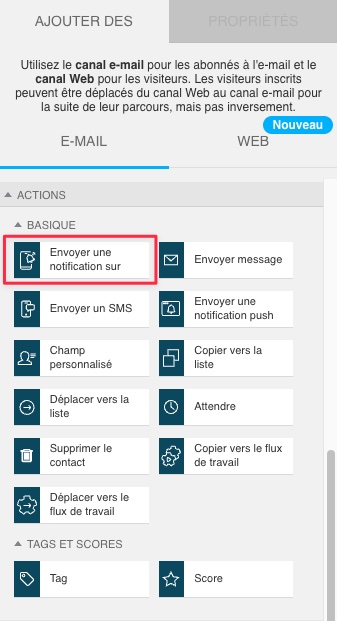
Comment configurer les propriétés
Il y a trois paramètres principaux que vous devez configurer dans les détails de l’action :
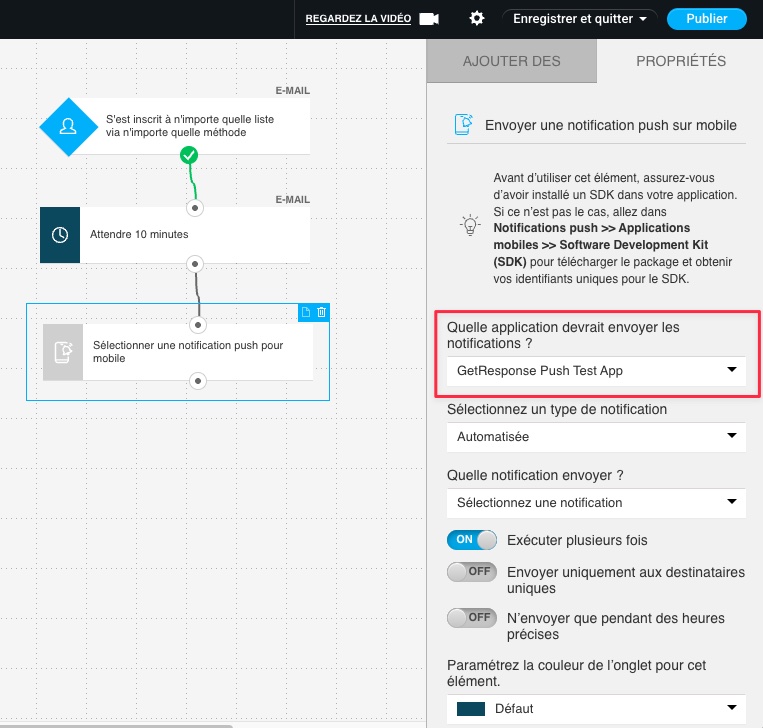
- Quelle application devrait envoyer les notifications ?
Vous devez sélectionner une application ajoutée dans Applications mobiles à partir de laquelle votre notification sera envoyée.
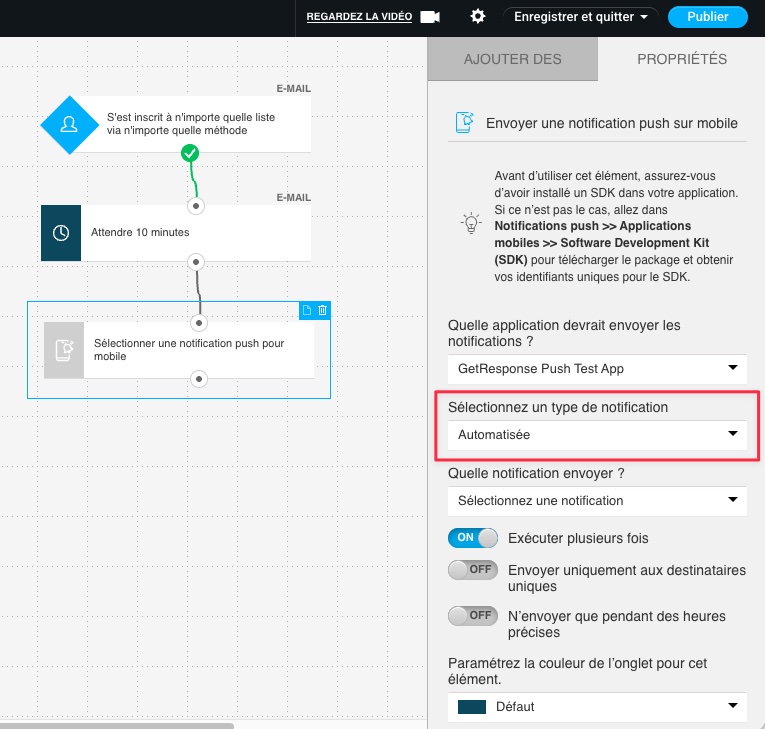
- Sélectionnez un type de notification
Vous pouvez sélectionner n’importe quel type de notification (Envoyée ou Brouillon).
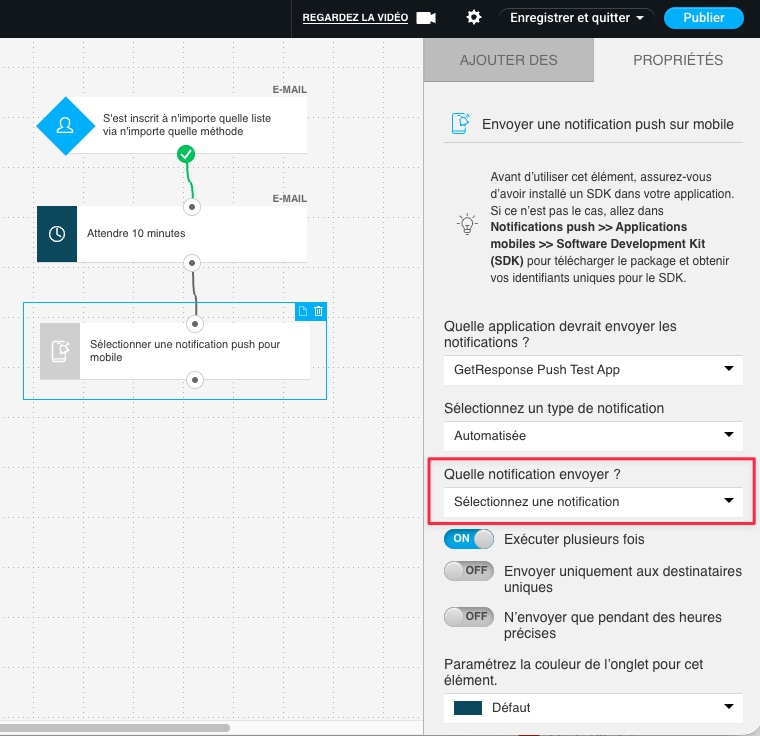
- Quelle notification envoyer ?
Vous devez sélectionner une notification spécifique qui s’affichera et que votre workflow convertira (copiera) en un message automatisé. Au cours du processus, vous pouvez renommer votre copie automatisée de la notification afin de faciliter la gestion du contenu.
Vous disposez également de 3 options supplémentaires :
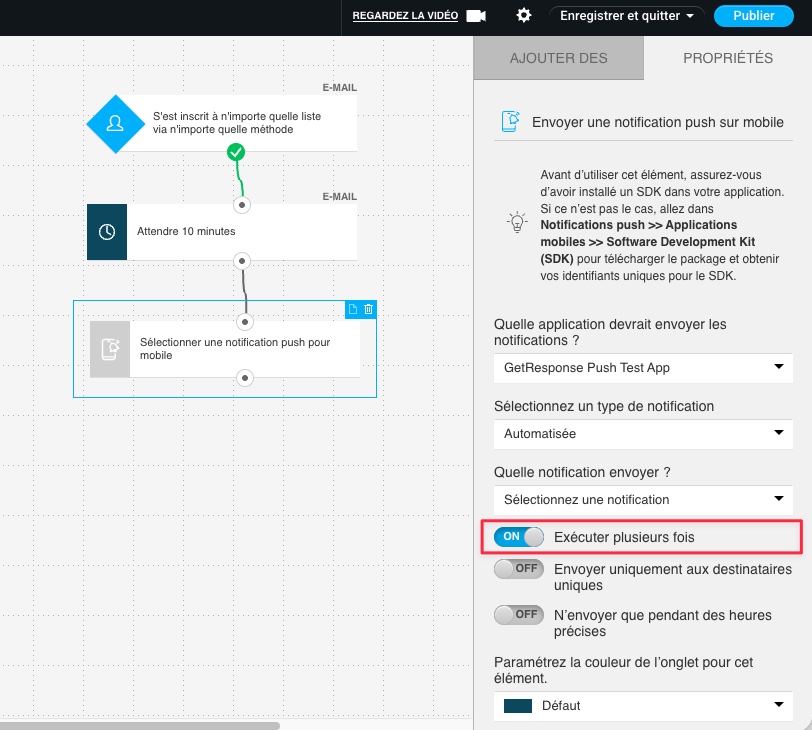
- Exécuter plusieurs fois : si cette option est activée, elle permettra à un contact de passer par cette étape plusieurs fois. Vous trouverez plus de détails sur cette option ici: Puis-je exécuter des actions et des conditions spécifiques plusieurs fois ?
- Envoyer uniquement à des destinataires uniques : activez cette option pour afficher les notifications uniquement aux contacts uniques. Grâce à cela, les contacts en double ne verront pas la notification plus d’une fois.
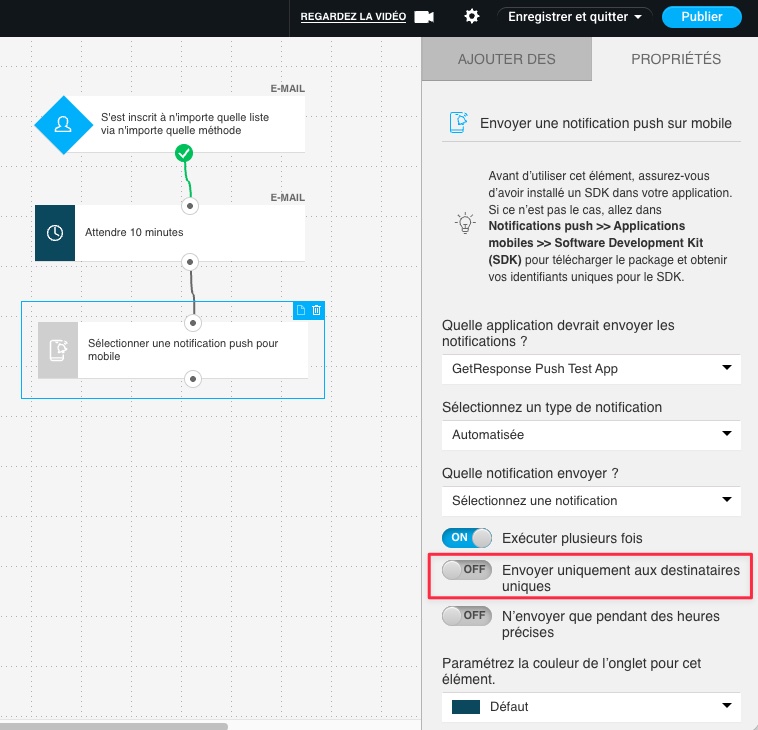
Si vous activez cette option après la publication de votre workflow, l’automatisation ne vérifiera pas si votre contact a déjà vu la notification push auparavant.
Vous trouverez plus de détails sur cette option ici: Comment envoyer uniquement à des destinataires uniques.
- N’envoyer que pendant des heures précises : activez cette option pour afficher votre notification entre des heures spécifiques. La durée minimale est d’une heure ; l’heure de fin ne peut pas être définie après l’heure de début.
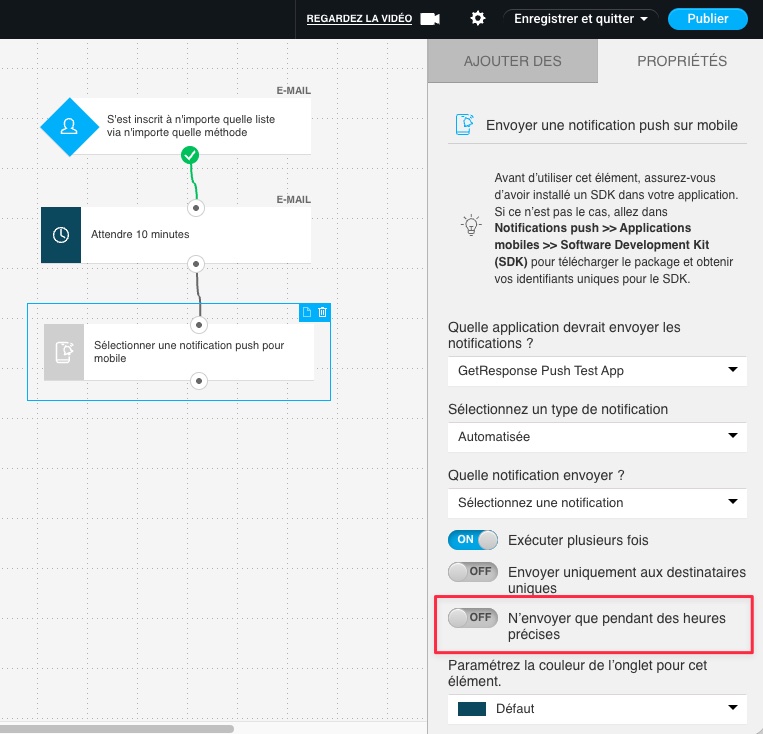
Si un contact déclenche cette action en dehors des heures définies, la notification attendra la prochaine plage horaire disponible.
Vous trouverez plus de détails sur cette option ici : Comment envoyer uniquement à des heures spécifiques.
Conseils et astuces
- Il n’est pas recommandé de placer l’action Envoyer une notification push sur mobile juste après la condition S’abonner. Veuillez ajouter le bloc Attendre entre les deux (réglé sur au moins 5 ou 10 minutes). En savoir plus sur l’action Attendre.
- Si vous importez un modèle de workflow depuis un autre compte GetResponse, toutes les propriétés de l’action seront réinitialisées.