
¿Cómo se usa la acción Enviar notificación móvil?
La función de notificaciones móviles solo está disponible en los planes MAX. Haz clic aquí para obtener más información sobre GetResponse MAX.
Esta acción te permite activar una notificación móvil en el dispositivo móvil de tu suscriptor. Al crear tu flujo de trabajo, puedes definir qué condición debe cumplirse para que se muestre tu notificación.
Usa esta acción para mostrar notificaciones más personalizadas u orientadas a objetivos en los dispositivos móviles de tus suscriptores, en lugar de una sola notificación general.
Por ejemplo, puedes crear una notificación diferente para aquellos que hayan abierto un mensaje concreto, tuyo. También puedes mostrar notificaciones solo a los contactos suscritos a una lista concreta.
Para que se pueda mostrar tu notificación, el contacto debe estar suscrito a tu lista y tener consentimiento activo para recibir notificaciones push en el móvil (token asignado).
Antes de empezar
- Necesitas tener tu propia aplicación móvil publicada en Google Play o en la App Store de Apple y cumplir los requisitos descritos en nuestra documentación técnica para Android o iOS
- Añade una aplicación móvil en Herramientas > Notificaciones push > Aplicaciones móviles.
- Crea y configura al menos una notificación push móvil. Puedes encontrar una guía para crear tu notificación aquí: ¿Cómo crear una notificación móvil?
Cómo usar la acción Enviar notificación móvil en un flujo de trabajo
No puedes usar la acción Enviar notificación móvil como primer elemento del flujo de trabajo.
El elemento solo tiene un punto de salida, independientemente de si un contacto que pasa por el flujo de trabajo ha visto o no la notificación.
Para añadir la acción Enviar notificación móvil a tu flujo de trabajo, debes arrastrar y soltar este elemento en tu espacio de trabajo y conectarlo al menos a un elemento.
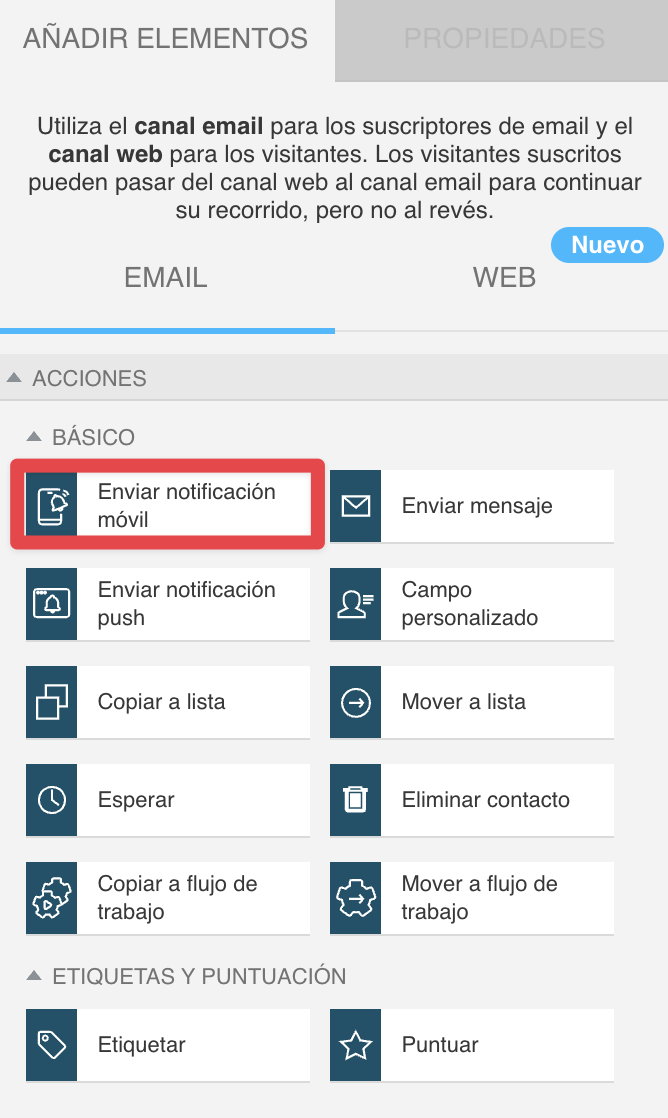
Cómo configurar las propiedades
Hay tres ajustes principales que debes configurar en los detalles de la acción:
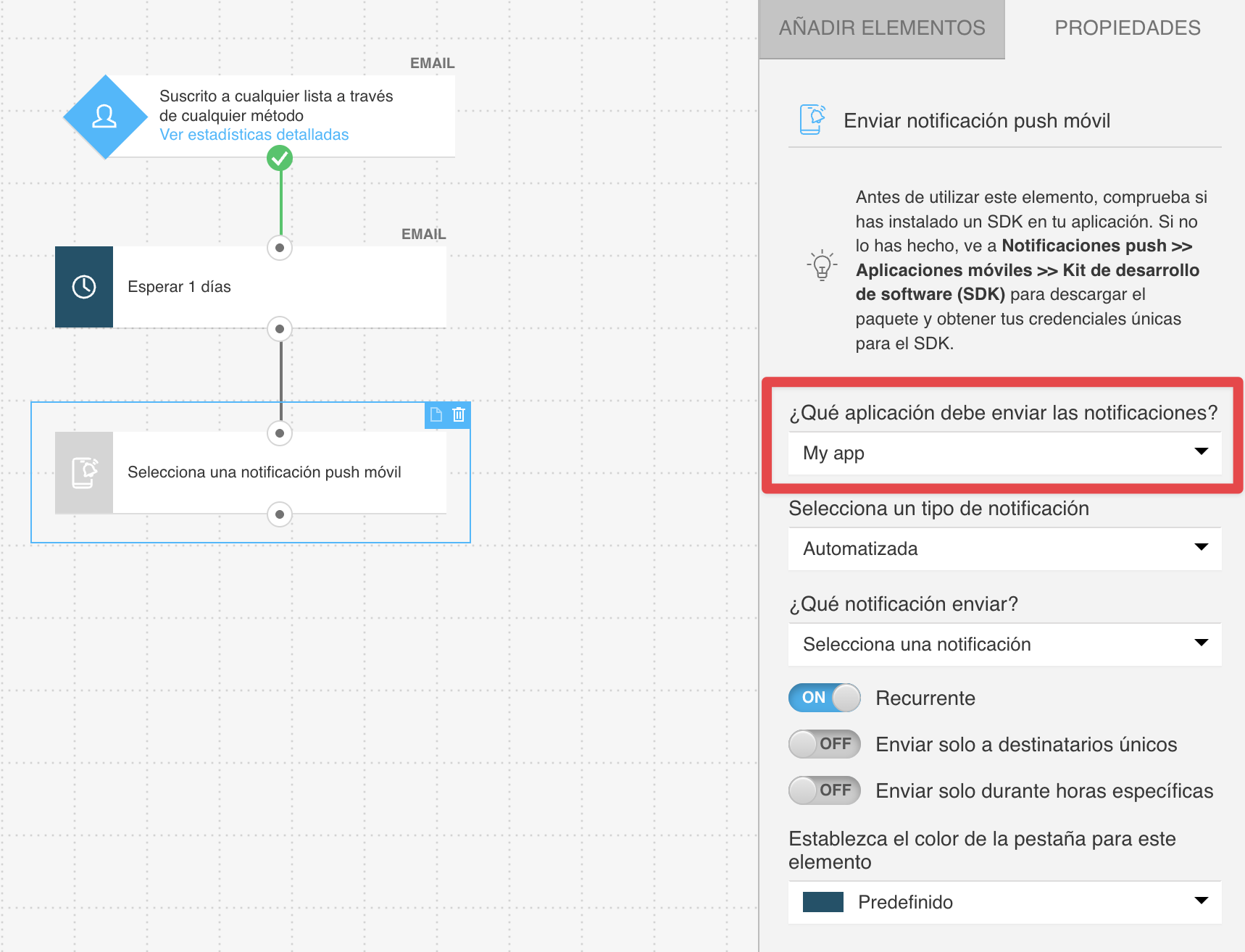
- ¿Qué aplicación debe enviar la notificación?
Tienes que seleccionar una aplicación añadida en Aplicaciones móviles desde la que se enviará tu notificación.
- Selecciona un tipo de notificación
Puedes seleccionar cualquier tipo de notificación (Enviada o Borrador).

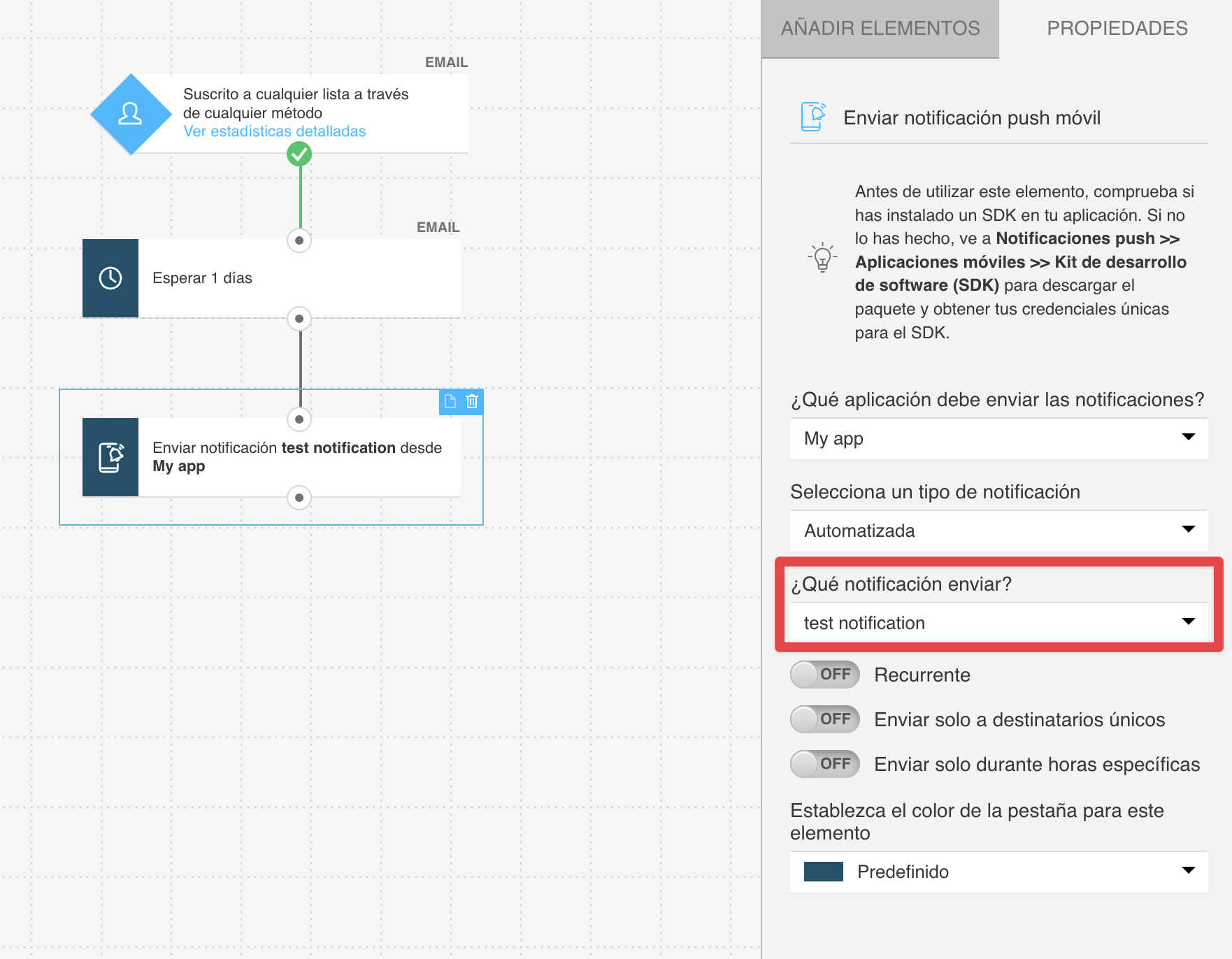
- ¿Qué notificación enviar?
Tienes que seleccionar una notificación específica que se mostrará y tu flujo de trabajo la convertirá (copiará) a un tipo de mensaje de automatización. En el proceso, puedes renombrar tu copia de automatización de la notificación para que la gestión del contenido sea más cómoda.
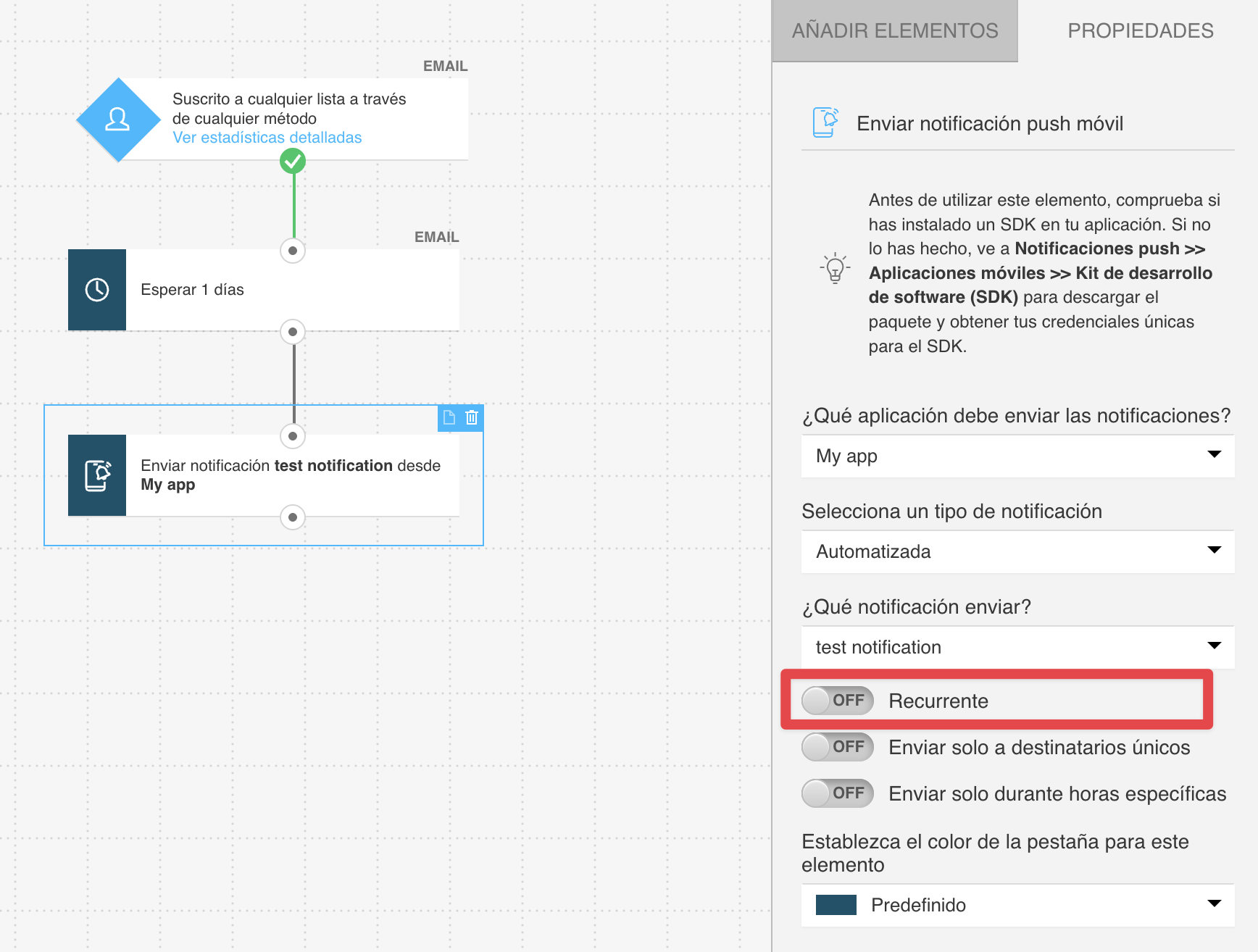
También hay 3 opciones adicionales que puedes usar:
- Recurrente: si se habilita, permitirá que un contacto pase por este paso más de una vez. Puedes encontrar más detalles sobre esta opción aquí: ¿Puedo ejecutar acciones y condiciones específicas varias veces?
- Enviar solo a destinatarios únicos: activa esta opción para mostrar notificaciones solo a contactos únicos. Gracias a ello, los contactos duplicados no verán la notificación más de una vez.
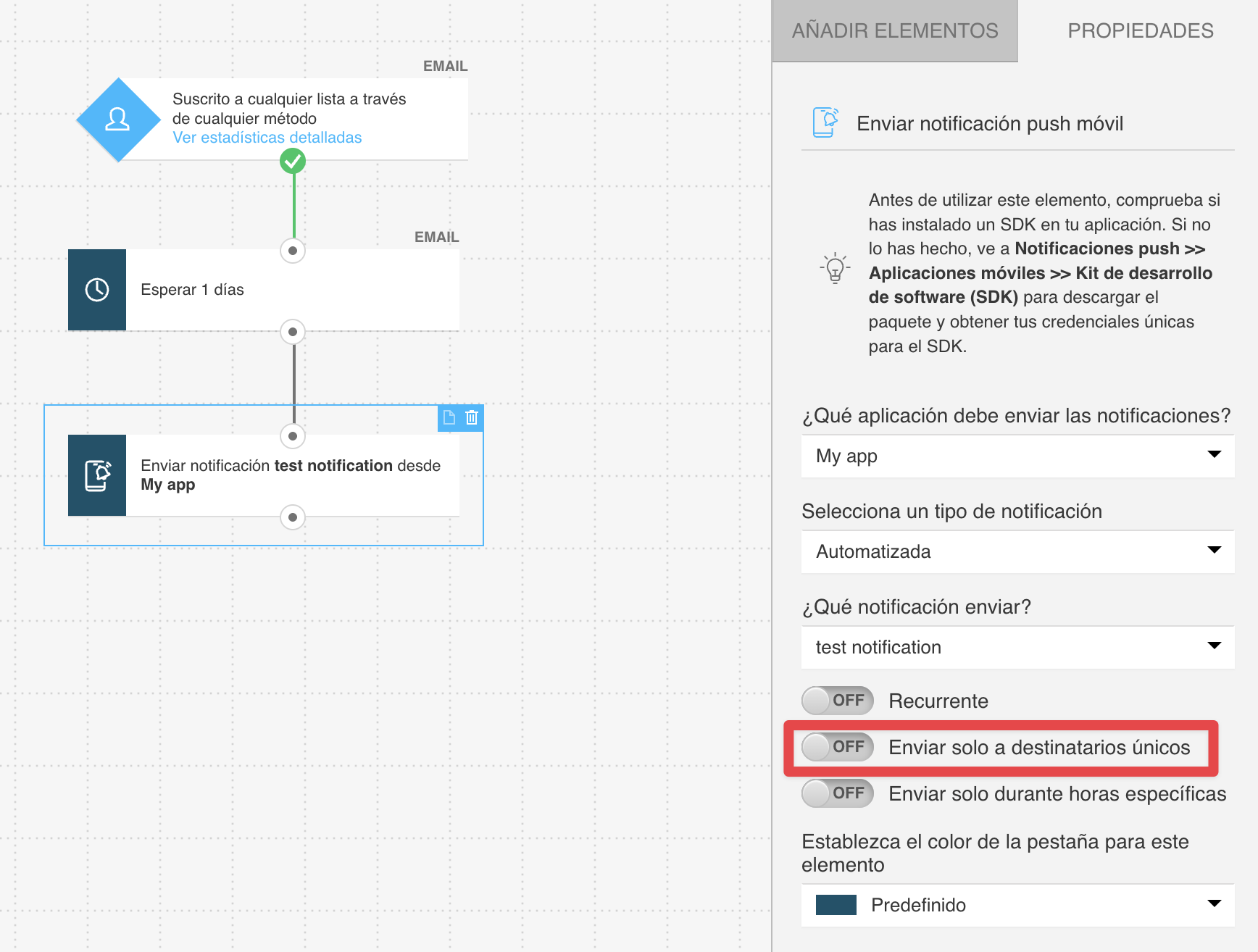
Si activas esa opción después de publicar tu flujo de trabajo, la automatización no comprobará si tu contacto ya ha visto la notificación push anteriormente.
Puedes encontrar más detalles sobre esta opción aquí: Cómo enviar solo a destinatarios únicos.
- Enviar solo durante horas específicas: activa esta opción para mostrar tu notificación entre horas específicas. El intervalo de tiempo mínimo es de 1 hora; la hora de finalización no se puede configurar para más tarde que la hora de inicio.
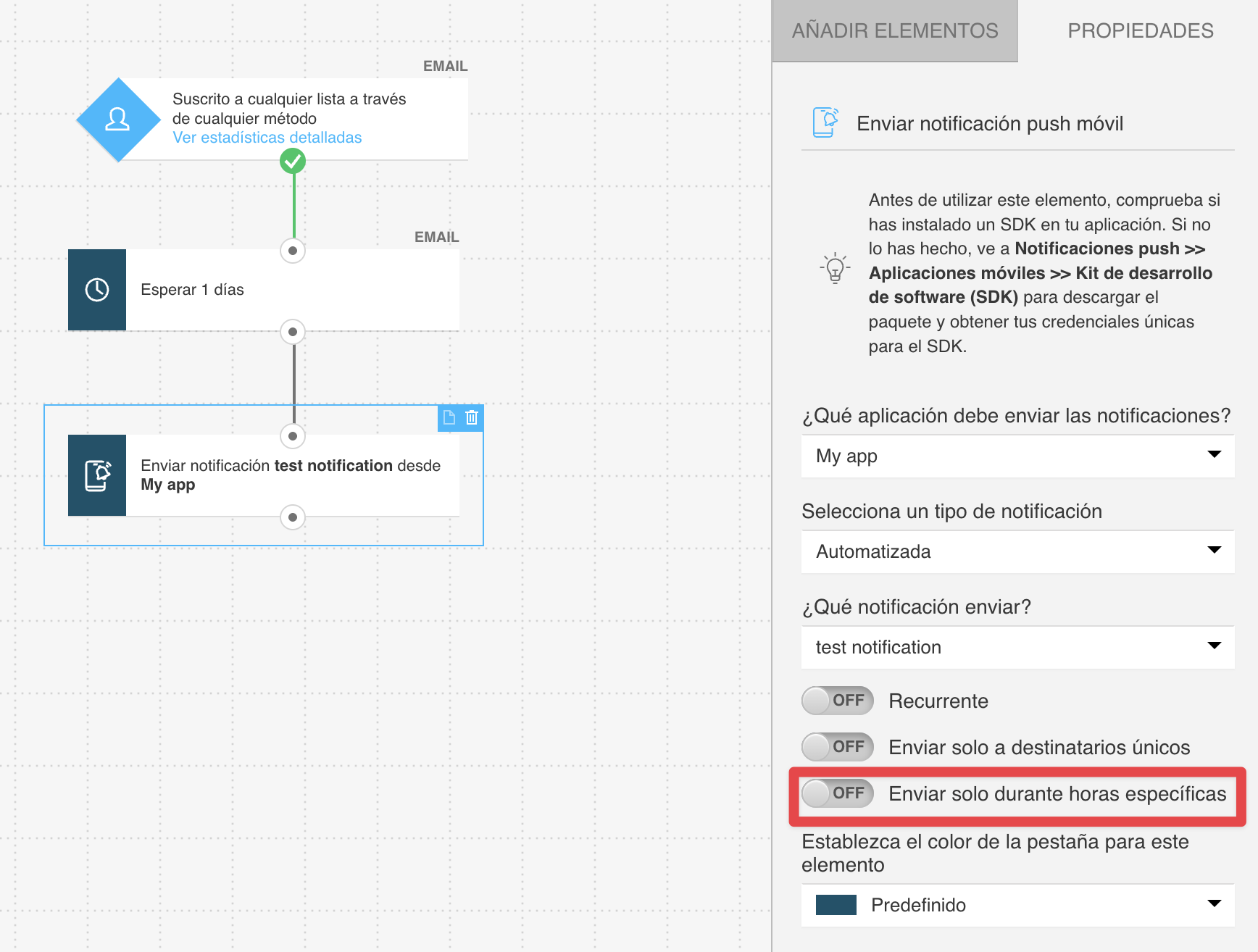
Si un contacto realiza esta acción fuera del horario establecido, la notificación esperará hasta la siguiente ventana de tiempo disponible.
Puedes encontrar más detalles sobre esta opción aquí: Cómo enviar solo durante horas específicas.
Consejos y trucos
- No se recomienda colocar la acción Enviar notificación móvil justo después de la condición Suscribirse. Añade el bloque Esperar entre ambas (configúralo para que dure al menos 5 o 10 minutos). Más información sobre la acción Esperar.
- Si importas una plantilla de flujo de trabajo desde otra cuenta de GetResponse, se restablecerán todas las propiedades de la acción.