
Como usar a ação Enviar notificação push móvel?
A funcionalidade de Notificações Móveis está disponível apenas nos planos MAX. Clique aqui para saberes mais sobre o GetResponse MAX.
Esta ação permite-te ativar uma notificação móvel no dispositivo móvel do teu subscritor. Ao criares o teu fluxo de trabalho, podes definir que condição precisa ser cumprida para que a tua notificação seja exibida.
Usa esta ação para mostrar notificações mais personalizadas ou orientadas para objetivos nos dispositivos móveis dos teus assinantes, em vez de apenas uma notificação geral.
Por exemplo, podes criar uma notificação diferente para quem abriu uma mensagem específica sua. Em alternativa, podes mostrar notificações apenas aos contatos inscritos numa lista específica.
Antes de a tua notificação poder ser exibida, o contato tem de estar inscrito na tua lista e ter consentimento ativo para notificações push no telemóvel (token atribuído).
Antes de começares
- Precisas de ter a tua própria aplicação móvel publicada no Google Play e/ou na App Store da Apple e cumprir os requisitos descritos na nossa documentação técnica para Android ou iOS
- Adiciona uma aplicação móvel em Ferramentas > Notificações push > Aplicações móveis.
- Cria e configura pelo menos uma notificação push móvel. Podes encontrar um guia para criar a tua notificação aqui: Como criar uma notificação móvel?
Como usar a ação Enviar notificação móvel num fluxo de trabalho
Não podes usar a ação Enviar notificação push móvel como o primeiro elemento do fluxo de trabalho.
O elemento tem apenas um ponto de saída, independentemente de um contato que esteja a passar pelo fluxo de trabalho ter ou não visto a notificação.
Para adicionar a ação Enviar notificação push móvel ao teu fluxo de trabalho, precisas de arrastar e soltar este elemento na tua área de trabalho e ligá-lo a pelo menos um elemento.
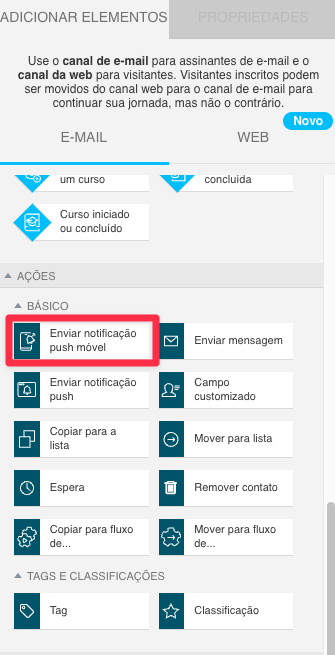
Como configurar as propriedades
Existem três configurações principais que precisas de definir nos detalhes da ação:
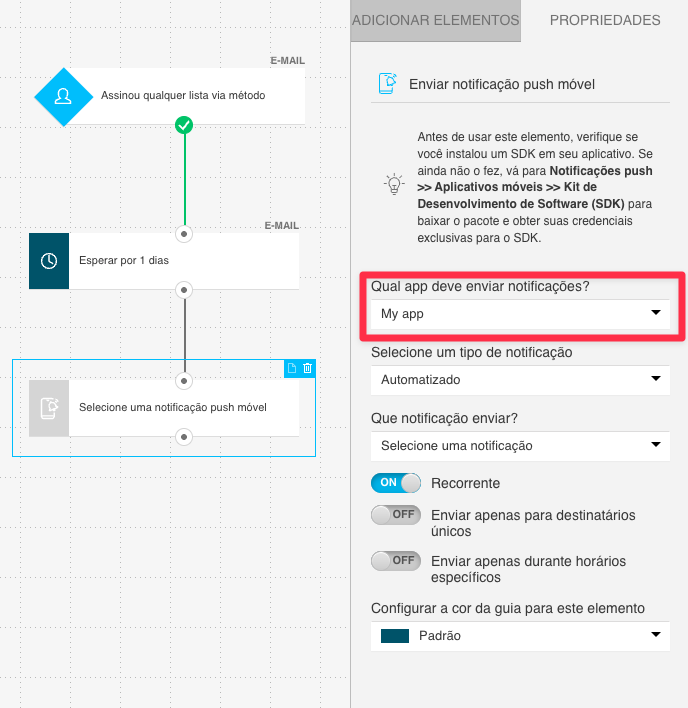
- Qual a aplicação que deve enviar a notificação?
Tens de selecionar uma aplicação adicionada em Aplicações móveis a partir da qual a tua notificação será enviada.
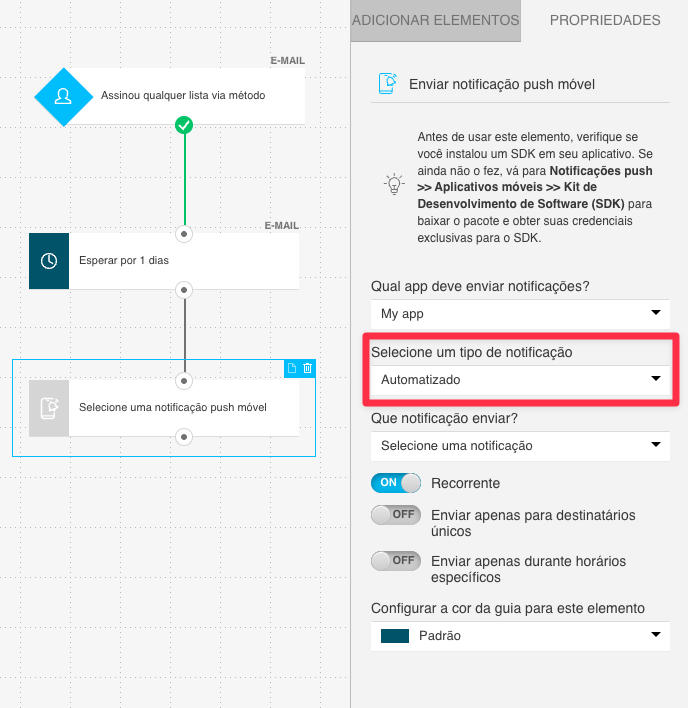
- Seleciona um tipo de notificação
Podes selecionar qualquer tipo de notificação (Enviada ou Rascunho).
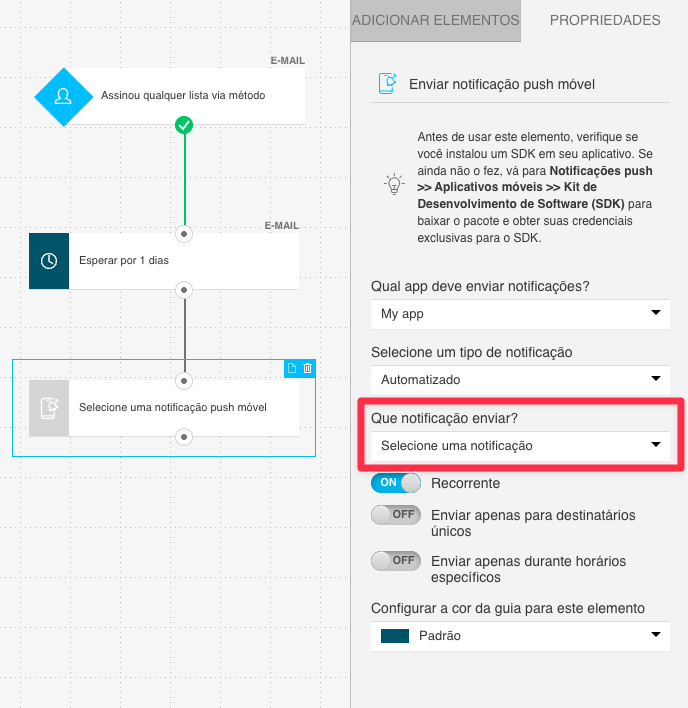
- Que notificação enviar?
Tens de selecionar uma notificação específica que será apresentada e o teu fluxo de trabalho irá convertê-la (copiá-la) para um tipo de mensagem de automação. Durante o processo, podes renomear a tua cópia de automação da notificação para facilitar a gestão do conteúdo.
Existem também 3 opções adicionais que podes usar:
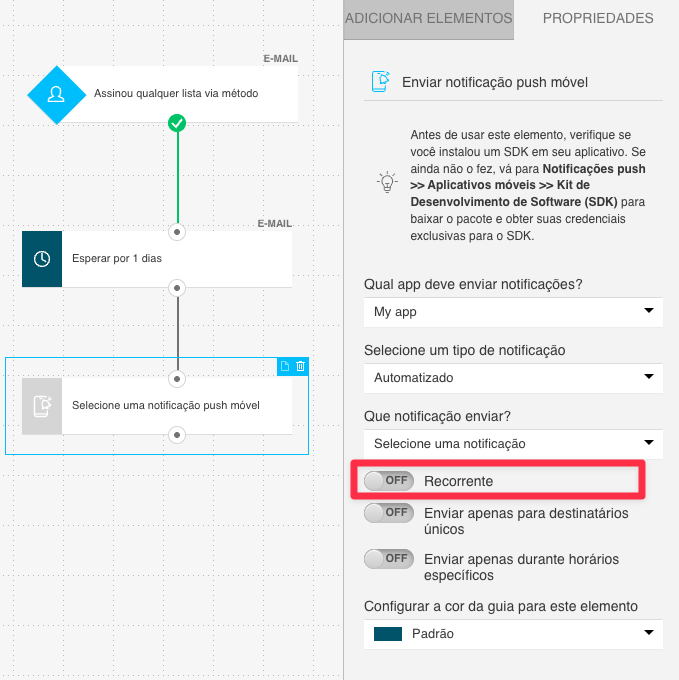
- Recorrente – se ativada, permitirá que um contacto passe por esta etapa mais do que uma vez. Podes encontrar mais detalhes sobre esta opção aqui: posso executar ações e condições específicas várias vezes?
- Enviar apenas a destinatários únicos – ativa essa opção para mostrar notificações apenas a contactos únicos. Graças a isso, os contactos duplicados não verão a notificação mais do que uma vez.
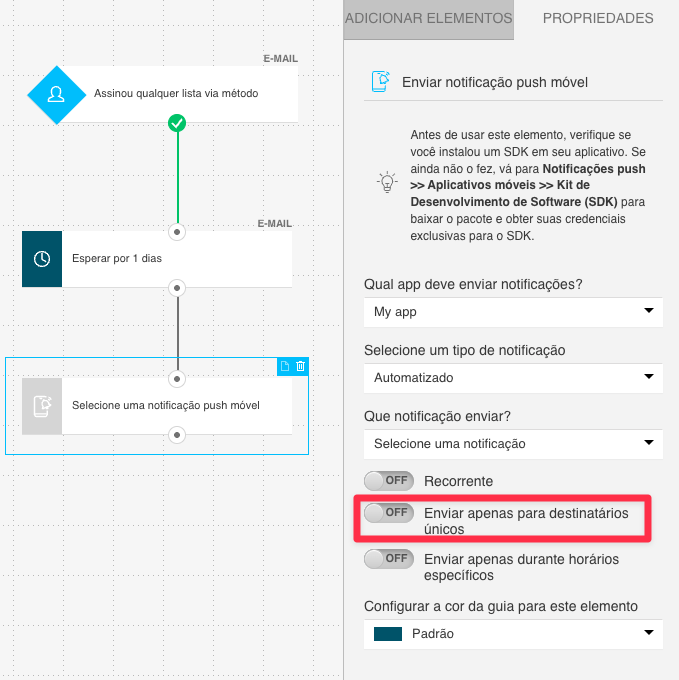
Se ativares essa opção após publicares o teu fluxo de trabalho, a automação não verificará se o teu contacto já viu a notificação push anteriormente.
Podes encontrar mais detalhes sobre esta opção aqui: Como enviar apenas para destinatários únicos.
- Enviar apenas durante horários específicos – ativa esta opção para mostrar a tua notificação entre horários específicos. O intervalo de tempo mínimo é de 1 hora, e a hora de fim não pode ser definida para depois da hora de início.
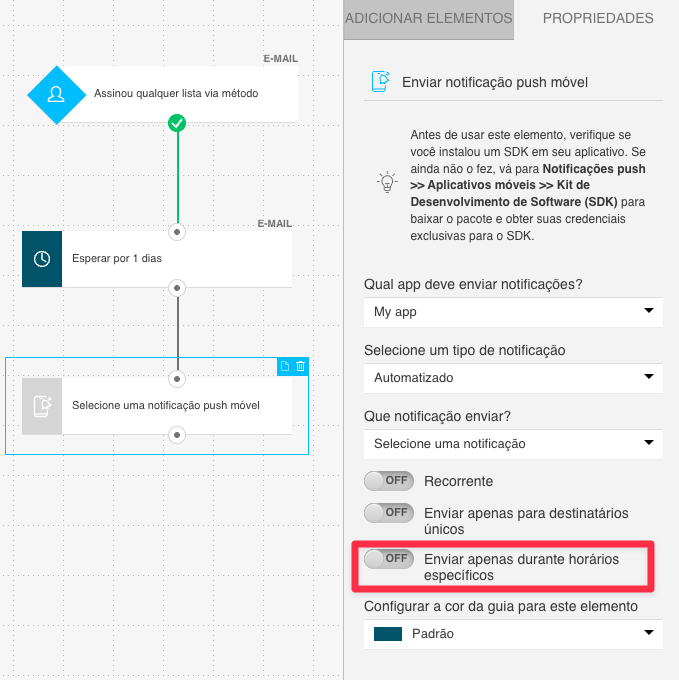
Se um contacto entrar nesta ação fora do horário definido, a notificação vai esperar até o próximo intervalo de tempo disponível.
Podes encontrar mais detalhes sobre esta opção aqui: Como enviar apenas durante horários específicos.
Dicas e truques
- Não é recomendável colocar a ação «Enviar notificação móvel» logo a seguir à condição «Subscrever». Por favor, adiciona o bloco «Esperar» entre elas (define para pelo menos 5 ou 10 minutos). Sabe mais sobre a ação Esperar.
- Se importares um modelo de fluxo de trabalho de uma conta GetResponse diferente, todas as propriedades da ação serão reiniciadas.