
Как использовать действие Отправить мобильное уведомление?
Функция мобильных уведомлений доступна только в тарифах MAX. Нажми здесь, чтобы узнать больше о GetResponse MAX.
Это действие позволяет отправить мобильное уведомление на мобильное устройство твоего подписчика. При создании рабочего процесса ты можешь определить, какое условие должно быть выполнено, чтобы уведомление отобразилось.
Используй это действие, чтобы показывать на мобильных устройствах подписчиков более персонализированные или ориентированные на конкретные цели уведомления, а не одно общее.
Например, ты можешь создать отдельное уведомление для тех, кто открыл конкретное сообщение от тебя. Или же ты можешь показывать уведомления только тем контактам, которые подписаны на определенный список.
Прежде чем твое уведомление сможет отобразиться, контакт должен быть подписан на твой список и иметь активное согласие на мобильные push-уведомления (назначенный токен).
Прежде чем начать
- У тебя должно быть собственное мобильное приложение, опубликованное в Google Play и/или App Store от Apple, и оно должно соответствовать требованиям, описанным в нашей технической документации для Android или iOS
- Добавь мобильное приложение в разделе Инструменты > Push-уведомления > Мобильные приложения.
- Создай и настрой хотя бы одно мобильное push-уведомление. Руководство по созданию уведомлений ты найдешь здесь: Как создать мобильное уведомление?
Как использовать действие Отправить мобильное уведомление в рабочем процессе
Ты не можешь использовать действие Отправить мобильное уведомление в качестве первого элемента рабочего процесса.
У этого элемента только одна точка выхода, независимо от того, увидел ли контакт, проходящий через рабочий процесс, уведомление или нет.
Чтобы добавить действие Отправить мобильное уведомление в свой рабочий процесс, тебе нужно перетащить этот элемент в рабочую область и подключить его как минимум к одному элементу.
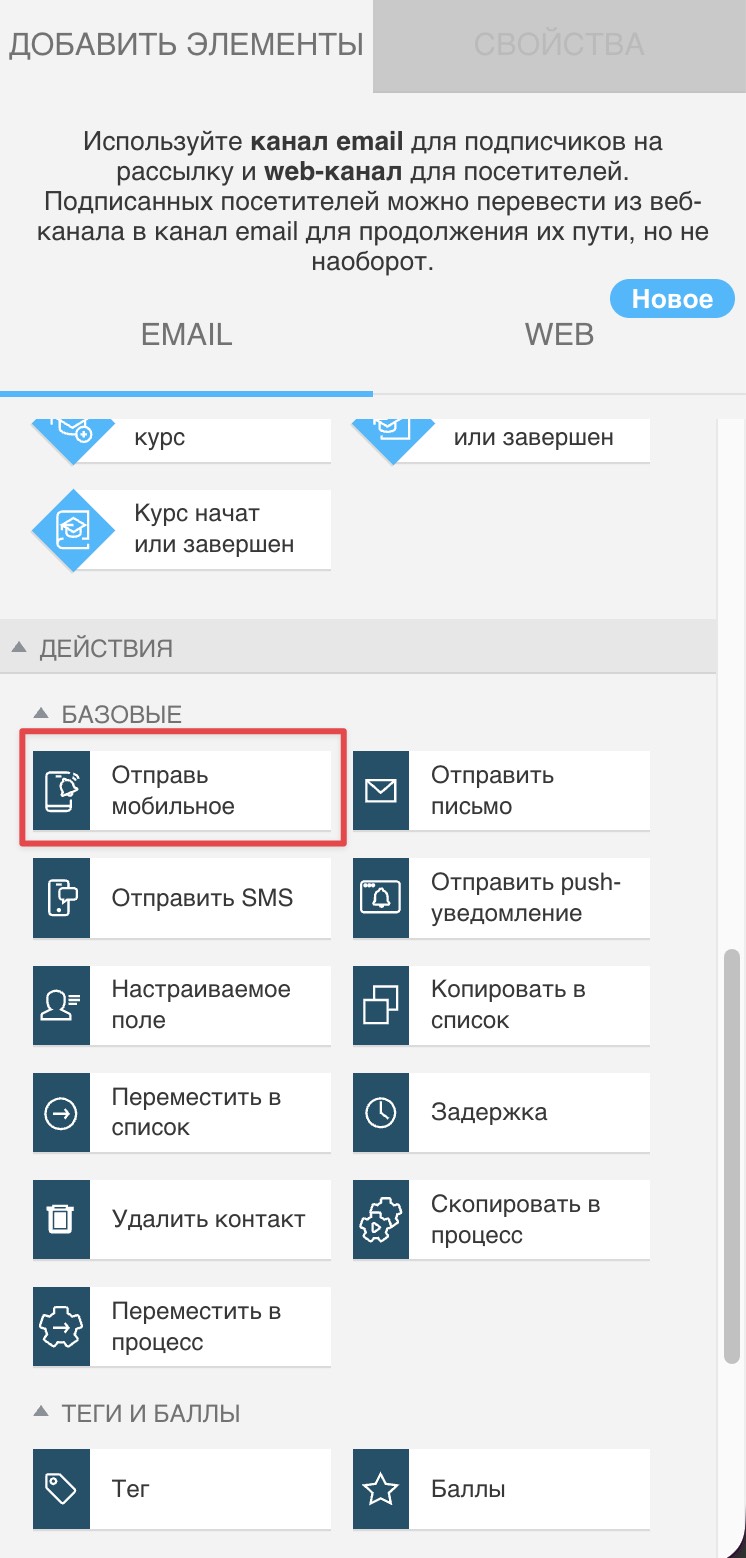
Как настроить параметры
В деталях действия нужно настроить три основных обязательных параметра:
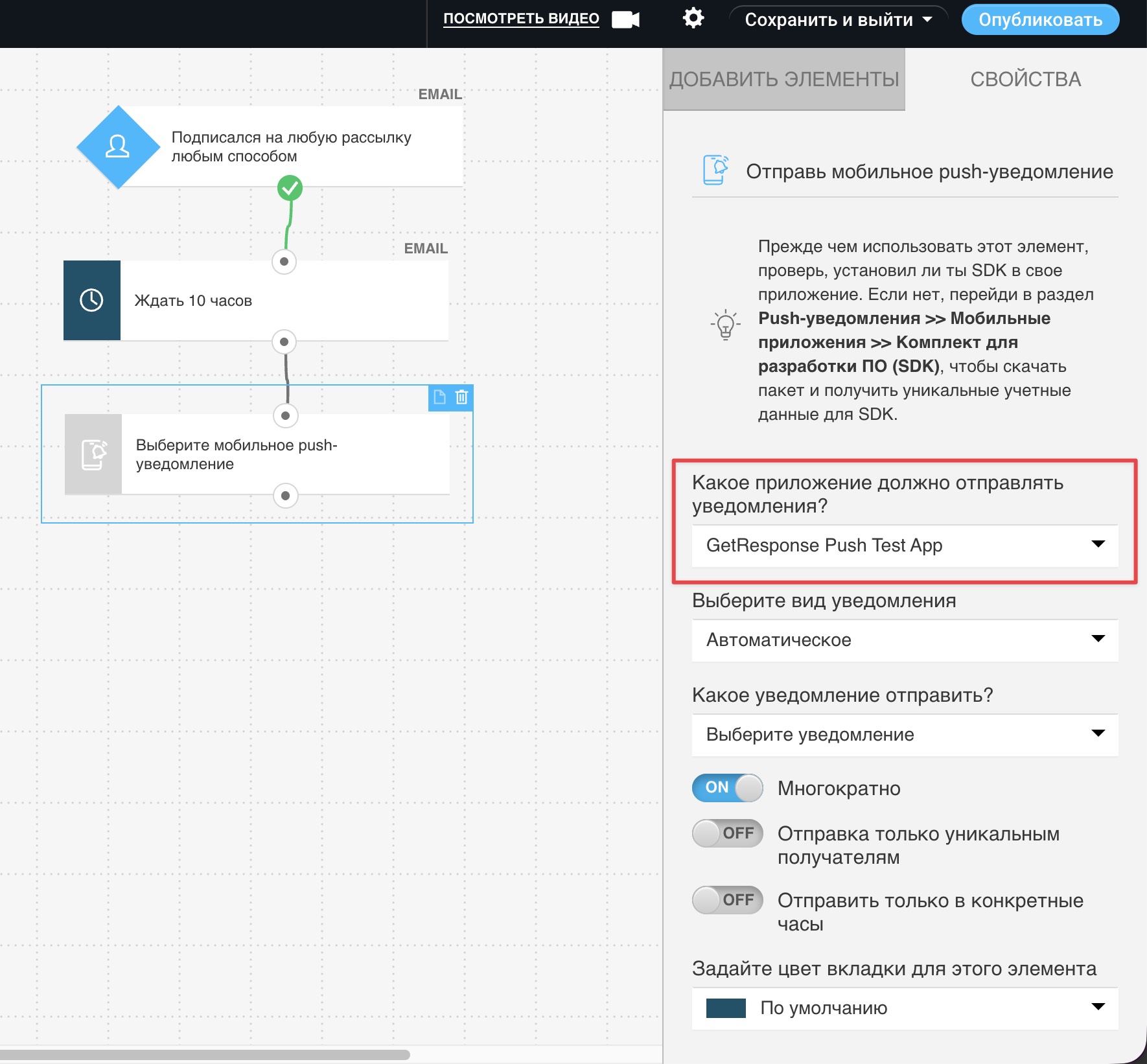
- Какое приложение должно отправить уведомление?
Тебе нужно выбрать приложение, добавленное в разделе Мобильные приложения, с которого будет отправлено уведомление.
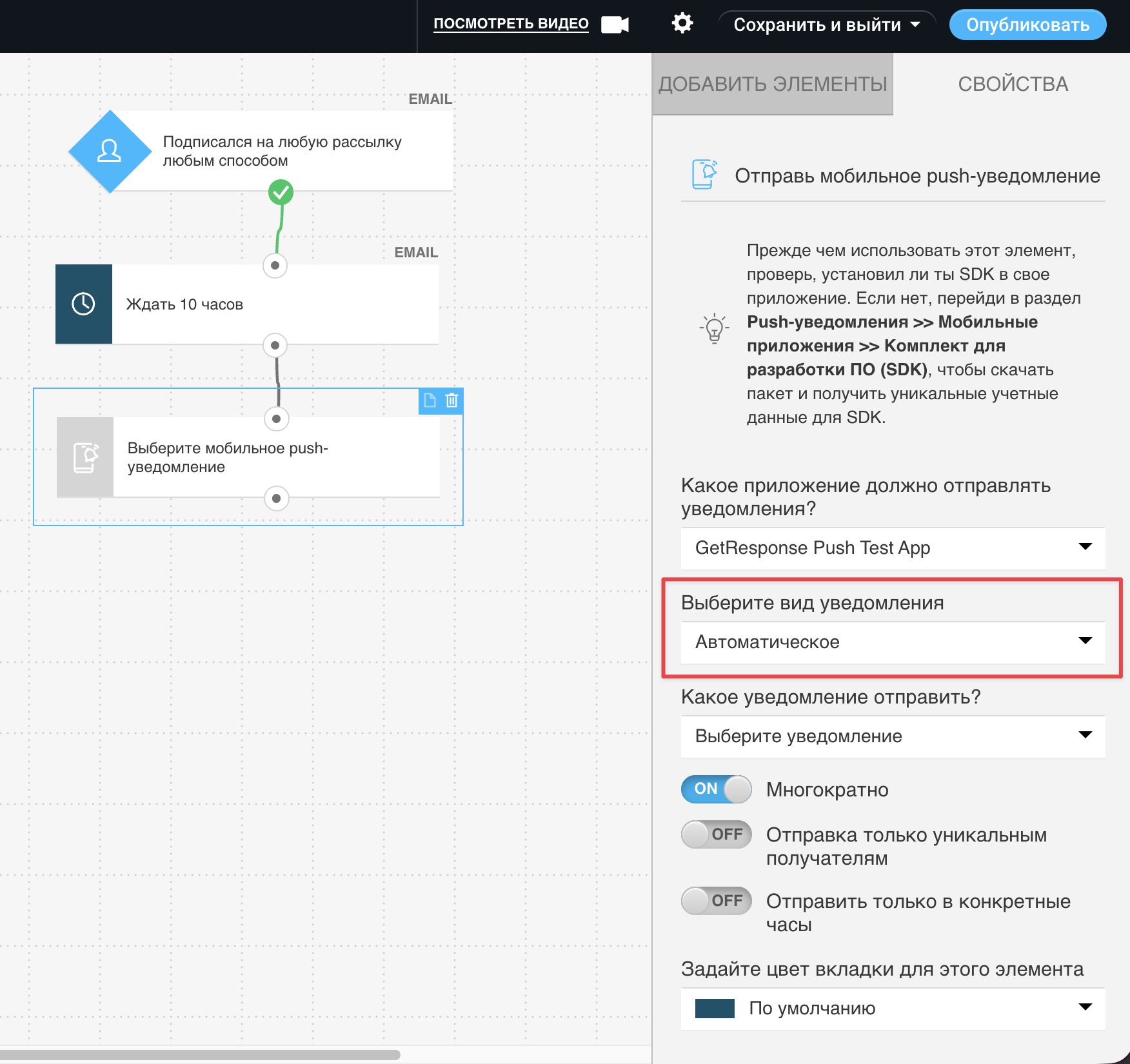
- Выбери тип уведомления
Ты можешь выбрать любой тип уведомления (Отправлено или Черновик).
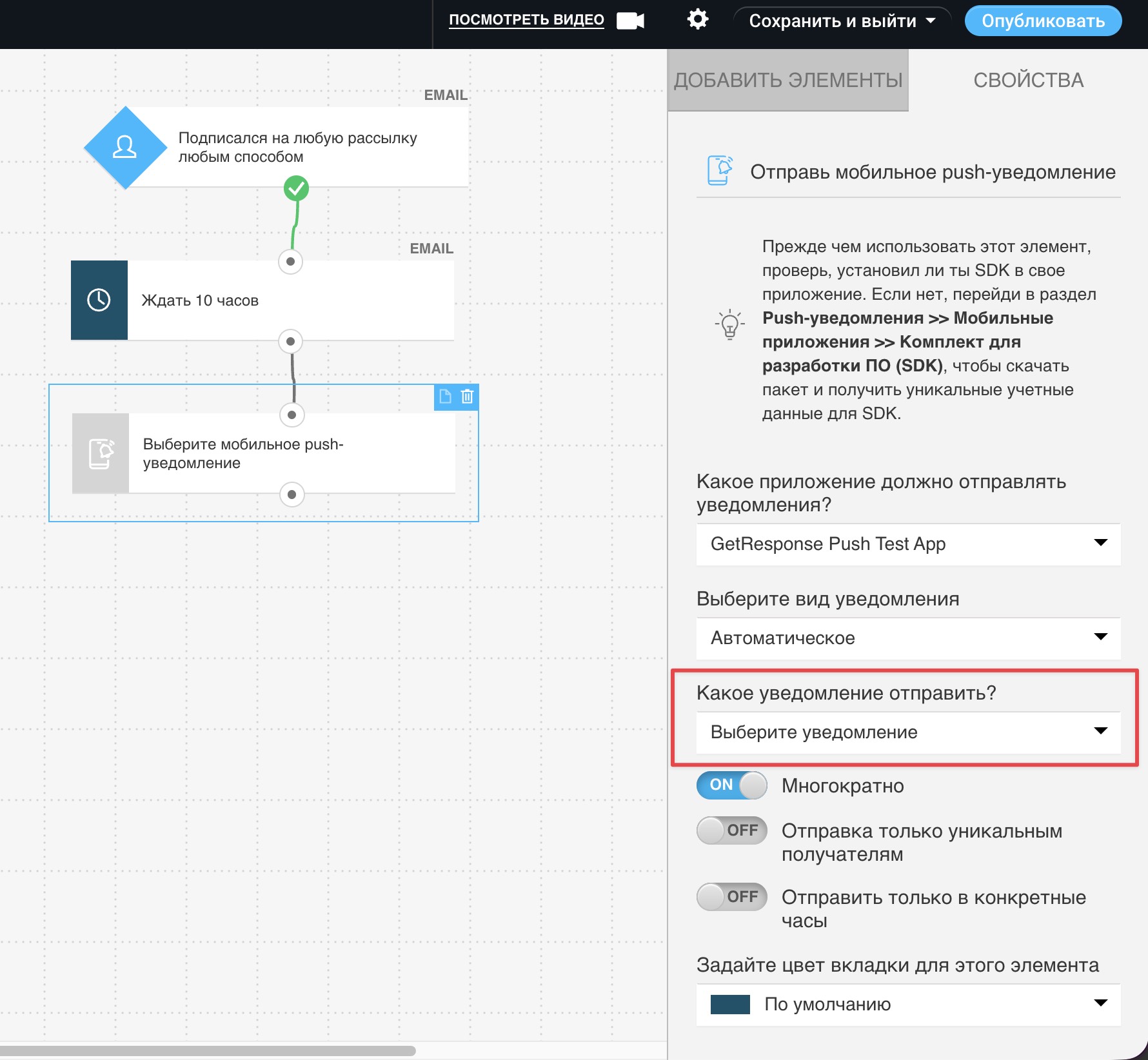
- Какое уведомление отправить?
Тебе нужно выбрать конкретное уведомление, которое будет отображаться, и твой рабочий процесс преобразует (скопирует) его в сообщение типа Автоматизация. В процессе ты можешь переименовать копию уведомления в автоматизации, чтобы удобнее управлять контентом.
Есть также 3 дополнительных параметра, которые ты можешь использовать:
- Запускать несколько раз — если эта опция включена, контакт сможет пройти этот шаг более одного раза. Подробнее об этой опции можно узнать здесь: Можно ли запускать определенные действия и условия несколько раз?
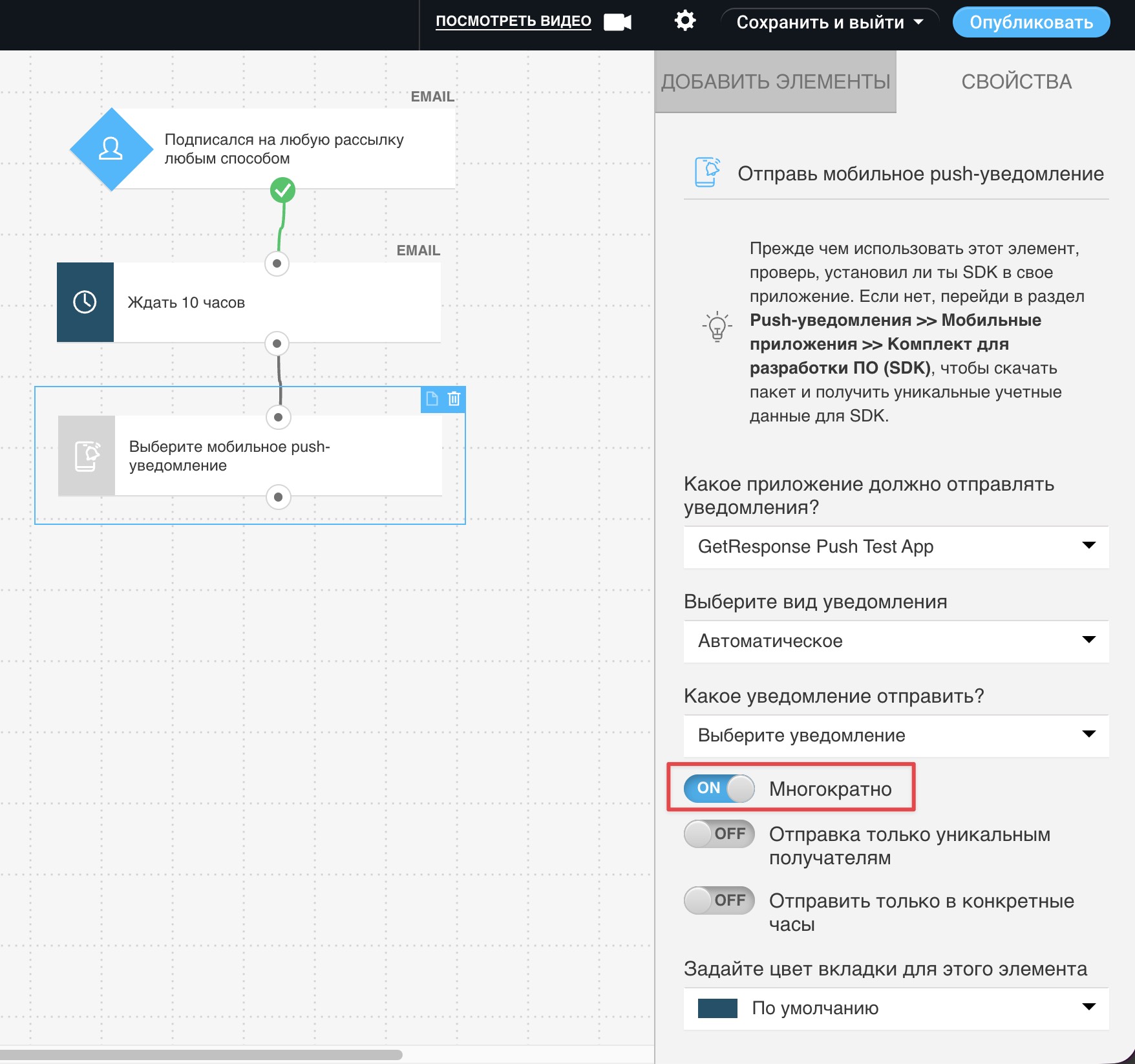
- Отправлять только уникальным получателям — включи эту опцию, чтобы показывать уведомления только уникальным контактам. Благодаря этому дубликаты контактов не увидят уведомление более одного раза.
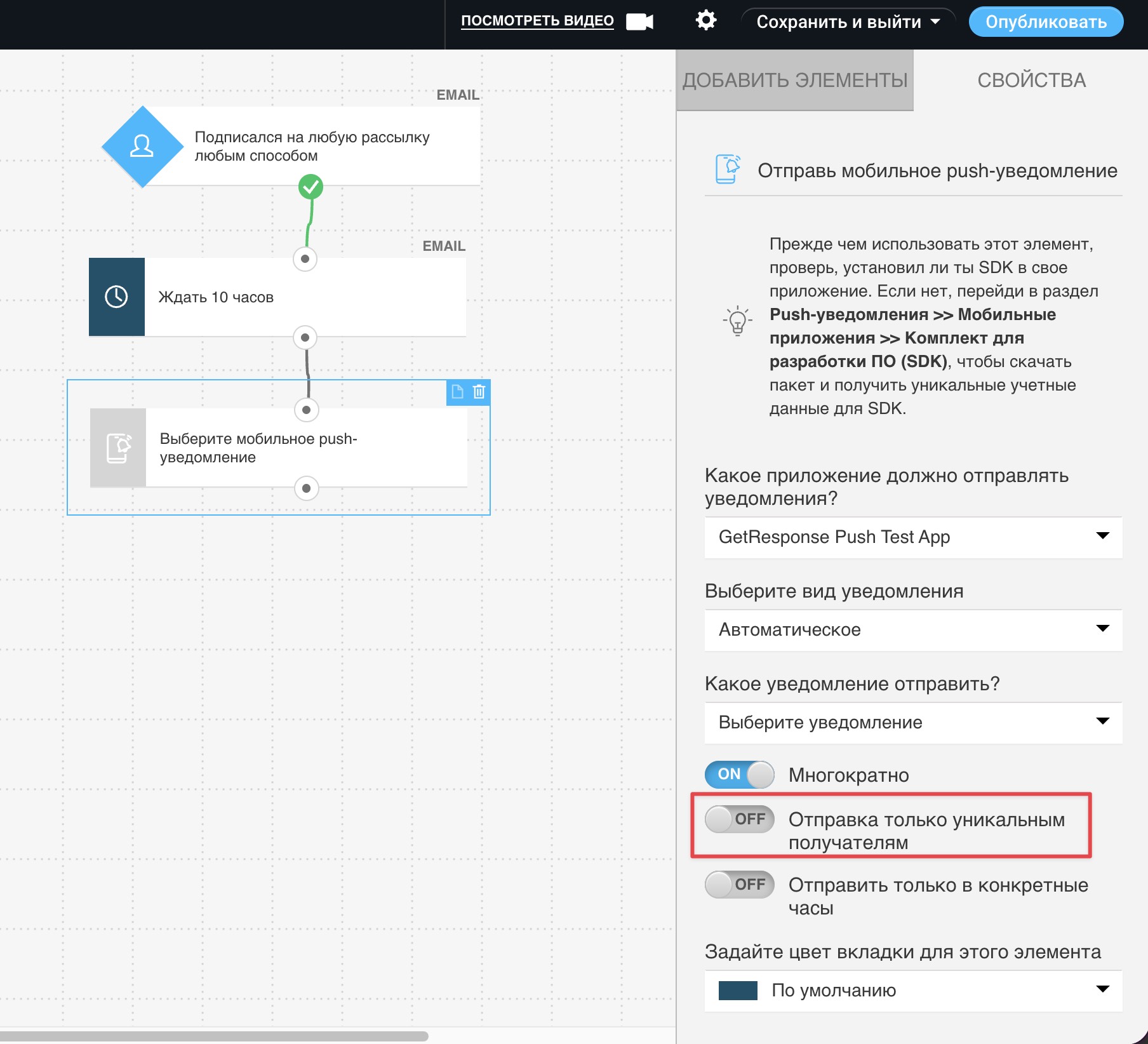
Если ты включишь эту опцию после публикации рабочего процесса, автоматизация не будет проверять, видел ли твой контакт это push-уведомление ранее.
Более подробную информацию об этой опции можно найти здесь: Как отправлять только уникальным получателям.
- Отправлять только в определенные часы — включи эту опцию, чтобы показывать уведомления в определенные часы. Минимальный временной интервал — 1 час, конечный час нельзя установить позже начального.
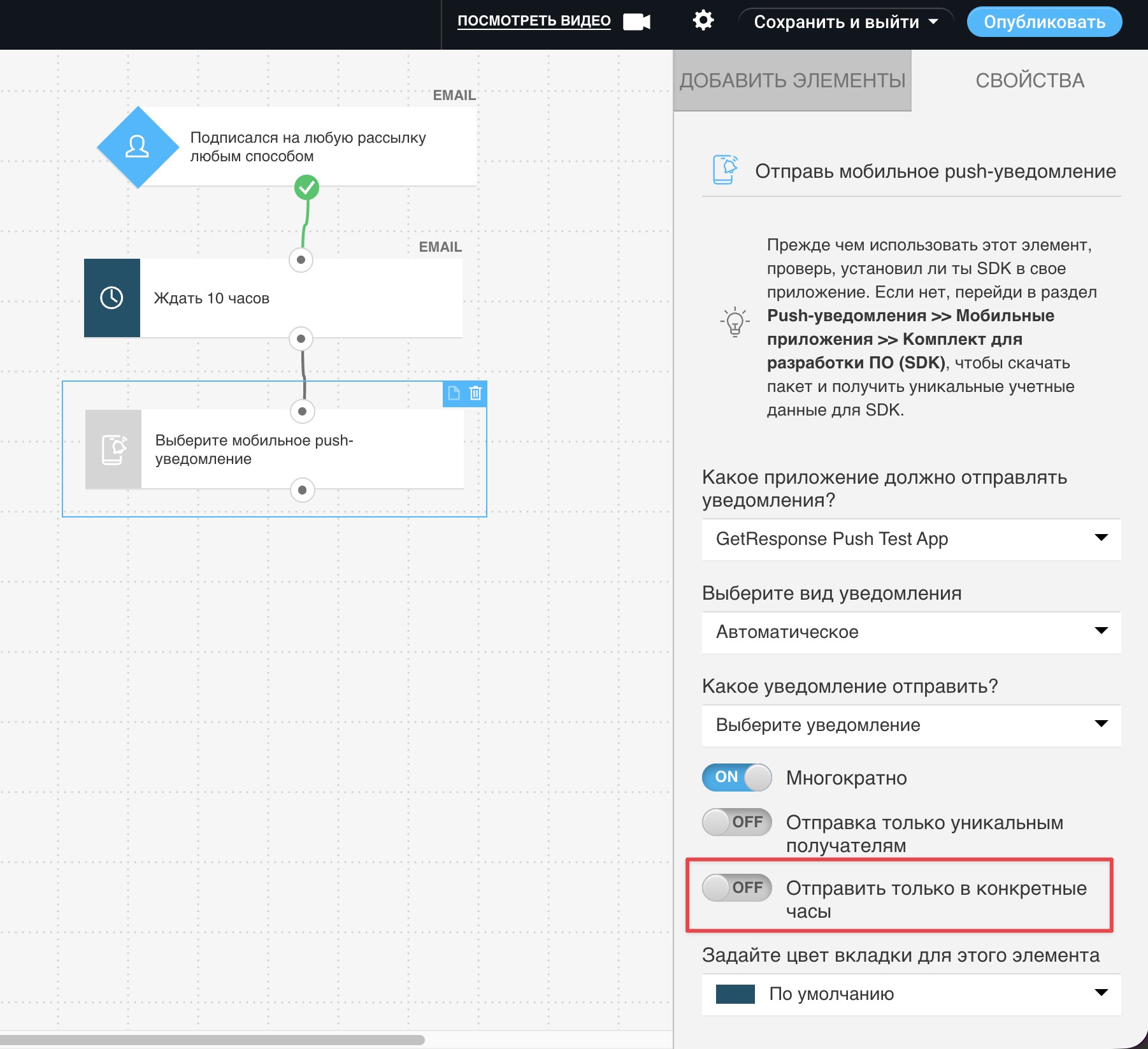
Если контакт попадает в это действие вне установленных часов, уведомление будет отложено до следующего доступного временного интервала.
Более подробно об этой опции можно узнать здесь: Как отправлять только в определенные часы.
Советы и хитрости
- Не рекомендуется размещать действие Отправить мобильное уведомление сразу после условия Подписаться. Пожалуйста, добавь между ними блок Ожидание (установи время не менее 5 или 10 минут). Узнай больше о действии Ожидание.
- Если ты импортируешь шаблон рабочего процесса из другого аккаунта GetResponse, все свойства действия будут сброшены.


