Come si usa l’azione Invia notifica mobile?
La funzione “Notifiche mobili” è disponibile solo nei piani MAX. Clicca qui per saperne di più su GetResponse MAX.
Questa azione ti permette di attivare una notifica mobile sul dispositivo mobile del tuo iscritto. Quando crei il tuo flusso di lavoro, puoi definire quale condizione deve essere soddisfatta affinché la notifica venga visualizzata.
Usa questa azione per mostrare notifiche più personalizzate o mirate sui dispositivi mobili dei tuoi iscritti, invece di una sola notifica generica.
Ad esempio, puoi creare una notifica diversa per coloro che hanno aperto un tuo messaggio specifico. In alternativa, puoi mostrare le notifiche solo ai contatti iscritti a una lista specifica.
Prima che la tua notifica possa essere visualizzata, il contatto deve essere iscritto alla tua lista e avere il consenso attivo alle notifiche push su cellulare (token assegnato).
Prima di iniziare
- Devi avere la tua app mobile pubblicata su Google Play e/o sull’App Store di Apple e soddisfare i requisiti descritti nella nostra documentazione tecnica per Android o iOS
- Aggiungi un’app mobile in Strumenti > Notifiche push > App mobili.
- Crea e configura almeno un push mobile. Puoi trovare una guida per creare la tua notifica qui: Come creare una notifica mobile?
Come utilizzare l’azione Invia notifica mobile in un flusso di lavoro
Non puoi utilizzare l’azione “Invia notifica mobile” come primo elemento del flusso di lavoro.
L’elemento ha un solo punto di uscita, indipendentemente dal fatto che un contatto che sta attraversando il flusso di lavoro abbia visto o meno la notifica.
Per aggiungere l’azione Invia notifica mobile al tuo flusso di lavoro, devi trascinare questo elemento nel tuo spazio di lavoro e collegarlo ad almeno un altro elemento.
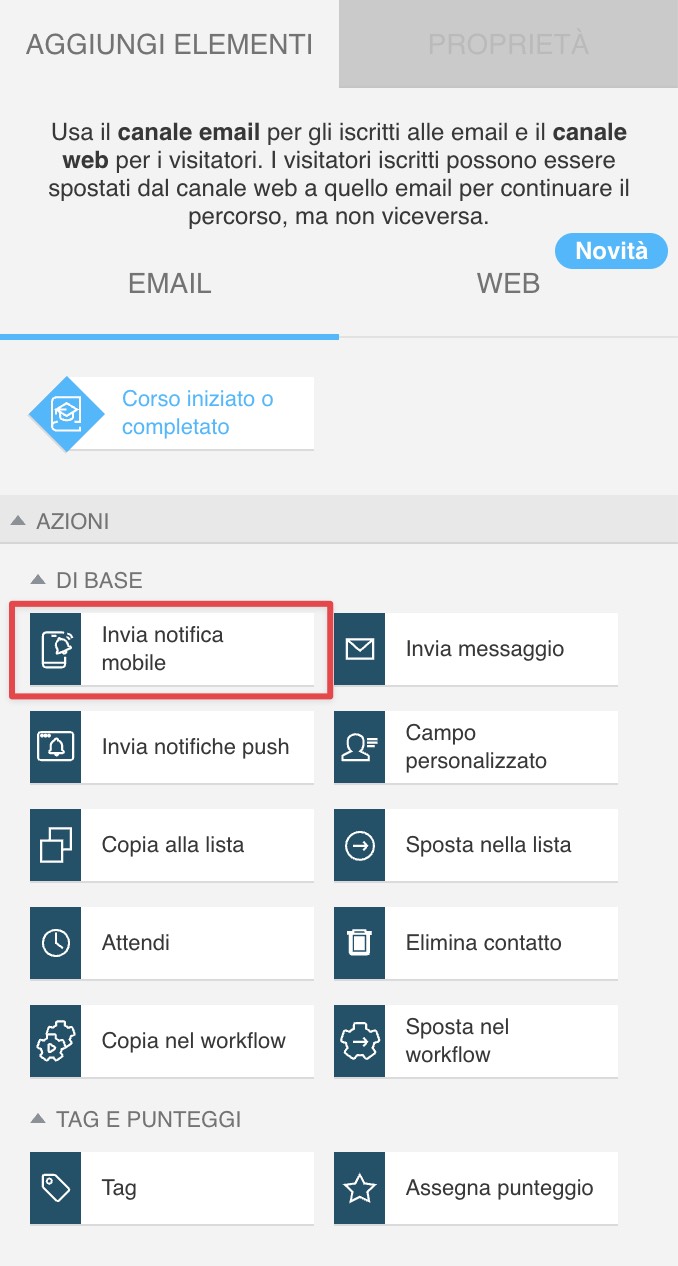
Come configurare le proprietà
Ci sono tre impostazioni principali che devi configurare nei dettagli dell’azione:
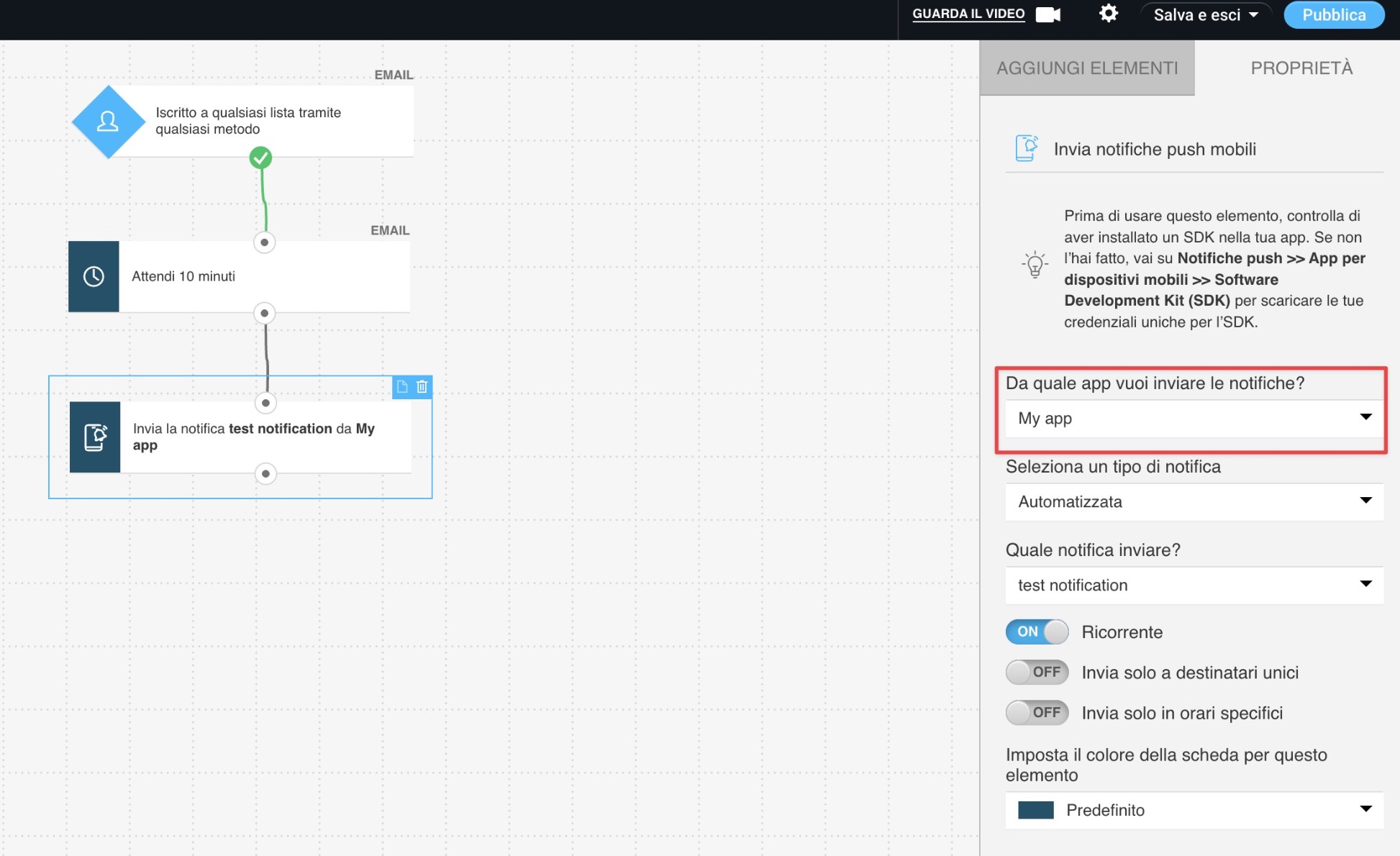
- Quale app deve inviare la notifica?
Devi selezionare un’app aggiunta in App mobili da cui verrà inviata la tua notifica.
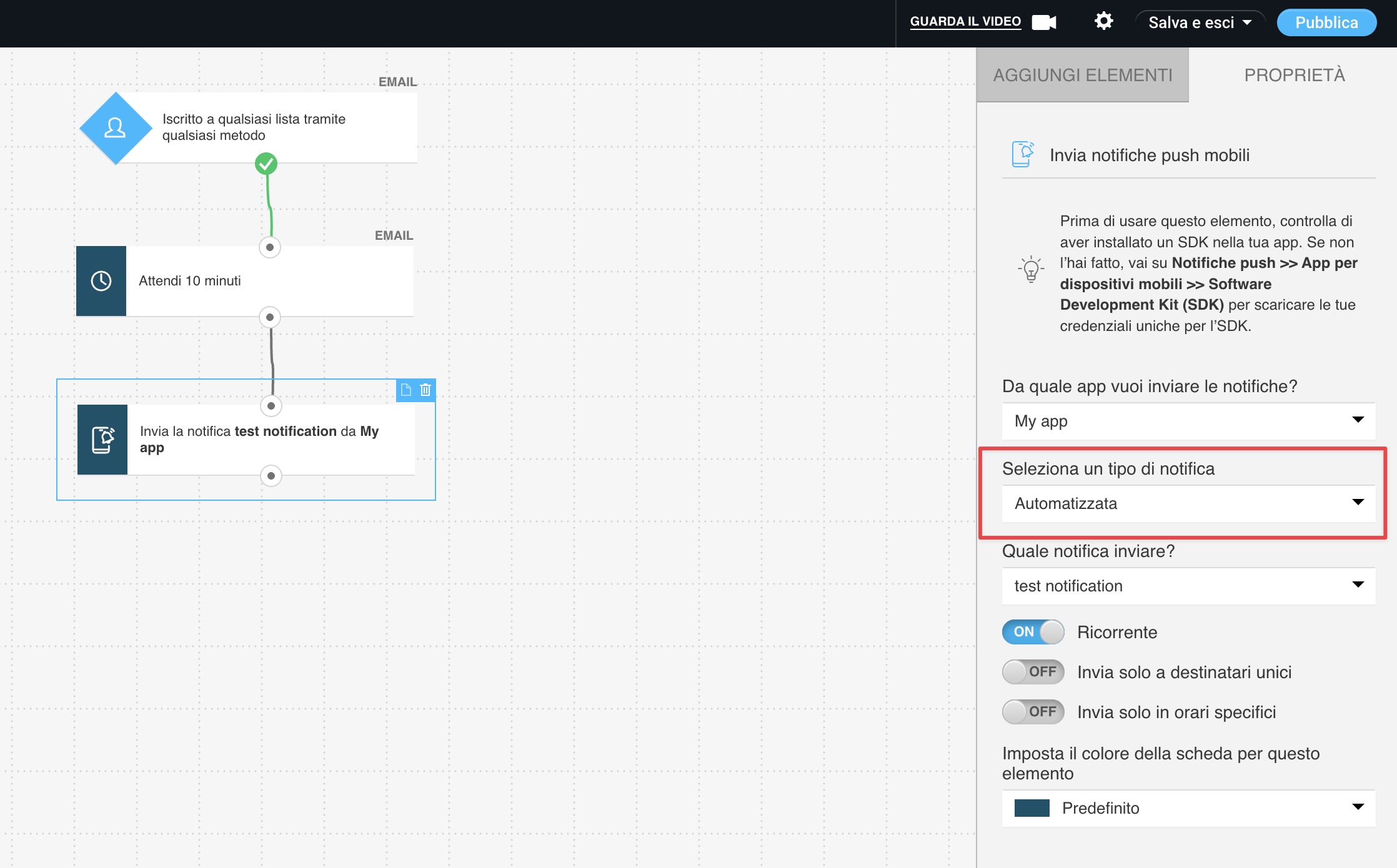
- Seleziona un tipo di notifica
Puoi selezionare qualsiasi tipo di notifica (Inviata o Bozza).
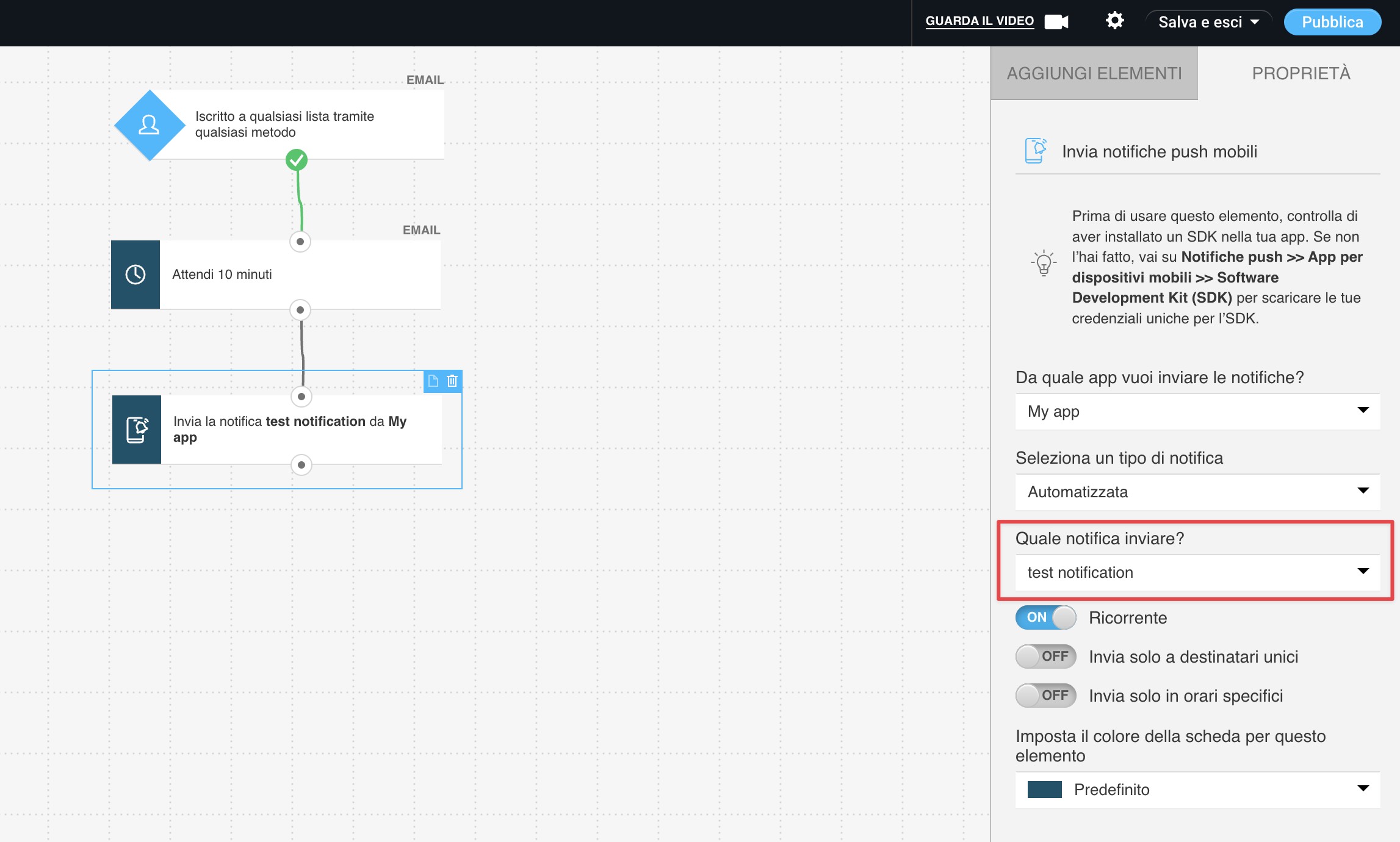
- Quale notifica inviare?
Devi selezionare una notifica specifica che verrà mostrata e il tuo flusso di lavoro la convertirà (copierà) in un messaggio di automazione. Durante il processo, puoi rinominare la copia automatizzata della notifica per rendere più comoda la gestione dei contenuti.
Ci sono anche 3 opzioni aggiuntive che puoi utilizzare:
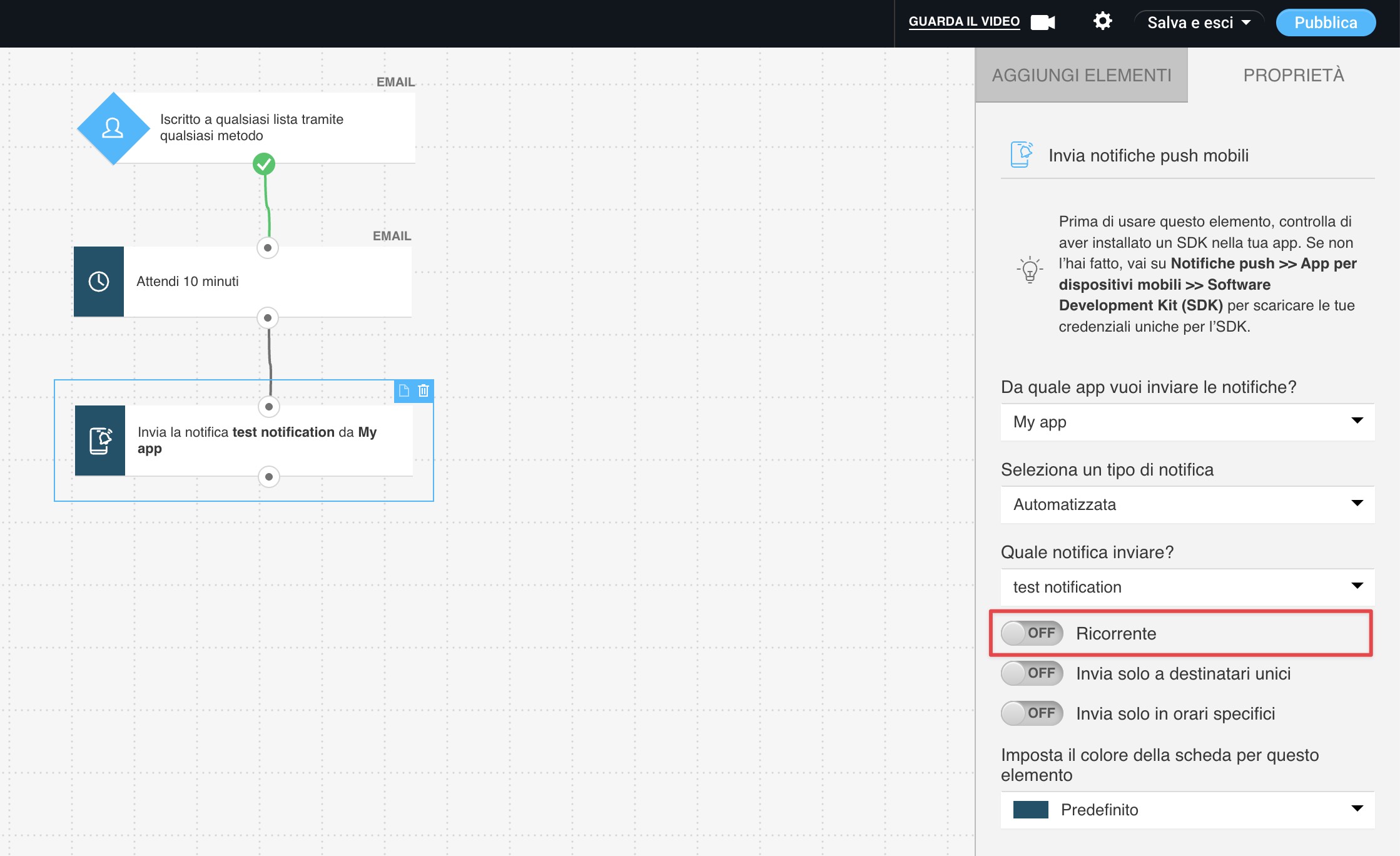
- Ricorrente: se abilitata, consentirà a un contatto di ripetere questo passaggio più di una volta. Puoi trovare maggiori dettagli su questa opzione qui: Posso eseguire azioni e condizioni specifiche più volte?
- Invia solo a destinatari unici: abilita questa opzione per mostrare le notifiche solo a contatti unici. Grazie a questa opzione, i contatti duplicati non vedranno la notifica più di una volta.
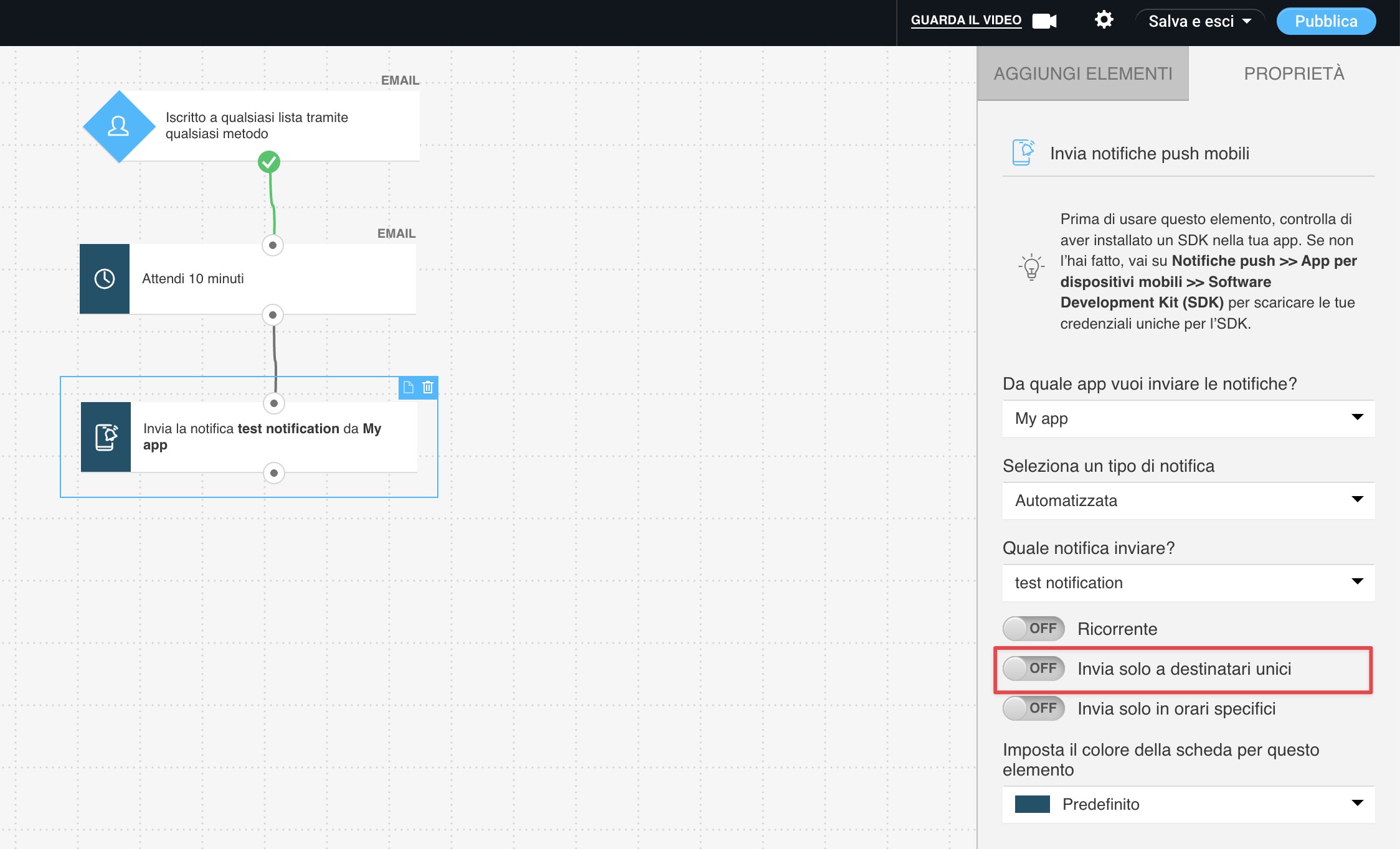
Se abiliti questa opzione dopo aver pubblicato il tuo flusso di lavoro, l’automazione non verificherà se il tuo contatto ha già visto la notifica push in precedenza.
Puoi trovare maggiori dettagli su questa opzione qui: Come inviare solo a destinatari unici.
- Invia solo in orari specifici: abilita questa opzione per mostrare la tua notifica in orari specifici. L’intervallo di tempo minimo è di 1 ora, l’ora di fine non può essere impostata dopo l’ora di inizio.
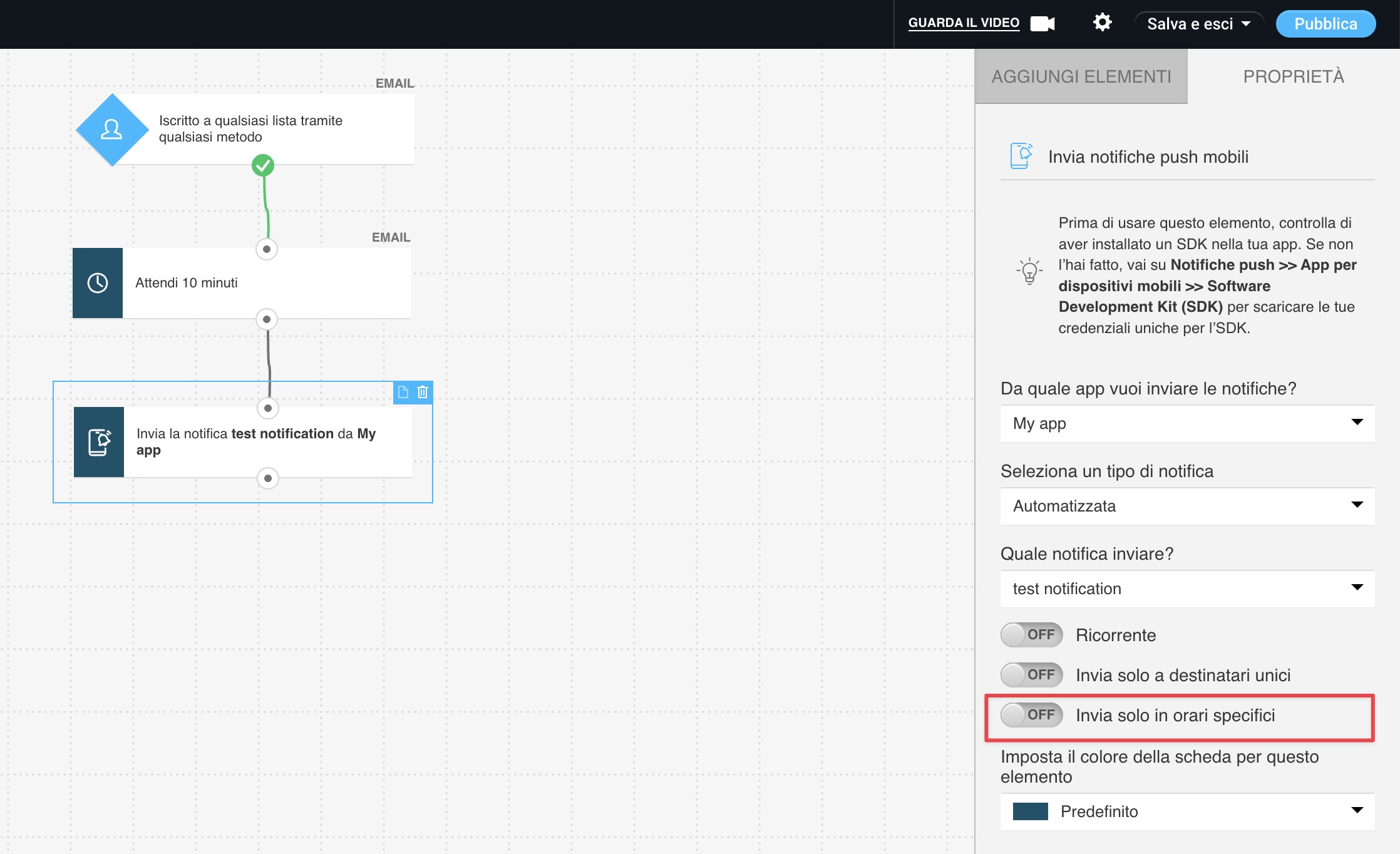
Se un contatto entra in questa azione al di fuori degli orari impostati, la notifica attenderà fino alla successiva finestra temporale disponibile.
Puoi trovare maggiori dettagli su questa opzione qui: Come inviare solo in orari specifici.
Suggerimenti e trucchi
- Non è consigliabile inserire l’azione “Invia notifica mobile” subito dopo la condizione “Iscriviti”. Aggiungi il blocco “Attendi” tra di esse (impostalo su almeno 5 o 10 minuti). Scopri di più sull’azione Attendi.
- Se importi un modello di flusso di lavoro da un altro account GetResponse, tutte le proprietà dell’azione verranno azzerate.