
Wie verwendet man die Bedingung Produkt gelikt (Web‑Kanal)?
Die Bedingung Produkt gelikt wird ausgelöst, wenn jemand ein Produkt in deinem Shop mag. Damit kannst du automatische Abläufe starten, die auf dem Interesse der Nutzer basieren, und die Nachverfolgung personalisieren.
Die Automatisierung hat jetzt zwei Kanäle: E-Mail und Web. Der E-Mail-Kanal ist dafür da, deine E-Mail-Abonnenten zu erreichen, während du über den Web-Kanal sowohl E-Mail-Abonnenten als auch nicht abonnierte Website-Besucher ansprechen kannst. Abonnierte Nutzer können vom Web- zum E-Mail-Kanal wechseln, um ihre Customer Journey fortzusetzen, aber nicht umgekehrt.
Dieser Artikel behandelt ein Element aus dem Web-Kanal.
Die Bedingung wird ausgelöst, wenn ein Kontakt auf einer Produktseite in deinem Shop, auf einer ausgewählten Domain, auf der Web Connect aktiv ist, auf die Schaltfläche Gefällt mir klickt. Sie funktioniert mit:
- unseren nativen E-Commerce-Integrationen, die automatisch Produkt gelikt mir-Ereignisse über Web Connect (Magento) senden.
- Benutzerdefinierten Integrationen, die dieses Ereignis manuell über Web Connect senden.
Um diese Bedingung zu nutzen, musst du Web Connect ordnungsgemäß auf deiner Website installiert haben. Dieses Skript ist für die Integration verschiedener GetResponse-Dienste unerlässlich und ermöglicht die Übertragung von Ereignisdaten über Web Connect, sei es über unsere Plugins oder deine benutzerdefinierten Implementierungen.
Konfiguration
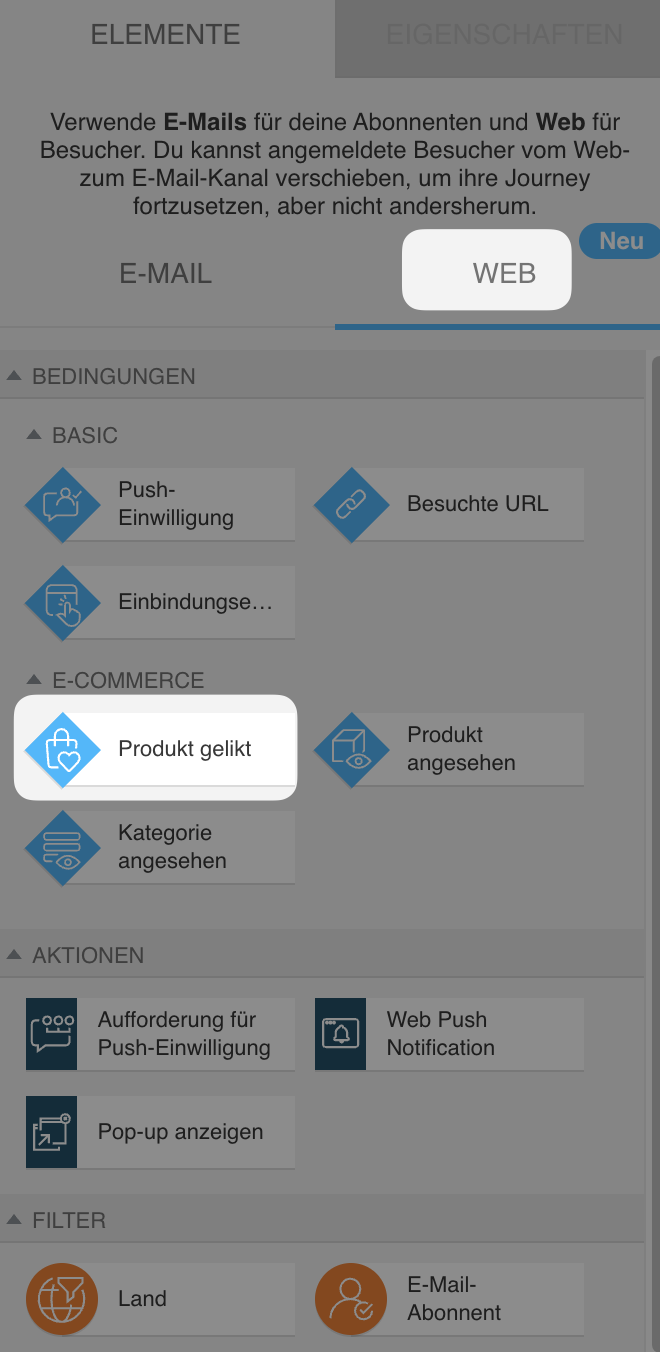
- Zieh das Element Produkt gelikt aus dem Abschnitt Bedingungen im WEB -Kanal im Automatisierungs-Workflow-Editor.
- Wähle aus dem Dropdown-Menü eine Domain aus. Wenn deine Domain dort nicht angezeigt wird, vergewissere dich, dass Web Connect auf der damit verknüpften Website richtig installiert ist.
- Wähle eine Kategorie und ein Produkt aus. Du kannst bestimmte Produkte oder alle Produkte einer Kategorie verfolgen.
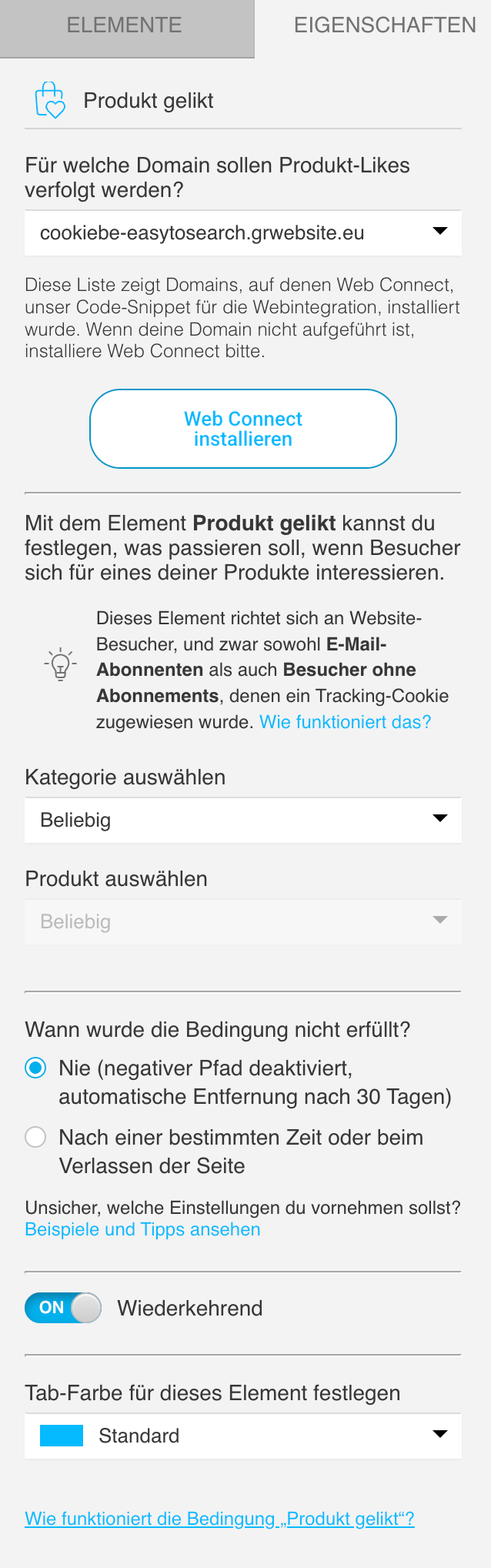
- Entscheide, ob und wie lange die Bedingung warten soll (dies gilt nur für den negativen – roten – Pfad). Du kannst zwischen zwei Optionen wählen: Nie und Nach einiger Zeit oder beim Verlassen, die beide festlegen, wann das System die Bedingung als nicht erfüllt betrachten soll.
- Nie – Deaktiviert den negativen Pfad komplett. Wenn die Bedingung nicht innerhalb von 30 Tagen erfüllt wird, wird der Besucher automatisch aus dem Workflow entfernt.
- Nach einer gewissen Zeit – Verwende diese Option, wenn du eine Frist für die Erfüllung der Bedingung festlegen möchtest. Du kannst konfigurieren, wie lange der Workflow warten soll, bevor er davon ausgeht, dass die Bedingung nicht erfüllt wurde (z. B. nach 20 Sekunden oder einer bestimmten Anzahl von Minuten/Stunden/Tagen).
- Benutzer versucht, die Seite zu verlassen – Der negative Pfad wird ausgelöst, wenn das System erkennt, dass der Website-Besucher versucht, die in den Bedingungsdetails definierte Seite zu verlassen.
- Du kannst für diese Bedingung auch die Option Wiederkehrend aktivieren, damit sie jedes Mal ausgelöst wird, wenn die definierten Kriterien erfüllt sind.


