
Wie verwendet man die Bedingung Produkt angesehen (Web‑Kanal)?
Mit der Bedingung Produkt angesehen kannst du automatisch bei Website-Besuchern nachhaken, die Interesse an einem oder mehreren deiner Produkte gezeigt haben. Egal, ob es sich um E-Mail-Abonnenten oder nicht abonnierte Besucher mit einem Tracking-Cookie handelt, die Bedingung Produkt angesehen hilft dir dabei, personalisierte, zeitnahe Maßnahmen zu ergreifen, die das Engagement und die Conversions steigern können.
Die Automatisierung hat jetzt zwei Kanäle: E-Mail und Web. Der E-Mail-Kanal wird genutzt, um deine E-Mail-Abonnenten zu erreichen, während du über den Web-Kanal sowohl E-Mail-Abonnenten als auch nicht angemeldete Website-Besucher ansprechen kannst. Angemeldete Nutzer können vom Web- zum E-Mail-Kanal wechseln, um ihre Customer Journey fortzusetzen, aber nicht umgekehrt.
Dieser Artikel behandelt ein Element aus dem Webkanal.
Die Bedingung wird ausgelöst, wenn ein Besucher eine Produktseite auf einer ausgewählten Domain aufruft, auf der WebConnect aktiv ist. Das funktioniert mit:
- unseren nativen E-Commerce-Integrationen, die automatisch „Produkt angesehen”-Ereignisse über WebConnect senden (z. B. Shopify, WooCommerce).
- Benutzerdefinierten Integrationen, die dieses Ereignis manuell über WebConnect senden.
Um diese Bedingung zu nutzen, musst du Web Connect ordnungsgemäß auf deiner Website installiert haben. Dieses Skript ist für die Integration verschiedener GetResponse-Dienste unerlässlich und ermöglicht die Übertragung von Ereignisdaten über Web Connect, sei es über unsere Plugins oder deine benutzerdefinierten Implementierungen.
Konfiguration
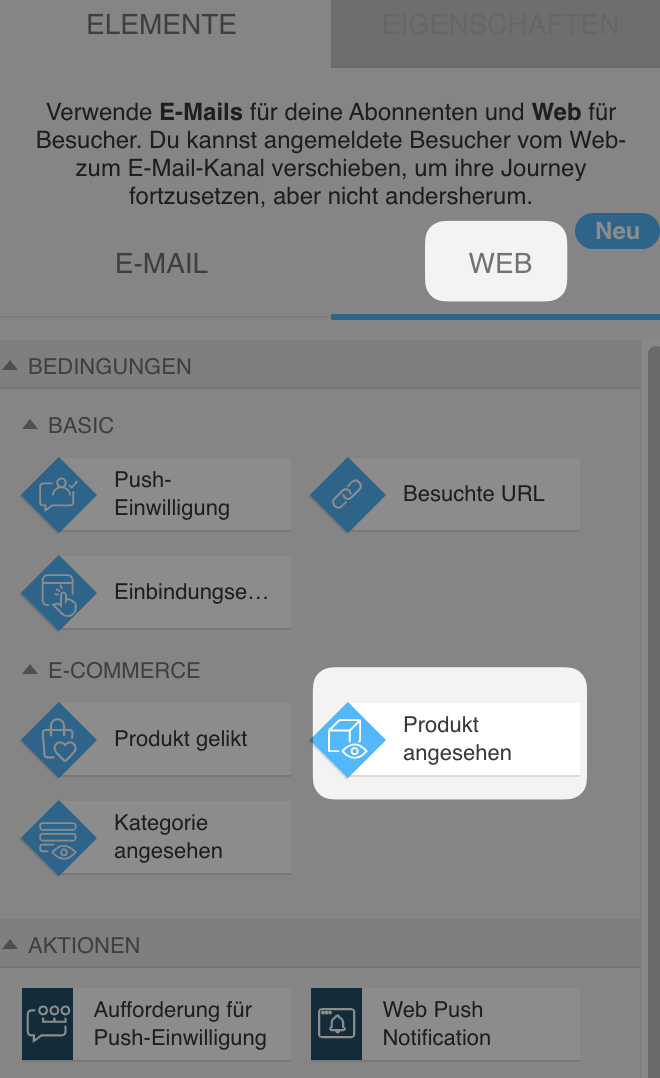
- Zieh das Element Produkt angesehen aus dem Abschnitt Bedingungen im WEB -Kanal im Automatisierungs-Workflow-Editor.
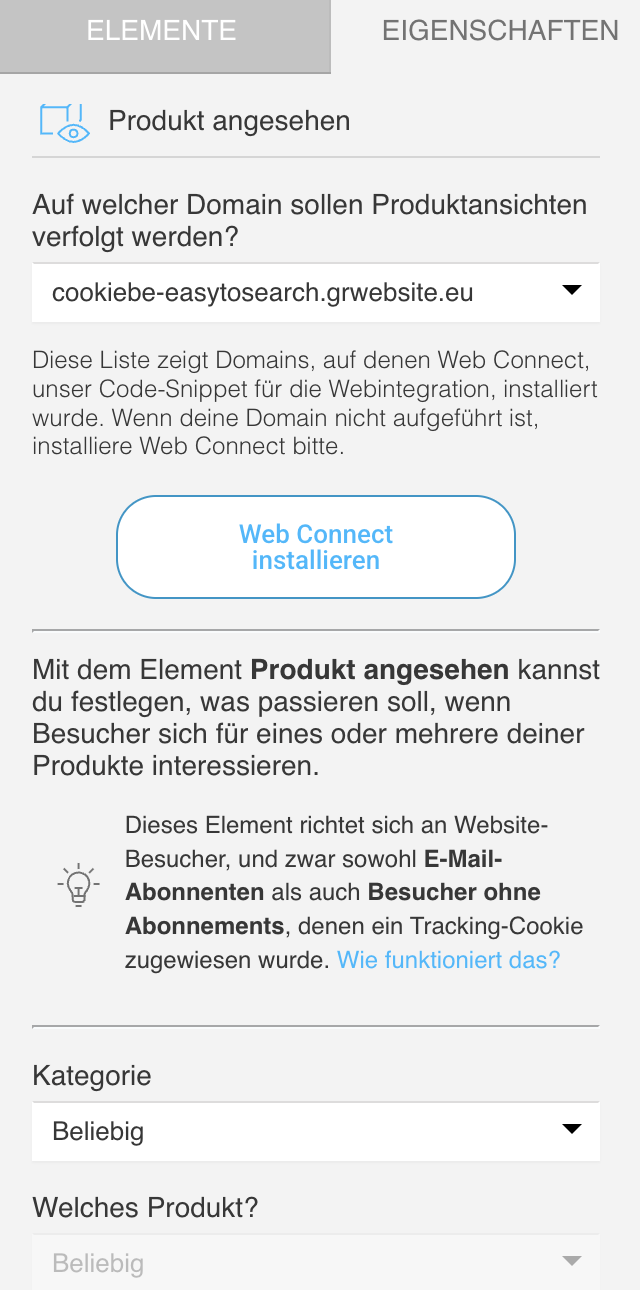
- Wähle aus dem Dropdown-Menü eine Domain aus. Wenn deine Domain dort nicht angezeigt wird, vergewissere dich, dass Web Connect auf der damit verknüpften Website richtig installiert ist.
- Wähle eine Kategorie und ein Produkt aus. Du kannst bestimmte Produkte oder alle Produkte einer Kategorie verfolgen.
- Entscheide, ob und wie lange die Bedingung warten soll (dies gilt nur für den negativen – roten – Pfad). Du kannst zwischen zwei Optionen wählen:Nie und Nach einiger Zeit oder beim Verlassen, die beide festlegen, wann das System die Bedingung als nicht erfüllt betrachten soll.
- Nie – Deaktiviert den negativen Pfad komplett. Wenn die Bedingung nicht innerhalb von 30 Tagen erfüllt ist, wird der Besucher automatisch aus dem Workflow entfernt.
- Nach einer gewissen Zeit – Verwende diese Option, wenn du eine Frist für die Erfüllung der Bedingung festlegen möchtest. Du kannst konfigurieren, wie lange der Workflow warten soll, bevor er davon ausgeht, dass die Bedingung nicht erfüllt wurde (z. B. nach 20 Sekunden oder einer bestimmten Anzahl von Minuten/Stunden/Tagen).
- Benutzer versucht, die Seite zu verlassen – Der negative Pfad wird ausgelöst, wenn das System erkennt, dass der Website-Besucher versucht, die in den Bedingungsdetails definierte Seite zu verlassen.
- Du kannst die Option Wiederkehrend für diese Bedingung aktivieren, damit sie jedes Mal ausgelöst wird, wenn die definierten Kriterien erfüllt sind.
- Du kannst auch Häufigkeitsauslöser aktivieren, indem du den Schieberegler neben Regeln für vergangene Aktivitäten verwenden einschaltest.
Mit dieser Funktion kannst du zusätzliche Bedingungen festlegen, die sich darauf beziehen, wie oft ein Besucher ein Produkt angesehen hat und/oder wie lange diese Aufrufe gedauert haben.
Basierend auf diesen Bedingungen kann der Besucher zum nächsten Element übergehen, sobald die festgelegten Kriterien erfüllt sind.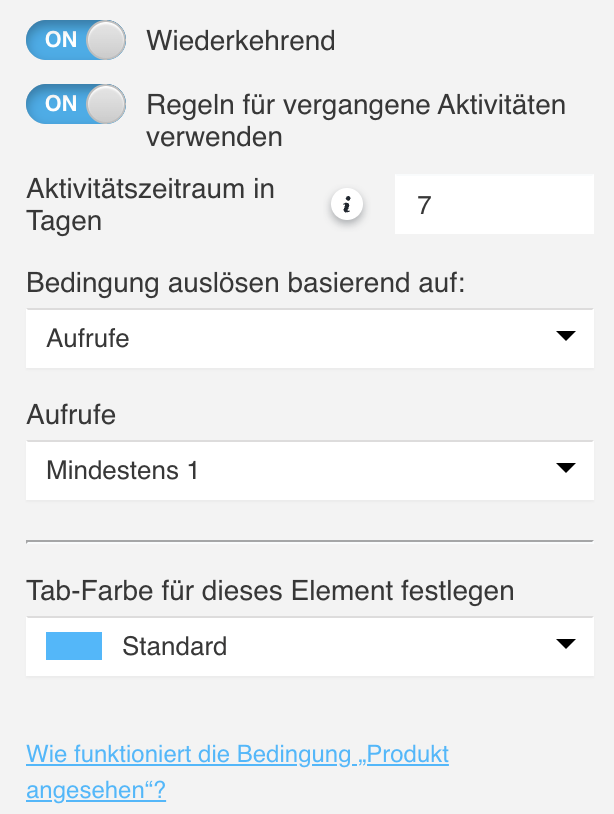
Wenn du Regeln für vergangene Aktivitäten verwenden aktivierst, werden dir mehrere Optionen zur Konfiguration angezeigt:- Aktivitätszeitraum in Tagen
Gib die Anzahl der Tage (1–30) ein, während derer die Aktivität des Kontakts berücksichtigt werden soll. Der Aktivitätszeitraum legt fest, wie viele volle Tage zurückliegend analysiert werden.
Ein „voller Tag“ ist ein Zeitraum von 24 Stunden, der um Mitternacht beginnt.
Wenn du zum Beispiel den Aktivitätszeitraum auf 7 Tage festlegst und ein Besucher am 27. September um 14:00 Uhr ein Produkt ansieht, berücksichtigt das System Produktansichten, die seit dem 20. September um 00:00 Uhr stattgefunden haben.
Ältere Aufrufe werden nicht berücksichtigt. - Auslösebedingung basierend auf
Wähle aus, wie der Workflow die Aktivität des Besuchers bewerten soll:- Aufrufe – Der Besucher muss das ausgewählte Produkt mindestens 1, 2, 3, 4, 5 oder 10 Mal innerhalb des festgelegten Aktivitätszeitraums aufrufen , um zum nächsten Element zu gelangen.
- Anzeigedauer – Der Besucher muss mindestens 1, 3, 5, 10, 20 oder 30 Minuten mit der Betrachtung des ausgewählten Produkts verbracht haben , um zum nächsten Element zu gelangen.
Die Betrachtungszeit bezieht sich auf die Gesamtzeit, die ein Besucher mit dem Betrachten des Produkts verbringt. Der Aktivitätszeitraum legt fest, welche Aufrufe in die Berechnung einfließen. - Aufrufe und Anzeigedauer – beide Bedingungen müssen erfüllt sein, damit der Besucher zum nächsten Element weitergehen kann.
- Aufrufe oder Anzeigedauer – Wenn nur eine der beiden Bedingungen erfüllt ist, kann der Besucher zum nächsten Element übergehen.
- Aktivitätszeitraum in Tagen


