
Suivi des visiteurs réguliers
Ce modèle contient des éléments du canal Web, ce qui signifie qu’il vous permet d’agir à la fois sur les abonnés email et sur les visiteurs du site non abonnés.
Le modèle Suivi des visiteurs réguliers est un flux d’automation marketing prédéfini conçu pour vous aider à renouer le contact avec les personnes qui reviennent sur votre site Web – qu’elles soient abonnées à votre liste ou non.
Il utilise le suivi du canal Web pour identifier les visites de retour et déclencher une communication personnalisée, comme des emails ou des notifications push Web, selon le statut d’abonnement du visiteur. C’est idéal pour engager :
- les abonnés qui reviennent mais n’ont pas encore converti,
- les visiteurs anonymes qui ne se sont pas inscrits auparavant, mais reviennent consulter le site.
En utilisant ce modèle, vous pouvez réengager les visiteurs récurrents à des moments clés de leur parcours client et les inciter à passer à l’étape suivante.
Aperçu du modèle
Catégorie : Engagement et rétention
Éléments dans le modèle : 7
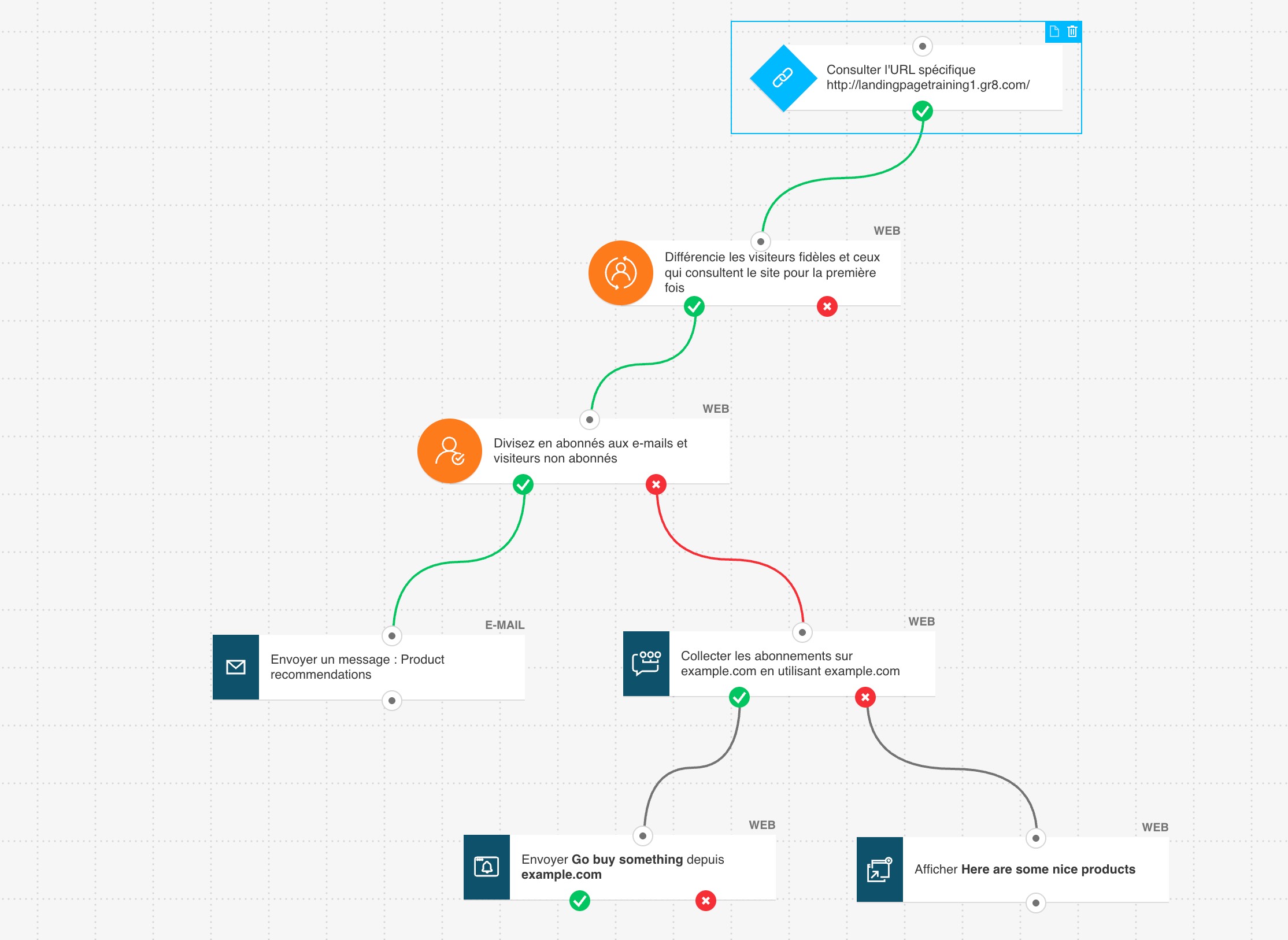
Voici ce dont vous aurez besoin pour configurer les éléments et publier le modèle en tant que flux d’automation :
- WebConnect installé sur votre site,
- un message d’automation ou un message (ou brouillon) pouvant être utilisé comme message d’automation,
- une fenêtre popup (vous pouvez aussi en créer une nouvelle lors de la configuration du flux),
- une invite personnalisée et une notification push Web.
Configuration du modèle
Tous les éléments grisés doivent être configurés. Cliquez sur un élément pour ouvrir son onglet Propriétés.
- Le flux commence par la condition URL visitée. Sélectionnez le domaine que vous souhaitez suivre (la liste affiche les domaines avec Web Connect installé). Pour préciser la page exacte qui doit activer l’automation, vous pouvez ajouter un chemin d’URL ou inclure des paramètres d’URL. En savoir plus sur la configuration de la condition URL visitée.
- Le deuxième et le troisième élément sont préconfigurés et suivront automatiquement si la personne entrant dans le flux est un visiteur récurrent ou un nouveau visiteur, ainsi que si elle est abonnée à votre liste email ou non. Selon son statut, elle empruntera le chemin approprié (vrai ou faux) dans le flux.
- Pour l’élément Envoyer un message, sélectionnez le message que vous souhaitez envoyer à ceux qui sont à la fois des visiteurs récurrents et des abonnés email de votre liste. Par défaut, ce message est envoyé avec le paramètre Destinataires uniques, ce qui garantit que chaque personne le reçoit une seule fois.
- Pour ceux qui ne sont pas abonnés, configurez l’action Demande d’autorisation push. En savoir plus sur la configuration de l’élément Demande d’autorisation push.
- Pour ceux qui ont vu l’invite, configurez l’action Envoyer une notification push et sélectionnez la notification que vous souhaitez afficher.
- Pour ceux qui n’ont pas vu l’invite, configurez l’action Afficher une fenêtre popup. Vous pouvez choisir une fenêtre existante ou en créer une nouvelle adaptée aux visiteurs récurrents. Remarque : par défaut, la fenêtre popup n’est pas paramétrée pour s’afficher plusieurs fois, afin d’assurer une expérience utilisateur plus fluide et d’éviter de surcharger vos visiteurs.
Liens connexes
- Comment utiliser le filtre Abonné email ?
- Comment utiliser le filtre Visiteur récurrent ?
- Comment utiliser la condition URL visitée ?
- Comment utiliser l’action Demande d’autorisation push ?
- Comment utiliser l’action Envoyer une notification push ?
- Comment utiliser l’action Afficher la fenêtre popup ?
- Quelle est la différence entre les canaux Email et Web dans l’automatisation du marketing ?