
Comment synchroniser les prix promotionnels de Shopify avec GetResponse pour votre email marketing ?
Découvrez comment afficher automatiquement les prix soldés et les prix d’origine de Shopify dans vos e-mails transactionnels et vos campagnes marketing GetResponse afin de renforcer l’engagement client et d’augmenter le chiffre d’affaires de votre boutique.
Avant de commencer
Assurez-vous que votre boutique Shopify est bien intégrée à GetResponse à l’aide de notre plugin officiel.
L’intégration de GetResponse à Shopify utilise des webhooks, ce qui garantit que les modifications apportées aux produits ou aux variantes dans Shopify sont mises à jour dans GetResponse presque instantanément (généralement en quelques minutes).
Où puis-je utiliser les prix promotionnels
Vous pouvez afficher un prix réduit dans les composants GetResponse suivants :
- Messages relatifs aux paniers abandonnés et aux baisses de prix dans le cadre de campagnes e-commerce.
- Blocs Fiche produit dans les newsletters (y compris les tests A/B), les auto-répondeurs et les messages d’automatisation.
- Blocs Panier abandonné dans les messages d’automatisation.
- Blocs Produits consultés dans les messages d’automatisation.
Dans la vue Gérer les produits de la boutique, dans Les outils de commerce électronique, nous affichons toujours un seul prix : le prix actuel. Cependant, les deux types de prix (prix d’origine et prix réduit) restent disponibles pour tous les composants de message mentionnés dans cet article.
Comment définir le prix promotionnel dans Shopify
Si un produit ou une variante ne dispose que d’un seul prix défini dans Shopify, le message GetResponse n’inclura que ce prix unique.
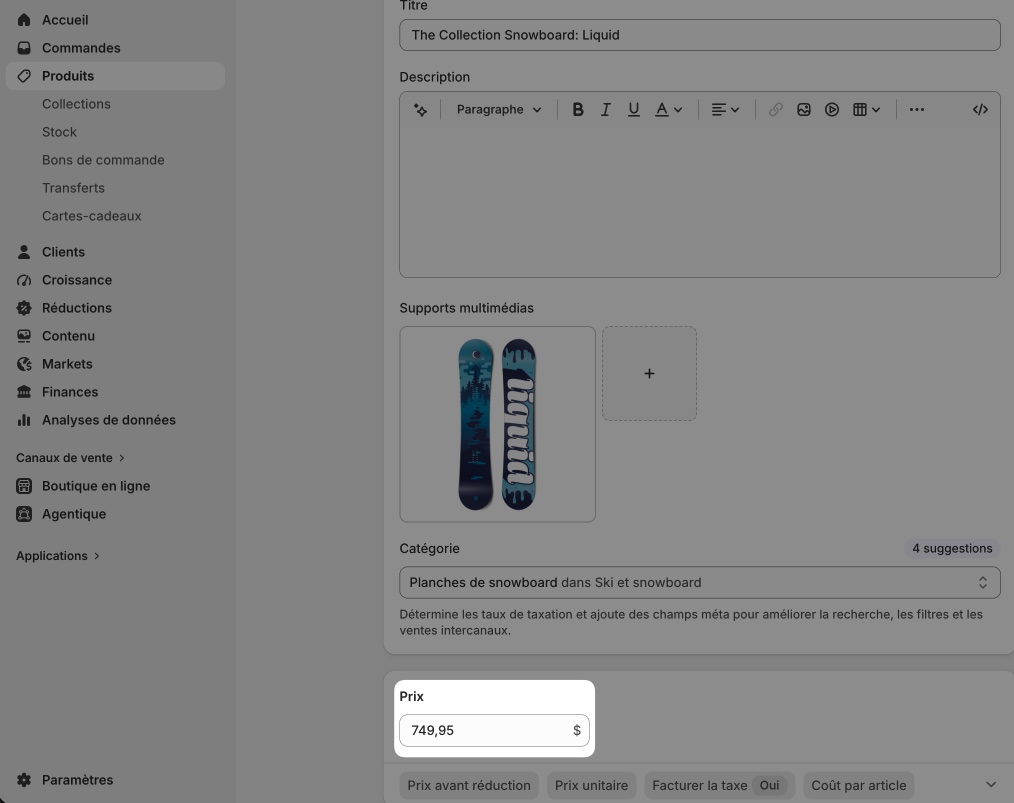
Pour afficher un prix réduit à côté du prix d’origine, vous devez définir un prix de comparaison dans Shopify. Cela permet à GetResponse d’afficher à la fois le prix de vente actuel et le prix d’origine barré.
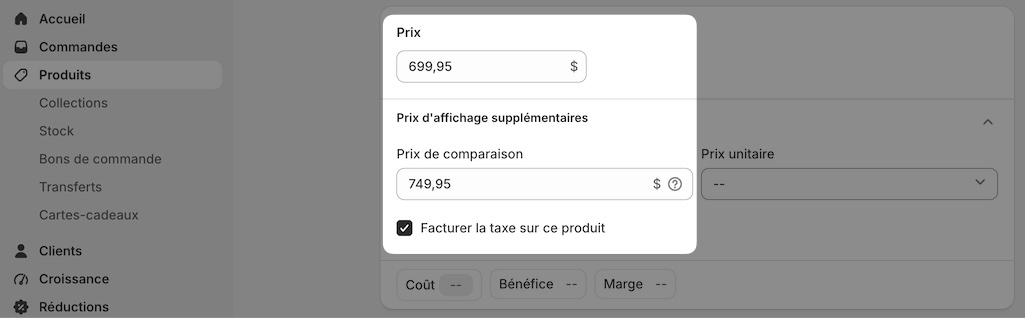
Chaque prix figurant dans un message reflétera les données synchronisées avec GetResponse au moment de l’envoi. Veuillez garder à l’esprit les points suivants lorsque vous planifiez vos envois :
- Que l’e-mail soit envoyé aujourd’hui (sans promotion) ou dans une semaine (pendant une période de soldes), le destinataire verra toujours le prix actuel sans que vous ayez besoin de modifier le message.
- Si un message est envoyé immédiatement après que vous ayez modifié un prix dans Shopify, il existe un faible risque que les données ne soient pas encore synchronisées et que l’ancien prix soit envoyé.
Nous veillons automatiquement à ce que le prix soldé ne s’affiche que s’il est inférieur au prix d’origine.
Prix promotionnels dans les campagnes e-commerce pour les paniers abandonnés
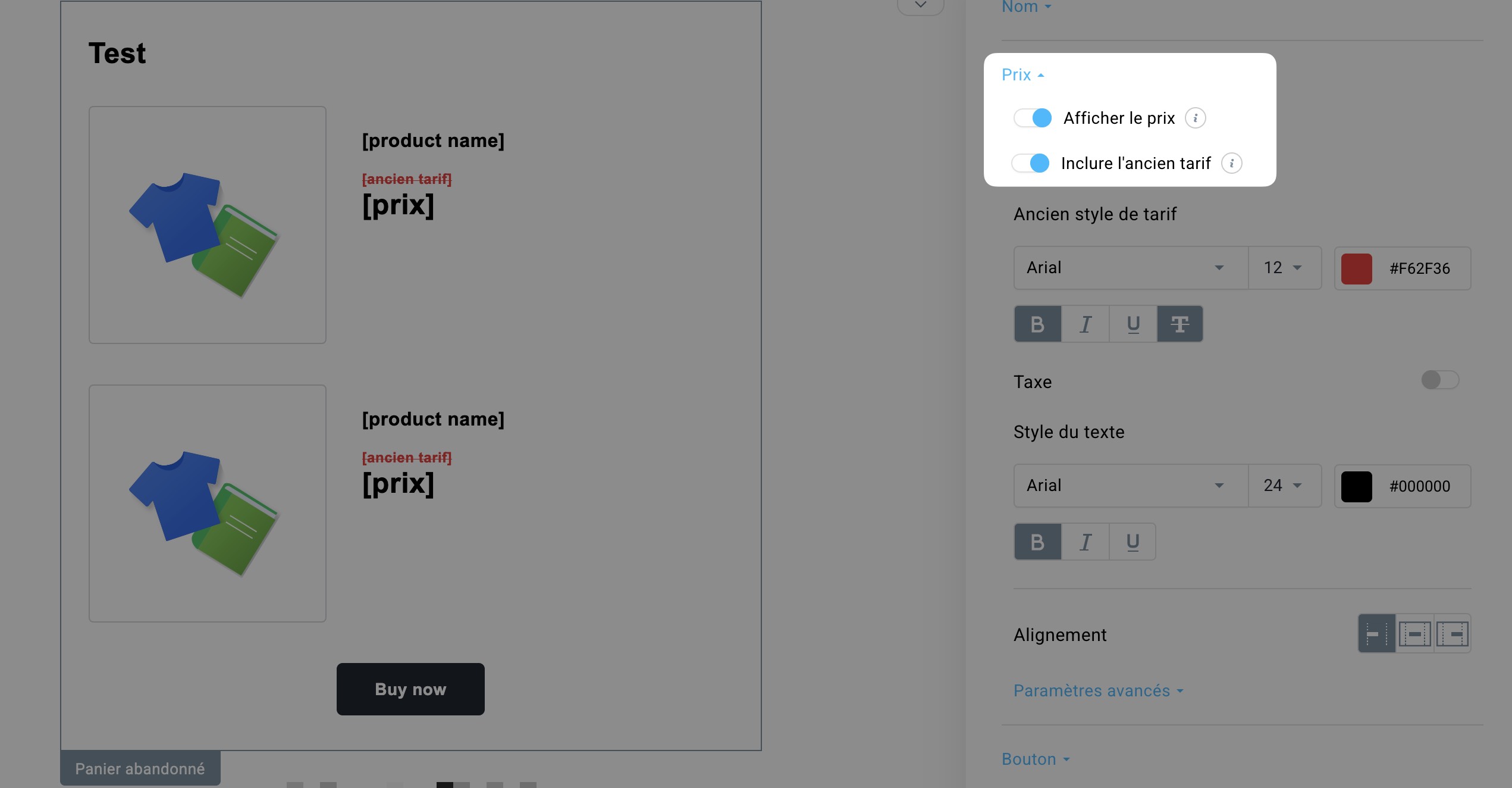
Lors de la création d’un message de panier abandonné, vous pouvez activer les options Afficher le prix et Inclure l’ancien tarif. Cela permet d’afficher dynamiquement le prix promotionnel dans la boîte de réception du destinataire. Bien que ces options vous permettent de mettre en forme les deux prix séparément dans l’éditeur, veuillez noter que l’ancien prix n’apparaîtra pas du tout dans la boîte de réception du destinataire, sauf si un prix de comparaison est activement défini pour ce produit dans Shopify.
La configuration des prix promotionnels pour les blocs Panier abandonné dans les messages d’automatisation, ainsi que pour les blocs Produits consultés, fonctionne exactement de la même manière.
Prix promotionnels dans les campagnes e-commerce liées à une baisse de prix
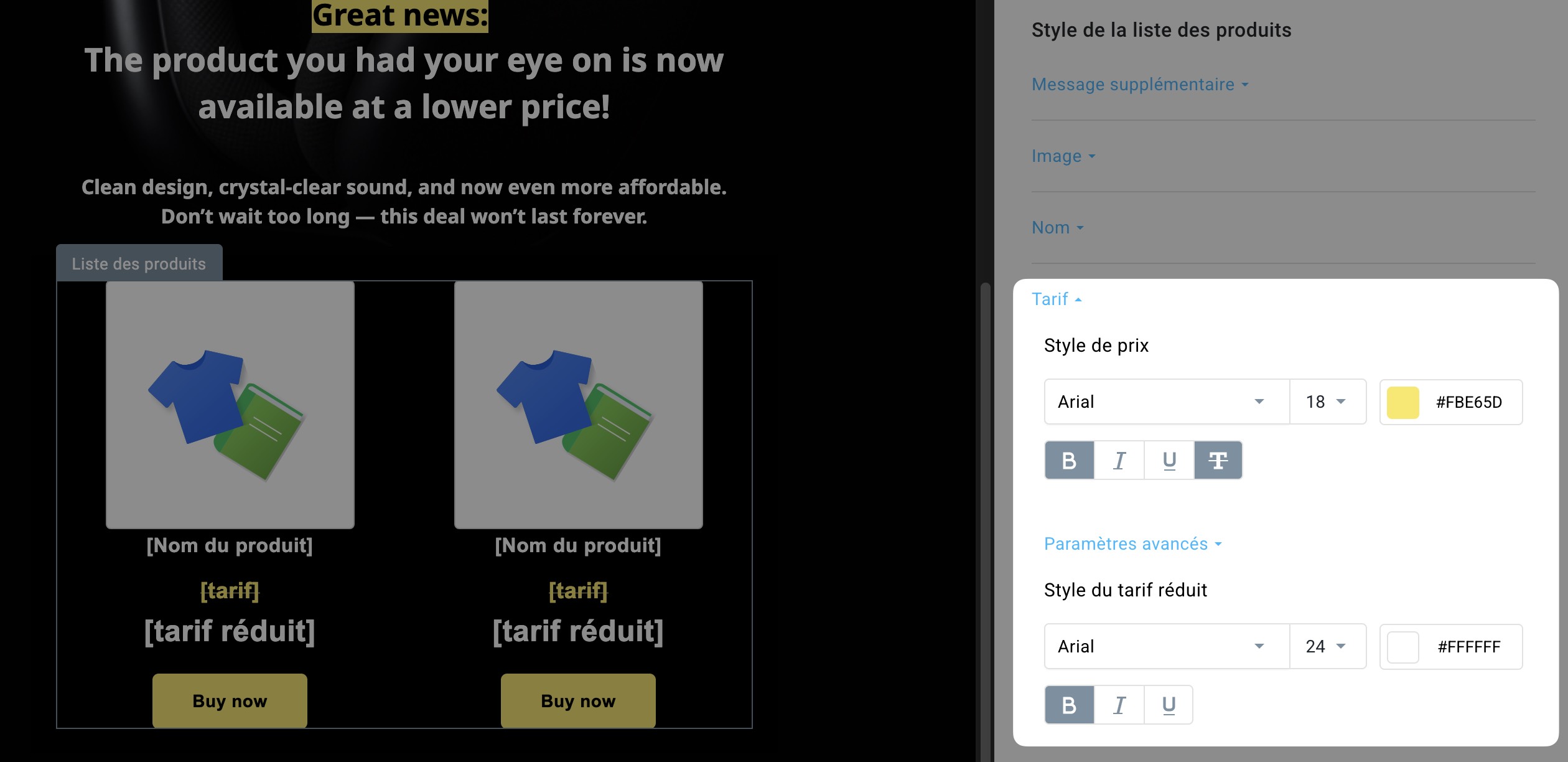
Dans les messages relatifs à une baisse de prix, les deux options de prix sont activées par défaut dans l’éditeur. Bien que vous puissiez personnaliser leur présentation, l’ancien prix ne sera visible par l’abonné que si un prix de comparaison est défini dans Shopify.
Veuillez noter ici une légère différence de terminologie : l’ancien prix est intitulé Prix, tandis que le prix actuel sur Shopify est intitulé Tarif réduit.
Prix promotionnels dans les encadrés Produit
Lorsque vous ajoutez un bloc Produit, que vous sélectionnez un produit doté d’un prix de comparaison et que vous activez l’option Inclure l’ancien tarif, le prix d’origine s’affiche dans l’éditeur. Si vous activez l’option Inclure l’ancien tarif pour un produit pour lequel aucun prix de comparaison n’a été défini, vous verrez apparaître un espace réservé ([ancien tarif]). Cet espace réservé ne sera pas visible pour les abonnés si le prix de comparaison est manquant au moment de l’envoi.
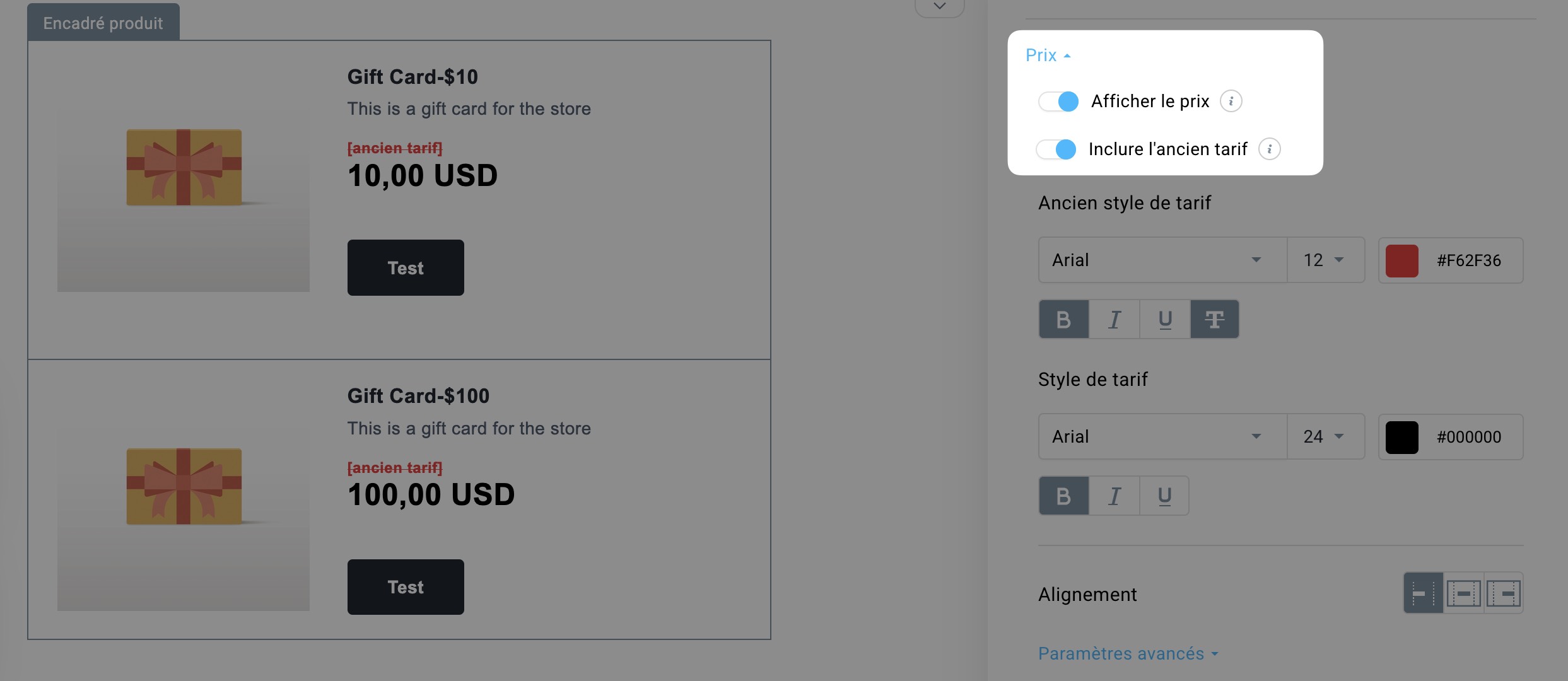
Si le prix d’un produit est mis à jour avant l’envoi du message, l’encadré produit affichera toujours le prix correct au moment de l’envoi, même si le message a été enregistré auparavant en tant que brouillon ou modèle.
Nous vérifions automatiquement si un produit est en promotion et adaptons l’affichage en conséquence.
S’il n’y a pas de prix soldé, la fiche produit affichera simplement un seul prix.