
Como sincronizar os preços promocionais do Shopify com a GetResponse para o teu e-mail marketing?
Descobre como apresentar automaticamente os preços de venda do Shopify e os preços originais nos teus e-mails transacionais e campanhas de marketing da GetResponse, para ajudar a aumentar o envolvimento dos clientes e as receitas da loja.
Antes de começares
Certifica-te de que a tua loja do Shopify está integrada com a GetResponse através do nosso plugin oficial.
A integração da GetResponse com o Shopify usa webhooks, garantindo que as alterações aos produtos ou variantes no Shopify sejam atualizadas na GetResponse quase instantaneamente (normalmente em poucos minutos).
Onde posso usar preços promocionais
Podes apresentar um preço com desconto nos seguintes componentes da GetResponse:
- Mensagens de carrinho abandonado e de redução de preço nas campanhas de comércio eletrónico.
- Blocos de produto em newsletters (incluindo testes A/B), respostas automáticas e mensagens de automação.
- Blocos de carrinho abandonado em mensagens de automação.
- Blocos de produtos considerados nas mensagens de automação.
Na vista Gerir produtos dentro da loja, nas ferramentas de comércio eletrónico, mostramos sempre um único preço — o atual. No entanto, ambos os tipos de preço (original e com desconto) continuam disponíveis para todos os componentes de mensagem mencionados neste artigo.
Como definir o preço promocional no Shopify
Se um produto ou variante tiver apenas um preço definido no Shopify, a mensagem da GetResponse incluirá apenas esse preço.
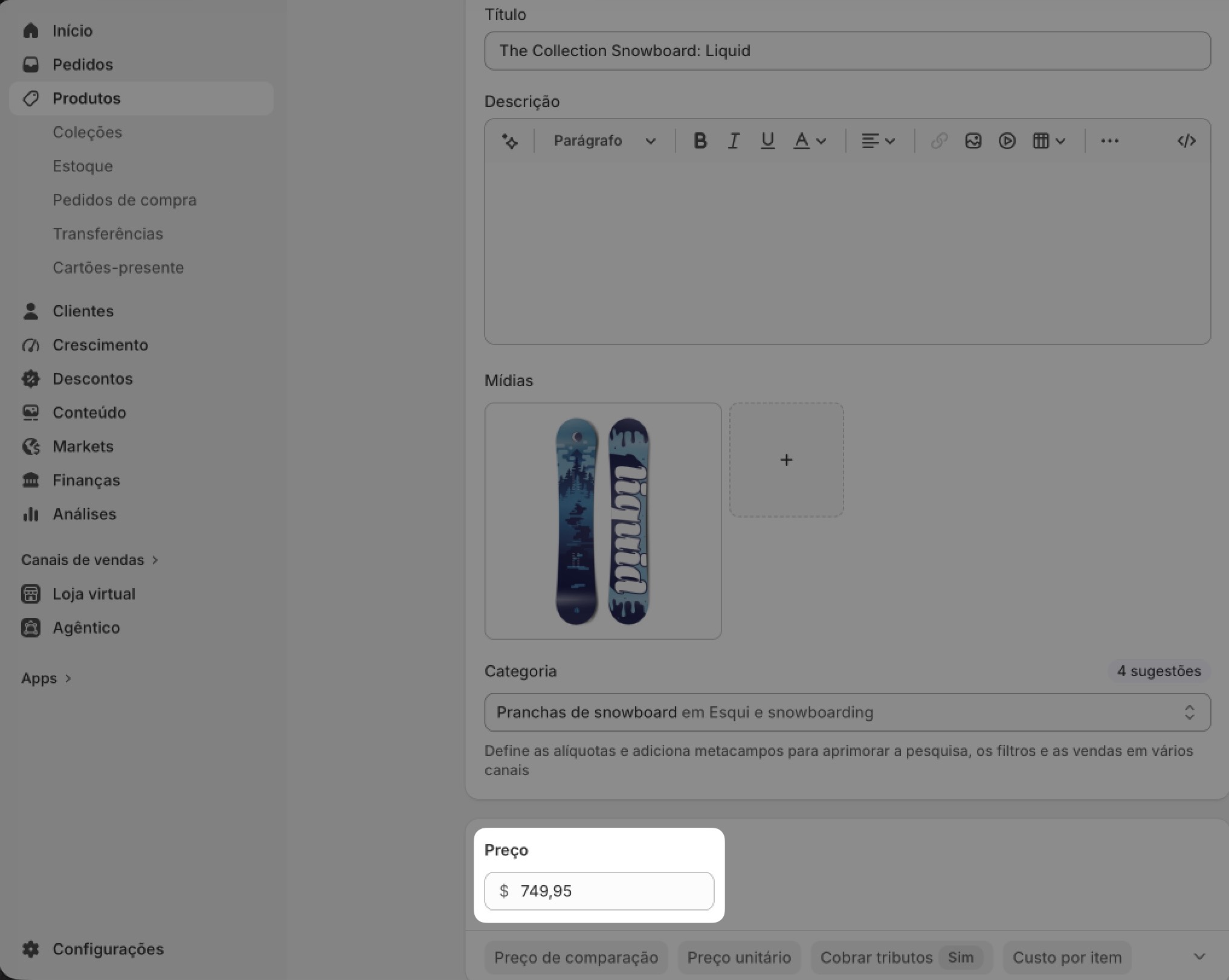
Para mostrares um preço com desconto ao lado do preço original, tens de definir um Preço de comparação no Shopify. Isto permite que a GetResponse mostre tanto o preço de venda atual como o preço original riscado.
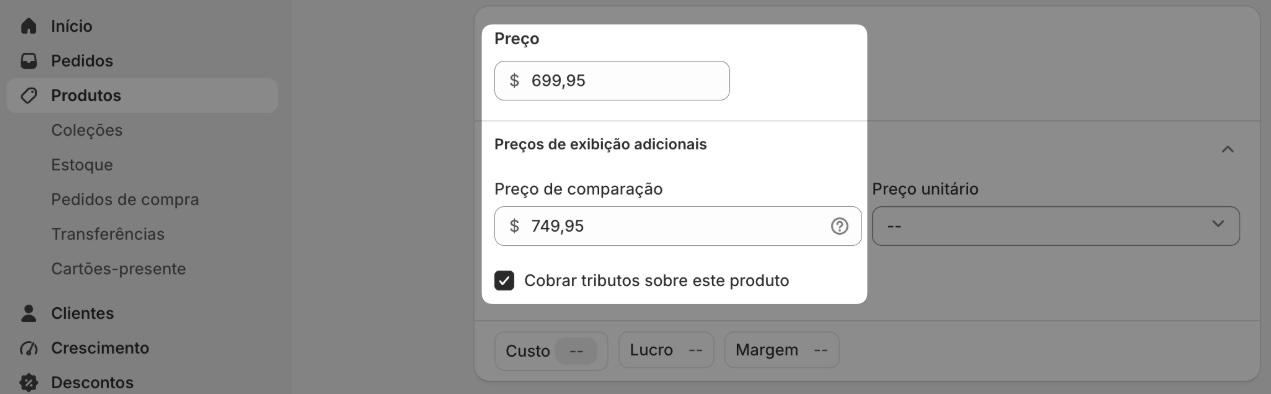
Todos os preços incluídos numa mensagem vão refletir os dados sincronizados com a GetResponse no momento do envio. Tem em conta o seguinte ao planear as tuas campanhas de e-mail:
- Quer o e-mail seja enviado hoje (sem promoção) ou daqui a uma semana (durante uma promoção), o destinatário vai ver sempre o preço atual sem que precises de editar a mensagem.
- Se uma mensagem for enviada logo a seguir a alterares um preço no Shopify, há uma pequena possibilidade de os dados ainda não terem sido sincronizados e de o preço antigo ser enviado.
Garantimos automaticamente que o preço de promoção só é apresentado se for inferior ao preço original.
Preços promocionais em campanhas de comércio eletrónico para carrinhos abandonados
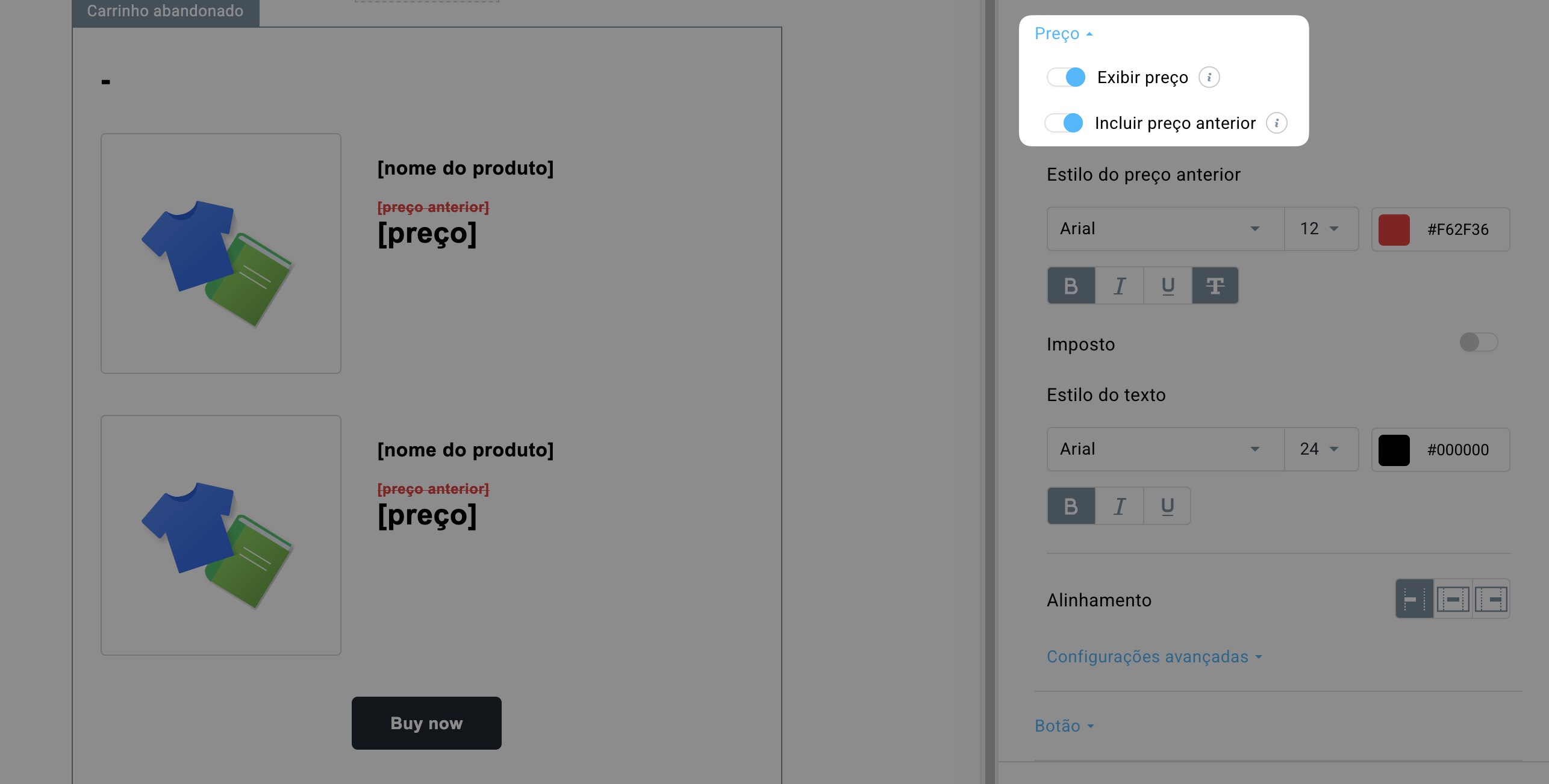
Ao criares uma mensagem de carrinho abandonado, podes ativar as opções Mostrar preço e Incluir preço anterior. Isto faz com que o preço promocional apareça dinamicamente na caixa de entrada do destinatário. Embora estas opções te permitam definir o estilo de ambos os preços separadamente no editor, tem em atenção que o preço anterior não aparecerá de todo na caixa de entrada do destinatário, a menos que esteja definido um Preço de comparação para esse produto no Shopify.
A configuração de preços promocionais para os blocos de Carrinho abandonado nas mensagens de automação, bem como para os blocos de Produtos considerados, funciona exatamente da mesma forma.
Preços promocionais em campanhas de comércio eletrónico com redução de preço
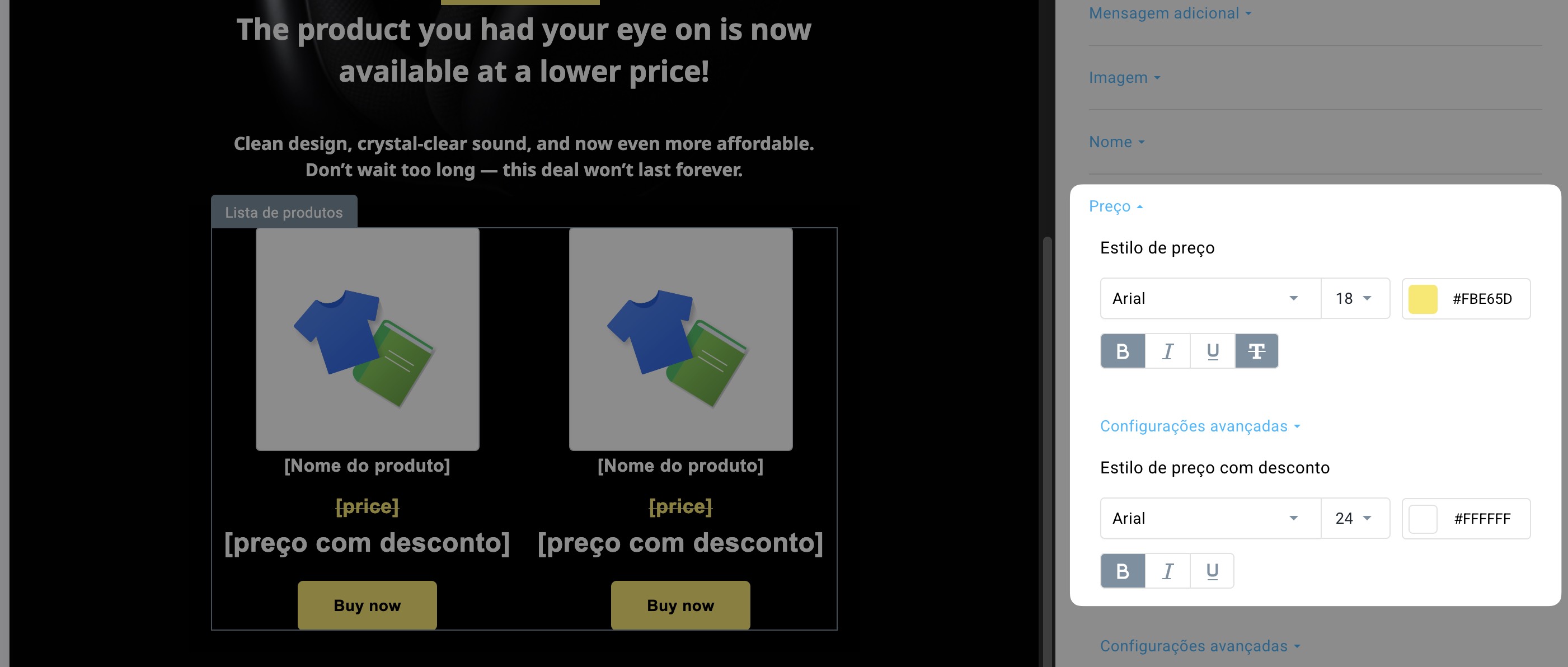
Nas mensagens de redução de preço, ambas as opções de preço estão ativadas por predefinição no editor. Embora possas personalizar os estilos, o preço anterior só ficará visível para o subscritor se estiver definido um preço de referência no Shopify.
Repara numa pequena diferença de terminologia aqui: o preço anterior é indicado como Preço, e o preço atual no Shopify é indicado como Preço com desconto.
Preços promocionais nas caixas de produto
Quando adicionares uma caixa de produto, selecionares um produto com um preço de referência e ativares a opção Incluir preço anterior, o preço original aparecerá no editor. Se ativares a opção Incluir preço anterior para um produto sem um preço de referência definido, verás um espaço reservado ([preço anterior]). Este espaço reservado não ficará visível para os assinantes se o preço de referência não estiver definido no momento do envio.
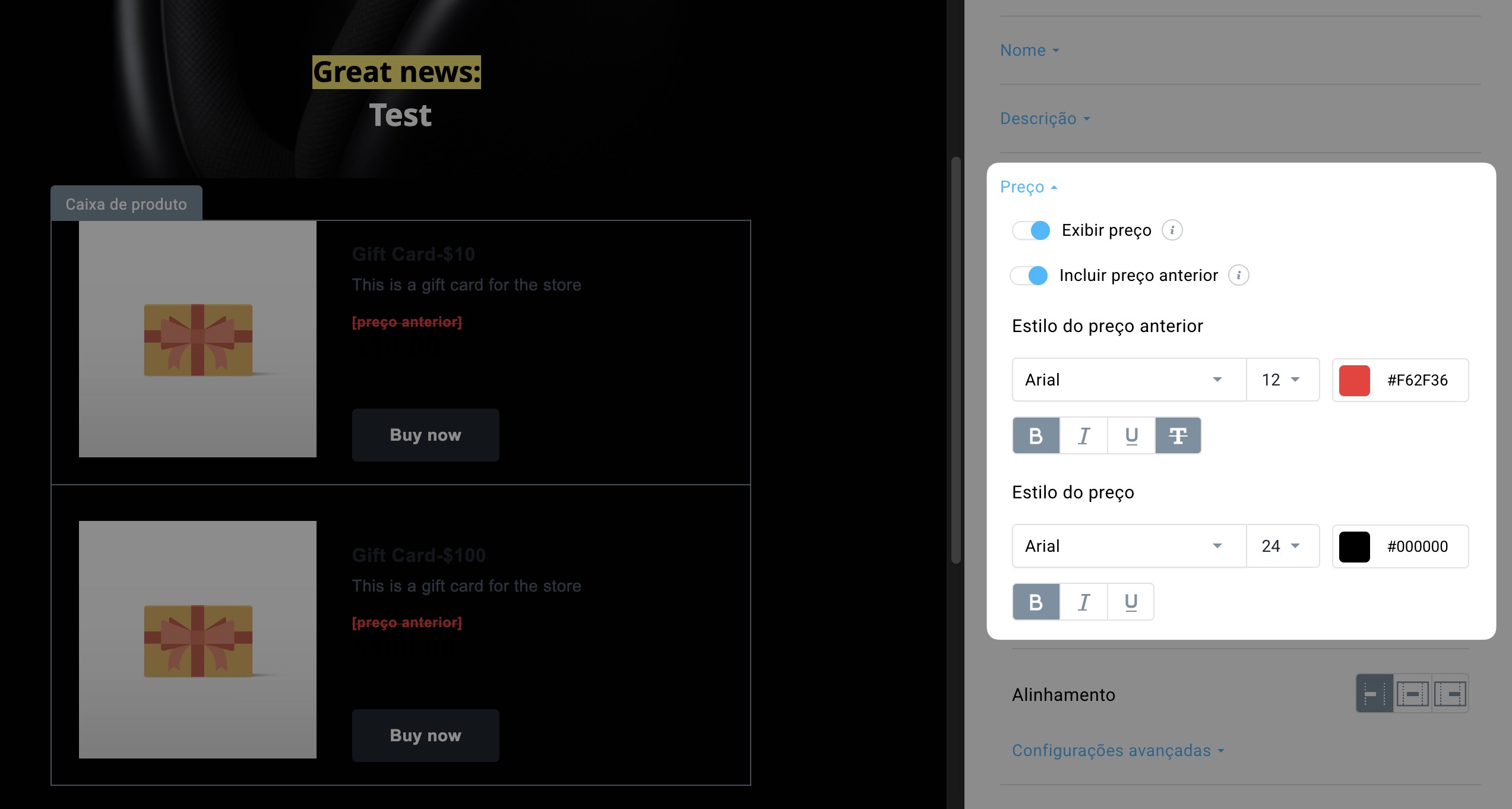
Se o preço de um produto for atualizado antes da mensagem ser enviada, a caixa do produto vai mostrar sempre o preço correto no momento do envio, mesmo que a mensagem tenha sido guardada anteriormente como rascunho ou modelo.
Verificamos automaticamente se um produto está em promoção e ajustamos a apresentação por ti.
Se não houver preço de promoção, a caixa do produto vai simplesmente mostrar um único preço.