
Como usar o estado Produto visualizado (canal web)?
Com a condição Produto visualizado, podes fazer um acompanhamento automático dos visitantes do site que demonstraram interesse num ou mais dos teus produtos. Quer sejam assinantes de e-mail ou visitantes não assinantes com um cookie de rastreamento, a condição Produto visualizado ajuda-te a tomar medidas personalizadas e oportunas que podem aumentar o envolvimento e as conversões.
A automação agora possui dois canais: Email e Web. O canal de Email é usado para alcançar seus assinantes de email, enquanto o canal Web permite engajar tanto assinantes quanto visitantes do site que não estão inscritos. Usuários inscritos podem passar do canal Web para o canal de Email para continuar sua jornada, mas não o contrário.
Este artigo aborda um elemento do canal Web.
A condição é acionada quando um visitante visualiza uma página de produto num domínio selecionado onde o WebConnect está ativo. Funciona com:
- As nossas integrações nativas de comércio eletrônico que enviam automaticamente eventos de “produto visualizado” através do WebConnect (por exemplo, Shopify, WooCommerce).
- Integrações personalizadas que enviam manualmente este evento através do WebConnect.
Para utilizar esta condição, é necessário ter o Web Connect devidamente instalado no seu site. Este script é essencial para integrar vários serviços do GetResponse e permite a transmissão de dados de eventos via Web Connect, seja por meio dos nossos plugins ou de implementações personalizadas.
Configuração
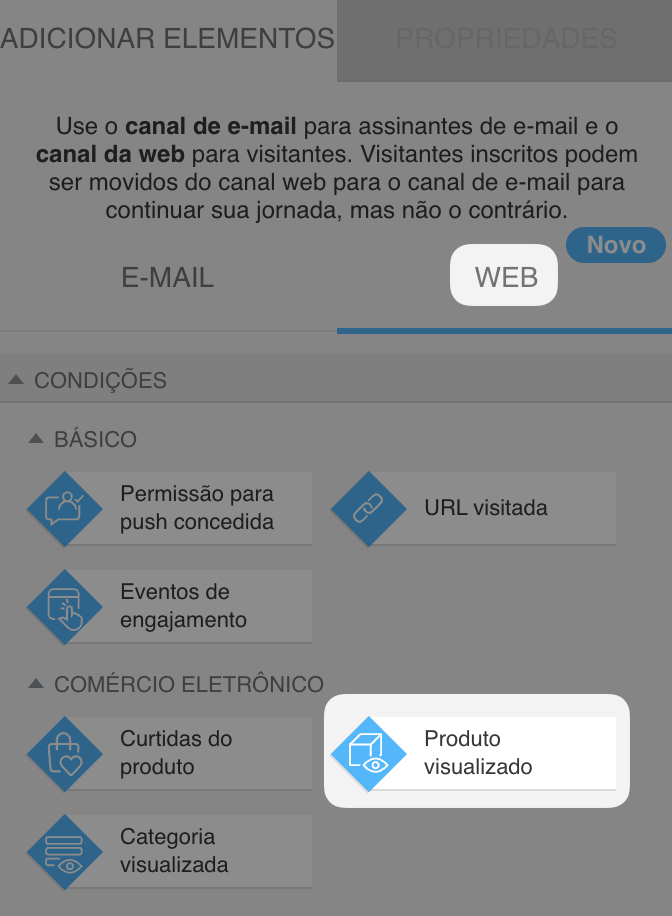
- Arraste o elemento Produto visualizado da secção Condições no canal WEB no editor de fluxos de trabalho de automação.
- No menu suspenso, seleciona um domínio. Se o teu domínio não estiver visível lá, certifique-te de que o WebConnect está devidamente instalado no site associado a ele.
- Seleciona uma categoria e um produto. Podes acompanhar produtos específicos ou todos os produtos de uma categoria.
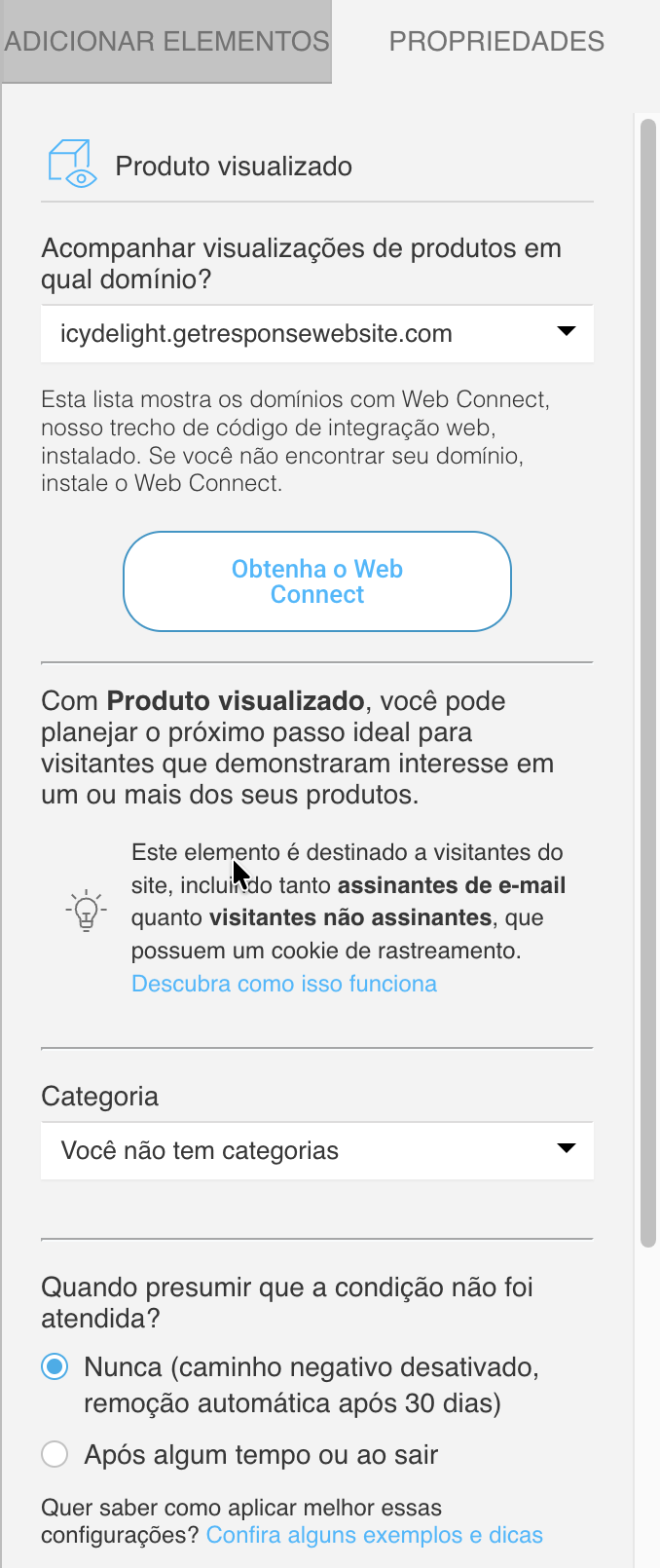
- Decide se e por quanto tempo queres que a condição espere (isto se aplica apenas ao caminho negativo – vermelho). Tens duas opções à escolha: Nunca e Após algum tempo ou à saída, e ambas definem quando o sistema deve considerar a condição como não cumprida.
- Nunca – Desativa totalmente o caminho negativo. Se a condição não for cumprida no prazo de 30 dias, o visitante é automaticamente removido do fluxo de trabalho.
- Após algum tempo – Usa esta opção se quiseres definir um prazo para o cumprimento da condição. Podes configurar quanto tempo o fluxo de trabalho deve esperar antes de considerar que a condição não foi cumprida (por exemplo, após 20 segundos ou um número específico de minutos/horas/dias).
- O usuário tenta sair da página – O caminho negativo é acionado quando o sistema detecta que o visitante do site tenta sair da página definida nos detalhes da condição.
- Também podes ativar Recorrente para esta ação, para que ela funcione sempre que os critérios definidos forem cumpridos.
- Também podes ativar os Acionadores de frequência ativando o botão deslizante ao lado de Usar regras de atividade passada.
Esta funcionalidade permite-te definir condições adicionais relacionadas com o número de vezes que um visitante visualizou um produto e/ou com a duração dessas visualizações.
Com base nessas condições, o visitante pode avançar para o próximo elemento assim que os critérios definidos forem cumpridos.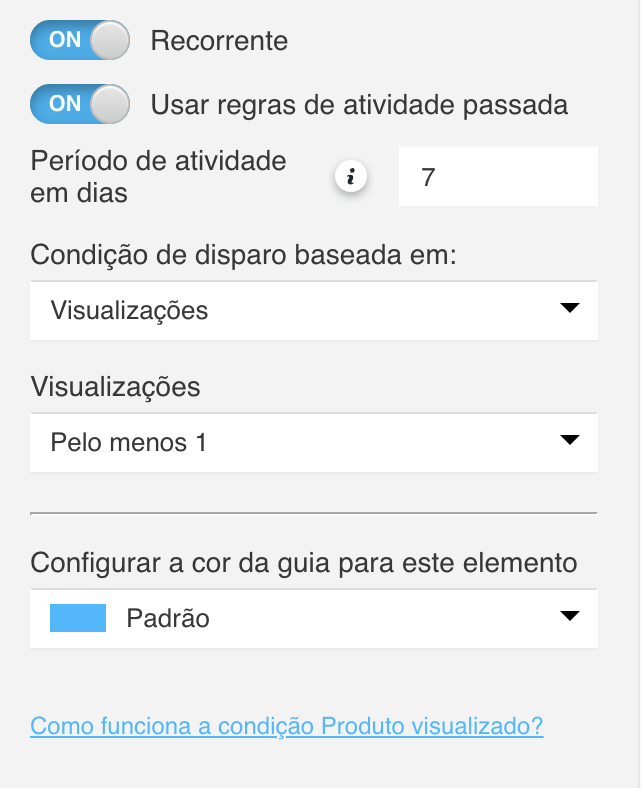
Quando ativas Usar regras de atividade passada, verás várias opções para configurar:- Período de atividade em dias
Introduz o número de dias (1-30) durante os quais a atividade do contacto deve ser levada em conta. O período de atividade define quantos dias completos são analisados.
Um “dia completo” significa um período de 24 horas contado a partir da meia-noite.
Por exemplo, se definires o período de atividade para 7 dias e um visitante visualizar uma categoria a 27 de setembro às 14:00, o sistema irá considerar as visualizações da categoria que ocorreram desde 20 de setembro, às 00:00.
As visualizações anteriores a essa data não serão incluídas. - Condição de disparo baseada em
Escolhe como o fluxo de trabalho deve avaliar a atividade do visitante:- Visualizações – o visitante deve visualizar a categoria selecionada pelo menos 1, 2, 3, 4, 5 ou 10 vezes dentro do período de atividade definido para avançar para o próximo elemento.
- Tempo de visualização – o visitante deve passar pelo menos 1, 3, 5, 10, 20 ou 30 minutos a visualizar a categoria selecionada para avançar para o próximo elemento.
O tempo de visualização refere-se ao tempo total acumulado que um visitante passa a visualizar a categoria. O período de atividade define quais visualizações são incluídas no cálculo. - Visualizações e tempo de visualização – ambas as condições têm de ser cumpridas para que o visitante passe para o próximo elemento.
- Visualizações ou tempo de visualização – basta cumprir uma das duas condições para que o visitante possa avançar para o próximo elemento.
- Período de atividade em dias