Comment intégrer GetResponse MAX avec Make.com? MAX
L’intégration de GetResponse MAX avec Make.com vous permet d’automatiser facilement vos workflows marketing. En connectant ces plateformes, vous pouvez synchroniser vos contacts, gérer vos campagnes et optimiser les tâches répétitives, ce qui vous fait gagner du temps et garantit le bon fonctionnement de vos processus marketing. Cette FAQ vous guidera à travers les étapes essentielles et répondra aux questions les plus fréquentes afin de vous aider à configurer l’intégration de manière efficace.
Remarque : Les méthodes traditionnelles de connexion de Make.com à GetResponse ne fonctionneront pas avec votre compte GetResponse MAX. Le module GetResponse disponible dans Make.com redirige vers le domaine app.getresponse.com, qui est réservé à nos clients en mode self‑service. Étant donné que votre compte MAX utilise son propre domaine de connexion, l’intégration doit être effectuée différemment — via le module HTTP dans Make.com.
Avant de commencer, vous aurez besoin de :
Comment intégrer GetResponse MAX avec Make.com
- Connectez-vous à votre compte Make.com.
- Commencez à créer un nouveau scénario.
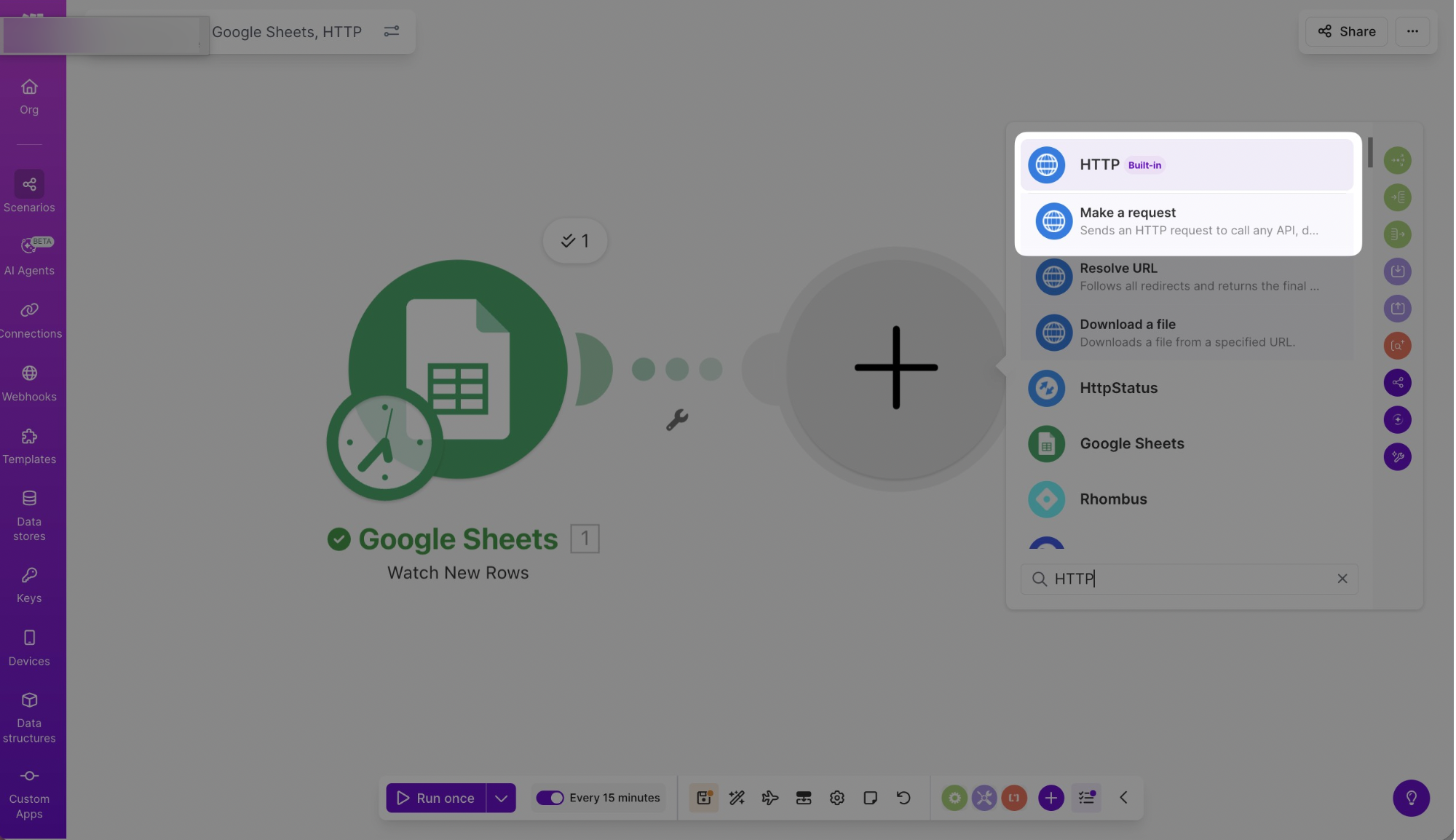
- Sélectionnez HTTP – Make a request dans la liste des modules.
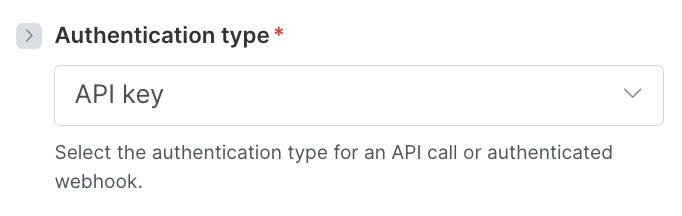
- Choisissez API Key comme type d’authentification.
- Cliquez sur Add sous Credentials et saisissez votre clé API en respectant les exigences indiquées dans notre documentation API.
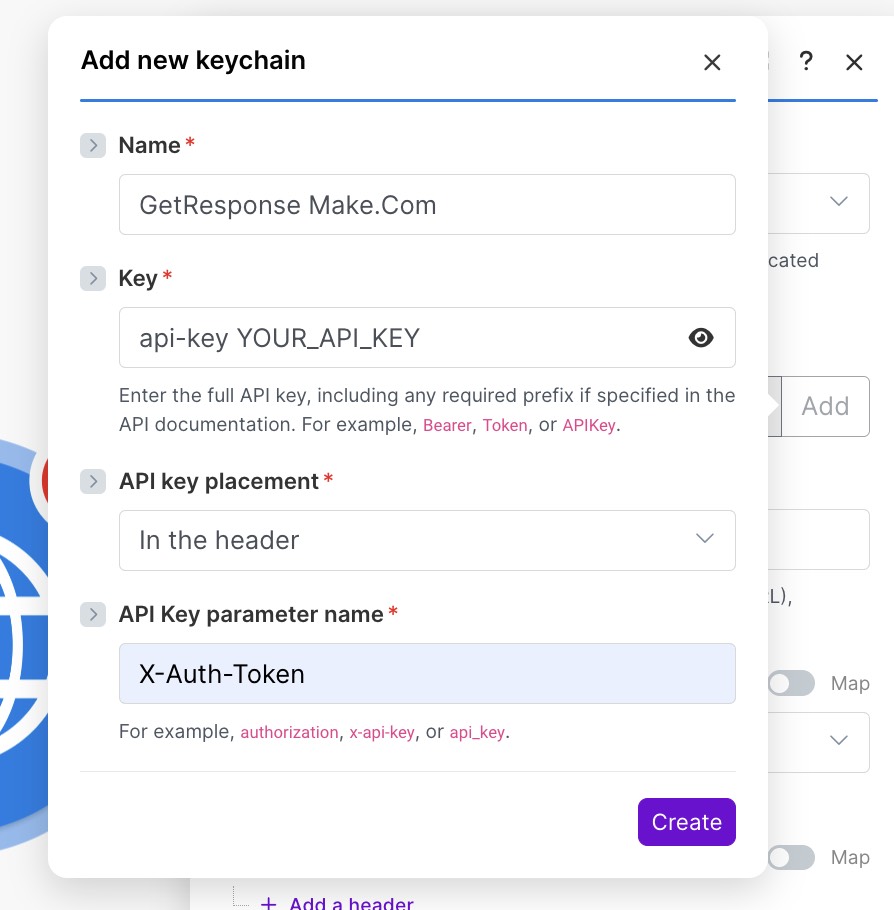
- Cliquez sur Add sous Credentials et saisissez votre clé API en respectant les exigences indiquées dans notre documentation API.
- Saisissez le bon endpoint API (il doit s’agir de l’URL complète, incluant le chemin tel que /contacts, /customfields, /newsletters, etc.), choisissez la méthode souhaitée (GET, POST, DELETE) et ajoutez les en-têtes nécessaires.
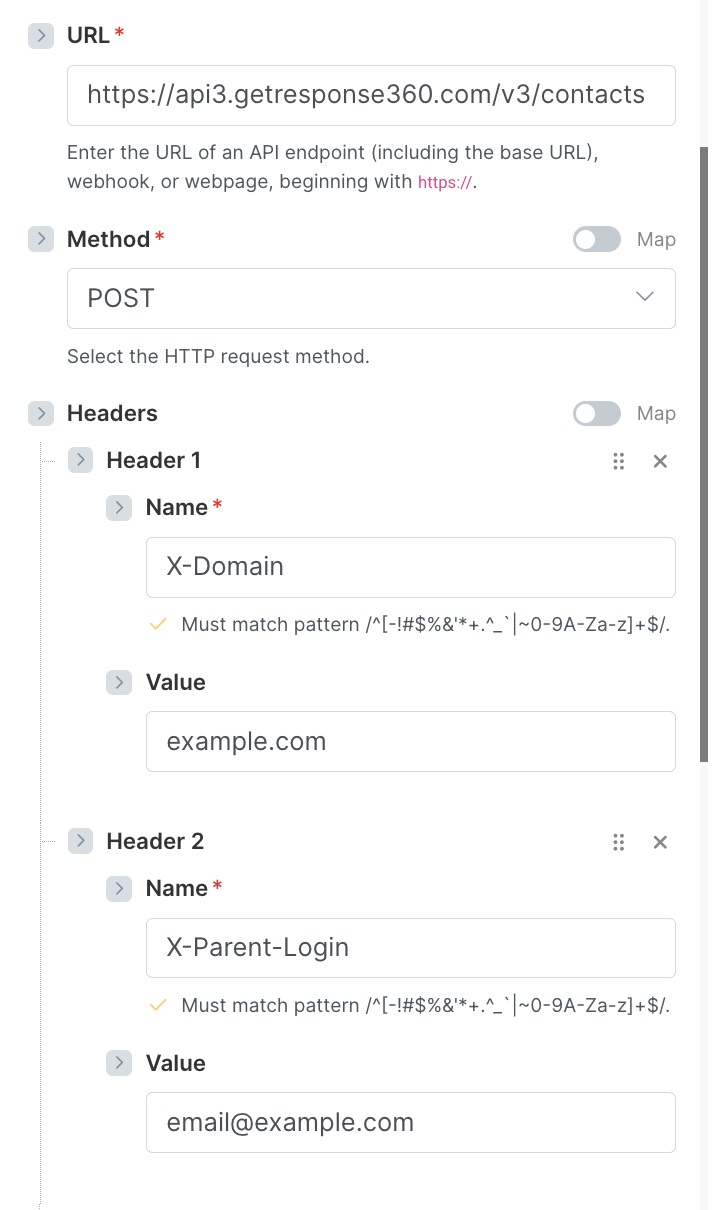
X-Domain correspond à votre domaine de connexion GetResponse.
X-Parent-Login est l’identifiant de votre compte GetResponse ; il n’est nécessaire que si vous souhaitez créer une connexion spécifique à un (sous-)compte — par exemple, pour effectuer une requête GET et obtenir la liste des champs personnalisés d’un sous‑compte particulier.
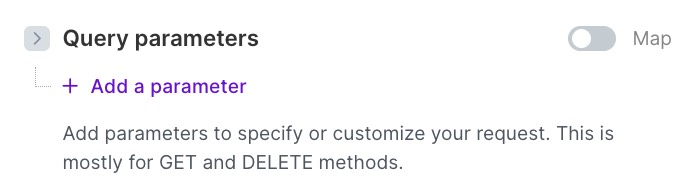
Remarque : Assurez-vous d’utiliser le bon endpoint API (PL ou COM). Si vous ne savez pas lequel choisir, veuillez contacter notre équipe Customer Success. - Dans les Query parameters, vous pouvez ajouter des paramètres supplémentaires à votre appel API si nécessaire.
- Définissez le Body content type sur application/json, la Body input method sur JSON string, puis saisissez le Payload souhaité.
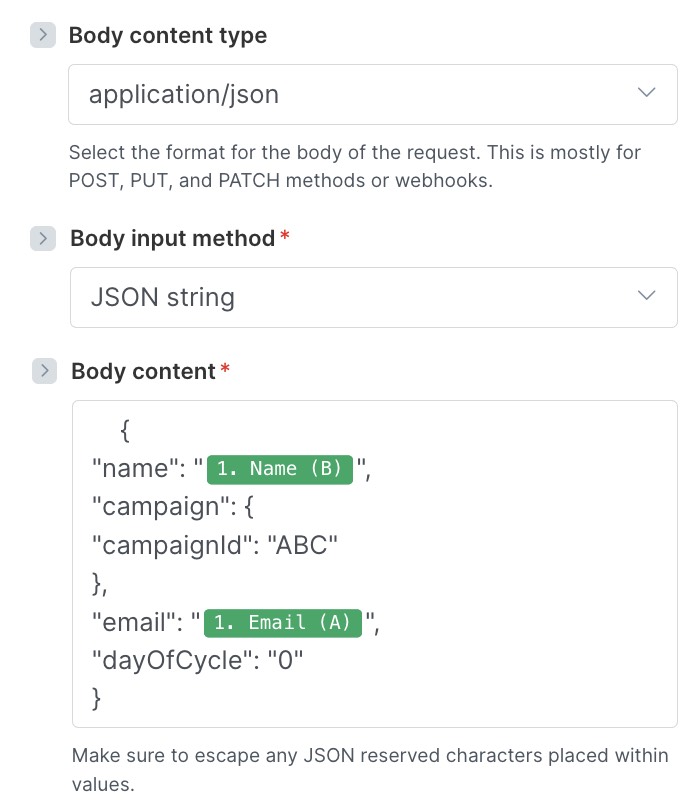
S’il y a des valeurs statiques, comme l’ID de la campagne ou l’autorespondeur, incluez‑les dans le body. S’il y a des espaces réservés (placeholders), vous pourrez les sélectionner dans la liste: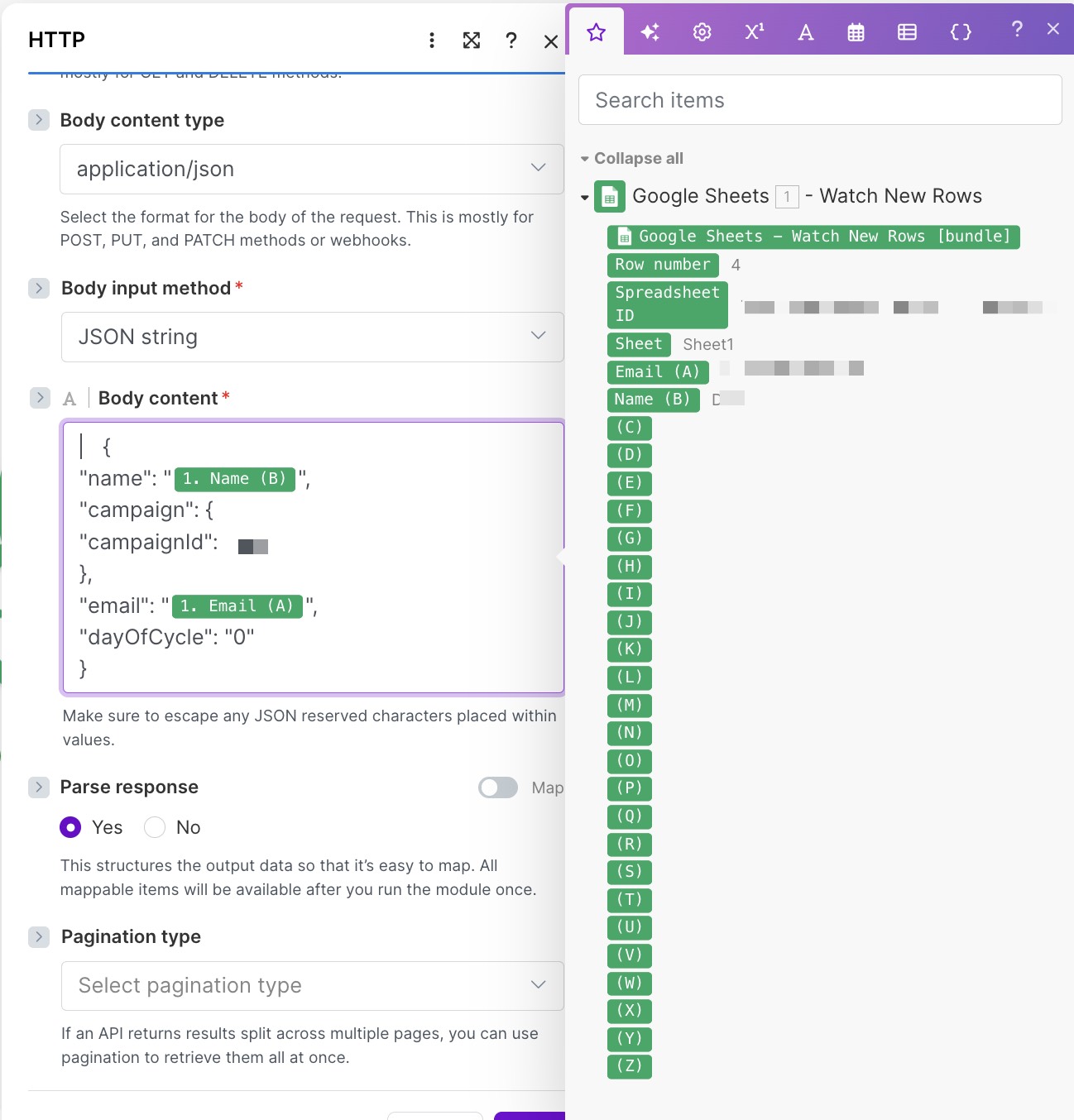
Cela peut varier en fonction de votre module source. - Activez votre scénario.

- Exécutez un test. Remarque: pour effectuer un test avec des valeurs spécifiques, saisissez des données réelles dans le body au lieu d’utiliser des espaces réservés (placeholders).

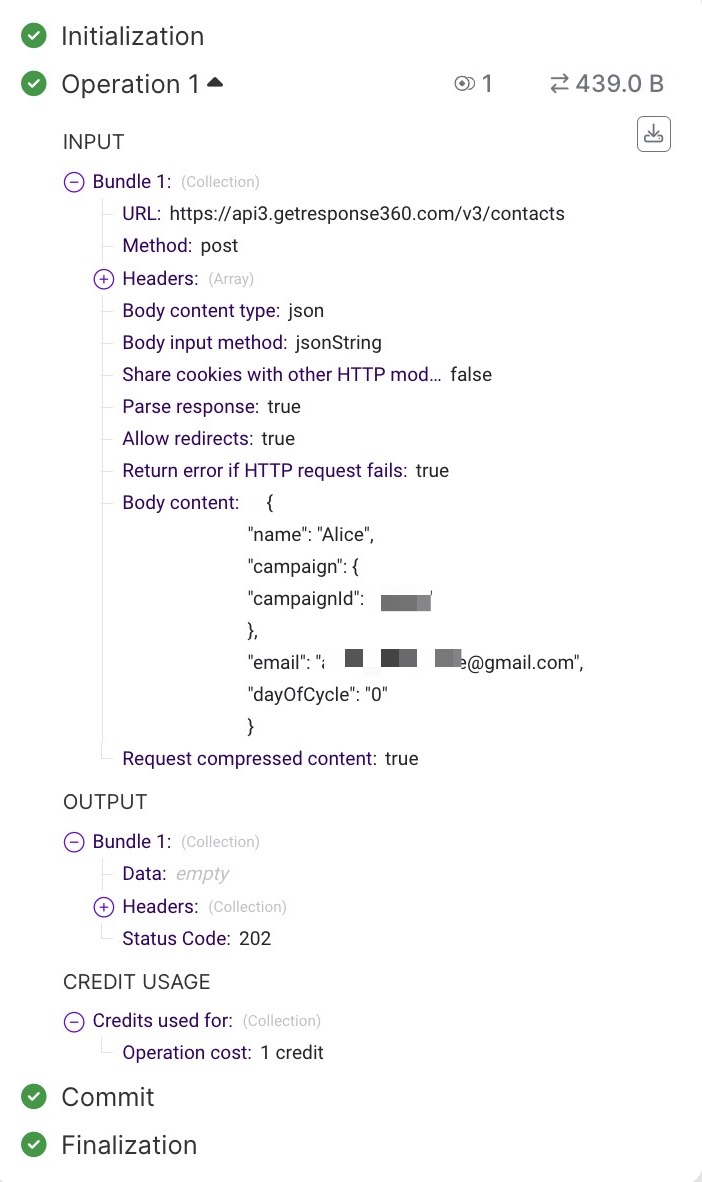
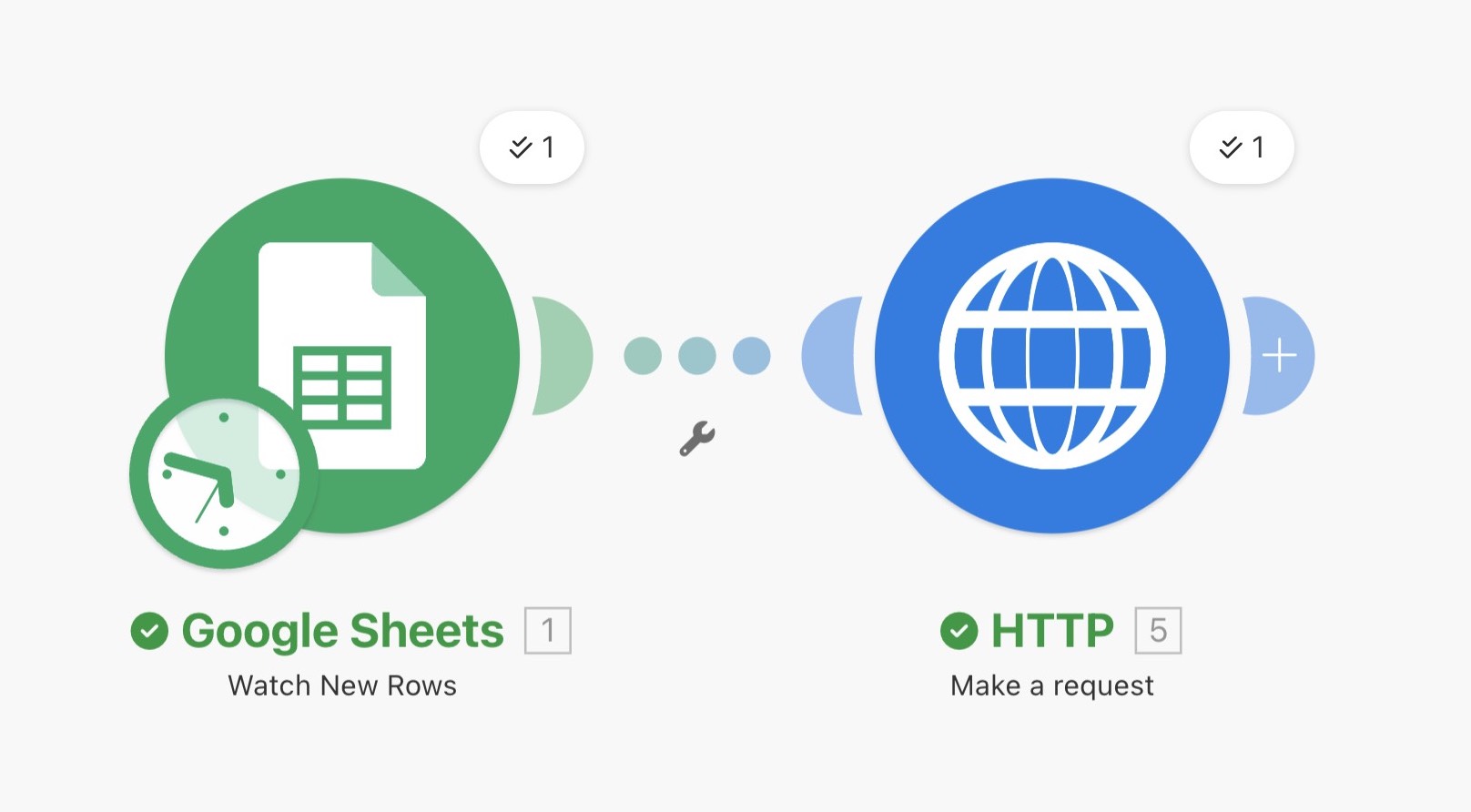
- Si l’appel API a réussi, vous devriez voir une coche dans les deux modules.
Et un corps de réponse contenant les valeurs souhaitées: