Wie kann man GetResponse MAX mit Make.com verbinden? MAX
Durch die Verbindung von GetResponse MAX mit Make.com kannst du deine Marketing-Workflows ganz einfach automatisieren. Wenn du diese Plattformen miteinander verbindest, kannst du Kontakte synchronisieren, Kampagnen verwalten und sich wiederholende Aufgaben optimieren, was dir Zeit spart und dafür sorgt, dass deine Marketingprozesse reibungslos laufen. Diese FAQ führt dich durch die wichtigsten Schritte und häufig gestellten Fragen, damit du die Integration effizient einrichten kannst.
Hinweis: Die herkömmlichen Methoden zur Verbindung von make.com mit GetResponse funktionieren nicht für dein GetResponse MAX-Konto. Das GetResponse-Modul in make.com leitet dich zur Domain app.getresponse.com weiter, die speziell für unsere Self-Service-Kunden vorgesehen ist. Da du für dein MAX-Konto eine eigene Anmeldedomain hast, erfolgt die Verbindung auf andere Weise – über das HTTP-Modul in Make.com.
Bevor du loslegst, brauchst du:
So integrierst du GetResponse MAX in Make.com
- Log dich in dein Make.com-Konto ein.
- Erstelle ein neues Szenario.
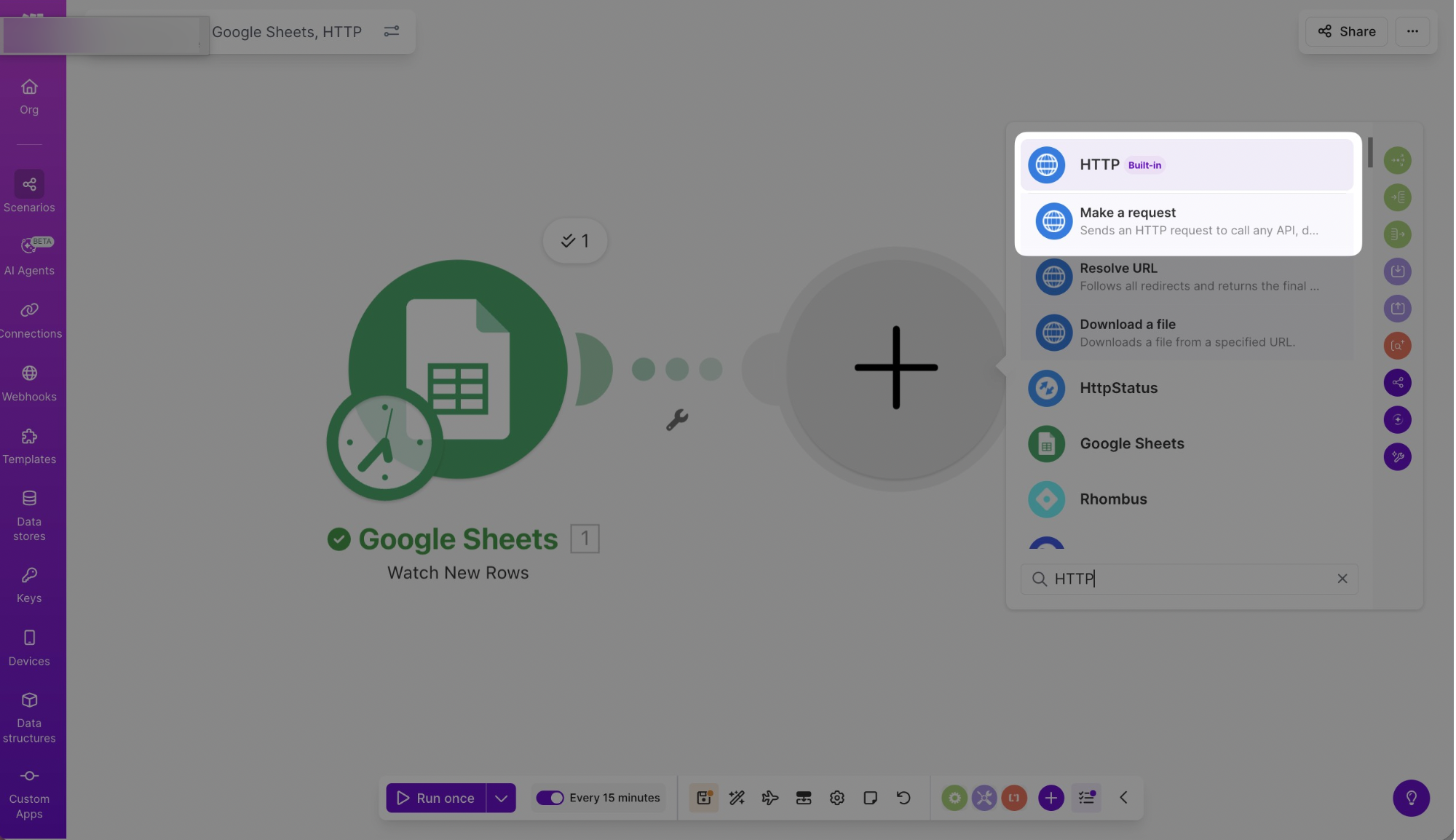
- Wähle HTTP – Make a request aus der Liste der Module.
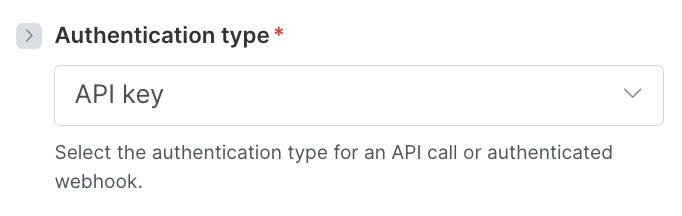
- Wähle API key als Authentifizierungstyp.
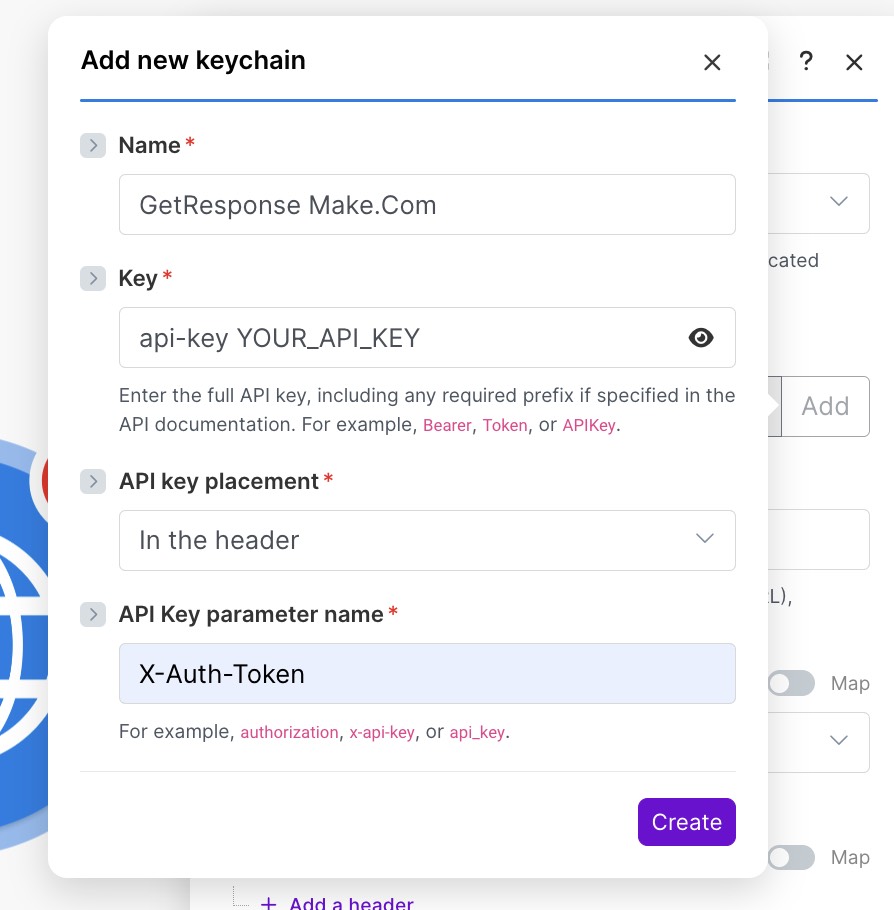
- Klick auf Hinzufügen unter Credentials und gib deinen API-Schlüssel gemäß den Anforderungen aus unseren API-Dokumenten ein.
- Gib den richtigen API endpoint ein (es muss die vollständige URL sein, einschließlich des Pfads wie /contacts, /customfields, /newsletters usw.), wähle deine Methode (GET, POST, DELETE) und füge die erforderlichen Header hinzu.
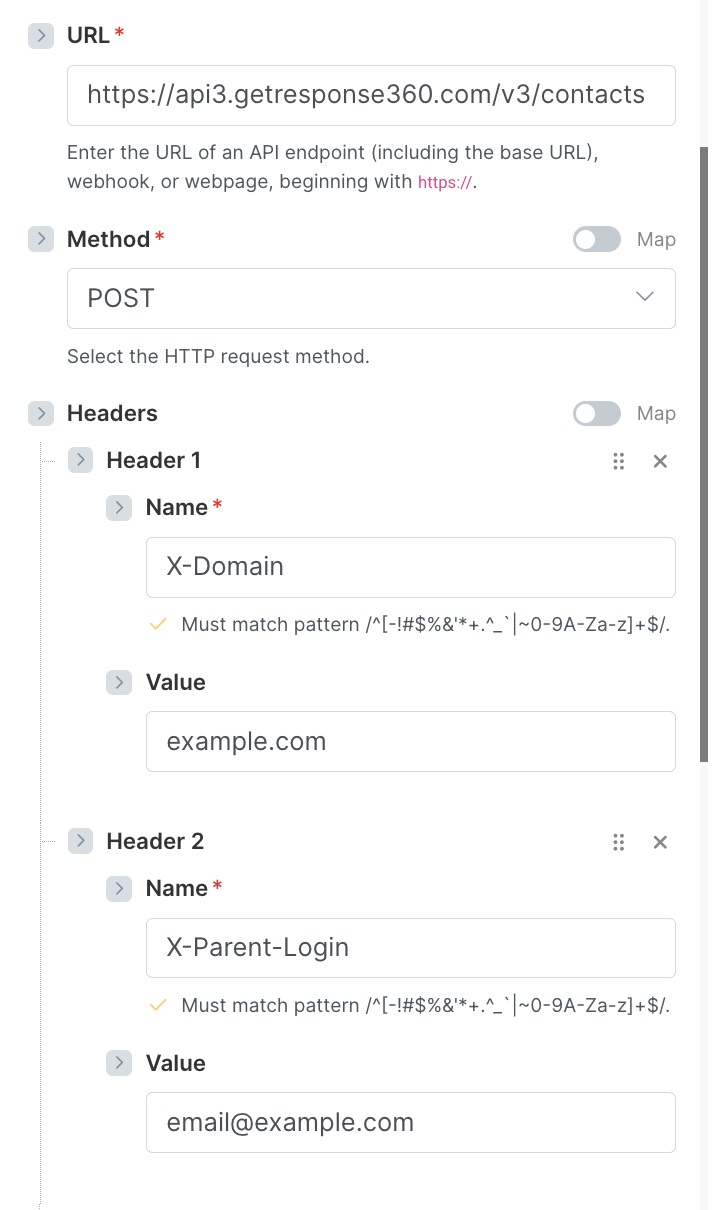
X-Domain ist deine GetResponse-Anmeldedomain.
X-Parent-Login ist dein GetResponse-Konto-Login, das nur nötig ist, wenn du eine (Unter-)Konto-spezifische Verbindung erstellen möchtest, um beispielsweise die Liste der benutzerdefinierten Felder aus einem bestimmten Unterkonto abzurufen.
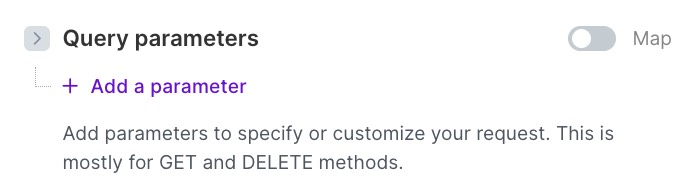
Hinweis: Stell sicher, dass du den richtigen API-Endpunkt (PL vs. COM) verwendest. Wenn du dir nicht sicher bist, welchen du verwenden sollst, wende dich an unser Customer Success Team. - Unter Query parameters kannst du bei Bedarf zusätzliche Parameter zu deinem API-Aufruf hinzufügen.
- Stell den Body content type auf application/json, die Body input method auf JSON string und gib die gewünschte Payload ein.
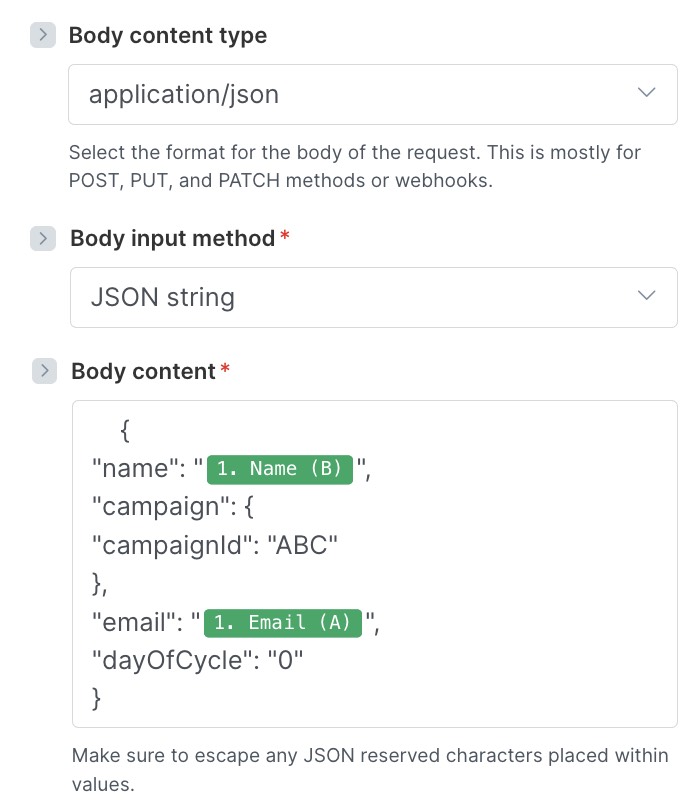
Wenn es statische Werte wie Kampagnen-ID oder Autoresponder gibt, füge diese in den Body ein. Wenn es Platzhalter gibt, kannst du diese aus der Liste auswählen: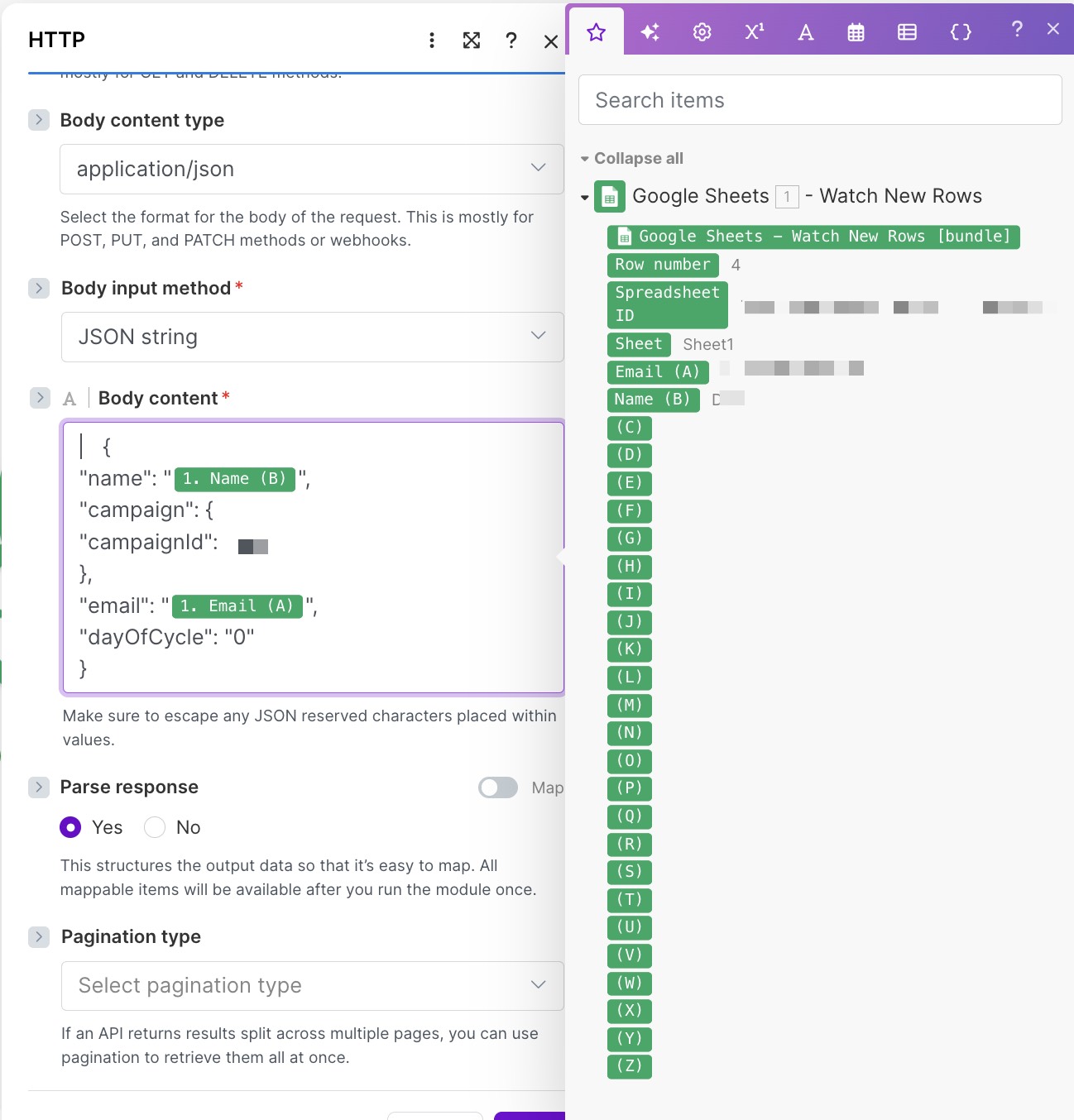
Dies kann je nach deinem Quellmodul unterschiedlich sein. - Aktiviere dein Szenario.

- Führ einen Test durch. Hinweis: Um einen Test mit bestimmten Werten durchzuführen, gib die tatsächlichen Daten anstelle der Platzhalter in den Body ein.

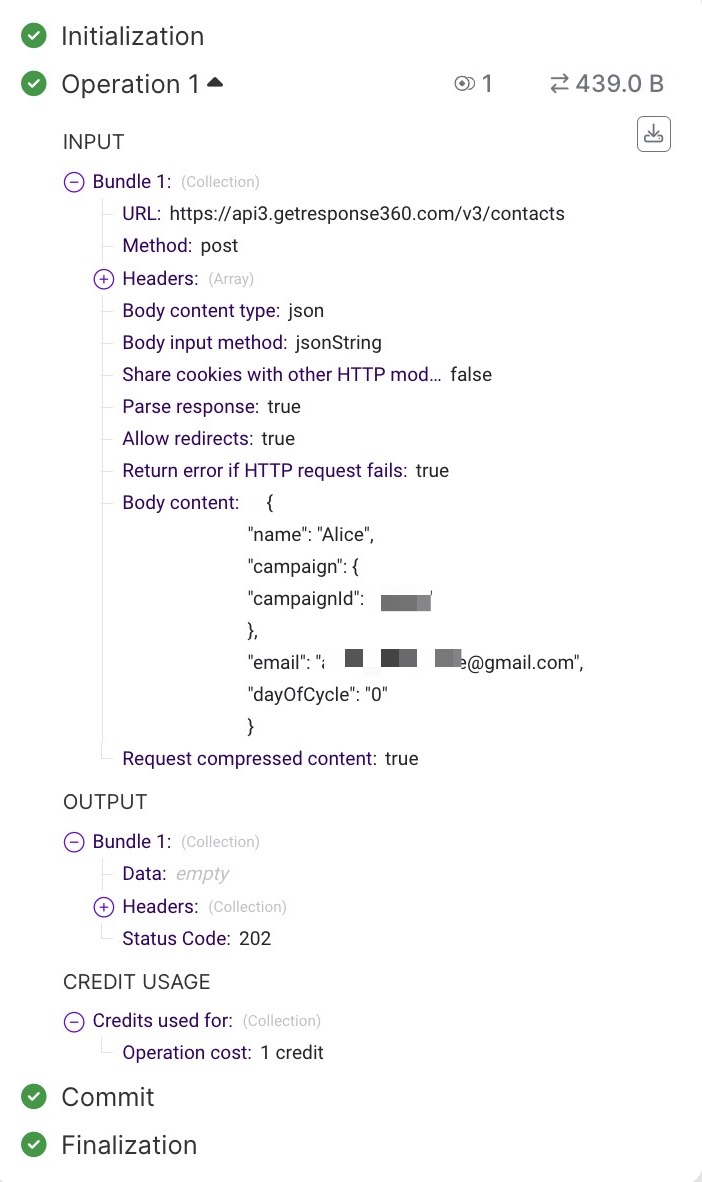
- Wenn der API-Aufruf erfolgreich war, solltest du in beiden Modulen Häkchen sehen.
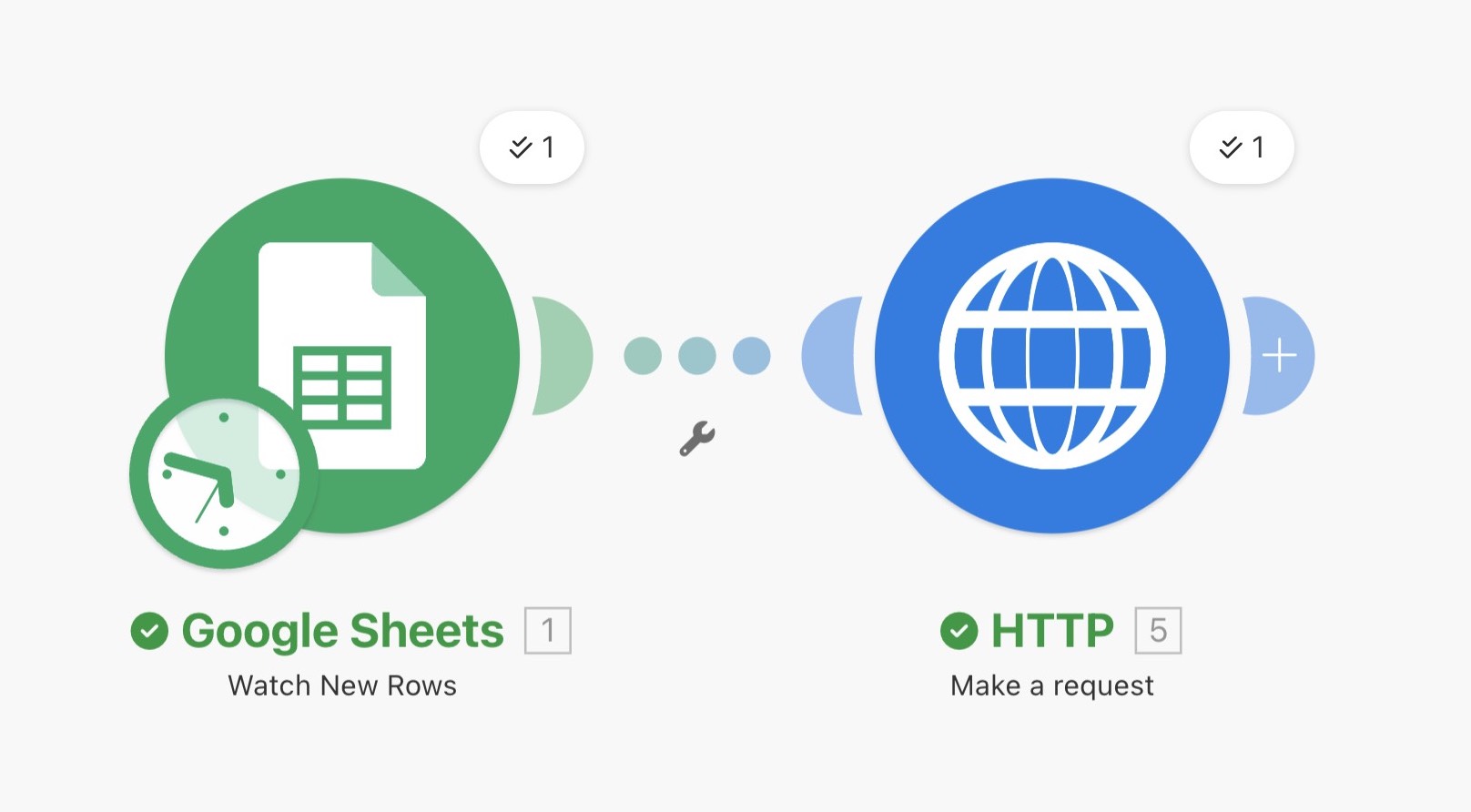
Und einen Antworttext mit deinen gewünschten Werten: