Come integrare GetResponse MAX con Make.com? MAX
Collegando GetResponse MAX a Make.com, puoi automatizzare facilmente i tuoi workflow di marketing. Una volta integrate le due piattaforme, puoi sincronizzare i contatti, gestire le campagne e ottimizzare le attività ripetitive, risparmiando tempo e garantendo che i tuoi processi di marketing funzionino senza intoppi. Queste FAQ ti guideranno attraverso i passaggi principali e le domande più frequenti, così da aiutarti a configurare l’integrazione in modo efficiente.
Nota: I metodi tradizionali per collegare Make.com a GetResponse non funzioneranno con il tuo account GetResponse MAX. Il modulo GetResponse in Make.com reindirizza al dominio app.getresponse.com, che è destinato ai nostri clienti self‑service. Poiché il tuo account MAX utilizza un dominio di accesso personalizzato, la connessione deve essere effettuata in un modo diverso — tramite il modulo HTTP in Make.com.
Prima di iniziare, avrai bisogno di:
Come integrare GetResponse MAX con Make.com
- Accedi al tuo account Make.com.
- Inizia a creare un nuovo scenario.
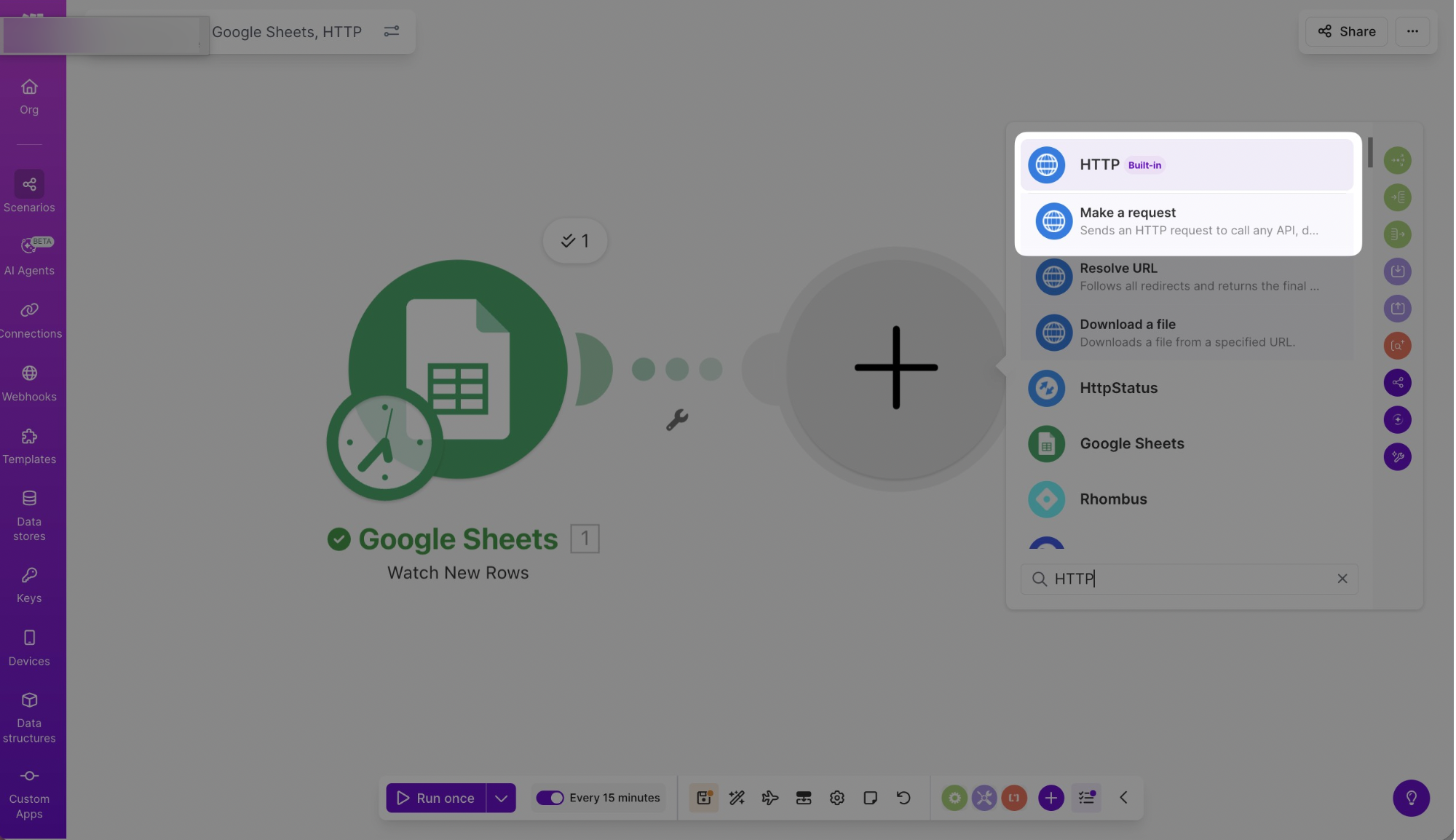
- Seleziona HTTP – Make a request dall’elenco dei moduli.
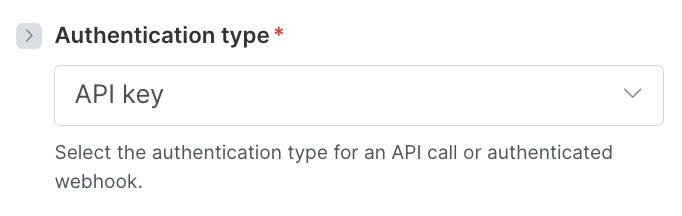
- Scegli API Key come tipo di autenticazione.
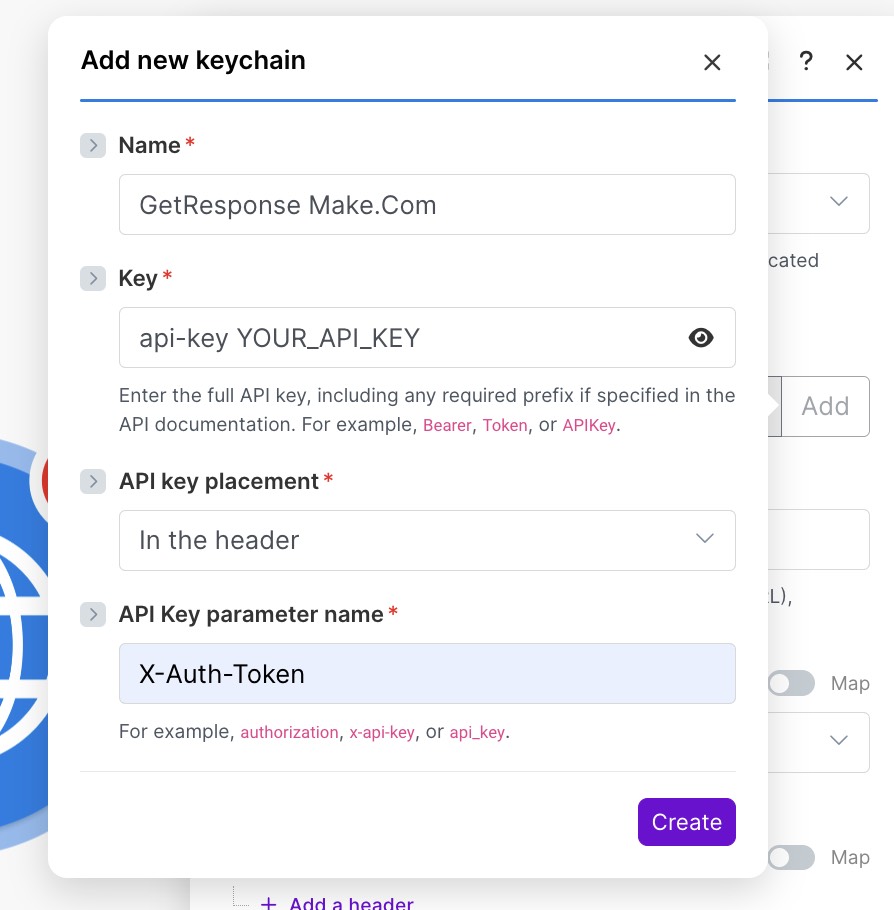
- Fai clic su Aggiungi sotto Credentials e inserisci la tua chiave API seguendo i requisiti indicati nella nostra documentazione API.
- Inserisci il corretto endpoint API (deve essere l’URL completo, inclusa la path come /contacts, /customfields, /newsletters, ecc.), scegli il metodo (GET, POST, DELETE) e aggiungi le intestazioni necessarie.
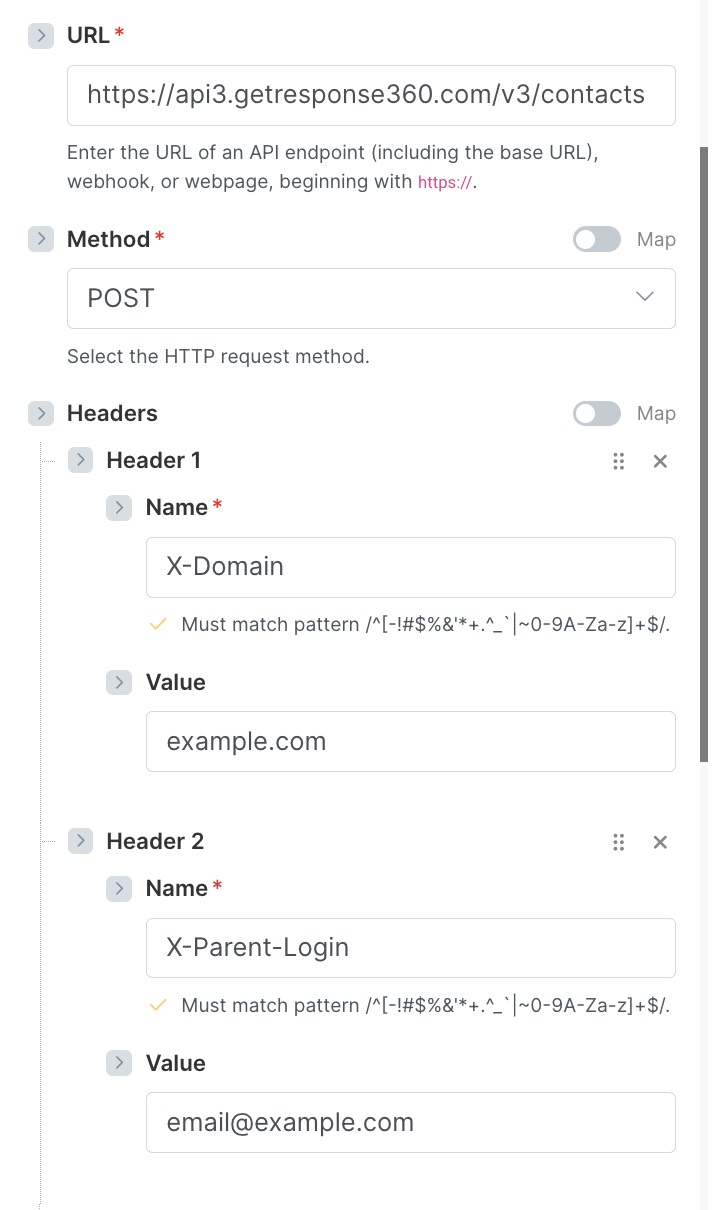
X-Domain è il tuo dominio di accesso a GetResponse.
X-Parent-Login è il login del tuo account GetResponse ed è necessario solo se desideri creare una connessione specifica per un (sotto)account — ad esempio, per eseguire una richiesta GET e ottenere l’elenco dei campi personalizzati di un determinato sottoaccount.
Nota: Assicurati di utilizzare il corretto endpoint API (PL vs COM). Se non sei sicuro quale scegliere, contatta il nostro Team Customer Success. - Nei Query parameters puoi aggiungere parametri aggiuntivi alla tua chiamata API, se necessario.

- Imposta il Body content type su application/json, ilBody input method su JSON string e inserisci il Payload desiderato.
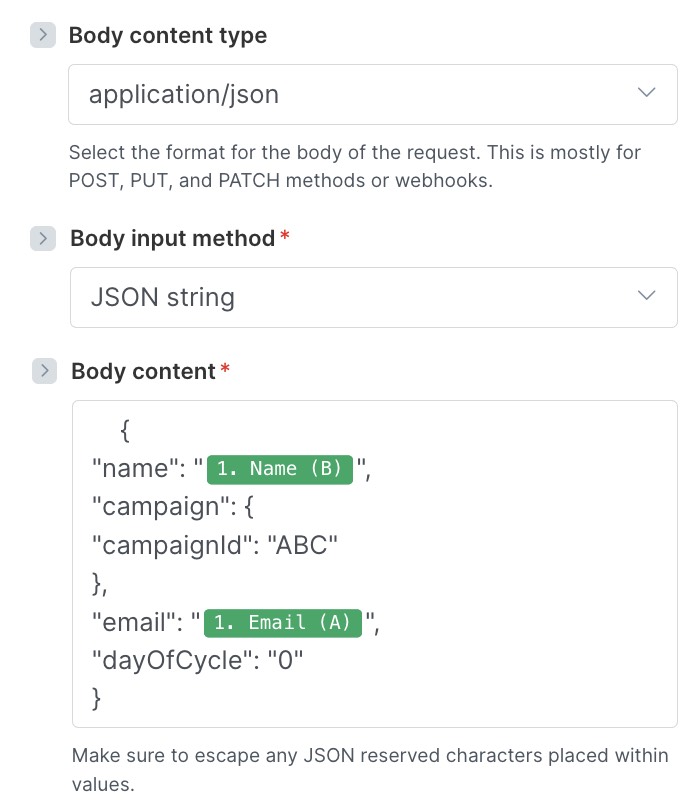
Se invece ci sono dei placeholder, potrai selezionarli dall’elenco:responder gibt, füge diese in den Body ein. Wenn es Platzhalter gibt, kannst du diese aus der Liste auswählen: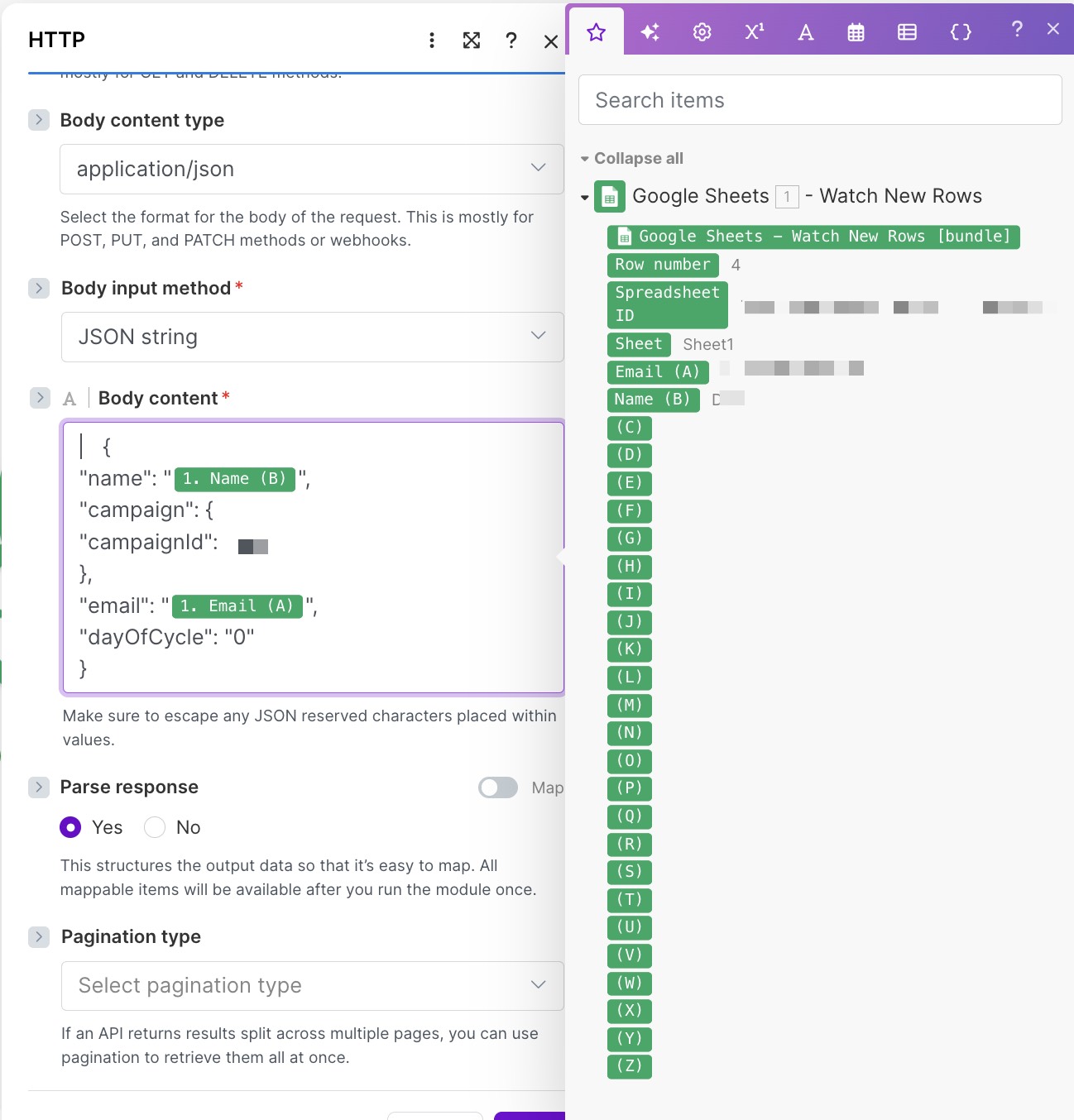
Questo può variare in base al modulo di origine. - Attiva il tuo scenario.

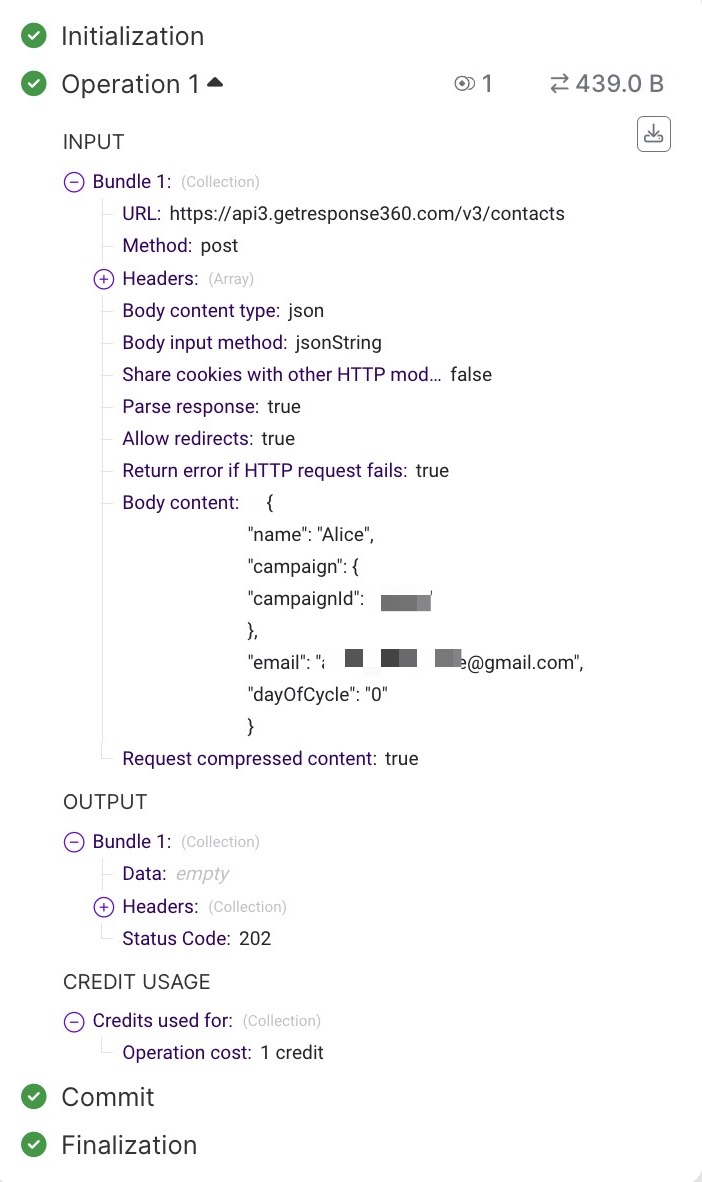
- Esegui un test. Nota: per eseguire un test con valori specifici, inserisci dati reali nel body invece dei placeholder.

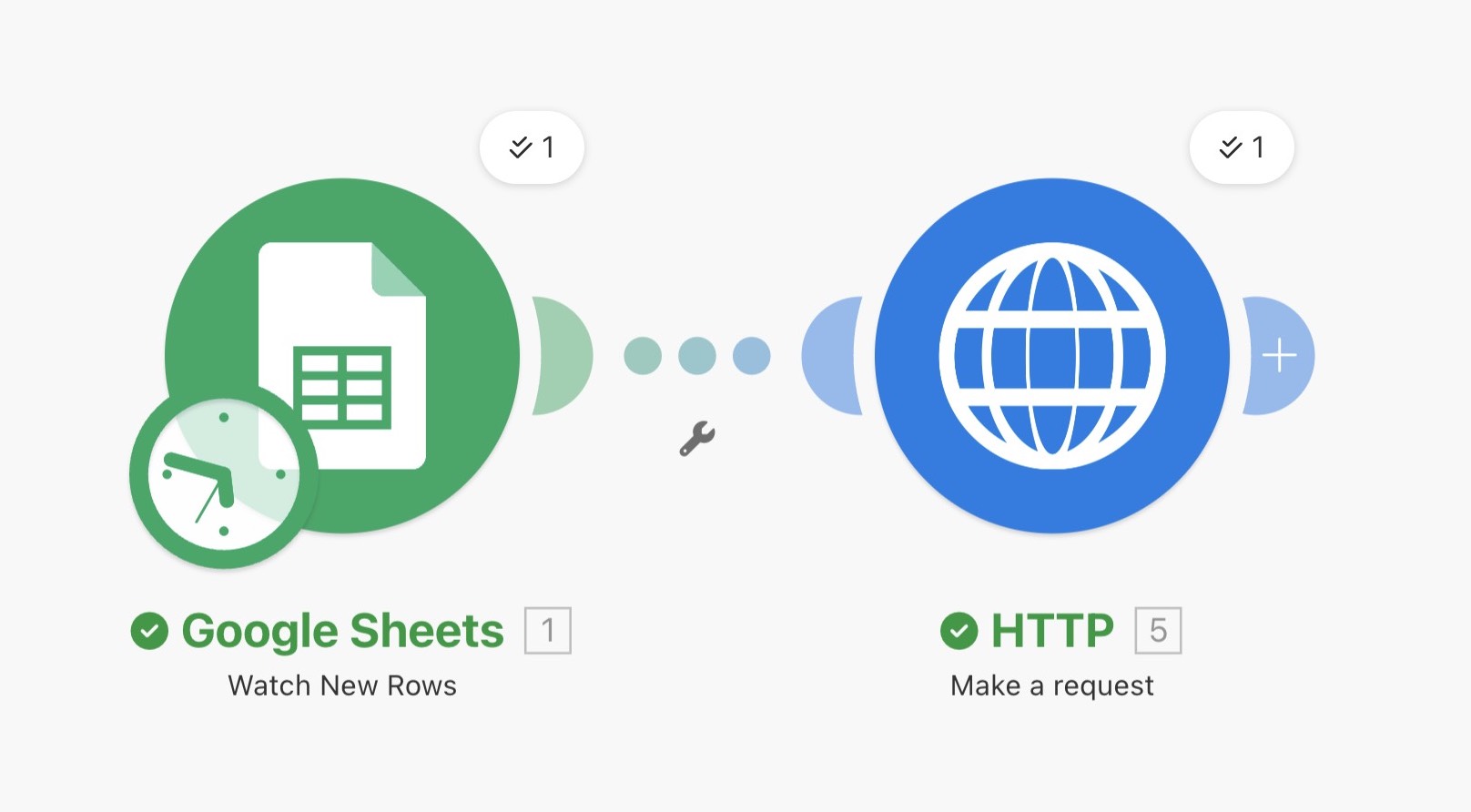
- Se la chiamata API è andata a buon fine, dovresti vedere un segno di spunta in entrambi i moduli.
E un body della risposta con i valori desiderati: