Como integrar o GetResponse MAX com o Make.com? MAX
Integrar o GetResponse MAX com o Make.com permite automatizar os seus fluxos de trabalho de marketing de forma simples e eficiente. Ao conectar essas plataformas, você pode sincronizar contatos, gerir campanhas e otimizar tarefas repetitivas, economizando tempo e garantindo que seus processos de marketing funcionem sem interrupções. Este FAQ o guiará pelos passos essenciais e pelas perguntas mais comuns para ajudá‑lo a configurar a integração de maneira eficaz.
Observação: Os métodos tradicionais de conexão do Make.com ao GetResponse não funcionarão com a sua conta GetResponse MAX. O módulo GetResponse disponível no Make.com redireciona para o domínio app.getresponse.com, que é destinado aos nossos clientes em modo self‑service. Como a sua conta MAX utiliza um domínio de login próprio, a integração deve ser feita de outra forma — por meio do módulo HTTP no Make.com.
Antes de começar, você vai precisar de:
Como integrar o GetResponse MAX com o Make.com
- Faça login na sua conta Make.com.
- Comece a criar um novo cenário.
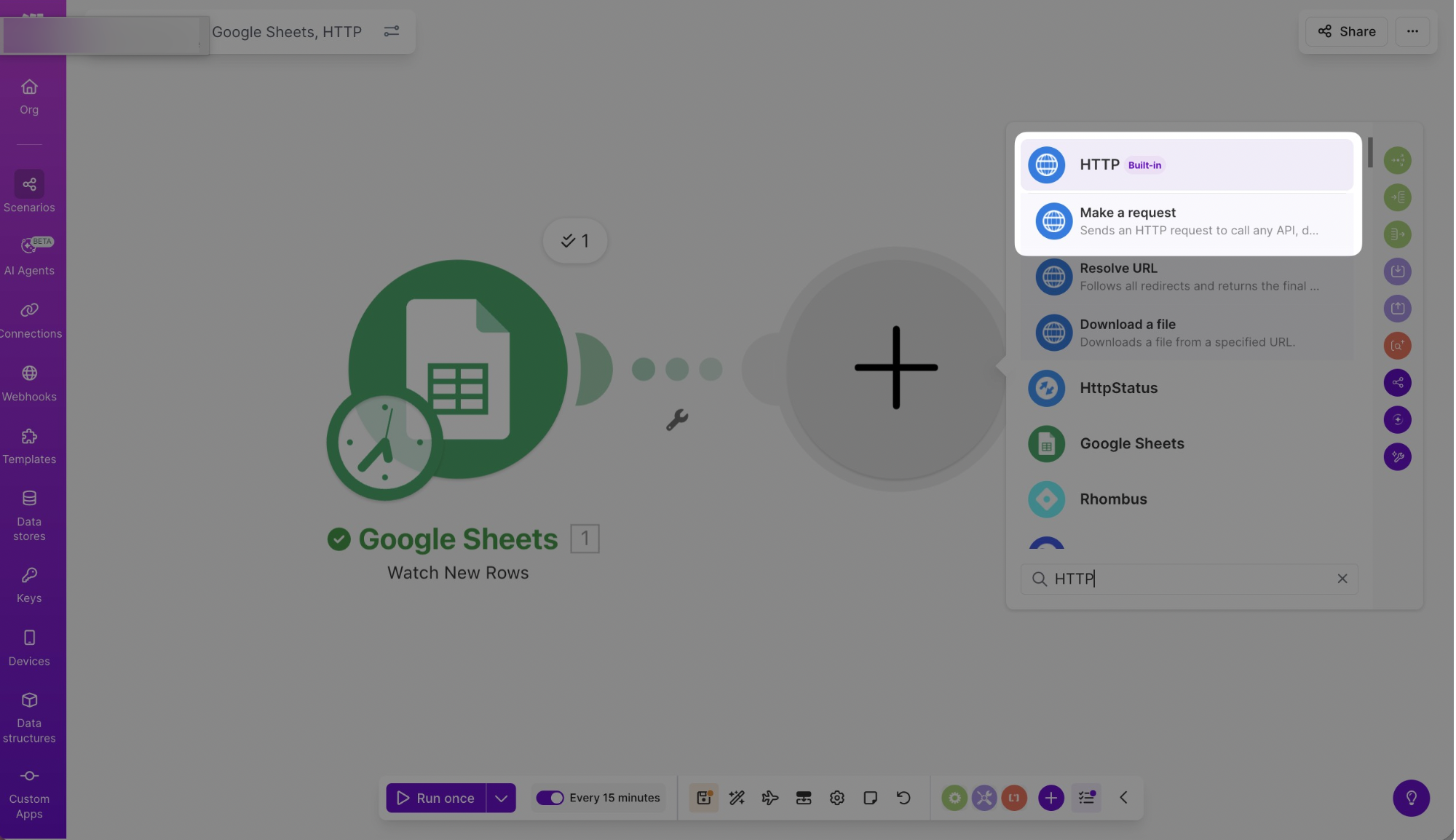
- Escolha HTTP – Make a request na lista de módulos.
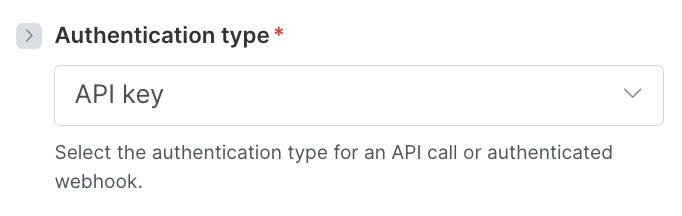
- Escolha API Key como tipo de autenticação.
- Clique em Add em Credentials e insira a sua chave API seguindo os requisitos indicados na nossa documentação da API.
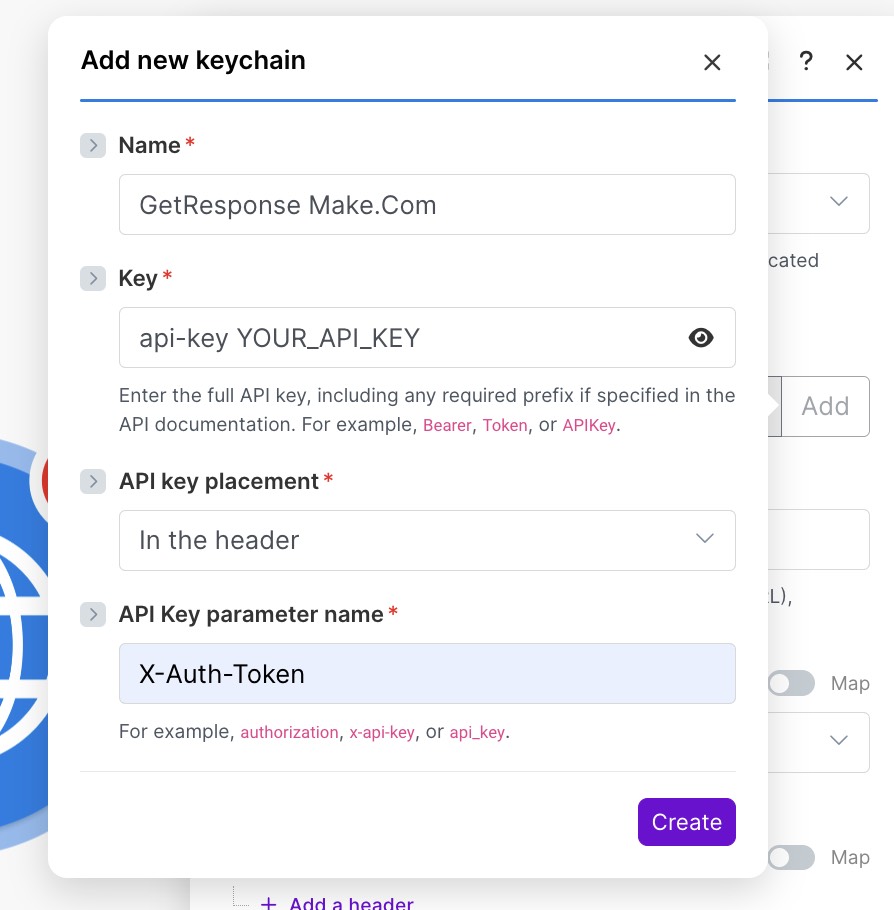
- Clique em Add em Credentials e insira a sua chave API seguindo os requisitos indicados na nossa documentação da API.
- Insira o endpoint correto da API (deve ser a URL completa, incluindo o caminho, como /contacts, /customfields, /newsletters etc.), escolha o método (GET, POST, DELETE) e adicione os cabeçalhos necessários.
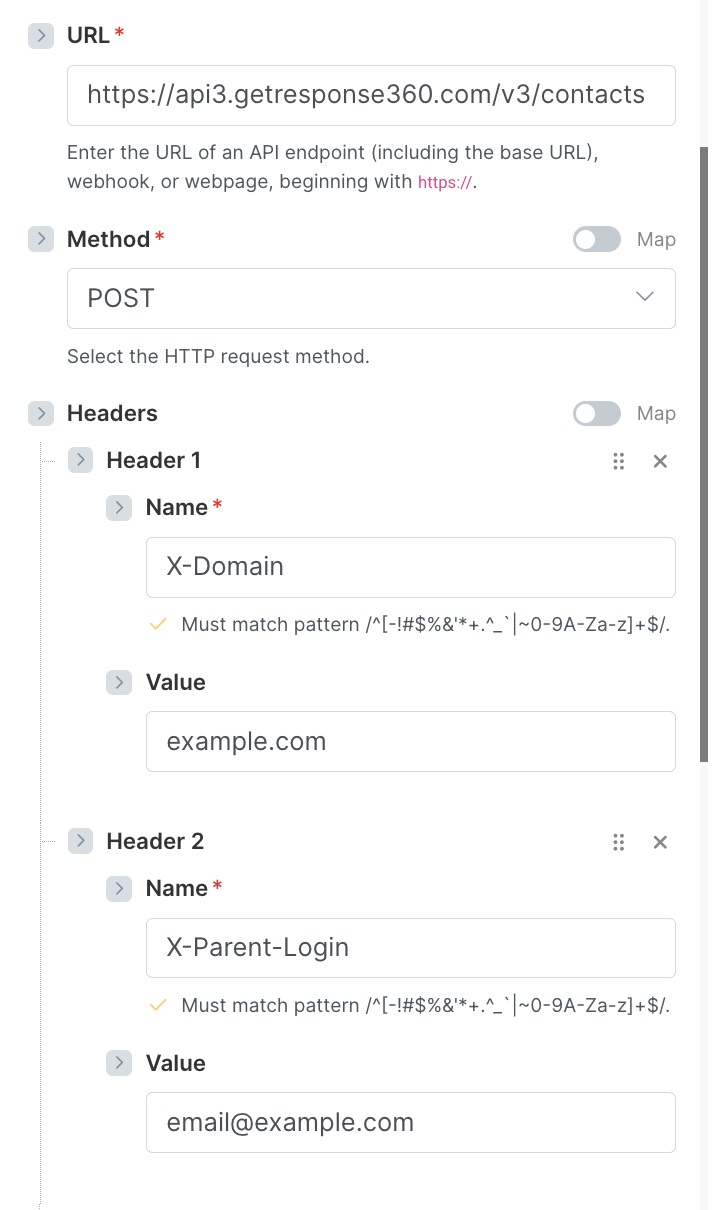
X-Domain é o domínio de login da sua conta GetResponse.
X-Parent-Login é o login da sua conta GetResponse e só é necessário caso você queira criar uma conexão específica para um (sub)conta — por exemplo, para fazer uma requisição GET e obter a lista de campos personalizados de uma subconta específica.
Observação: Certifique-se de que está usando o endpoint correto da API (PL ou COM). Se não tiver certeza de qual utilizar, entre em contato com nossa equipe de Customer Success. - Nos Query parameters, você pode adicionar parâmetros adicionais à sua chamada API, se necessário.

- Defina o tipo de Body content type como application/json, o Body input method como JSON string e insira o Payload desejado.
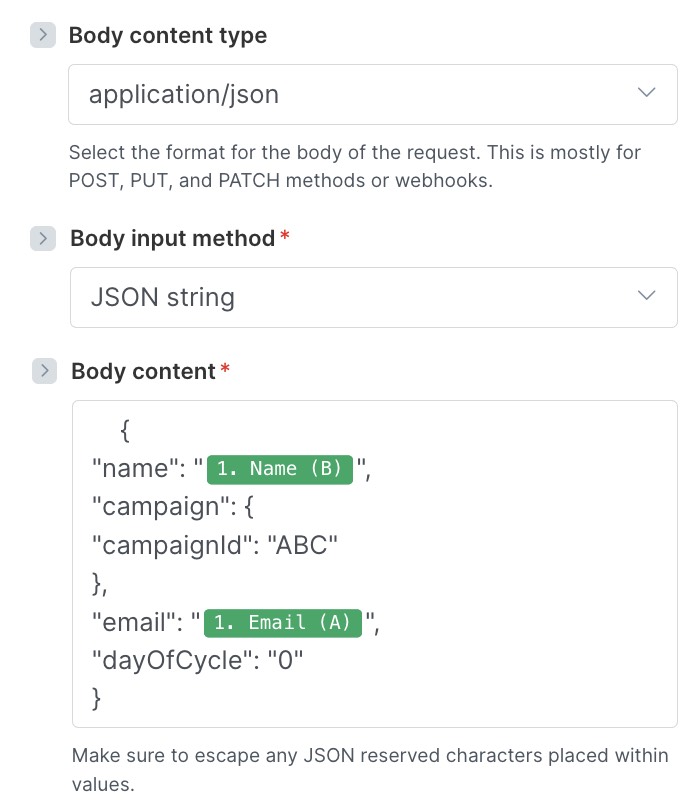
Se houver valores estáticos, como o ID da campanha ou o autoresponder, inclua‑os no corpo (body). Se houver placeholders, você poderá selecioná‑los na lista: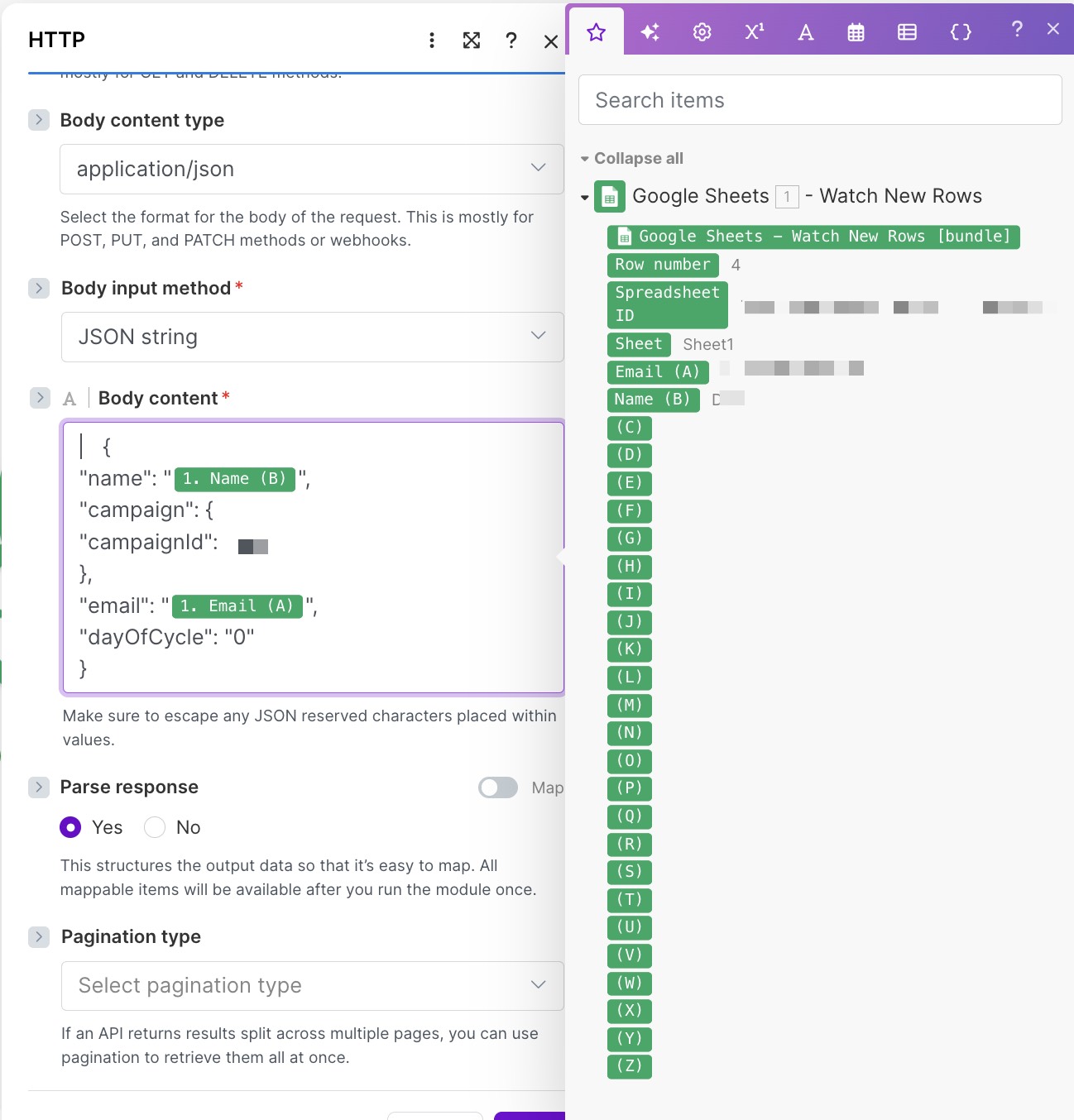
Isso pode variar dependendo do seu módulo de origem. - Ative o seu cenário.

- Execute um teste. Observação: Para executar um teste com valores específicos, insira dados reais no body em vez de placeholders.

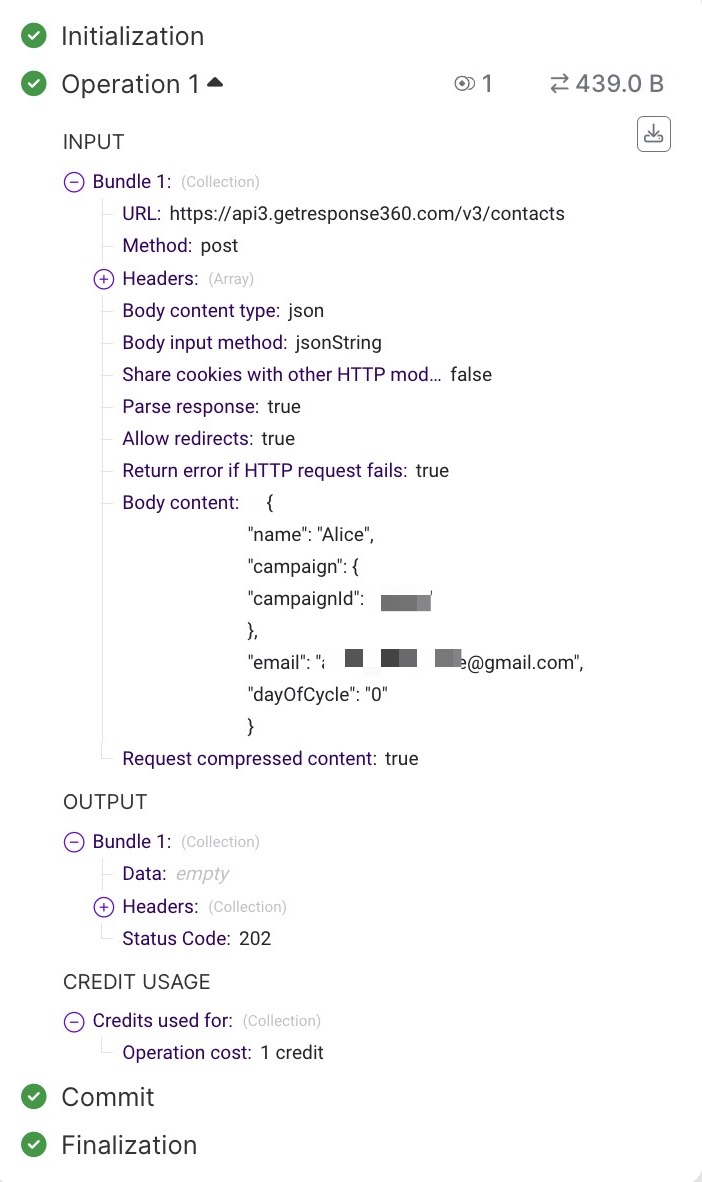
- Se a chamada da API tiver sido bem-sucedida, você deverá ver marcas de verificação (ticks) em ambos os módulos.
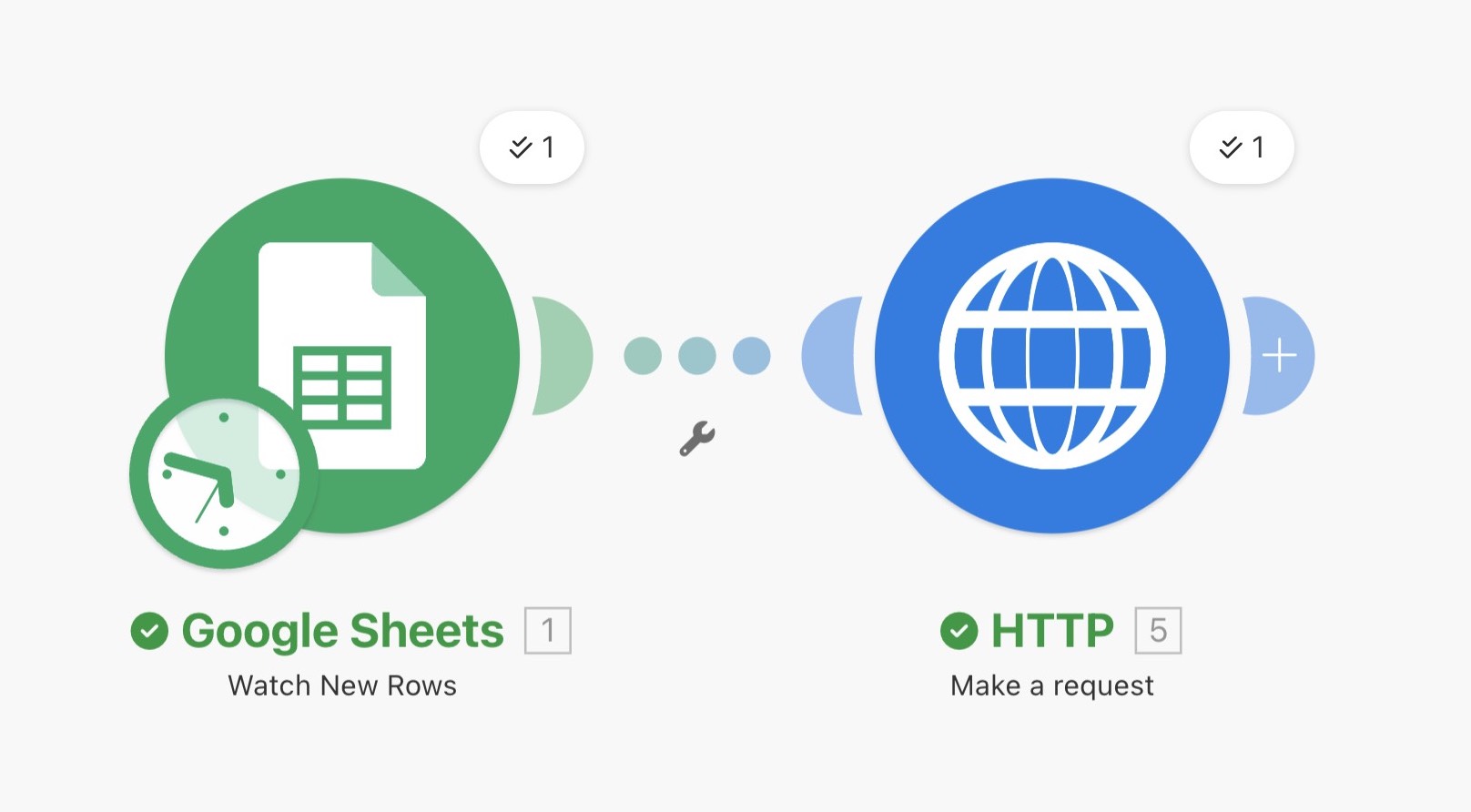
E um corpo de resposta contendo os valores desejados: