¿Cómo integrar GetResponse MAX con Make.com? MAX
La integración de GetResponse MAX con Make.com te permite automatizar tus flujos de trabajo de marketing a la perfección. Al conectar estas plataformas, puedes sincronizar contactos, gestionar campañas y optimizar tareas repetitivas, lo que te permite ahorrar tiempo y garantizar que tus procesos de marketing se desarrollen sin problemas. Estas preguntas frecuentes te guiarán a través de los pasos clave y las preguntas más comunes para ayudarte a configurar la integración de manera eficiente.
Nota: Las formas tradicionales de conectar make.com con GetResponse no funcionarán para tu cuenta de GetResponse MAX. El módulo de GetResponse en make.com te redirige al dominio app.getresponse.com, que es específico para nuestros clientes de autoservicio. Como tienes tu propio dominio de inicio de sesión para tu cuenta MAX, la conexión se realiza de forma diferente, a través del módulo HTTP en Make.com.
Antes de empezar, necesitarás:
Cómo integrar GetResponse MAX con Make.com
- Inicia sesión en tu cuenta de Make.com.
- Comienza a crear un nuevo escenario.
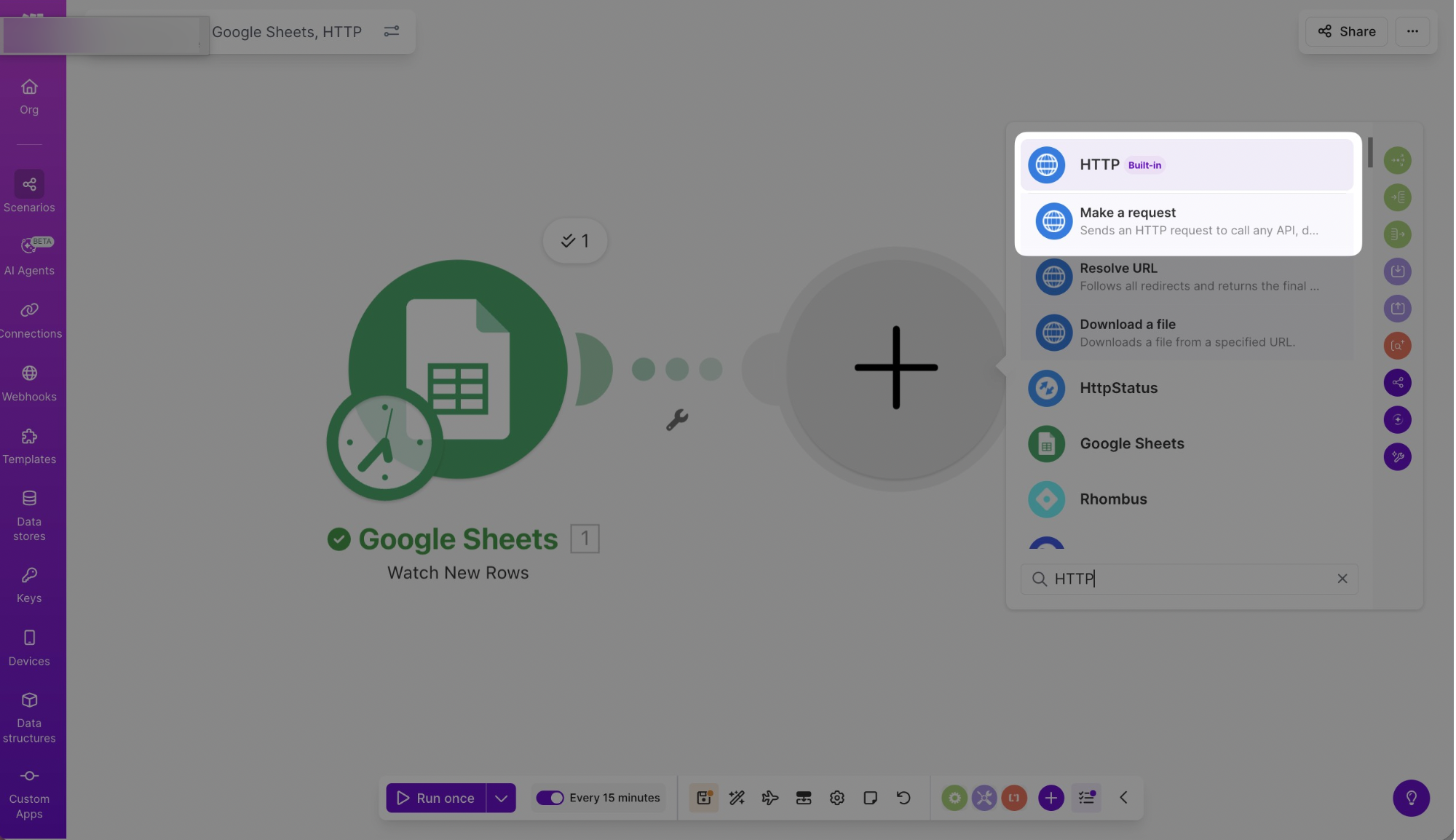
- Selecciona HTTP – Make a request en la lista de módulos.
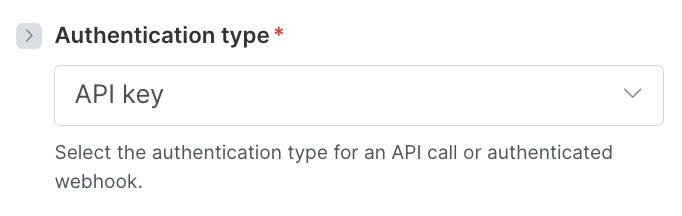
- Selecciona API key como tipo de autenticación.
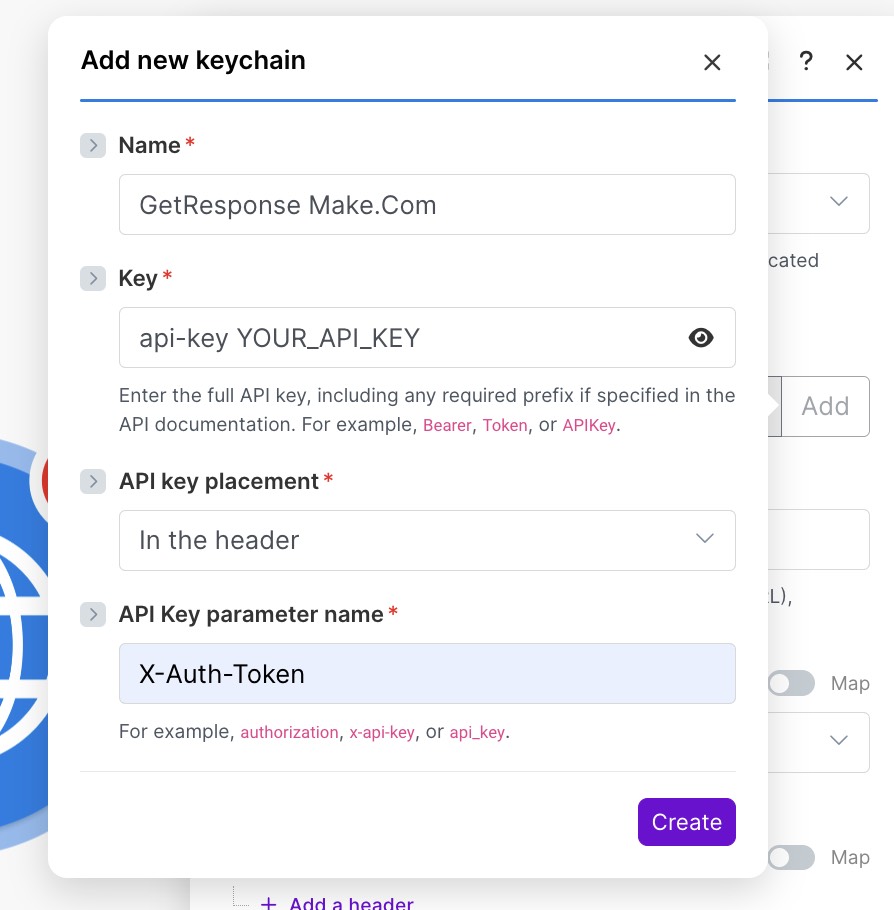
- Haz clic en Añadir en Credentials e introduce tu API key siguiendo los requisitos de nuestra documentación API.
- Introduce el API endpoint correcto ( debe ser la URL completa, incluyendo la ruta, como /contacts, /customfields, /newsletters, etc.), elige tu método (GET, POST, DELETE) y añade los encabezados necesarios.
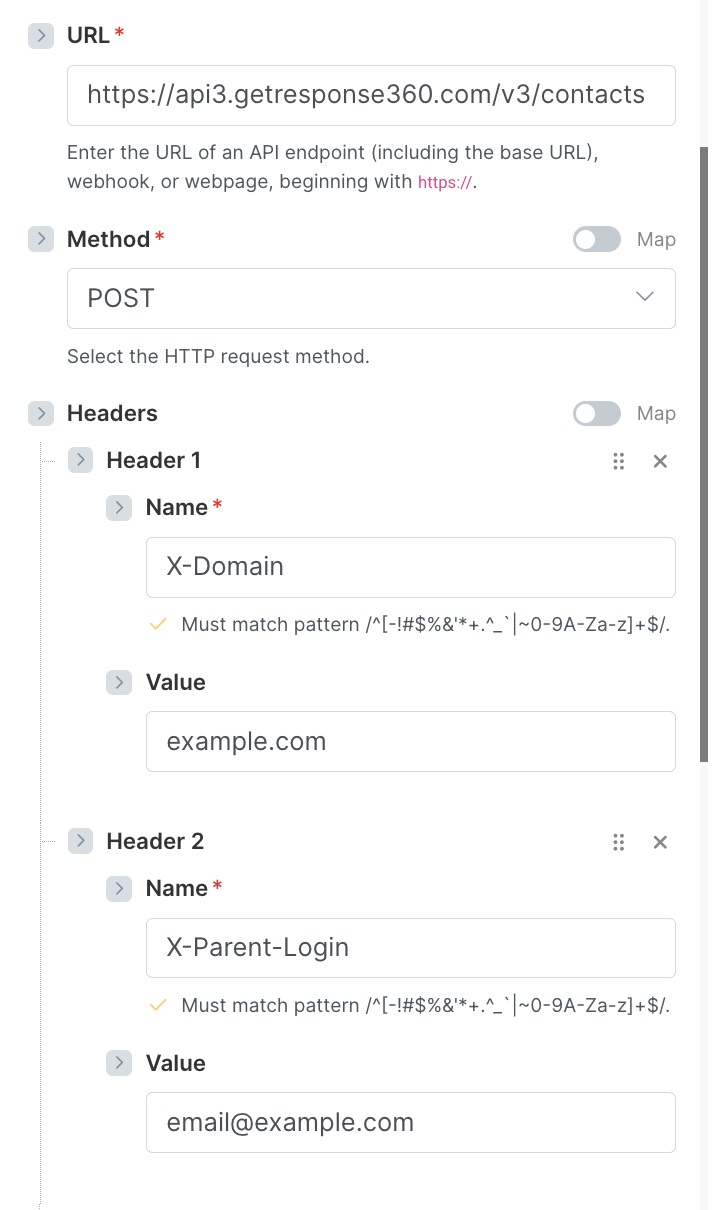
X-Domain es tu dominio de inicio de sesión de GetResponse.
X-Parent-Login es tu inicio de sesión en la cuenta de GetResponse, que solo es necesario si deseas crear una conexión específica de (sub)cuenta para, por ejemplo, obtener la lista de campos personalizados de una subcuenta específica.
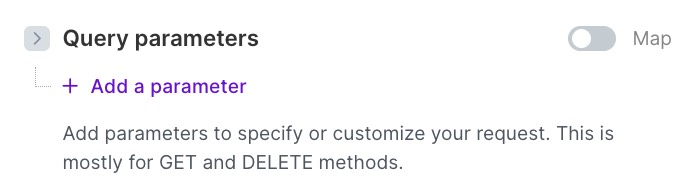
Nota: Asegúrate de que estás utilizando el punto final de la API correcto (PL frente a COM). Si no estás seguro de cuál utilizar, ponte en contacto con nuestro equipo de atención al cliente. - En Query parameters, puedes añadir parámetros adicionales a tu llamada API si es necesario.
- Establece body content type en application/json, body input method en cadena JSON e introduce la payload deseada.
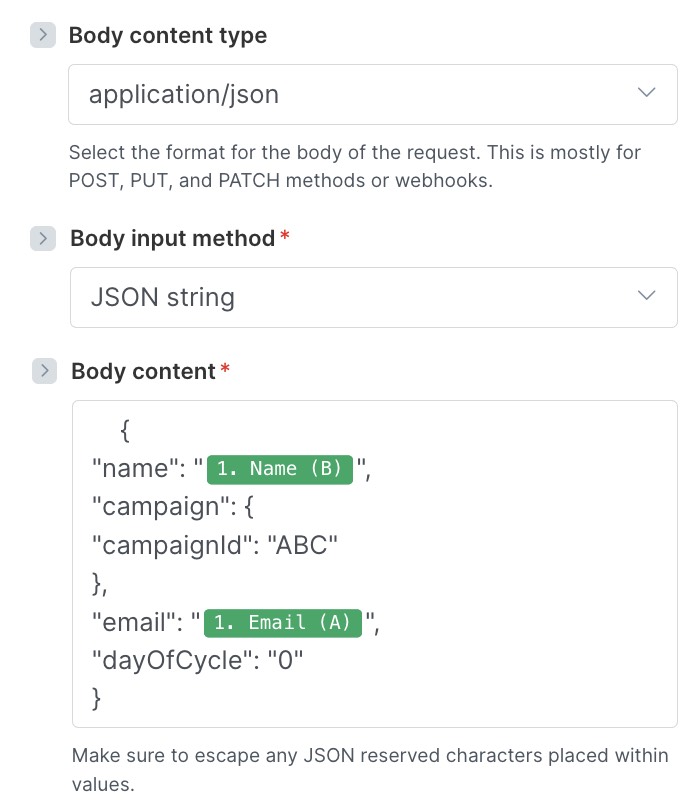
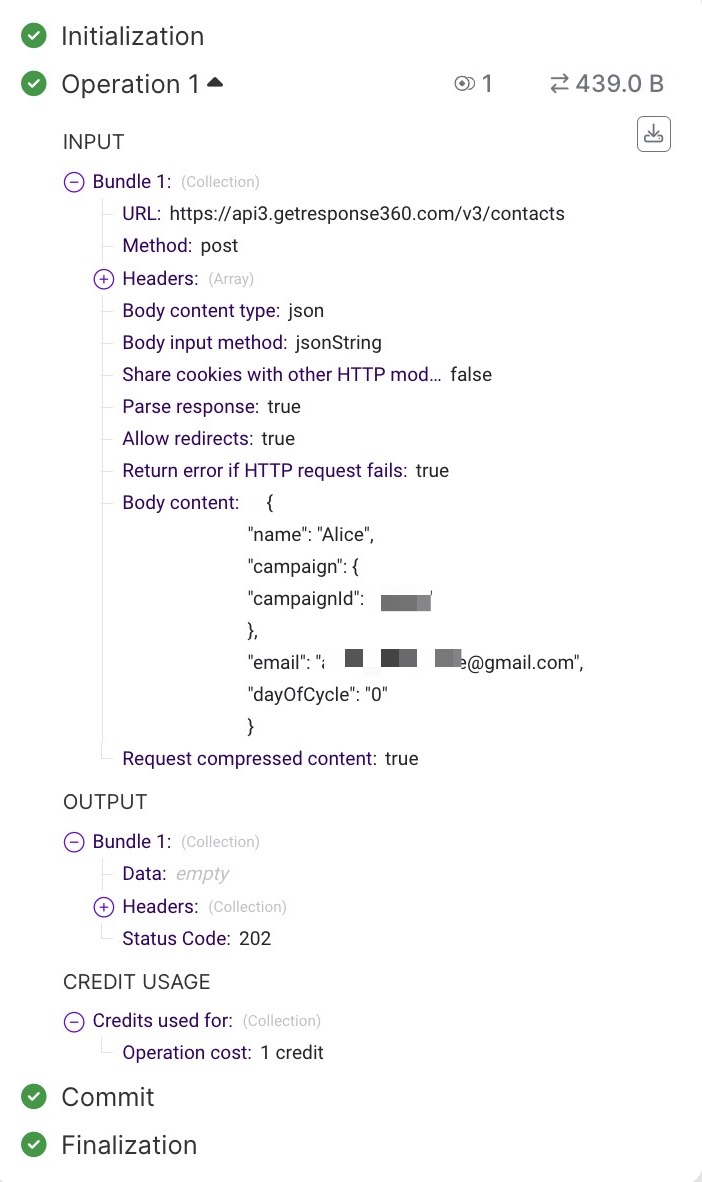
Si hay algún valor estático, como el ID de la campaña o el autorespondedor, inclúyelo en el cuerpo. Si hay algún marcador de posición, podrás seleccionarlo de la lista: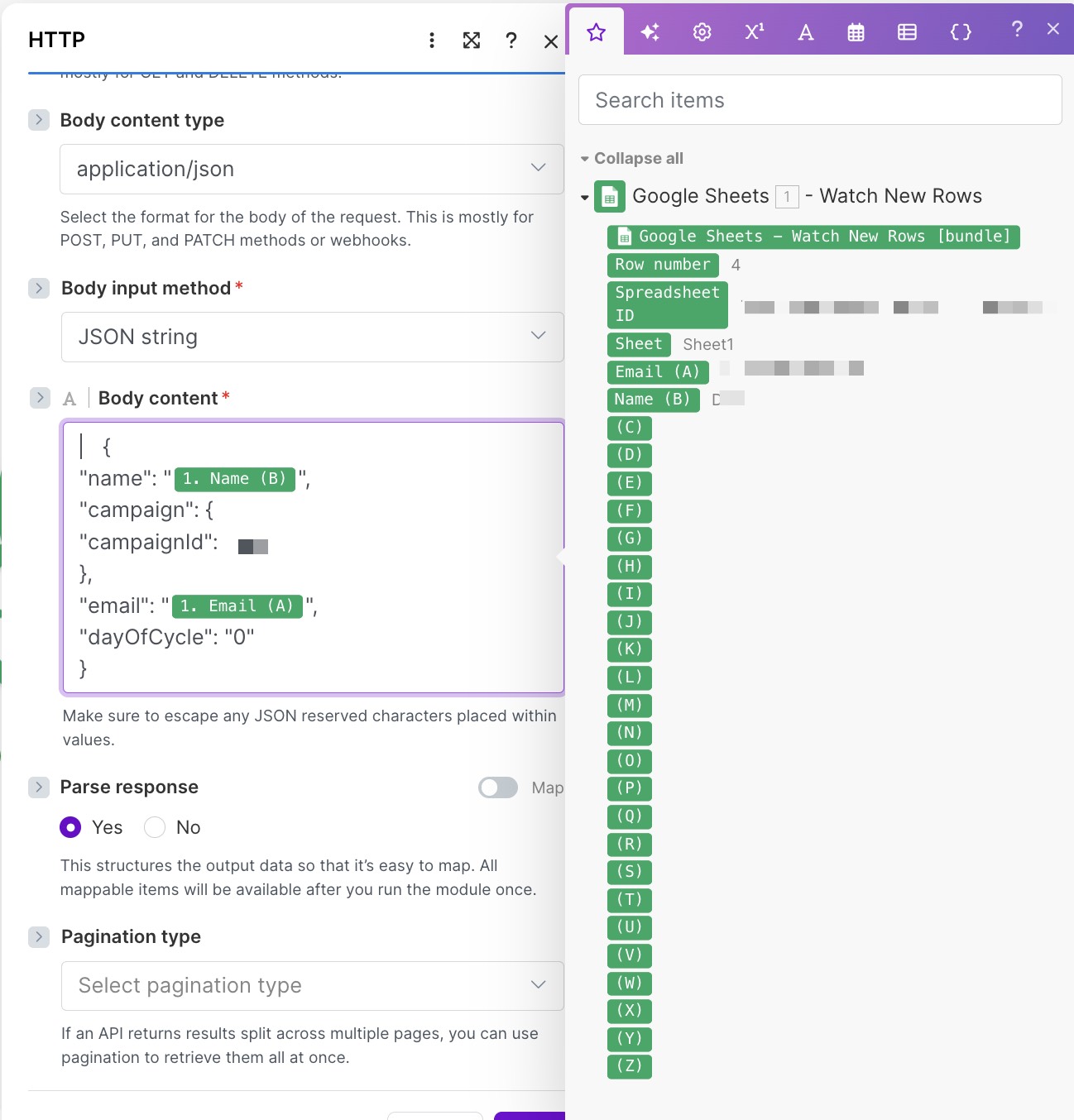
Esto puede variar en función de tu módulo de origen. - Habilita tu escenario.

- Ejecuta una prueba. Nota: Para ejecutar una prueba con valores específicos, introduce datos reales en el cuerpo en lugar de marcadores de posición.

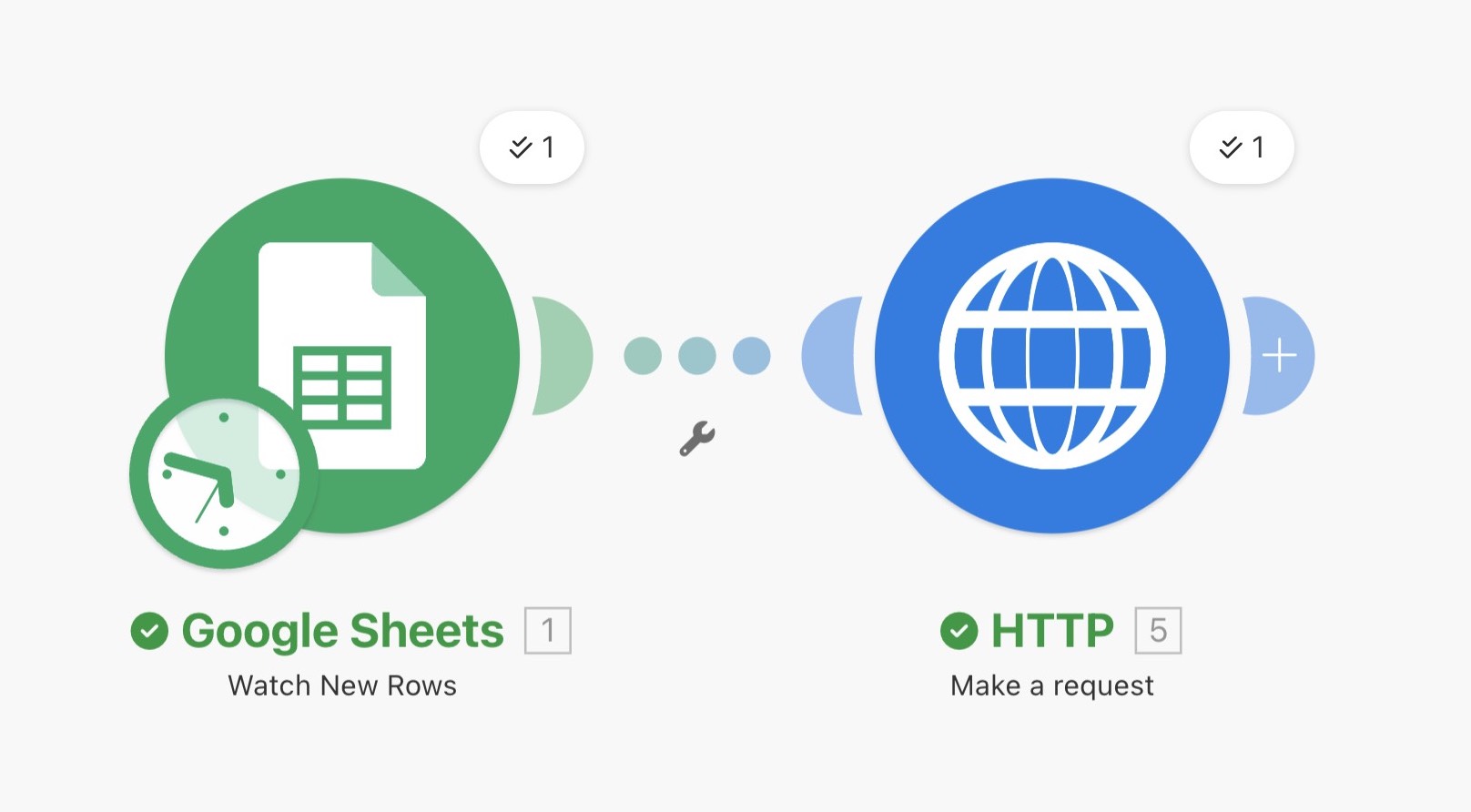
- Si la llamada a la API se ha realizado correctamente, deberías ver marcas en ambos módulos.
Y un cuerpo de respuesta con los valores deseados: