Как интегрировать GetResponse MAX с Make.com? MAX
Интеграция GetResponse MAX с Make.com позволяет легко автоматизировать ваши маркетинговые процессы. Подключив эти платформы, вы сможете синхронизировать контакты, управлять кампаниями и оптимизировать повторяющиеся задачи, экономя время и обеспечивая бесперебойную работу ваших маркетинговых процессов. Этот раздел FAQ поможет вам пройти через ключевые этапы и ответы на самые распространённые вопросы, чтобы эффективно настроить интеграцию.
Примечание: традиционные способы подключения Make.com к GetResponse не работают с вашим аккаунтом GetResponse MAX.Модуль GetResponse в Make.com перенаправляет на домен app.getresponse.com, который предназначен для клиентов в формате self‑service.Поскольку ваш MAX‑аккаунт использует собственный домен для входа, подключение осуществляется другим способом — через модуль HTTP в Make.com.
.
Прежде чем начать, вам потребуется:
Как интегрировать GetResponse MAX с Make.com
- Войдите в свой аккаунт Make.com.
- Начните создавать новый сценарий.
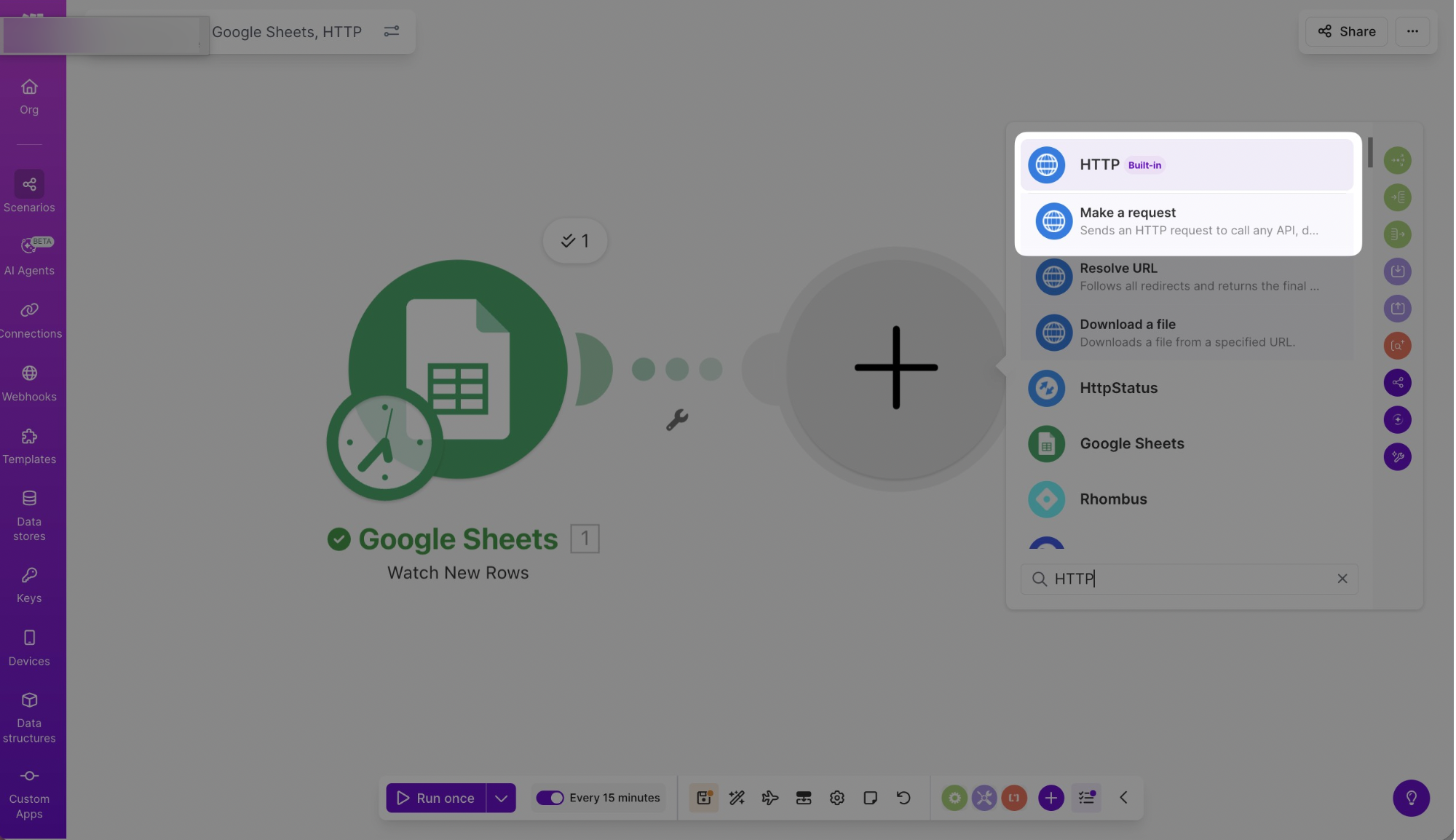
- Выберите HTTP – Make a request из списка модулей.
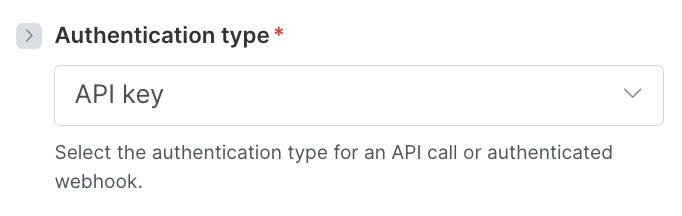
- Выберите API Key в качестве типа аутентификации.
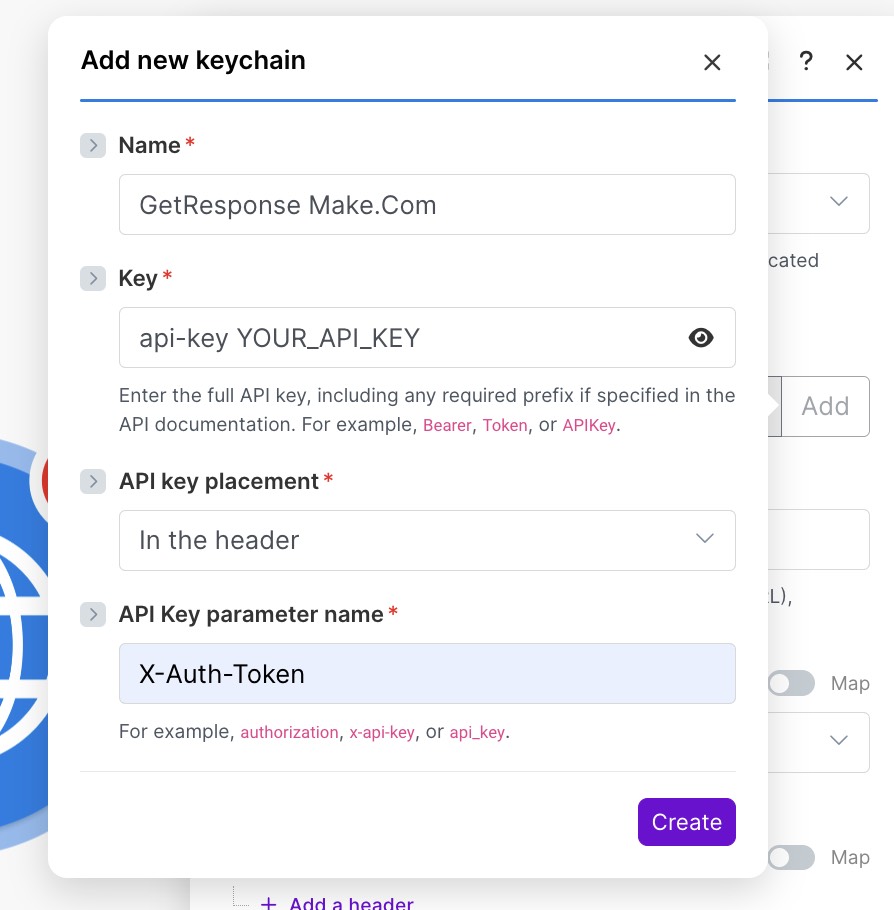
- Нажмите Add в разделе Credentials и введите свой ключ API в соответствии с требованиями, указанными в нашей документации по API.
- Введите корректный API‑endpoint (это должен быть полный URL, включая путь, например /contacts, /customfields, /newsletters и др.), выберите метод (GET, POST, DELETE) и добавьте необходимые заголовки.
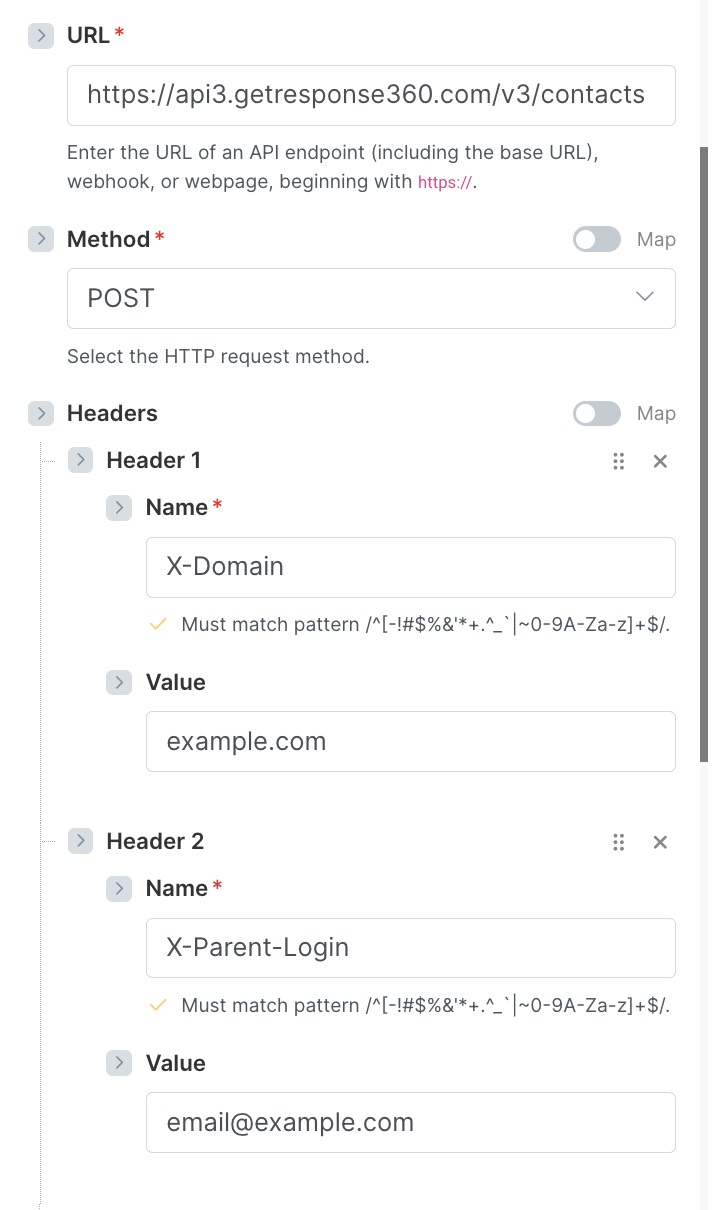
X-Domain это домен для входа в вашу учётную запись GetResponse.
X-Parent-Login это логин вашей учётной записи GetResponse; он необходим только в том случае, если вы хотите создать подключение, специфичное для (под)аккаунта — например, чтобы выполнить запрос GET и получить список пользовательских полей конкретного субаккаунта.
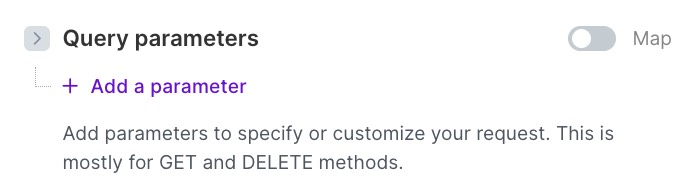
Примечание: убедитесь, что вы используете правильный API‑endpoint (PL или COM). Если вы не уверены, какой вариант выбрать, пожалуйста, свяжитесь с нашей командой Customer Success. - В Query parameters вы можете добавить дополнительные параметры к вашему API‑запросу, если это необходимо.
- Установите Body content type как application/json, Body input method как JSON string, и введите необходимый Payload.
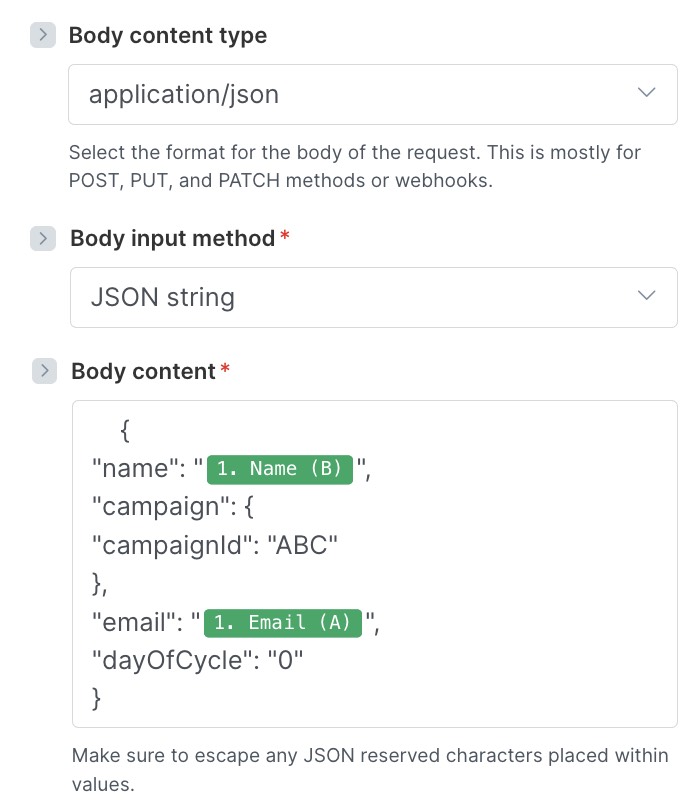
Если есть какие‑либо статические значения, например ID кампании или autoresponder, включите их в тело (body). Если присутствуют placeholders, вы сможете выбрать их из списка: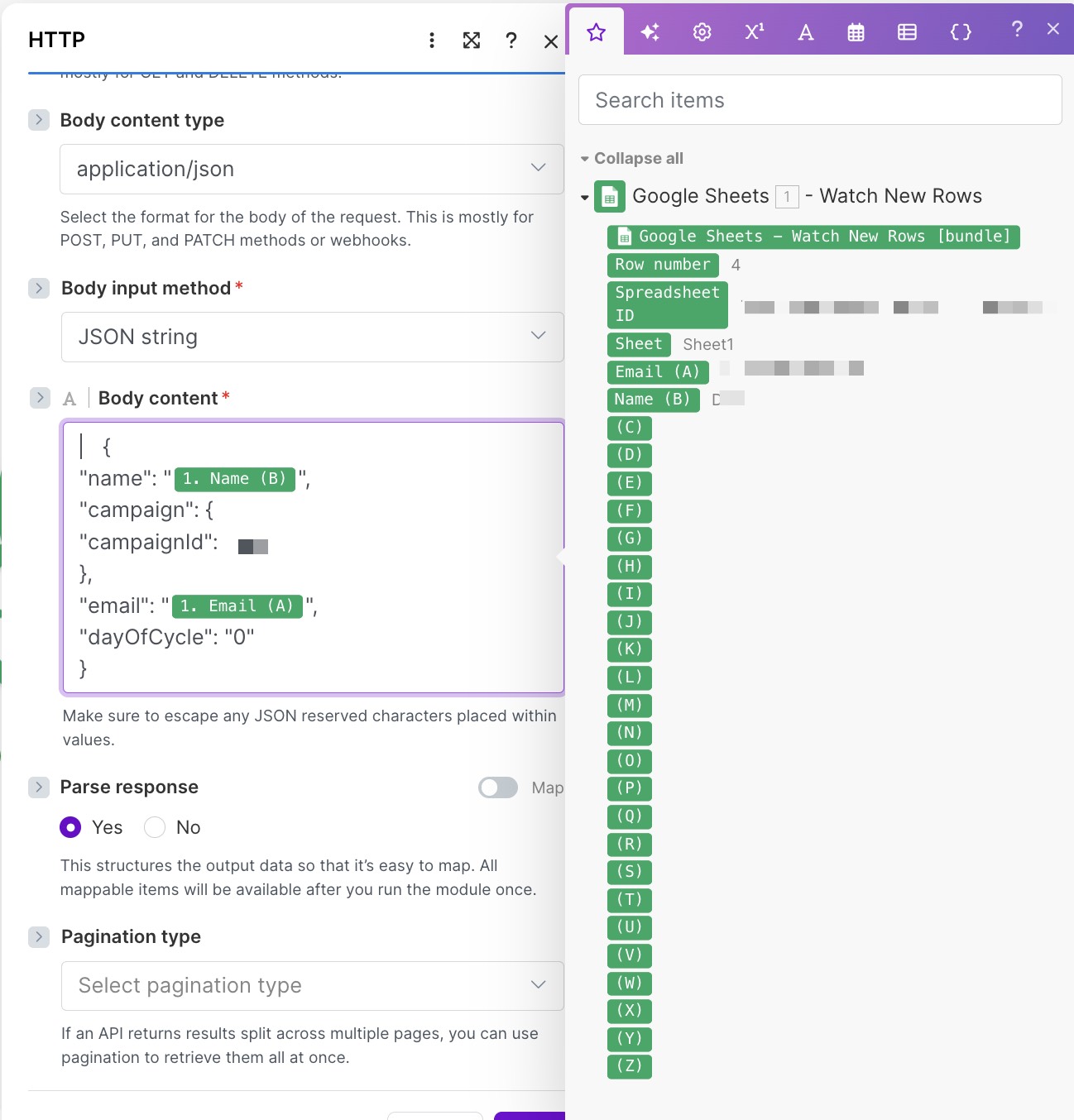
Это может различаться в зависимости от вашего исходного модуля. - Активируйте ваш сценарий.

- Запустите тест. Примечание: чтобы выполнить тест с конкретными значениями, введите реальные данные в body вместо placeholders.segui un test.

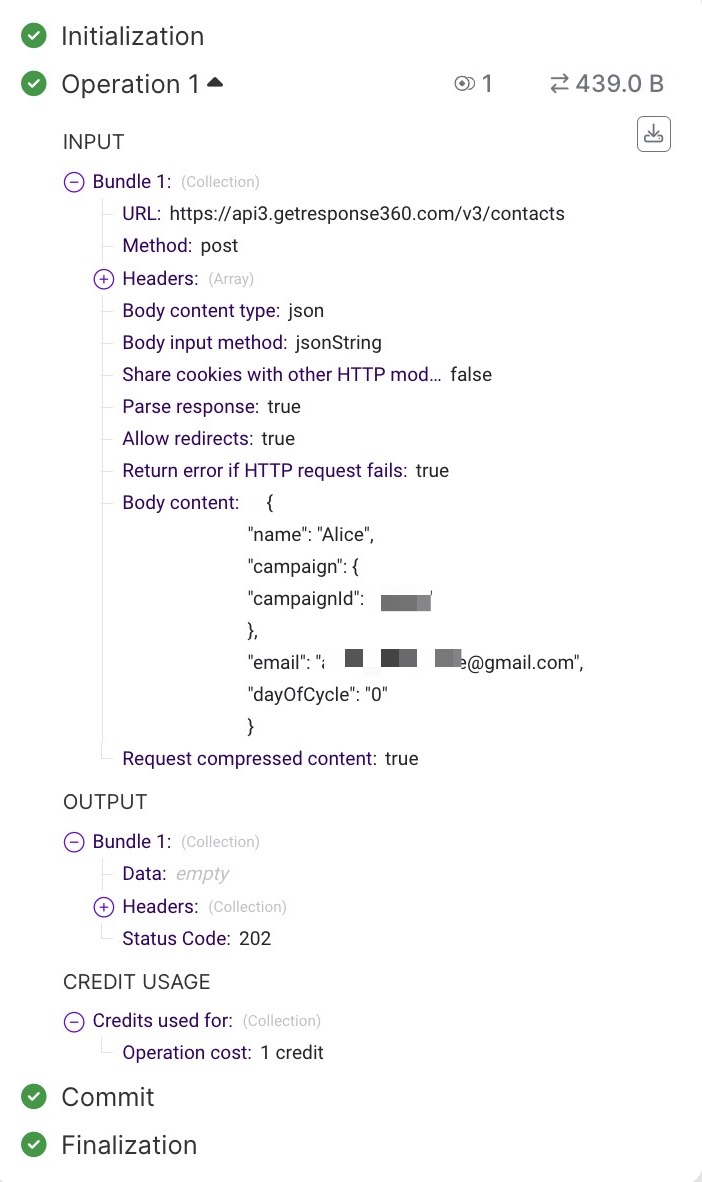
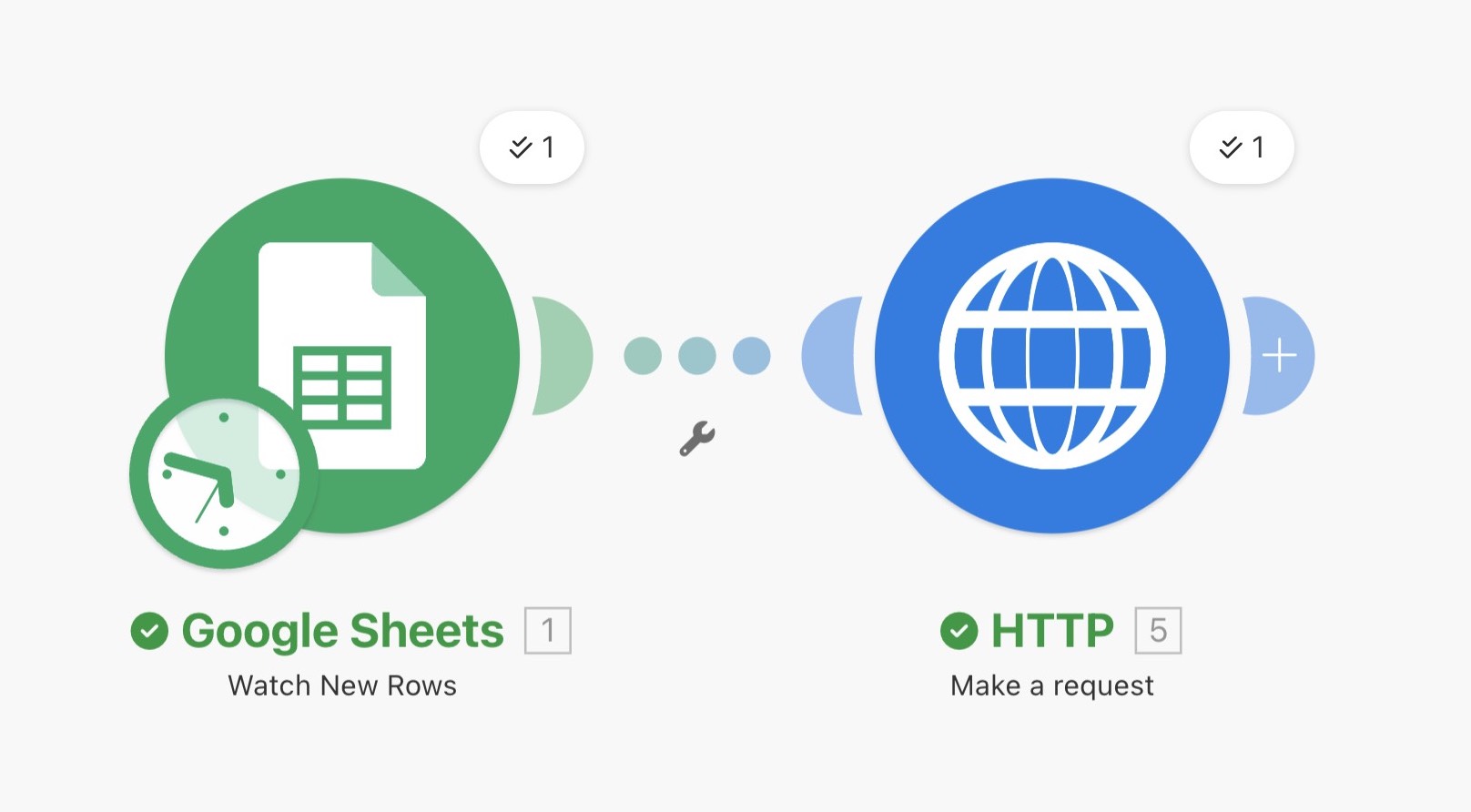
- Если API‑запрос был выполнен успешно, вы должны увидеть галочки в обоих модулях.
И тело ответа (response body) с нужными вам значениями: