Comment créer des segments à l’aide de l’IA ?
La segmentation basée sur l’IA facilite la création de groupes de contacts ciblés sans avoir à définir manuellement des conditions complexes. Il vous suffit de décrire le public que vous souhaitez atteindre, et l’IA vous guidera à l’aide de questions de clarification avant de vous suggérer les conditions nécessaires à la création du segment. Cela vous aide à identifier rapidement les contacts en fonction de leur comportement, de leur engagement et des données de leur profil.
Depuis janvier 2026, une nouvelle version de la segmentation est disponible. Elle est progressivement déployée sur les comptes existants et est déjà définie par défaut pour tous les nouveaux comptes créés.
La nouvelle version est identifiable par la mention BETA et est encore en cours de développement, de sorte que certaines fonctionnalités peuvent continuer à évoluer.
Les étapes décrites dans cet article s’appliquent exclusivement aux comptes ayant accès à la nouvelle segmentation. Si vous ne voyez pas cette option dans votre compte, cela signifie qu’elle ne vous a pas encore été attribuée.
Comment créer des segments avec l’IA
Pour créer un segment avec l’IA :
- Accédez à Contacts > Segments (BETA).
- Cliquez sur Créer un segment.
- L’option Créer un segment avec l’IA s’affiche.
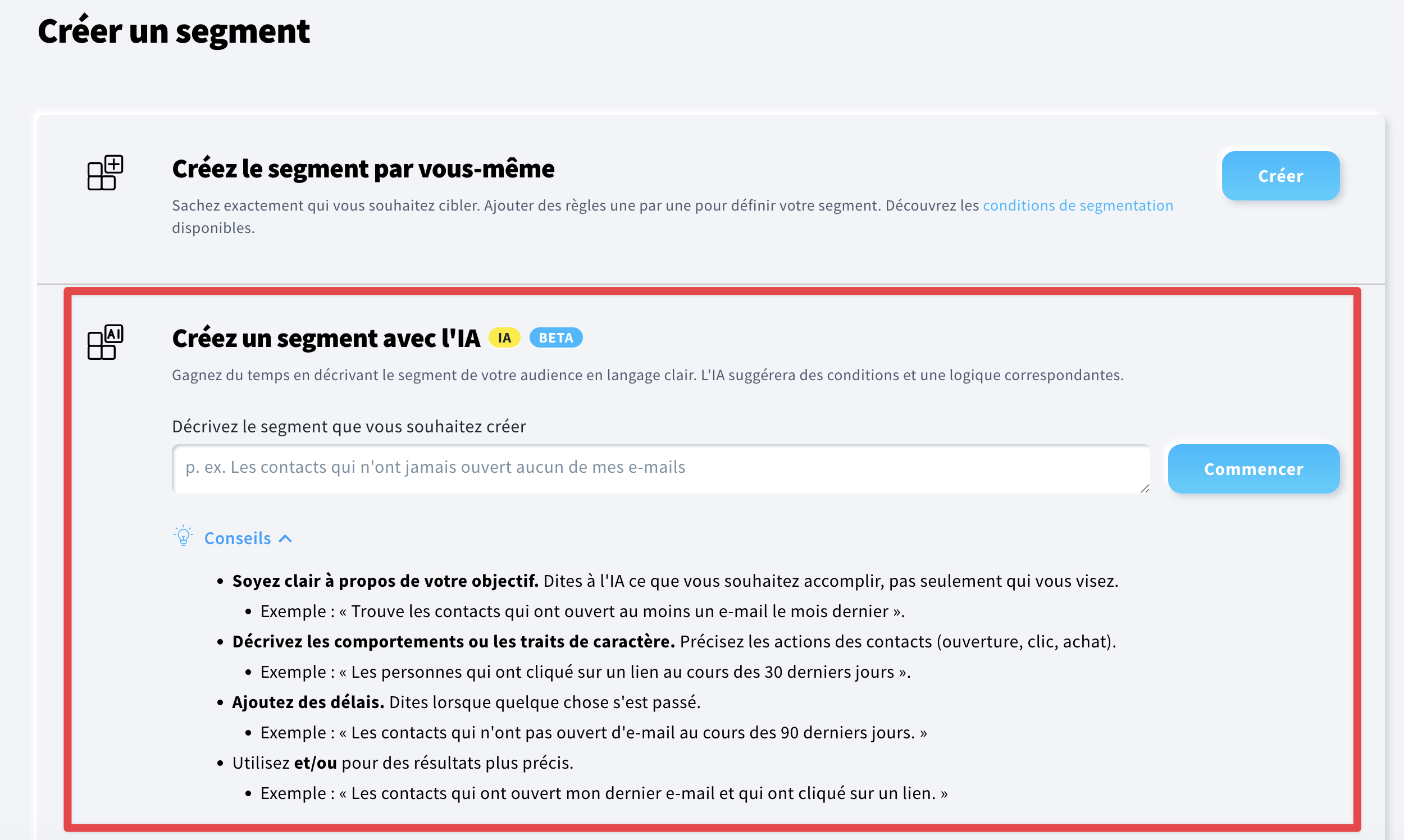
- Dans le champ de texte, décrivez le segment que vous souhaitez créer. Lorsque vous rédigez votre instruction, gardez à l’esprit les conseils suivants :
- Soyez clair à propos de votre objectif. Indiquez à l’IA ce que vous souhaitez obtenir, et pas seulement qui.
- Exemple : « Trouver les contacts qui ont ouvert au moins un e-mail au cours du dernier mois ».
- Décrivez des comportements ou des caractéristiques. Mentionnez ce que les contacts ont fait (ouvert, cliqué, acheté).
- Exemple : « Les personnes qui ont cliqué sur un lien au cours des 30 derniers jours. »
- Ajoutez des périodes. Précisez quand un événement s’est produit.
- Exemple : « Les contacts qui n’ont ouvert aucun e-mail au cours des 90 derniers jours. »
- Utilisez « et/ou » pour obtenir des résultats plus précis.
- Exemple : « Contacts ayant ouvert mon dernier e-mail et cliqué sur un lien. »
- Cliquez sur Commencer.
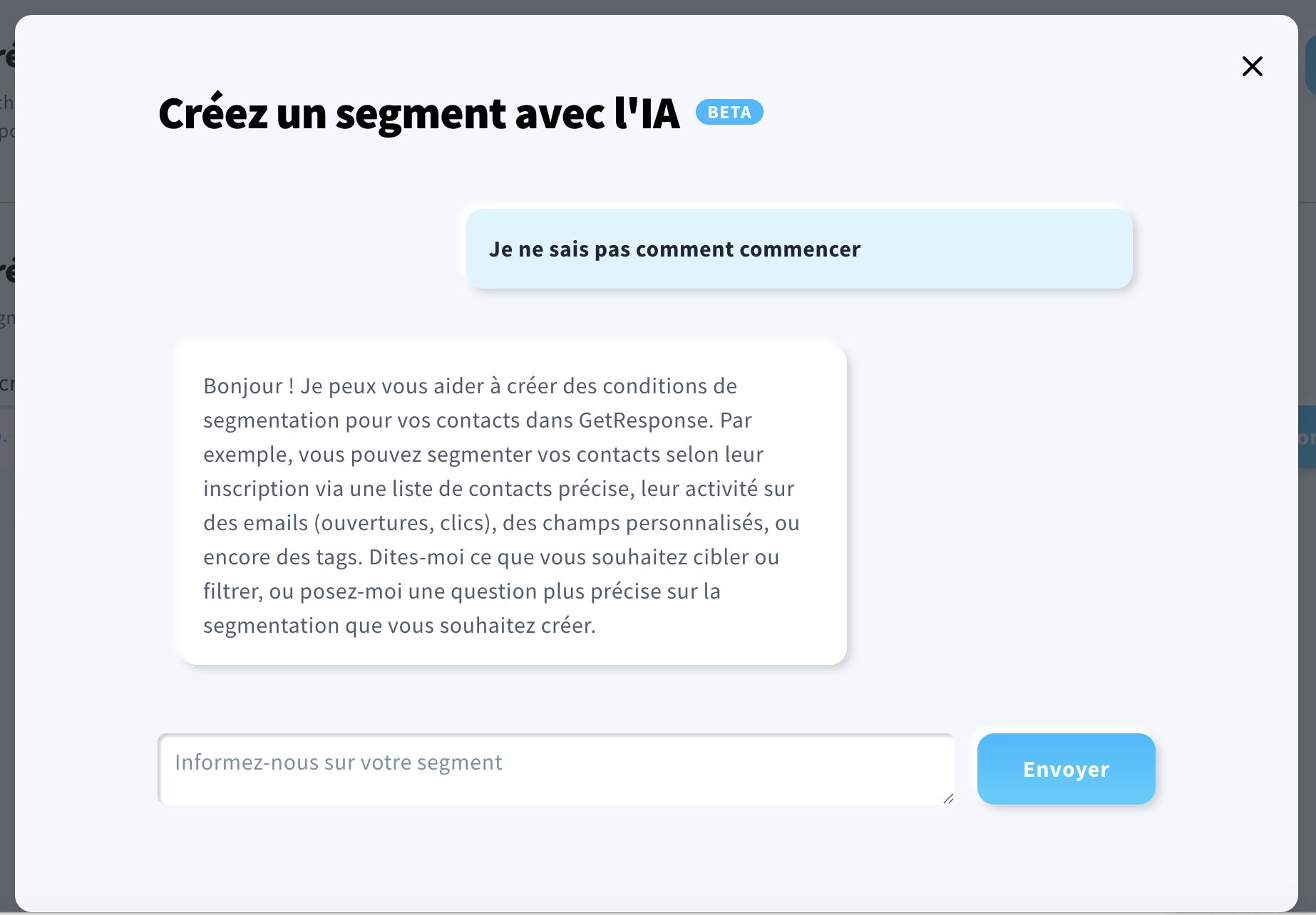
- Une fenêtre contextuelle s’affichera ; si nécessaire, notre agent IA vous posera quelques questions supplémentaires afin de préciser les détails du segment.
- Une fois tous les attributs définis, le segment sera généré.
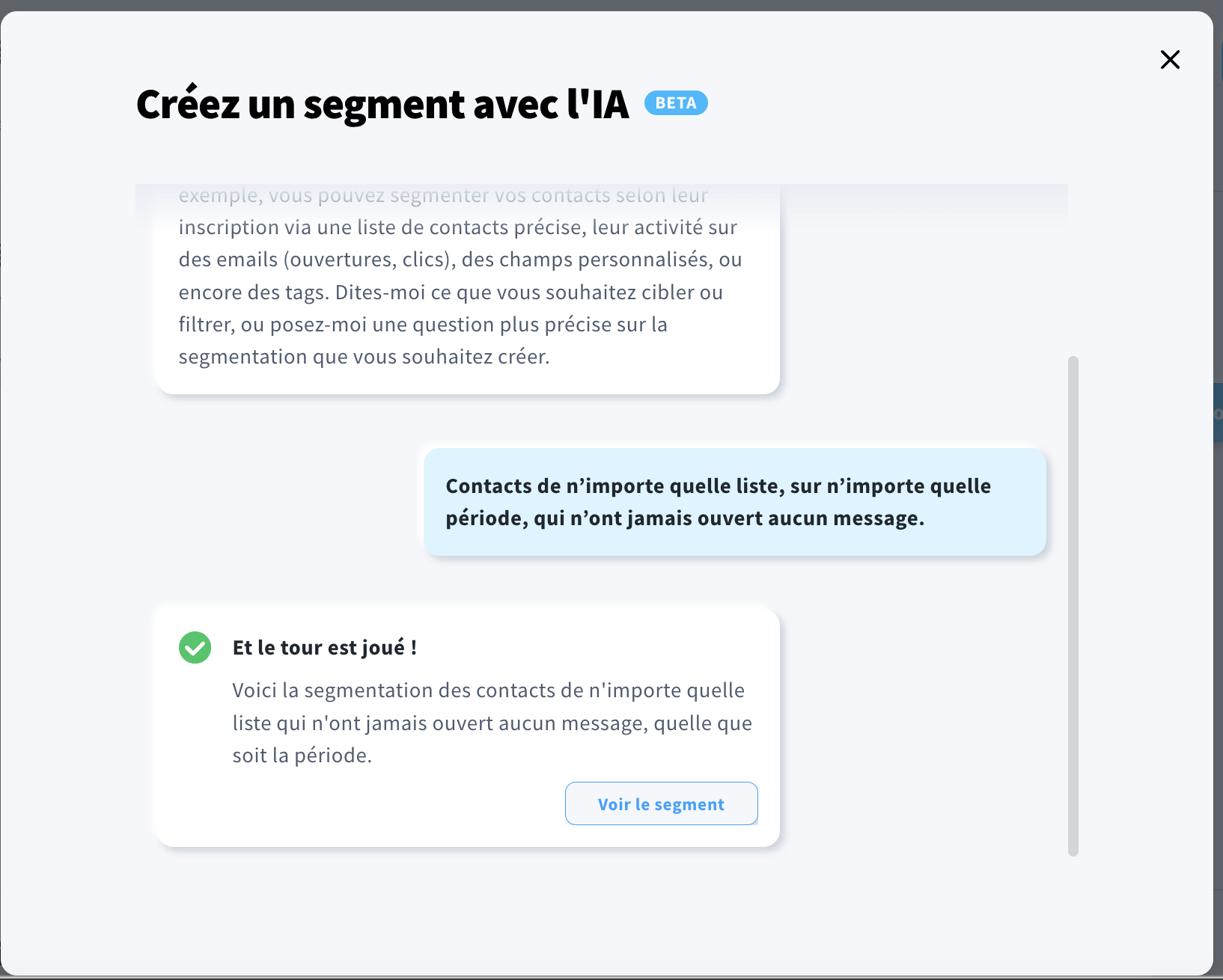
- Cliquez sur Voir le segment. Vous pourrez alors vérifier et modifier le nom du segment ainsi que la logique des conditions.
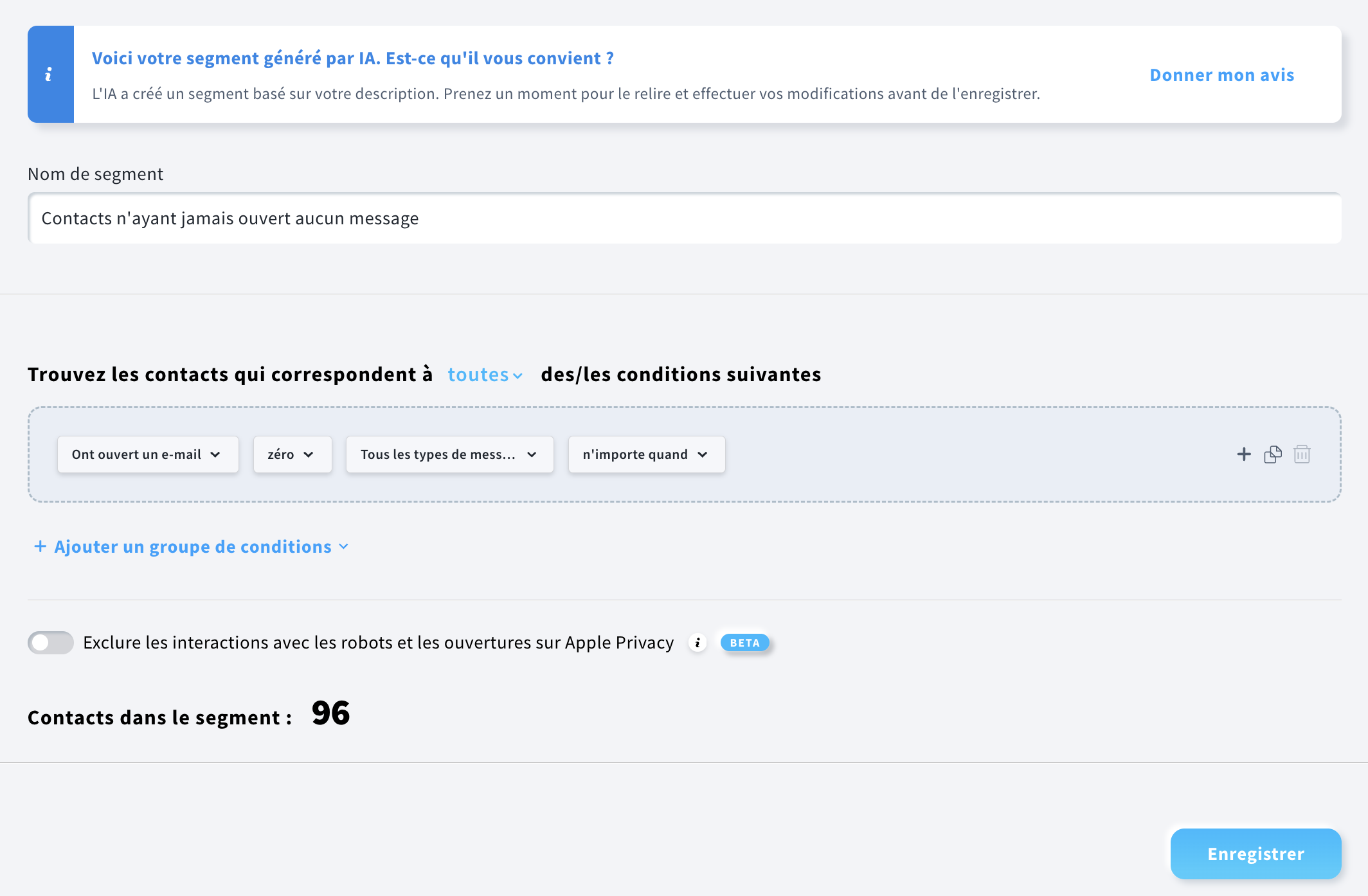
- Une fois que vous êtes satisfait du segment généré, faites défiler vers le bas et cliquez sur Enregistrer. Avant d’enregistrer, vous pouvez également cliquer sur Calculer pour prévisualiser le nombre de contacts qui seront inclus dans le segment.
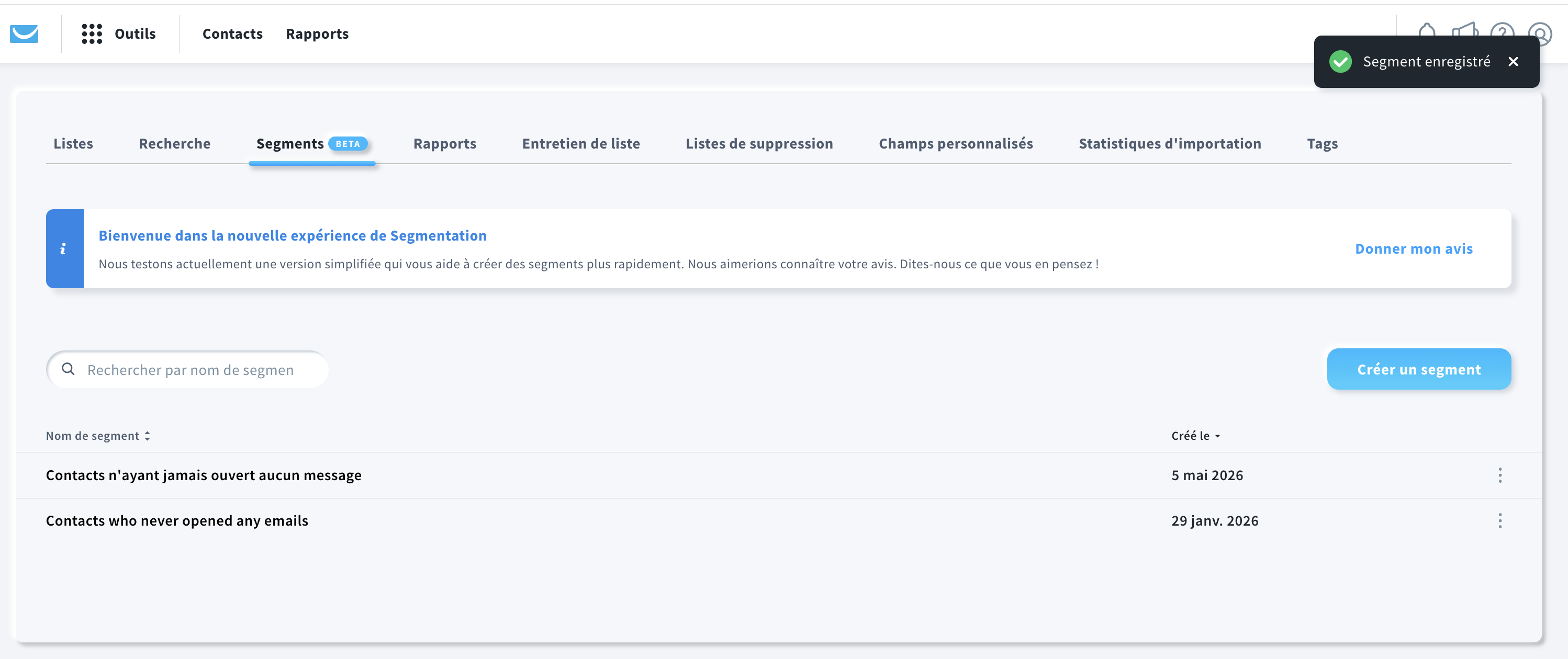
- Après avoir cliqué sur Enregistrer, une notification de confirmation s’affiche et vous êtes redirigé vers la vue Gérer les segments (BETA), où vous pouvez accéder au segment nouvellement créé ou en créer d’autres.
Exemples de requêtes pour les segments générés par l’IA
Si vous ne savez pas comment formuler votre demande, voici quelques exemples de segments que vous pouvez créer à l’aide de l’IA.
Exemple 1 : Contacts récemment engagés
Consigne :
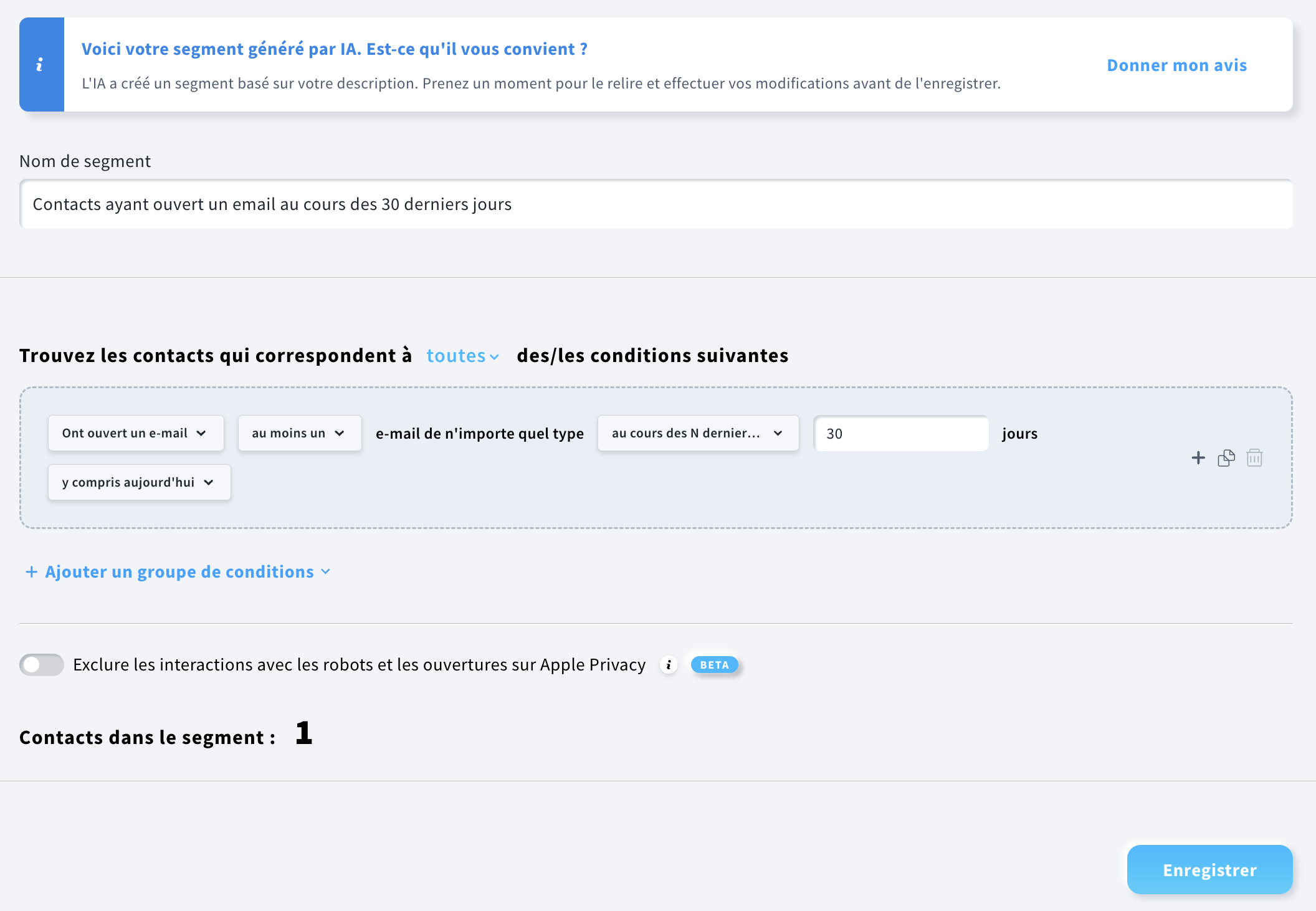
« Contacts ayant ouvert au moins un e-mail au cours des 30 derniers jours. »
Ce segment identifie les abonnés qui ont récemment ouvert vos e-mails. Il est utile lorsque vous souhaitez cibler les contacts qui interagissent actuellement avec vos campagnes.
Exemple 2 : Contacts ayant cliqué sur des liens dans un message
Consigne :
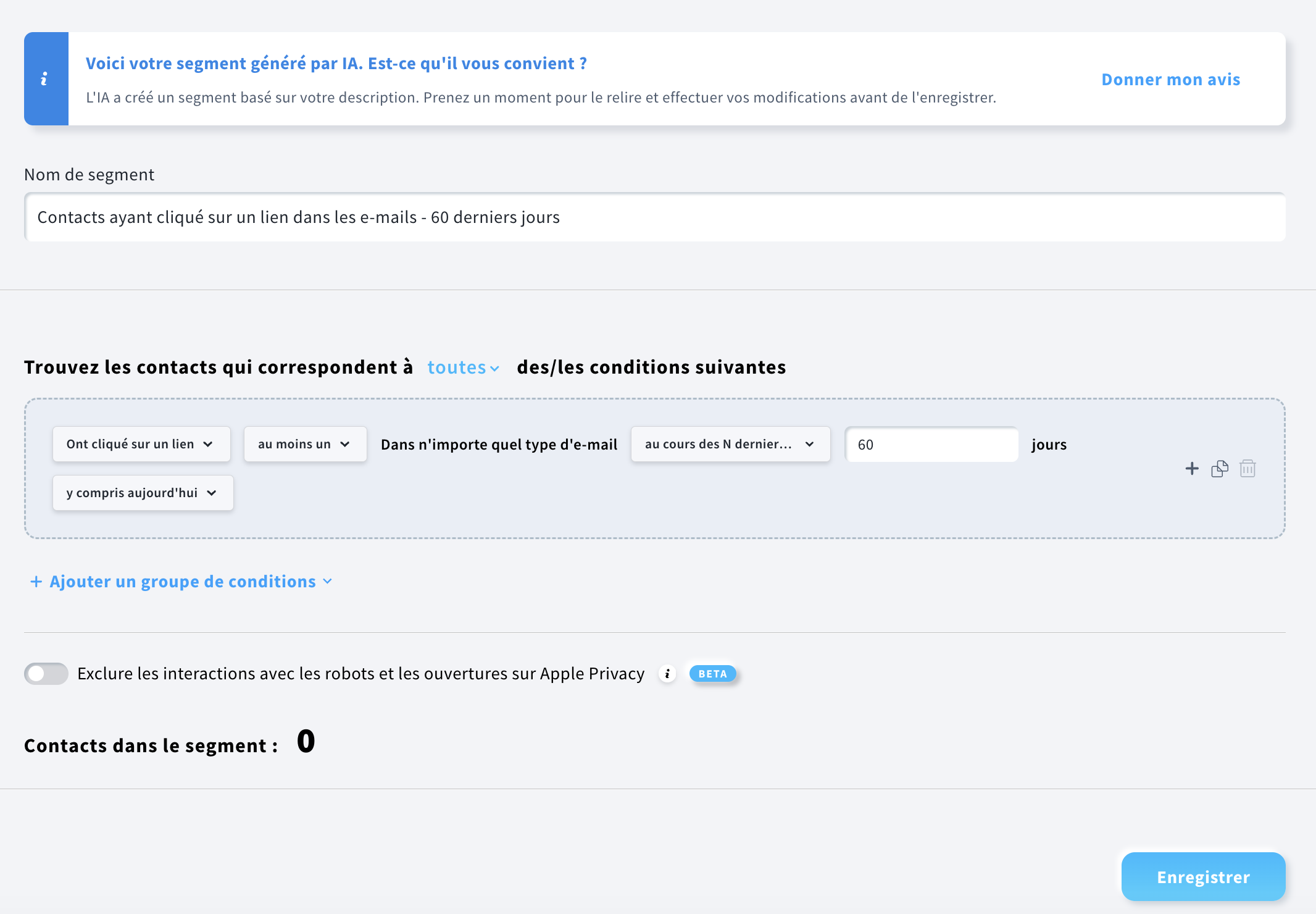
« Contacts ayant cliqué sur un lien quelconque dans l’un de mes e-mails au cours des 60 derniers jours. »
Ce segment se concentre sur les contacts qui ont interagi avec les liens de vos campagnes, ce qui indique un intérêt pour votre contenu ou vos offres. Vous pouvez l’utiliser pour cibler les abonnés les plus susceptibles de répondre à des promotions ou à des messages de suivi.
Exemple 3 : Contacts ayant acheté un produit
Consigne :
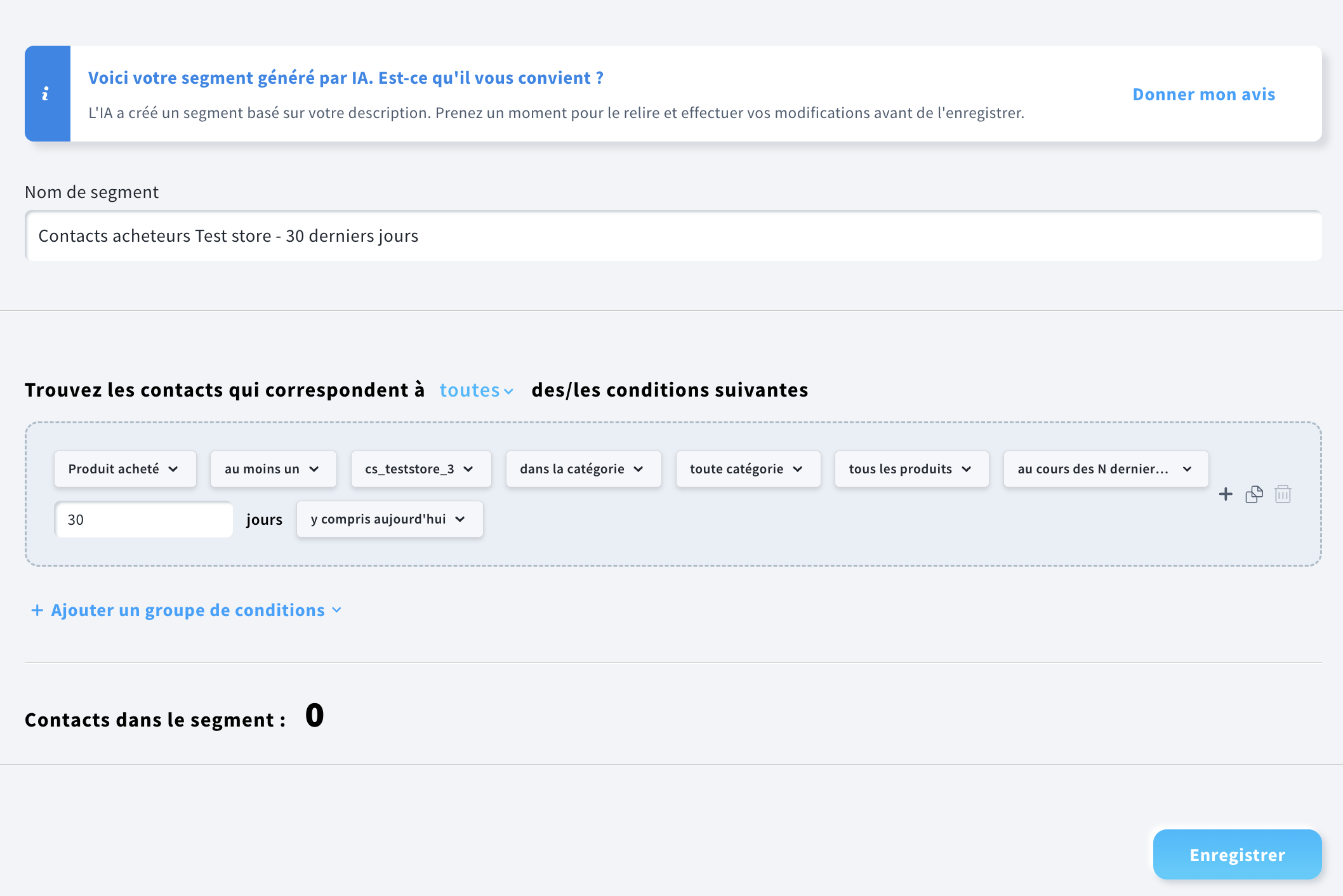
« Contacts ayant acheté un produit au cours des 30 derniers jours. »
Cette requête renvoie les clients ayant récemment effectué un achat. Les segments de ce type sont souvent utilisés pour la communication post-achat, comme les e-mails de suivi, les recommandations de produits ou les demandes d’avis.
Exemple 4 : Clients à forte valeur ajoutée
Consigne :
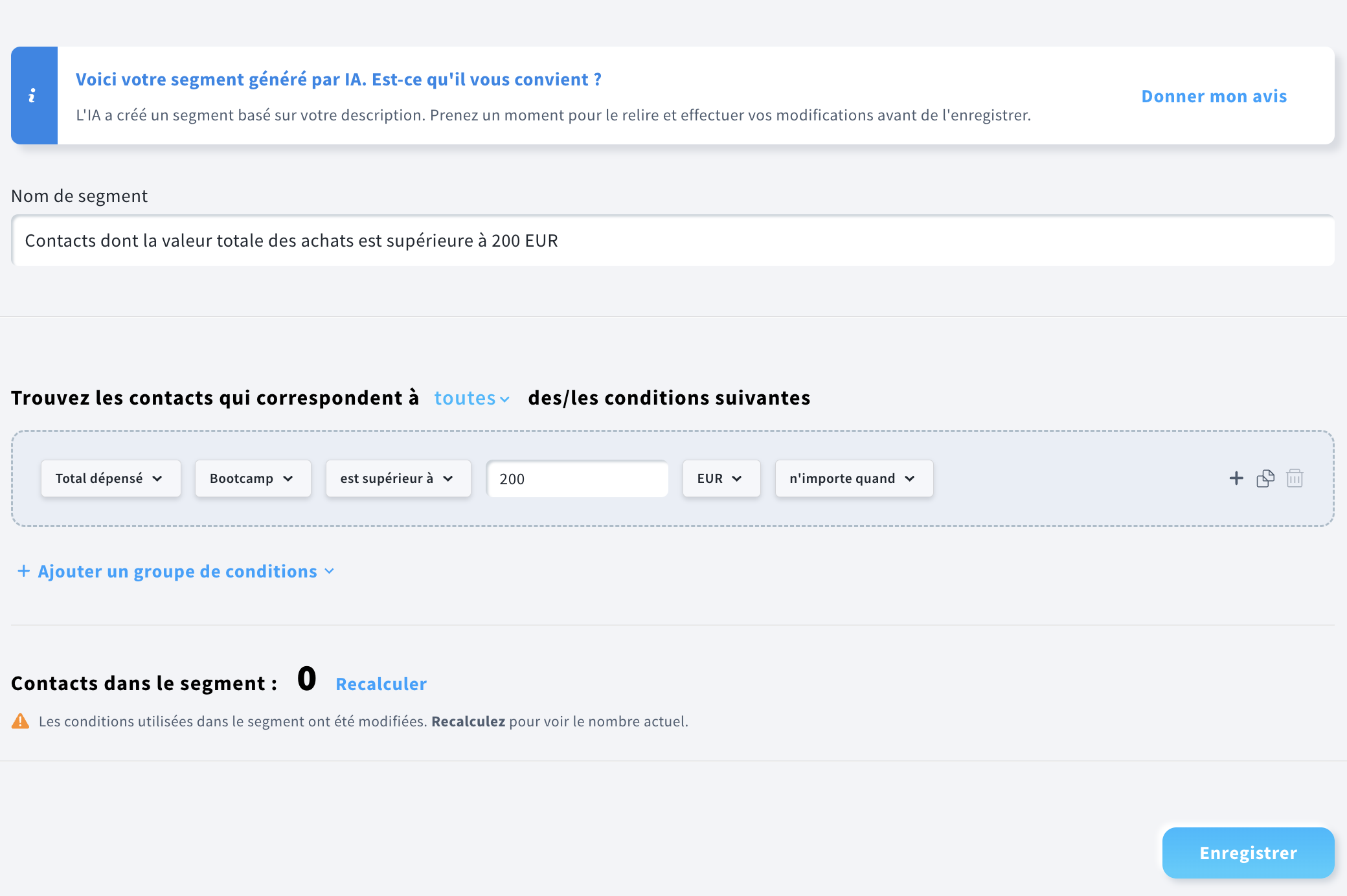
« Contacts dont la valeur totale des achats est supérieure à 200 EUR ».
Cette recherche permet d’identifier vos clients les plus dépensiers. Cibler ce groupe peut s’avérer utile lors de la mise en place de campagnes spéciales, de programmes de fidélité ou de promotions en avant-première.