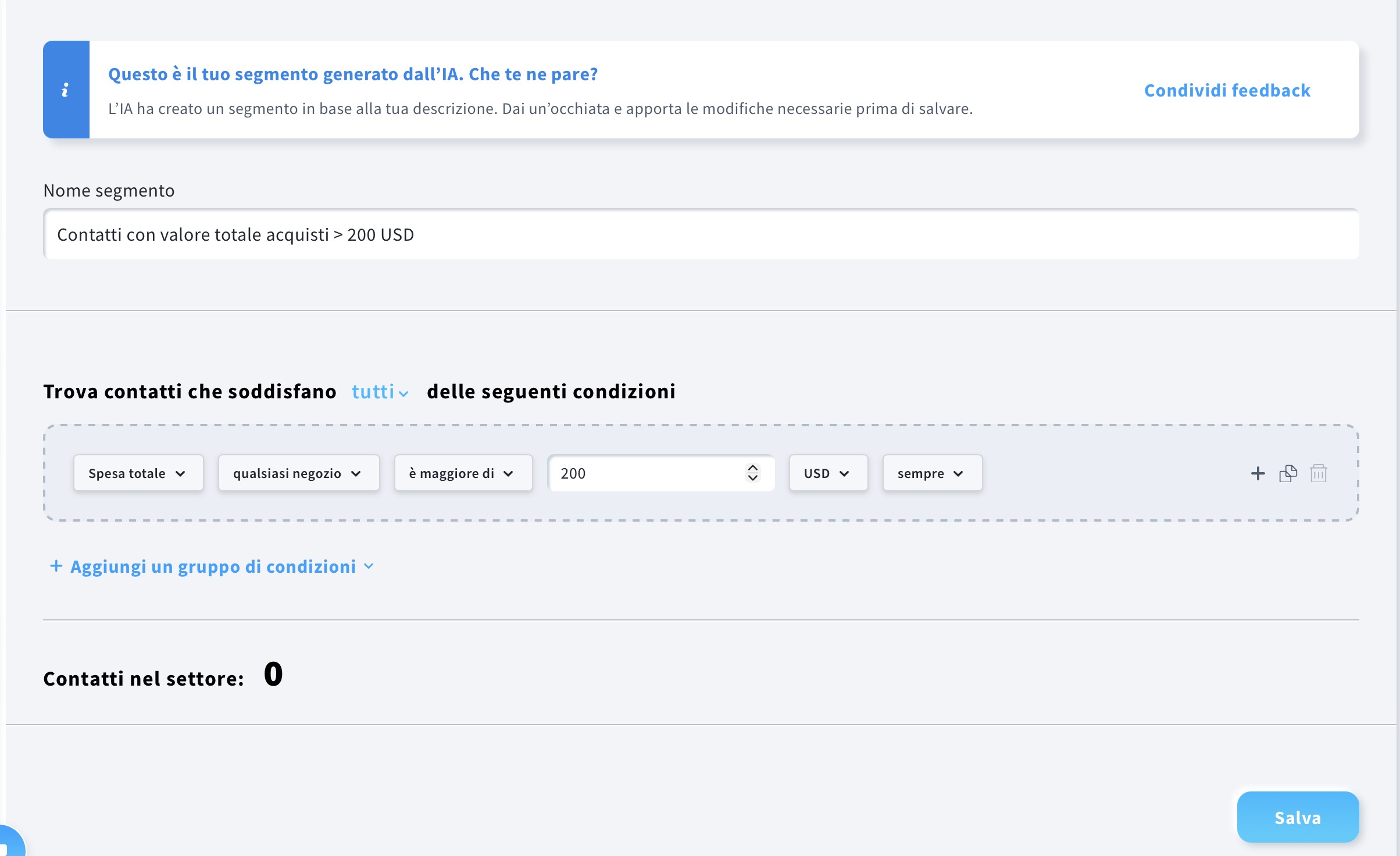
Come creare segmenti con l’IA?
La segmentazione basata sull’IA semplifica la creazione di gruppi di contatti mirati senza dover impostare manualmente condizioni complesse. Basta descrivere il pubblico che desidera raggiungere e l’IA La guiderà con domande di chiarimento prima di suggerire le condizioni necessarie per creare il segmento. Questo La aiuta a identificare rapidamente i contatti in base al loro comportamento, al livello di coinvolgimento e ai dati del loro profilo.
A partire da gennaio 2026 è disponibile una nuova versione della segmentazione.
Viene distribuita stopniowo per gli account esistenti ed è già impostata come predefiniona per tutti gli account creati di recente.
La nuova versione può essere riconosciuta dall’etichetta BETA ed è ancora in fase di sviluppo attivo, quindi alcune funzionalità potrebbero continuare a evolversi.
I passaggi descritti in questo articolo si applicano esclusivamente agli account che hanno accesso alla nuova segmentazione. Se non vede questa opzione nel Suo account, significa che non è stata ancora assegnata.
Come creare segmenti con l’IA
Per creare un segmento con l’IA:
- Vada su Contatti > Segmenti (BETA).
- Clicchi su Crea segmento.
- Vedrà l’opzione Crea un segmento con l’IA.
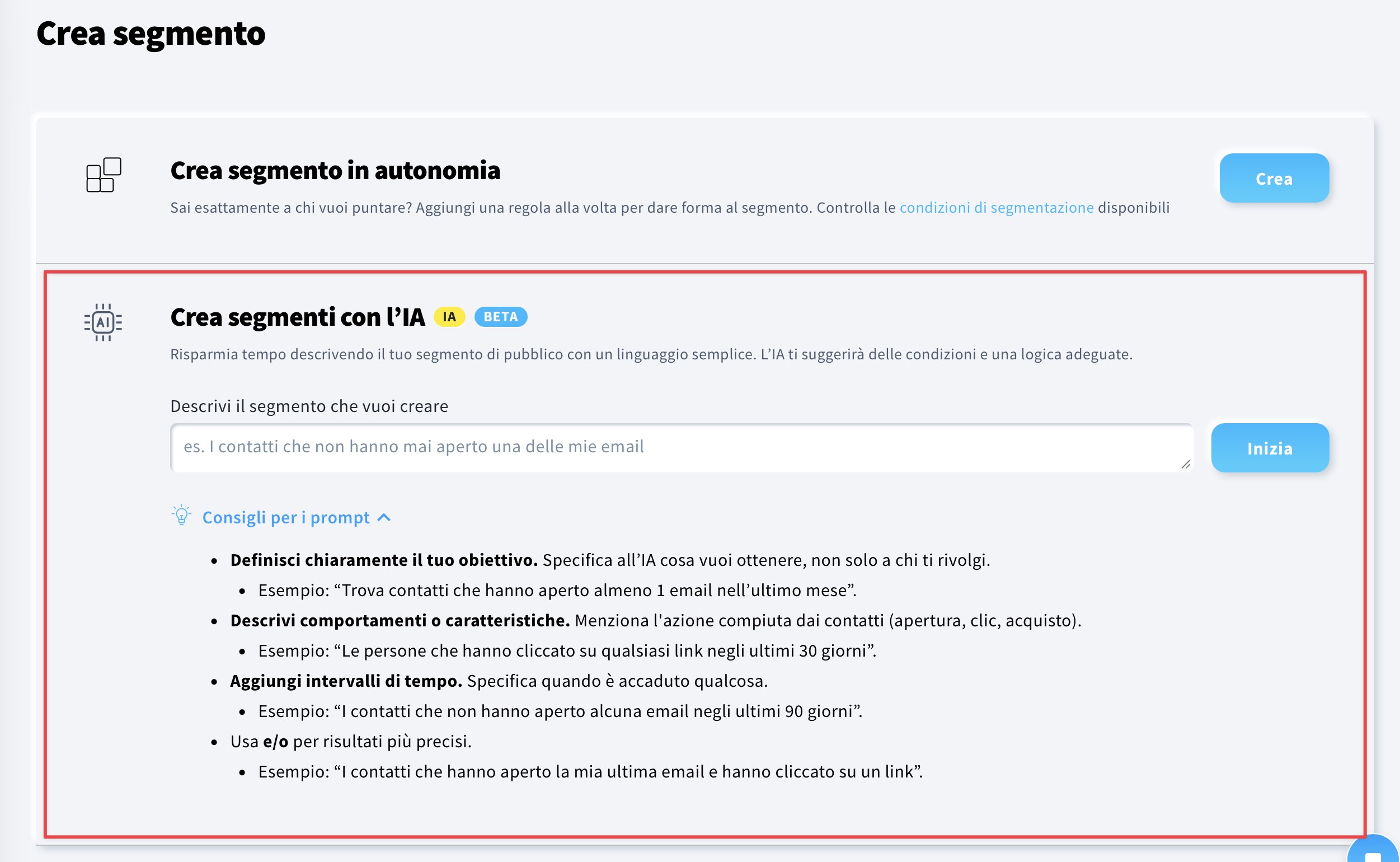
- Nel campo di testo, descriva il segmento che desidera creare. Quando scrive il Suo prompt, tenga presenti i seguenti suggerimenti:
- Sia chiaro riguardo al Suo obiettivo. Dica all’IA cosa desidera ottenere, non solo chi desidera includere.
- Esempio: “Trova i contatti che hanno aperto almeno 1 email nell’ultimo mese”.
- Descriva comportamenti o caratteristiche. Indichi cosa hanno fatto i contatti (aperto, cliccato, acquistato).
- Esempio: “Persone che hanno cliccato qualsiasi link negli ultimi 30 giorni.”
- Aggiunga intervalli di tempo. Specifichi quando è avvenuta un’azione.
- Esempio: “Contatti che non hanno aperto nessuna email negli ultimi 90 giorni.”
- Usi e/o per risultati più precisi.
- Esempio: “Contatti che hanno aperto la mia ultima email e cliccato un link.”
- Clicca su Start.
- Apparirà una finestra popup in cui, se necessario, il nostro agente AI ti farà alcune domande aggiuntowe per doprecyzowanie dei dettagli del segmento.
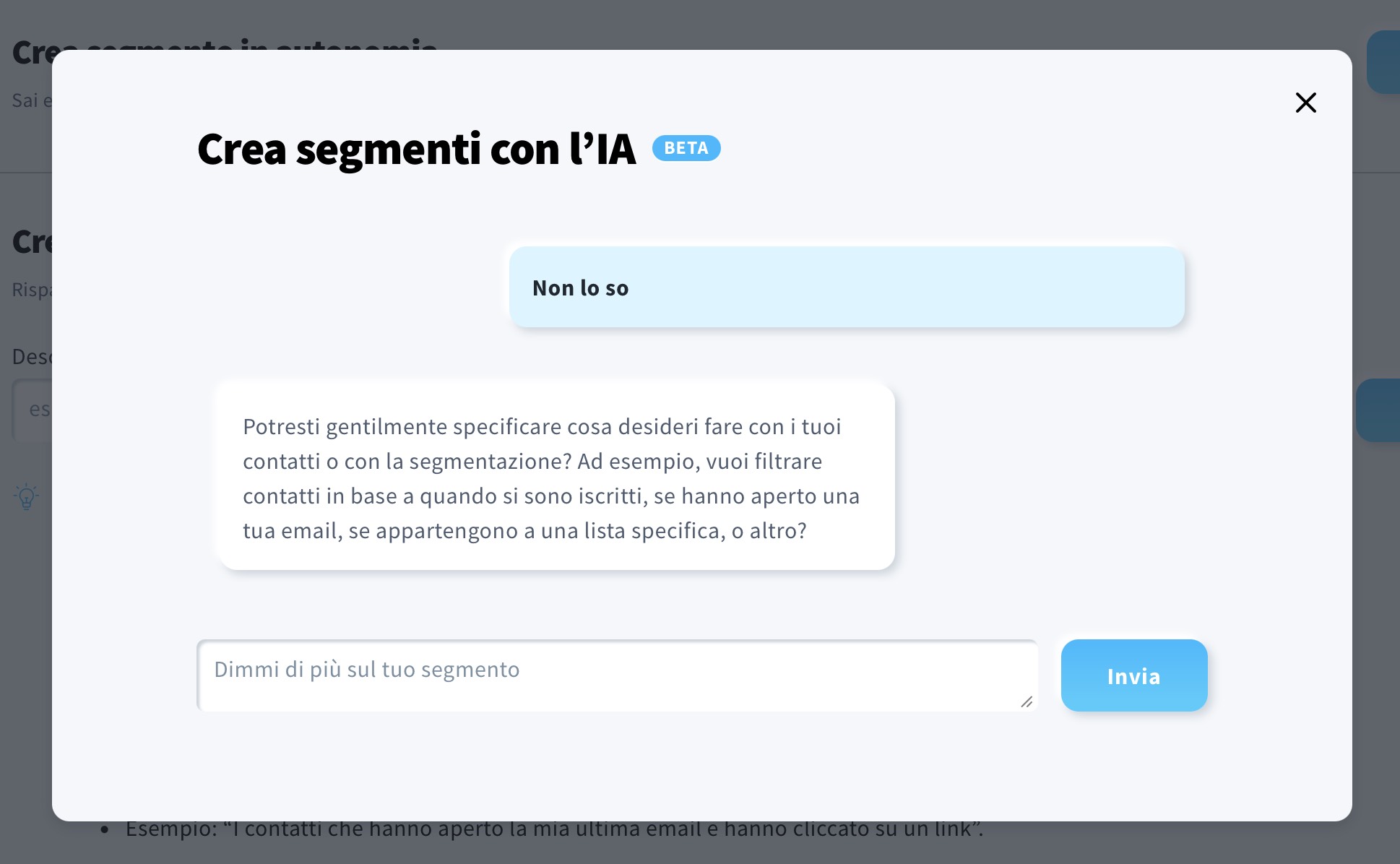
- Una volta definiti tutti gli attributi, il segmento verrà generato.
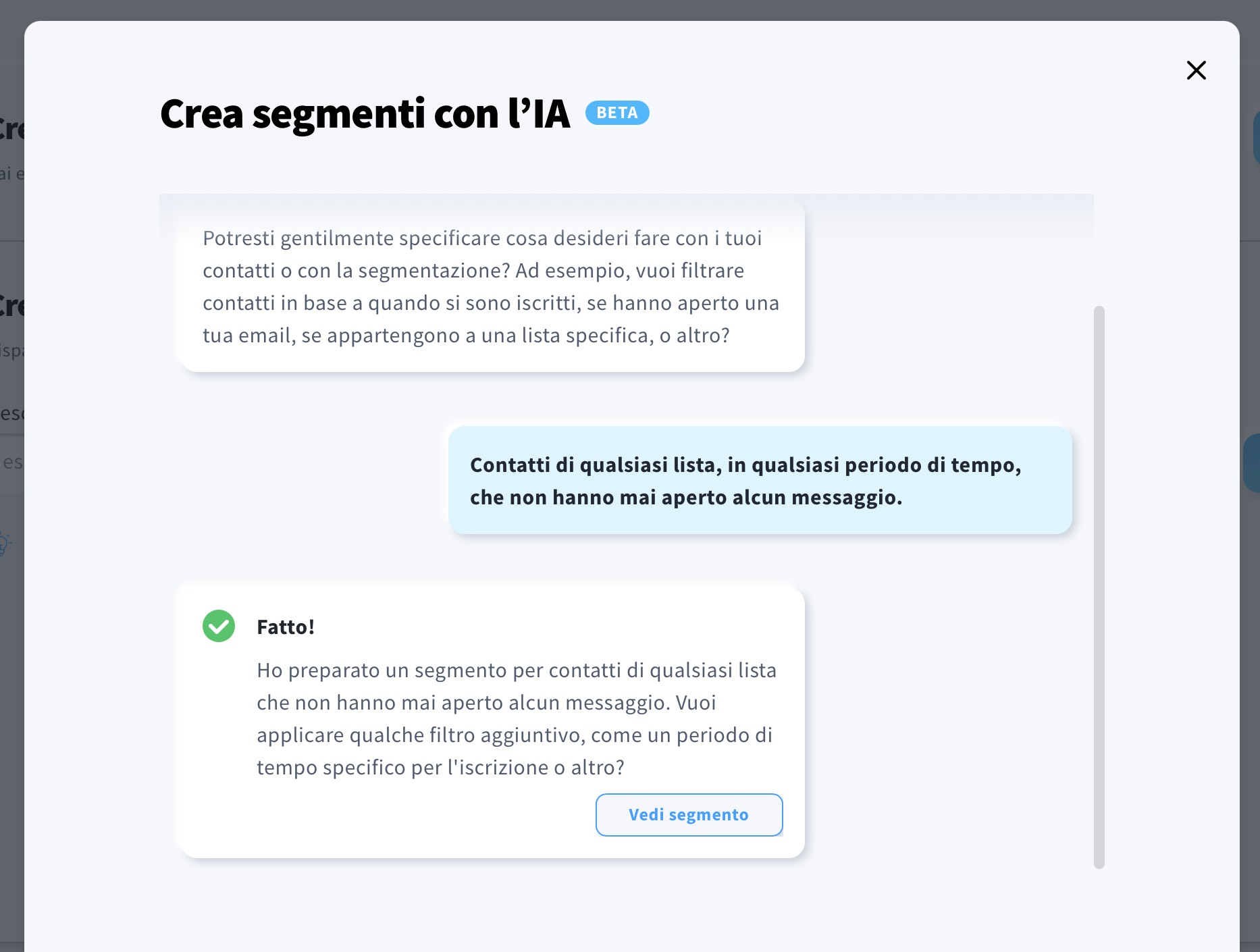
- Clicchi su Visualizza segmento. Lì potrà rivedere e modificare il nome del segmento e la logica delle condizioni.
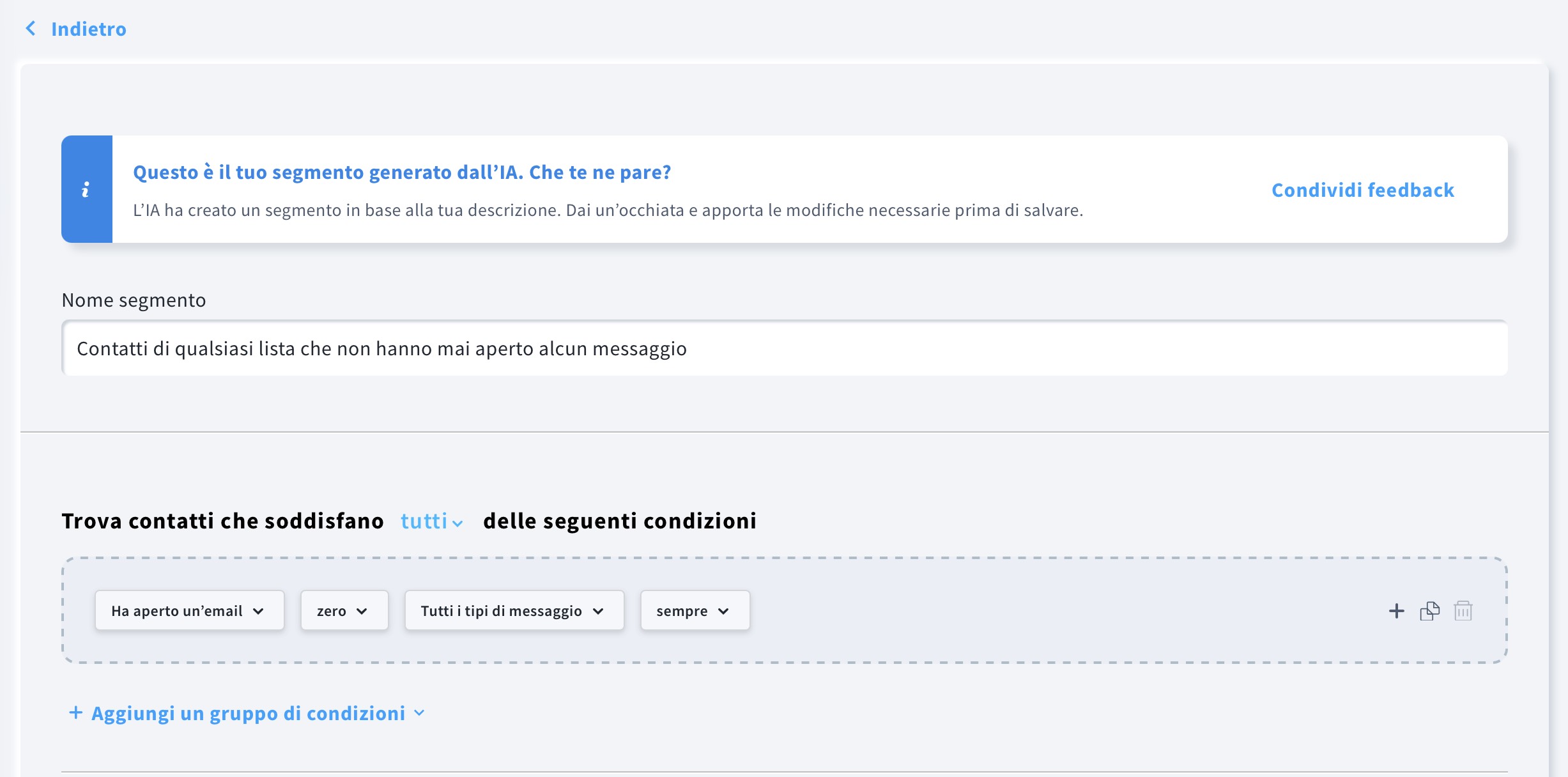
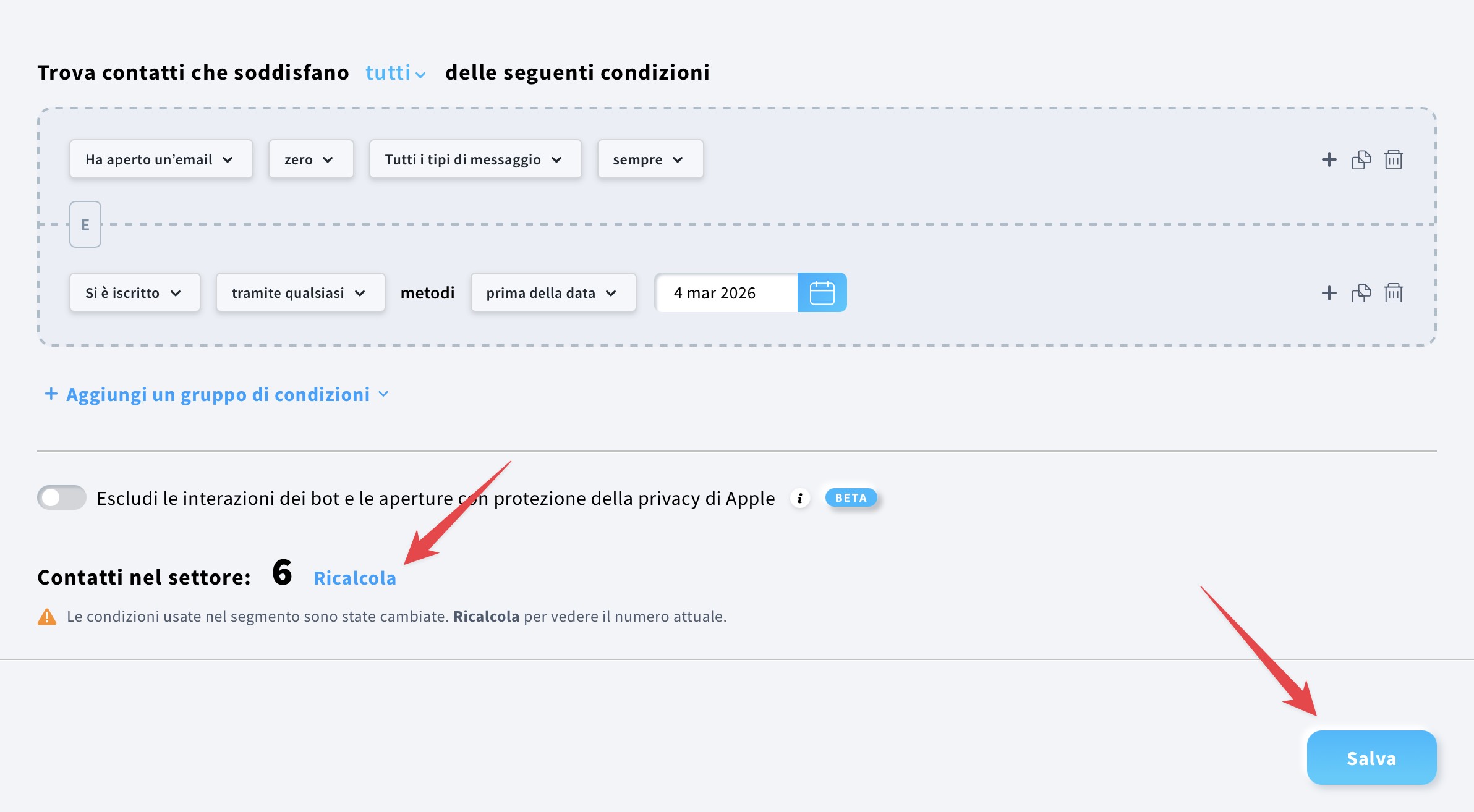
- Una volta soddisfatto del segmento generato, scorri verso il basso e clicchi su Salva. Prima di salvare, può anche cliccare su Calcola per vedere in anteprima quanti contatti verranno inclusi nel segmento.
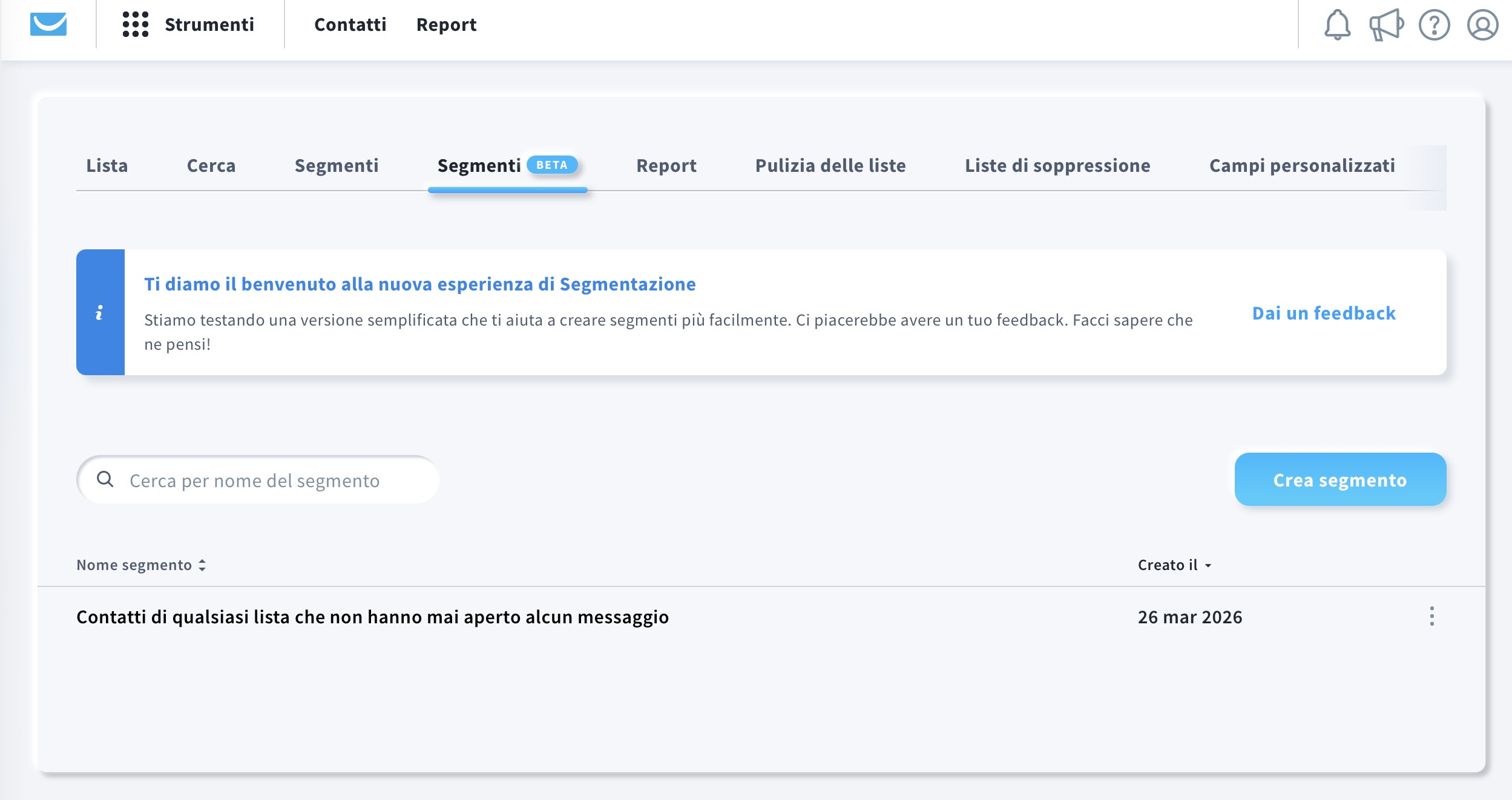
- Dopo aver cliccato su Salva, appare una notifica di conferma e vieni reindirizzato alla vista Gestisci segmenti (BETA), dove puoi accedere al segmento appena creato o crearne altri.
Esempi di prompt per segmenti generati dall’IA
Se non è sicuro di come formulare la Sua richiesta, ecco alcuni esempi di segmenti che può creare con l’IA.
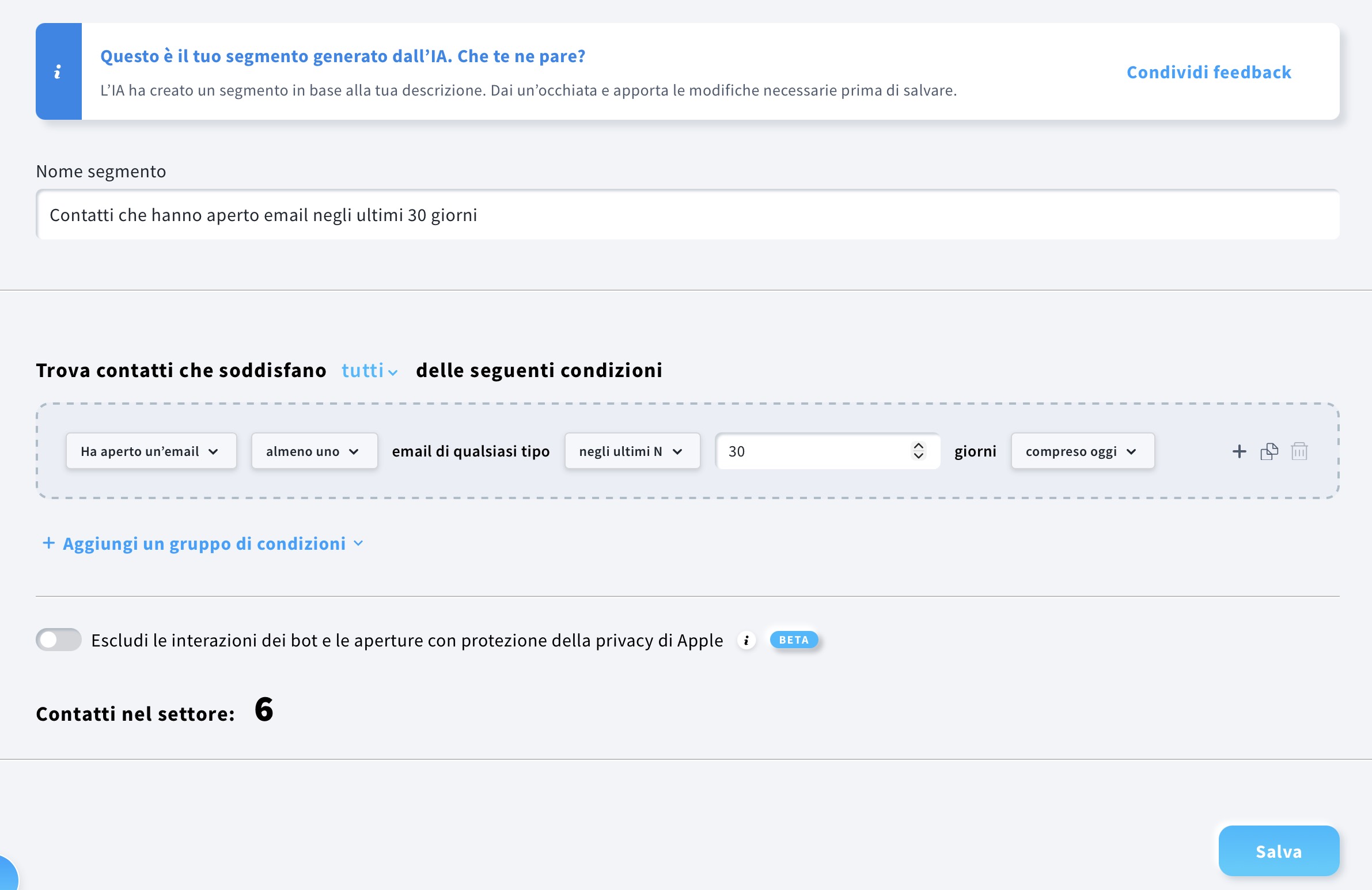
Esempio 1: Contatti recentemente coinvolti
Prompt:
“Contatti che hanno aperto almeno un’email negli ultimi 30 giorni.”
Questo segmento identifica gli iscritti che hanno aperto di recente le Sue email. È utile quando desidera rivolgersi ai contatti attualmente coinvolti nelle Sue campagne.
Esempio 2: Contatti che hanno cliccato link in un messaggio
Prompt:
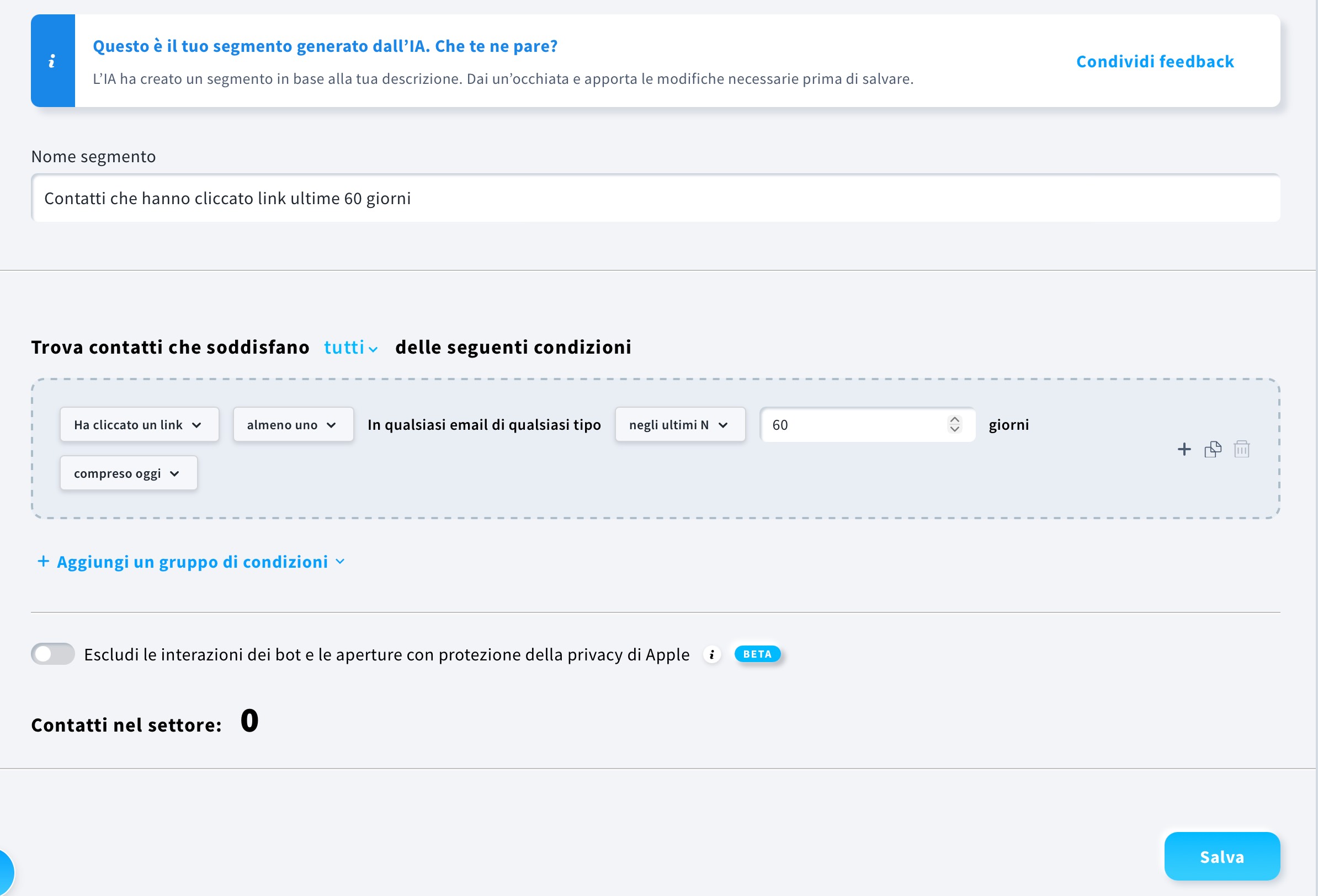
“Contatti che hanno cliccato qualsiasi link in una qualsiasi delle mie email negli ultimi 60 giorni.”
Questo segmento si concentra sui contatti che hanno interagito con i link nelle Sue campagne, indicando interesse per i Suoi contenuti o le Sue offerte. Può utilizzarlo per rivolgersi agli iscritti che hanno maggiori probabilità di rispondere a promozioni o a messaggi di follow‑up.
Esempio 3: Contatti che hanno acquistato un prodotto
Prompt:
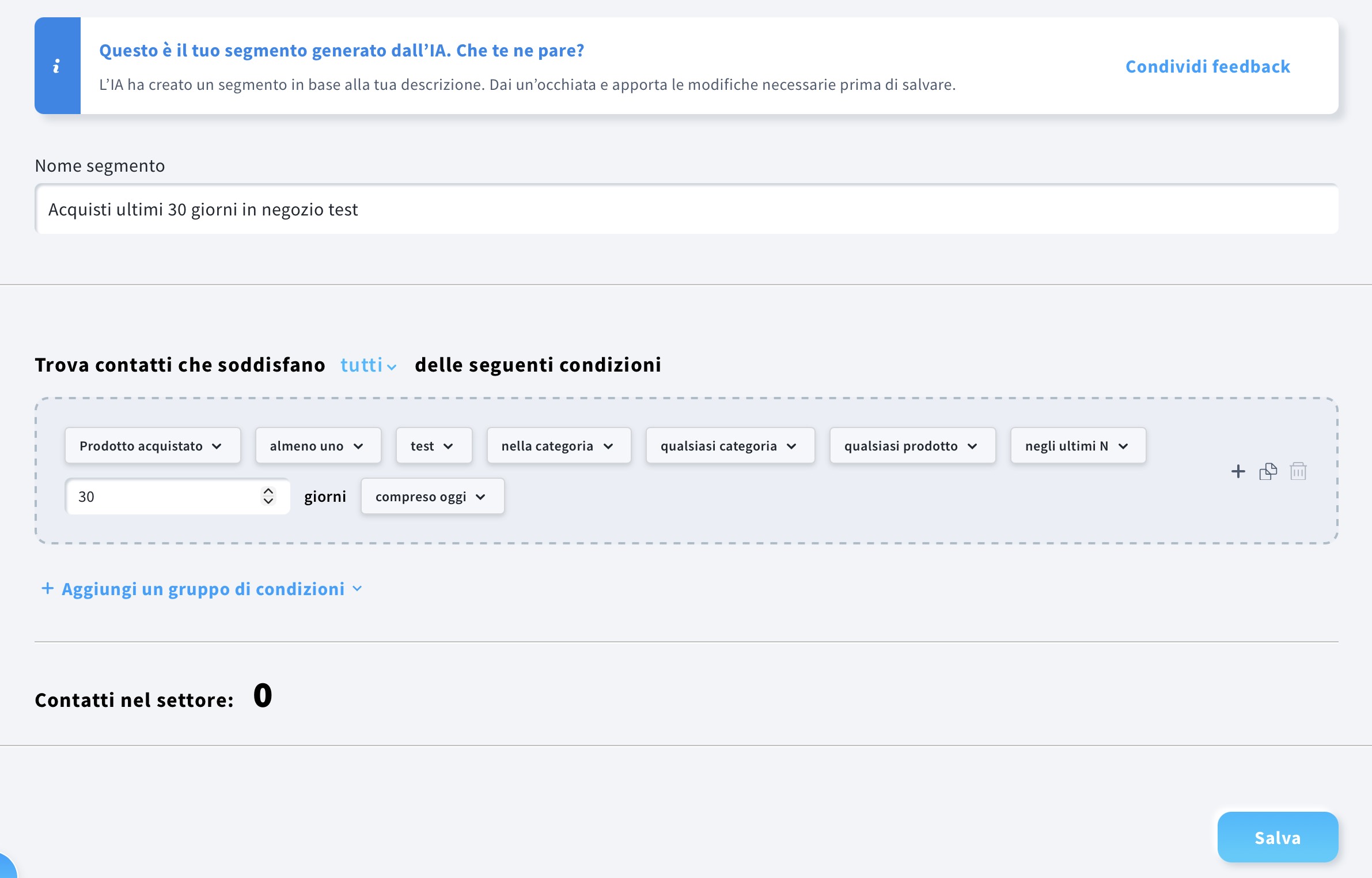
“Contatti che hanno acquistato qualsiasi prodotto negli ultimi 30 giorni.”
Questo prompt restituisce i clienti che hanno recentemente effettuato un acquisto. Segmenti di questo tipo vengono spesso utilizzati per comunicazioni post‑acquisto, come email di follow‑up, raccomandazioni di prodotti o richieste di recensioni.
Esempio 4: Clienti di alto valore
Prompt:
“Contatti il cui valore totale degli acquisti è superiore a 200 dollari.”
Questa ricerca aiuta a identificare i clienti con la spesa più elevata. Rivolgersi a questo gruppo può essere utile quando si gestiscono campagne speciali, programmi di fidelizzazione o promozioni ad accesso anticipato.