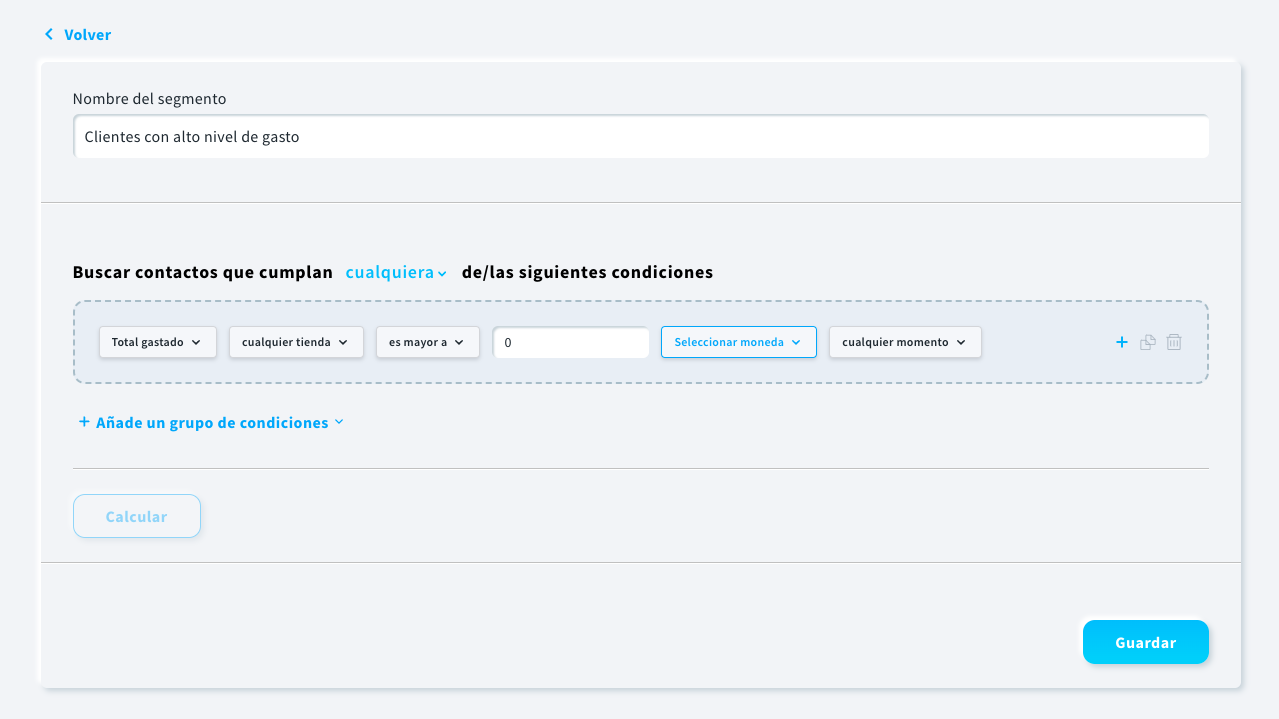
¿Cómo crear segmentos con IA?
La segmentación basada en IA facilita la creación de grupos de contactos específicos sin tener que configurar manualmente condiciones complejas. Solo tienes que describir el público al que quieres llegar y la IA te guiará con preguntas aclaratorias antes de sugerirte las condiciones necesarias para crear el segmento. Esto te ayuda a identificar rápidamente a los contactos en función de su comportamiento, su interacción y los datos de su perfil.
Desde enero de 2026, hay disponible una nueva versión de segmentación. Se está implementando gradualmente en las cuentas existentes y ya está configurada como predeterminada para todas las cuentas de nueva creación.
La nueva versión se identifica con la etiqueta BETA y aún se encuentra en fase de desarrollo activo, por lo que algunas funciones pueden seguir evolucionando.
Los pasos descritos en este artículo se aplican exclusivamente a las cuentas con acceso a la nueva segmentación. Si no ves esta opción en tu cuenta, significa que aún no te la han asignado.
Cómo crear segmentos con IA
Para crear un segmento con IA:
- Ve a Contactos > Segmentos (BETA).
- Haz clic en Crear segmento.
- Verás la opción Crear un segmento con IA.
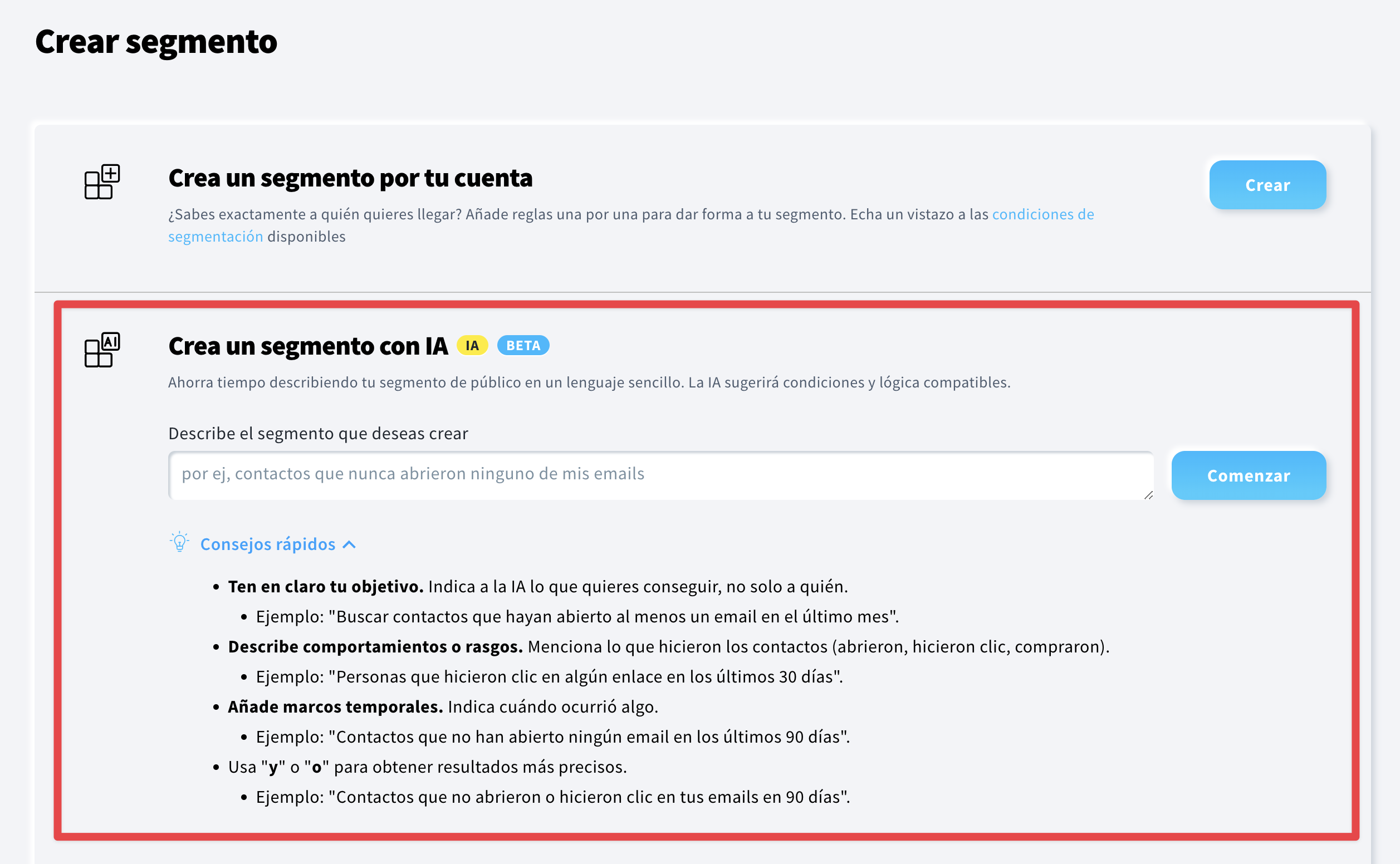
- En el campo de texto, describe el segmento que quieres crear. Cuando escribas tu indicación, ten en cuenta estos consejos:
- Ten en claro tu objetivo. Indica a la IA lo que quieres conseguir, no solo a quién.
- Ejemplo: “Buscar contactos que hayan abierto al menos un email en el último mes”.
- Describe comportamientos o rasgos. Menciona lo que hicieron los contactos (abrieron, hicieron clic, compraron).
- Ejemplo: “Personas que hicieron clic en algún enlace en los últimos 30 días”.
- Añade marcos temporales. Indica cuándo ocurrió algo.
- Ejemplo: “Contactos que no han abierto ningún email en los últimos 90 días”.
- Usa “y” u “o” para obtener resultados más precisos.
- Ejemplo: “Contactos que abrieron mi último email e hicieron clic en un enlace”.
- Haz clic en Comenzar.
- Aparecerá una ventana emergente en la que, si es necesario, nuestro agente de IA te hará algunas preguntas adicionales para especificar los detalles del segmento.
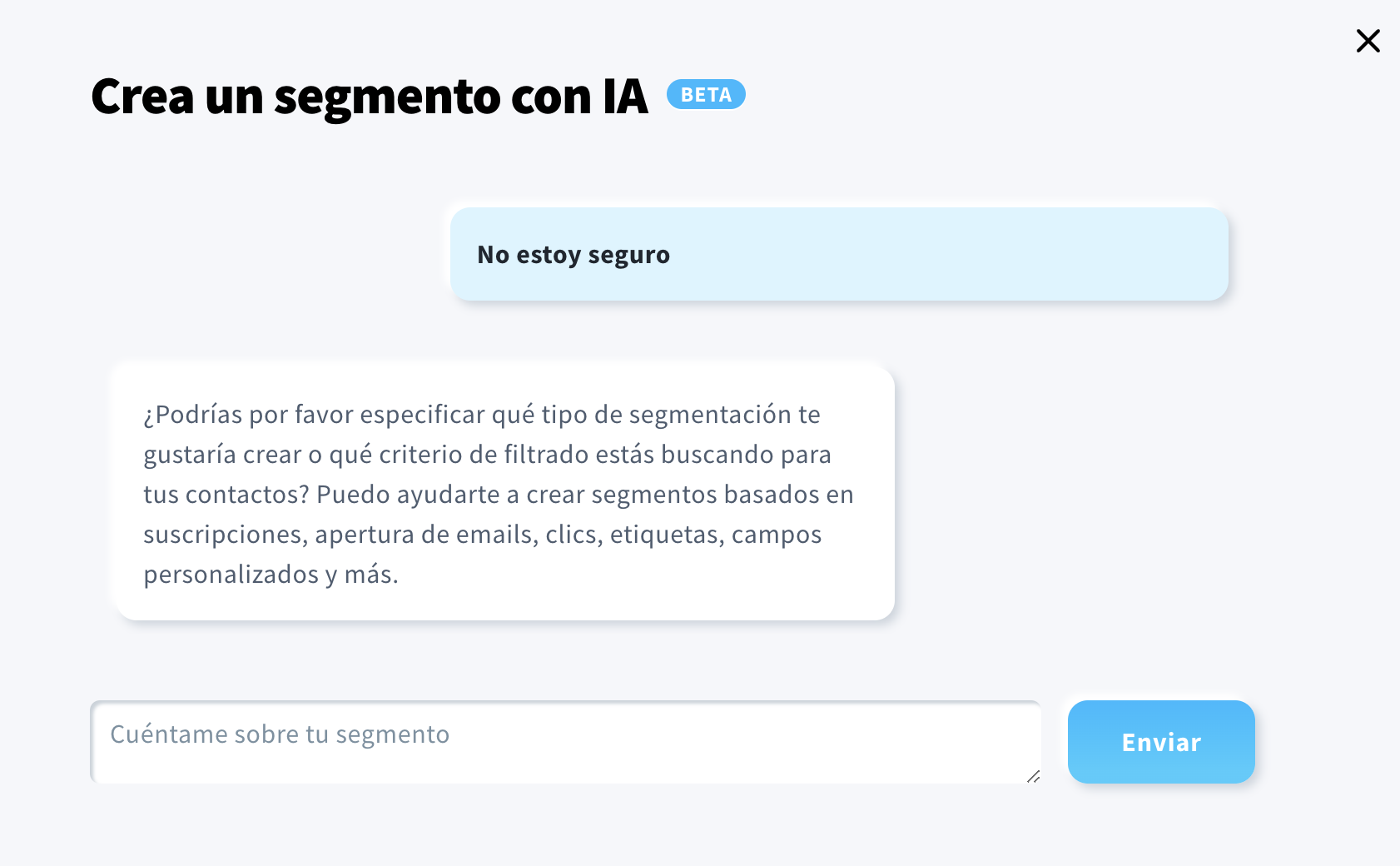
- Una vez definidos todos los atributos, se generará el segmento.
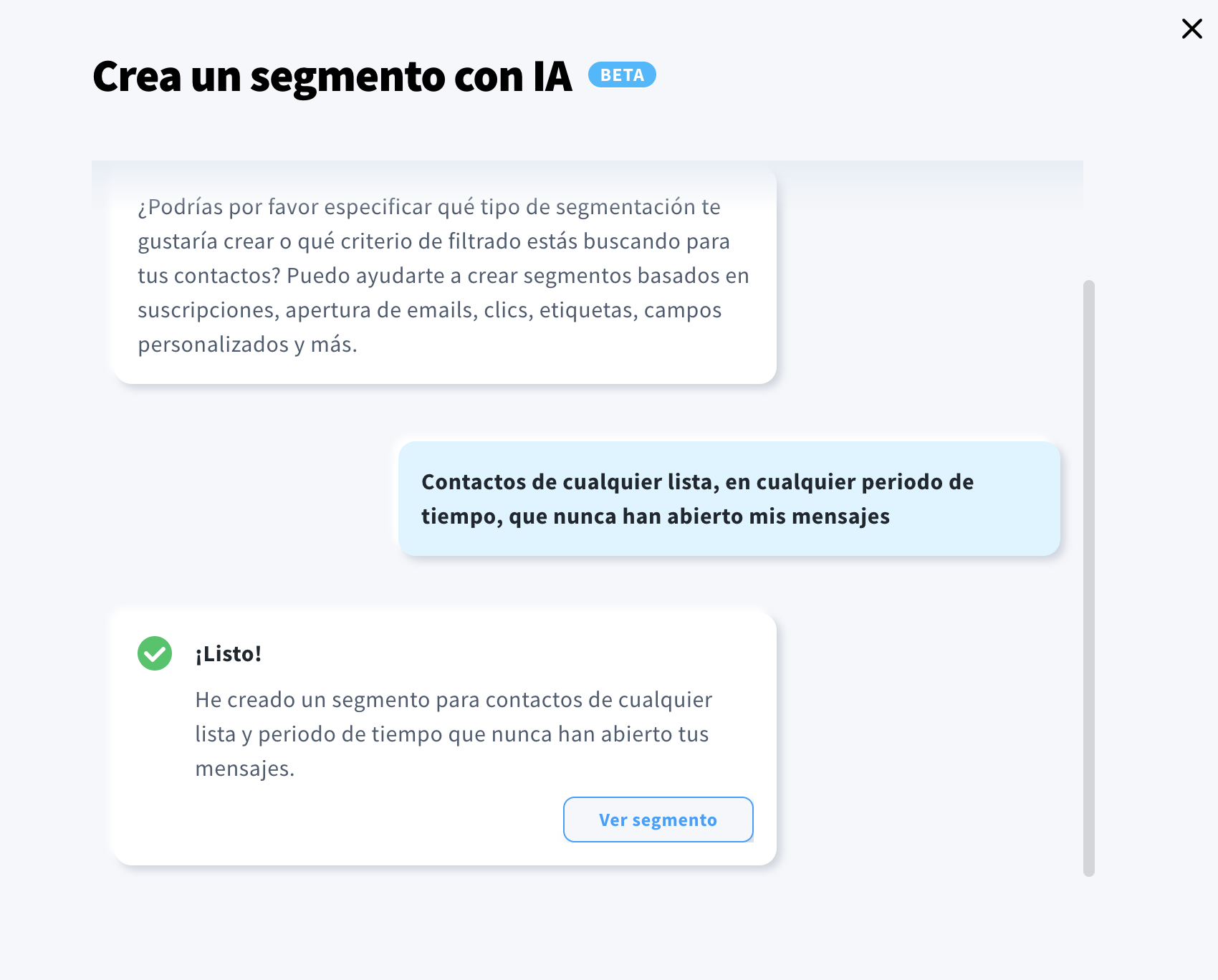
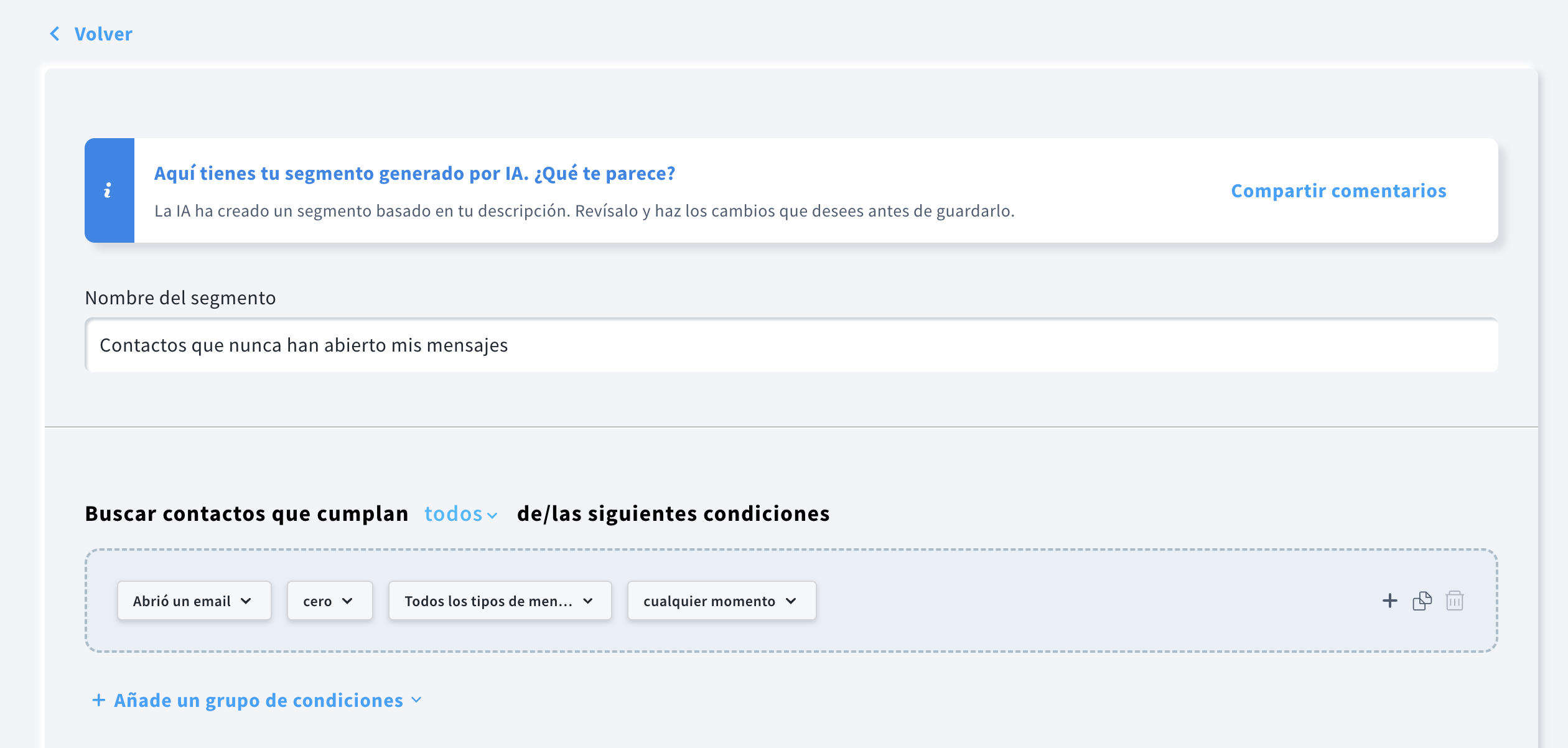
- Haz clic en Ver segmento. Allí podrás revisar y modificar el nombre del segmento y la lógica de las condiciones.
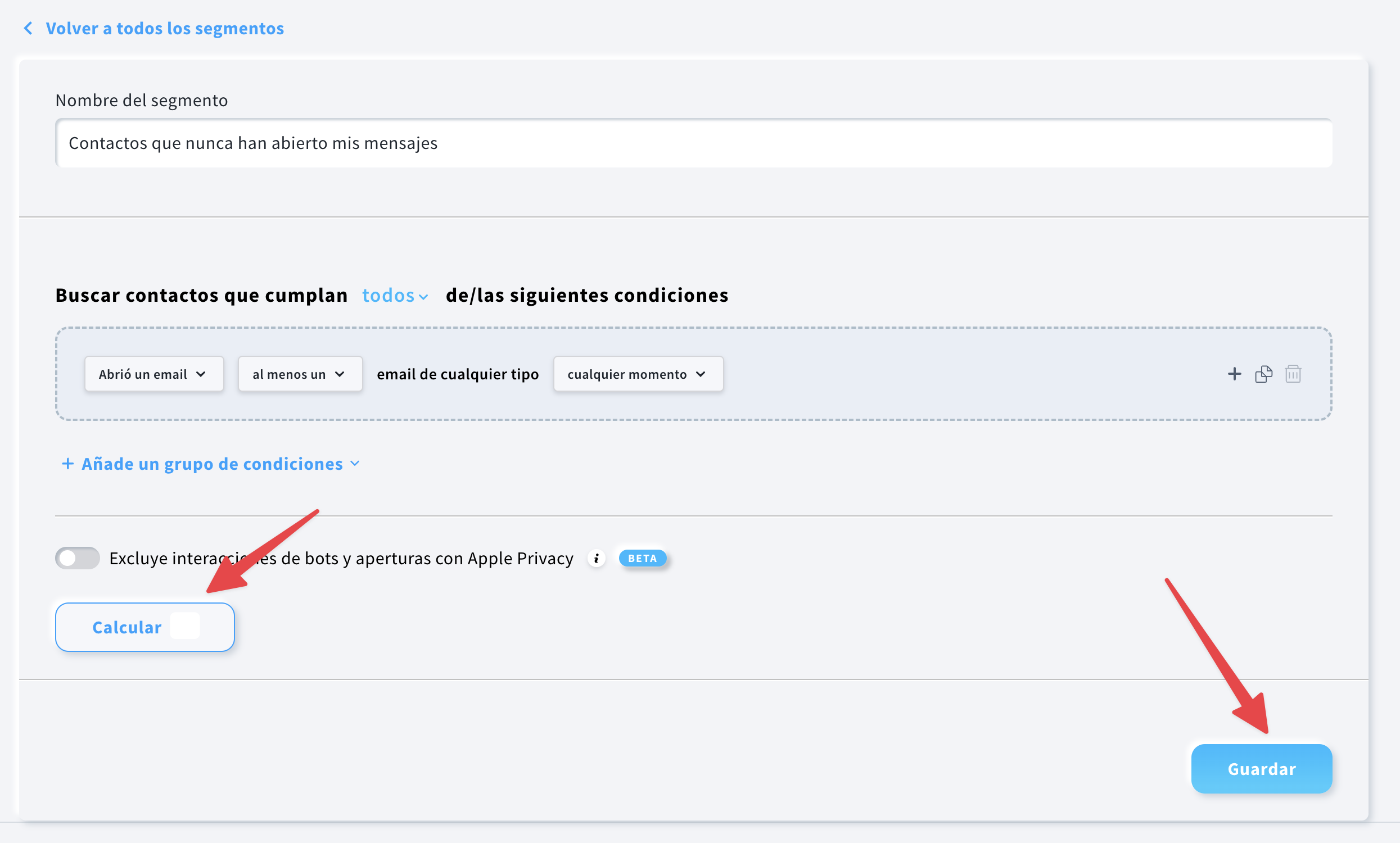
- Cuando estés satisfecho con el segmento generado, desplázate hacia abajo y haz clic en Guardar. Antes de guardar, también puedes hacer clic en Calcular para ver una vista previa de cuántos contactos se incluirán en el segmento.
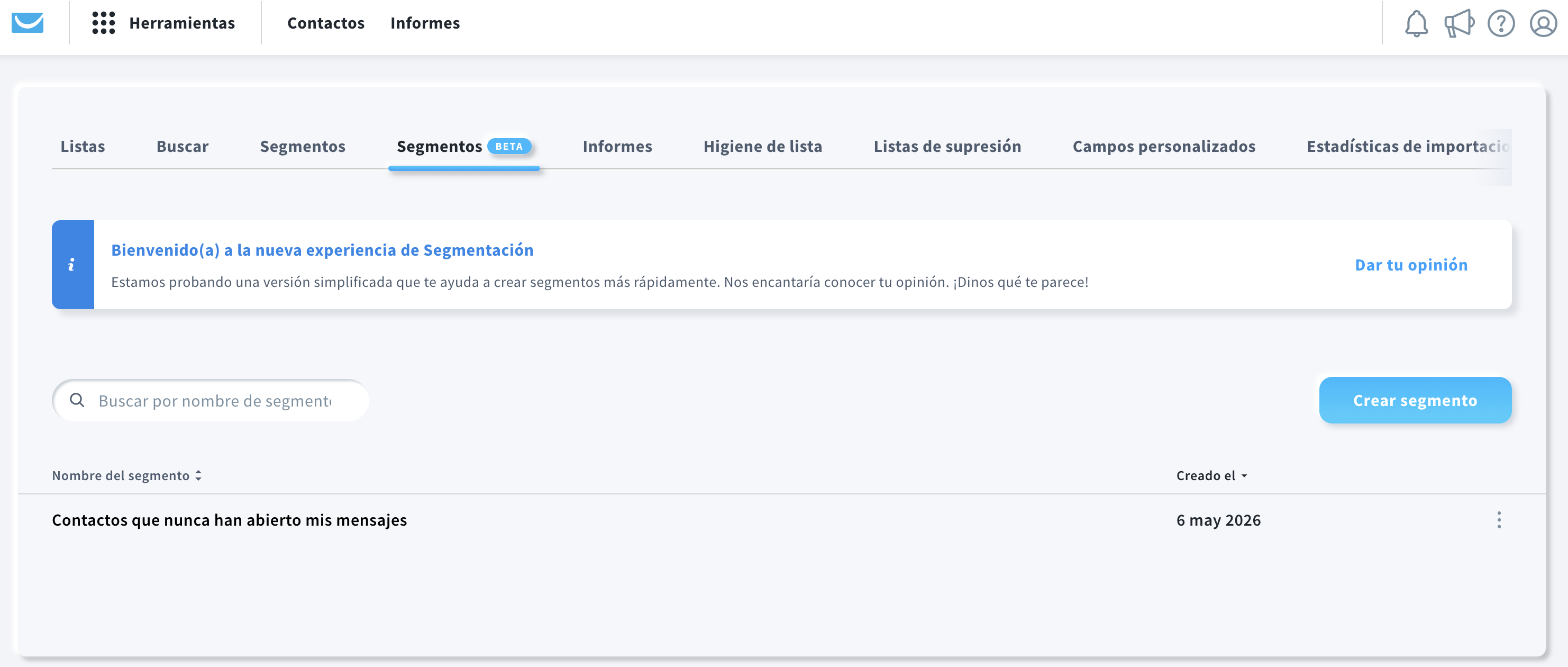
- Después de hacer clic en Guardar, aparecerá una notificación de confirmación y se te redirigirá a la vista Gestionar segmentos (BETA), donde podrás acceder al segmento recién creado o crear otros adicionales.
Ejemplos de indicaciones para segmentos generados por IA
Si no estás seguro de cómo formular tu solicitud, aquí tienes un par de ejemplos de segmentos que puedes crear con IA.
Ejemplo 1: Contactos que han interactuado recientemente
Sugerencia:
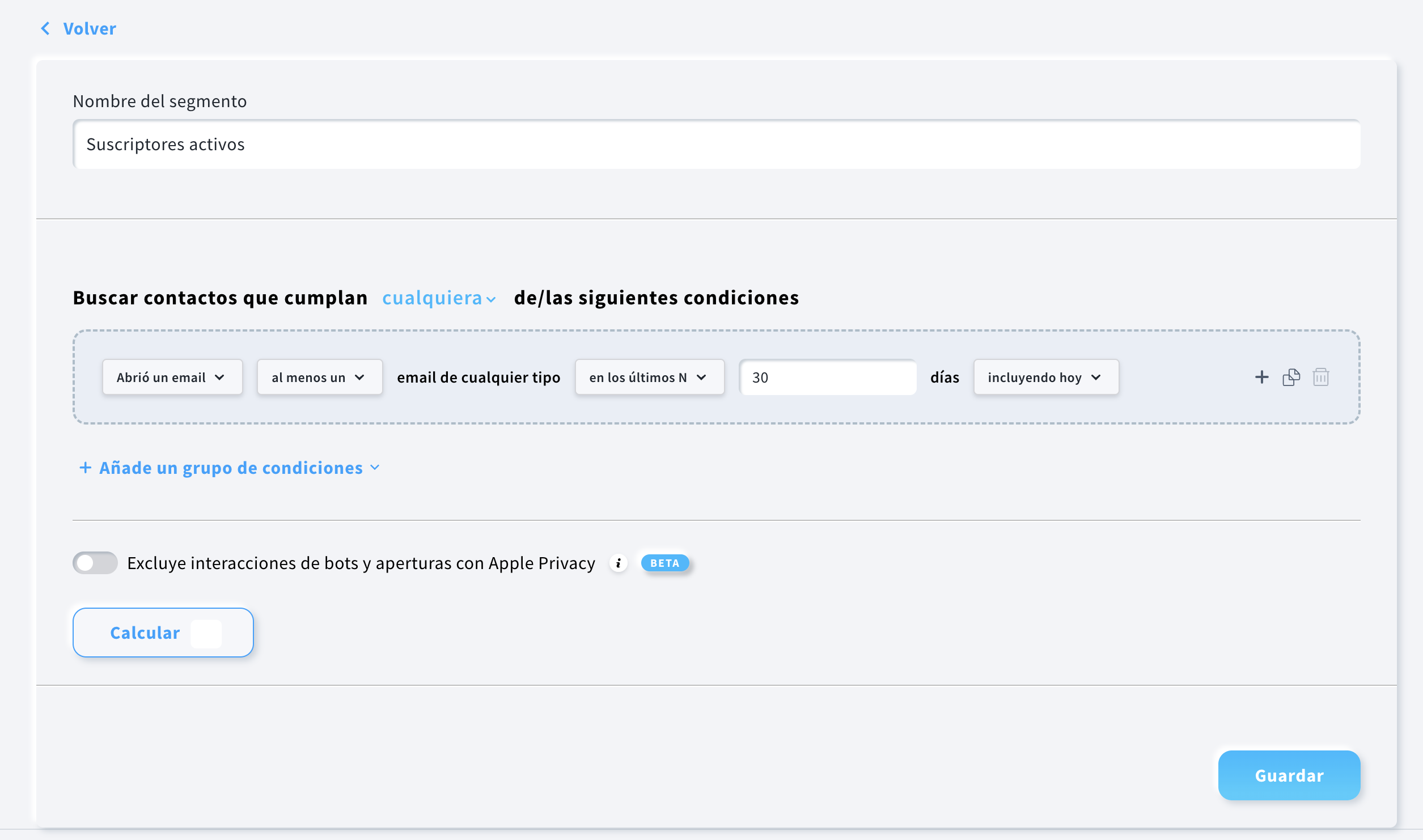
Contactos que hayan abierto al menos un correo electrónico en los últimos 30 días.
Este segmento identifica a los suscriptores que han abierto tus correos electrónicos recientemente. Es útil cuando quieres dirigirte a contactos que están actualmente interactuando con tus campañas.
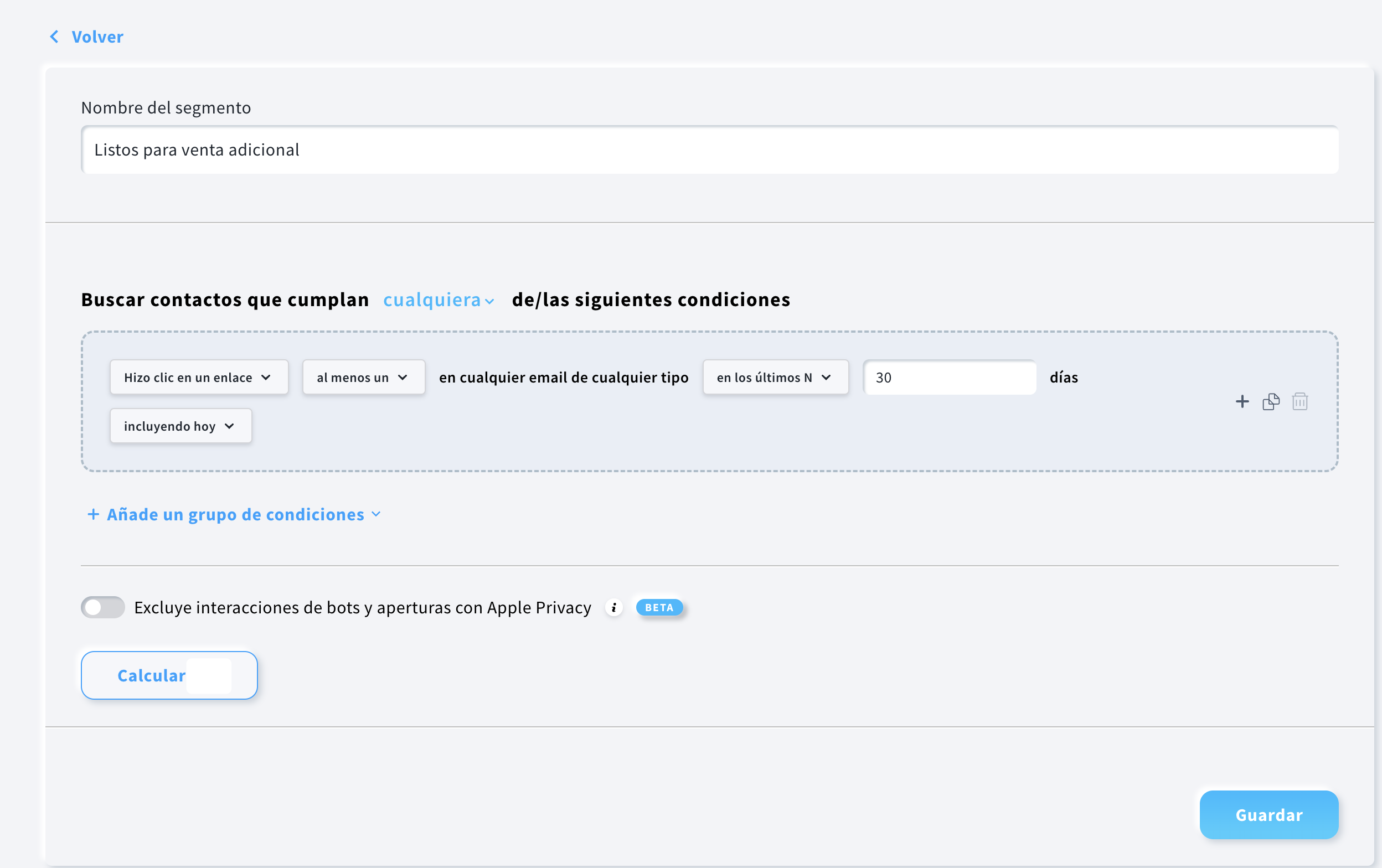
Ejemplo 2: Contactos que han hecho clic en enlaces de un mensaje
Sugerencia:
Contactos que han hecho clic en cualquier enlace de cualquiera de mis correos electrónicos en los últimos 60 días.
Este segmento se centra en los contactos que han interactuado con enlaces de tus campañas, lo que indica interés en tu contenido u ofertas. Puedes utilizarlo para dirigirte a suscriptores que tienen más probabilidades de responder a promociones o mensajes de seguimiento.
Ejemplo 3: Contactos que han comprado un producto
Consigna:
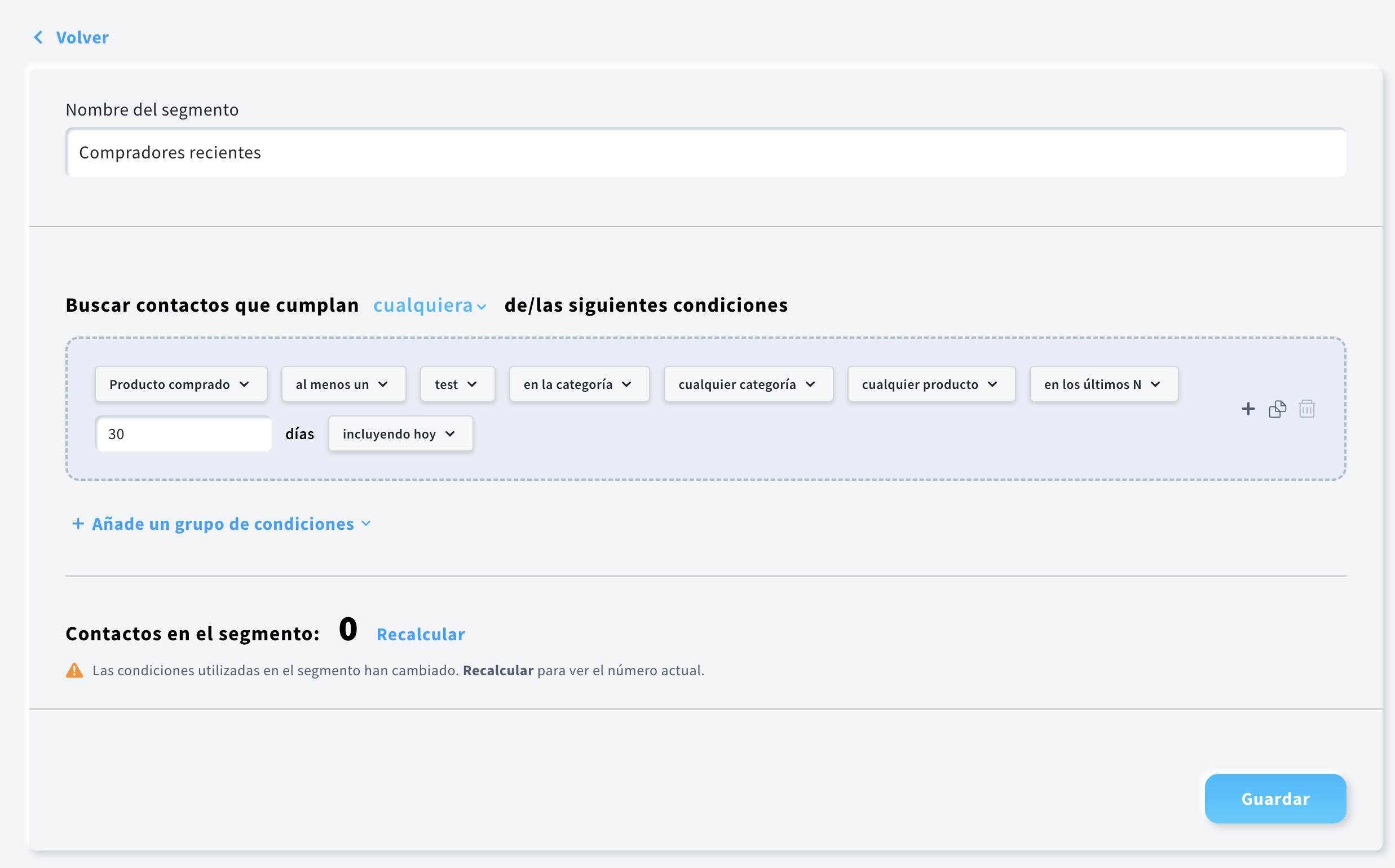
Contactos que han comprado cualquier producto en los últimos 30 días.
Esta sugerencia muestra a los clientes que han completado una compra recientemente. Los segmentos como este se suelen usar para la comunicación posterior a la compra, como correos de seguimiento, recomendaciones de productos o solicitudes de reseñas.
Ejemplo 4: Clientes de alto valor
Consigna:
Contactos cuyo valor total de compra sea superior a 200 $.
Esta búsqueda te ayuda a identificar a tus clientes que más gastan. Dirigirte a este grupo puede ser útil a la hora de lanzar campañas especiales, programas de fidelización o promociones de acceso anticipado.