Como criar segmentos com IA?
A segmentação com IA facilita a criação de grupos de contactos direcionados sem teres de definir manualmente condições complexas. Basta descreveres o público que desejas alcançar e a IA irá orientar-te com perguntas esclarecedoras antes de sugerir as condições necessárias para criar o segmento. Isto ajuda-te a identificar rapidamente os contactos com base no seu comportamento, envolvimento e dados de perfil.
Desde janeiro de 2026, está disponível uma nova versão da segmentação. Está a ser implementada gradualmente nas contas existentes e já está definida como padrão para todas as contas recém-criadas.
A nova versão pode ser identificada pela etiqueta BETA e continua em desenvolvimento ativo, pelo que algumas funcionalidades podem continuar a evoluir.
Os passos descritos neste artigo aplicam-se exclusivamente a contas com acesso à nova segmentação. Se não vires esta opção na tua conta, significa que ainda não te foi atribuída.
Como criar segmentos com IA
Para criar um segmento com IA:
- Vai a Contatos > Segmentos (BETA).
- Clique em Criar segmento.
- Vais ver a opção Criar um segmento com IA.
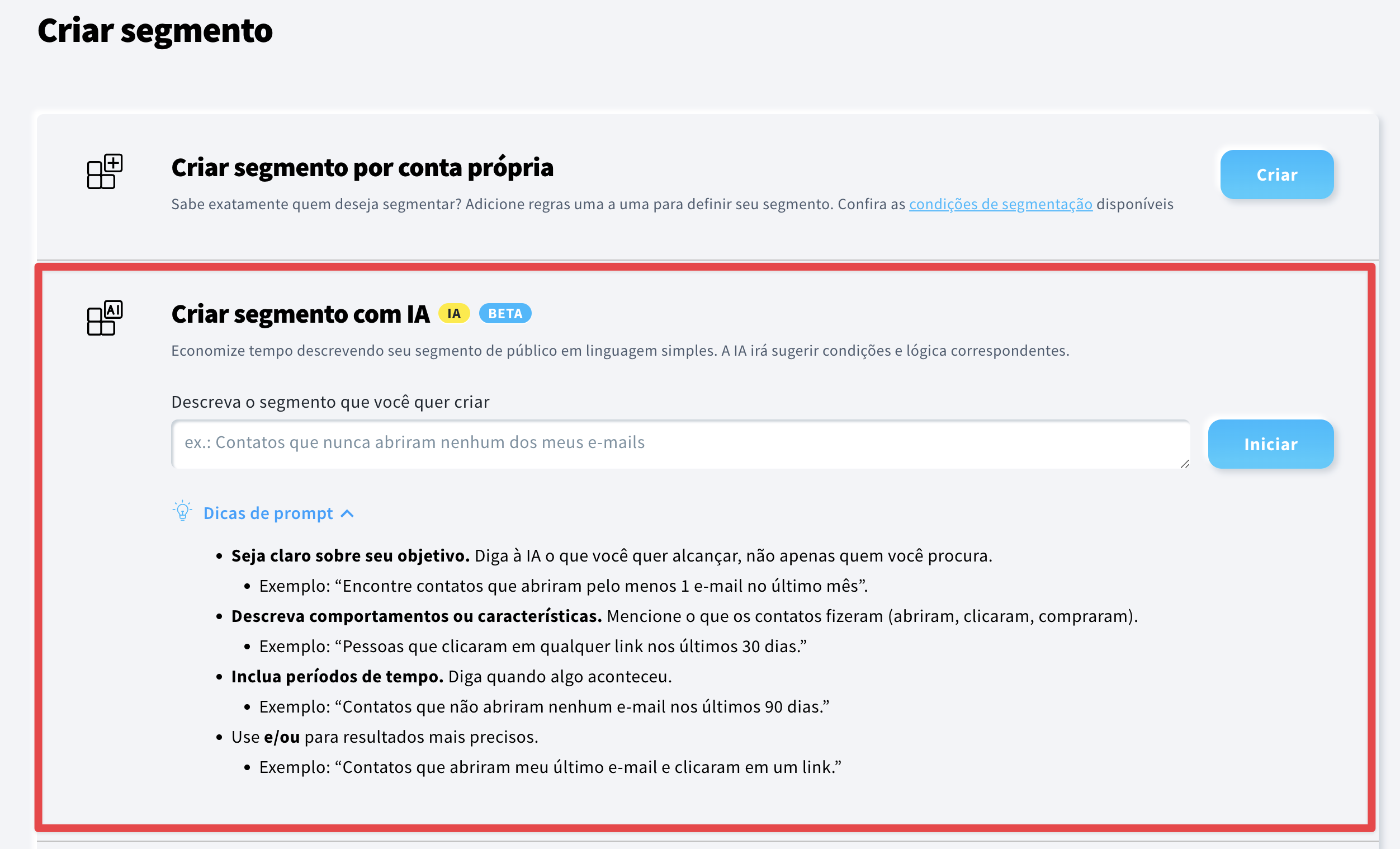
- No campo de texto, descreve o segmento que queres criar. Ao escreveres a tua instrução, tem em mente as seguintes dicas:
- Seja claro sobre seu objetivo. Diga à IA o que você quer alcançar, não apenas quem você procura.
- Exemplo: “Encontre contatos que abriram pelo menos 1 e-mail no último mês”.
- Descreva comportamentos ou características. Mencione o que os contatos fizeram (abriram, clicaram, compraram).
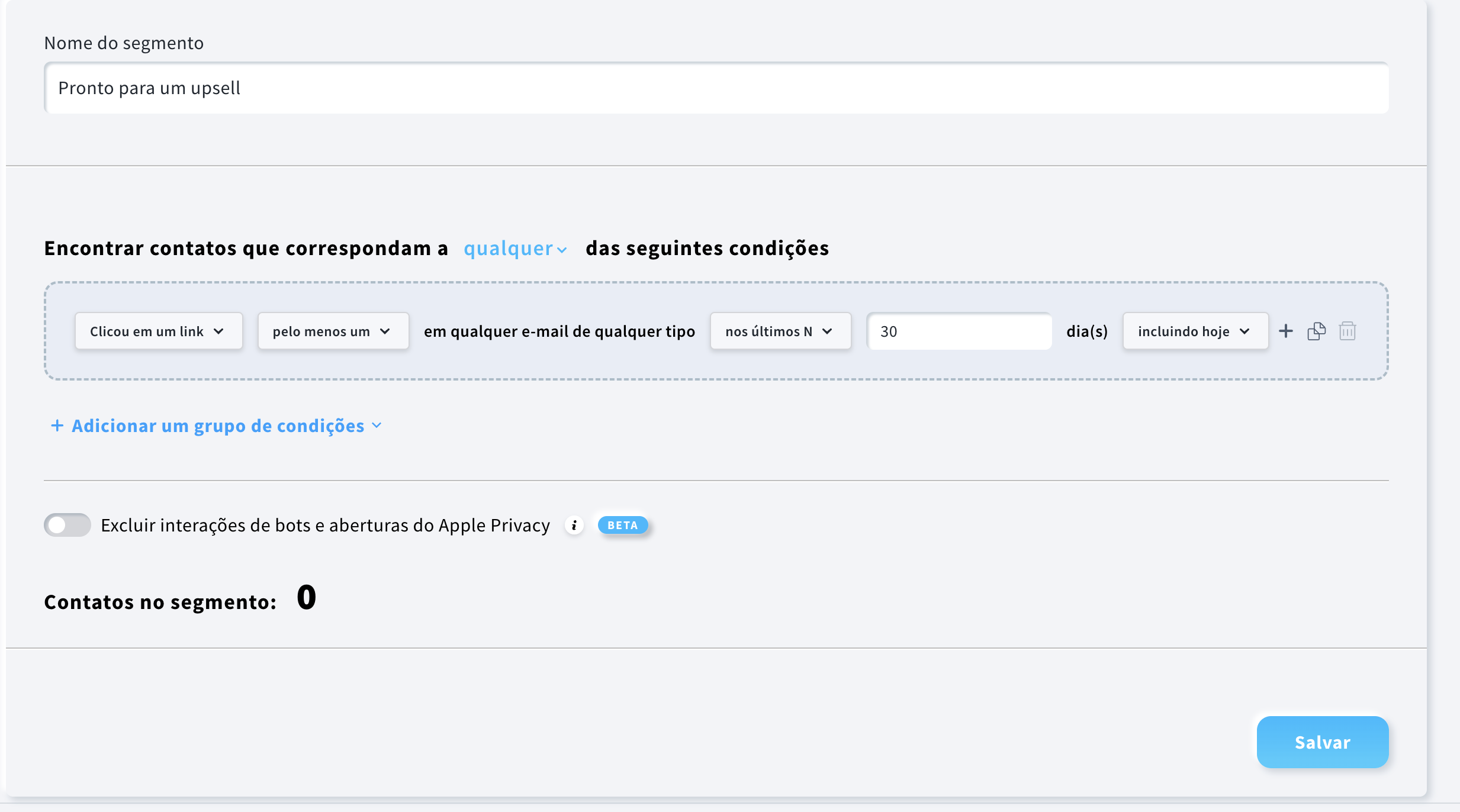
- Exemplo: “Pessoas que clicaram em qualquer link nos últimos 30 dias.”
- Inclua períodos de tempo. Diga quando algo aconteceu.
- Exemplo: “Contatos que não abriram nenhum e-mail nos últimos 90 dias.”
- Use e/ou para resultados mais precisos.
- Exemplo: “Contatos que abriram meu último e-mail e clicaram em um link.”
- Clica em Iniciar.
- Aparecerá uma janela pop-up onde, se necessário, o nosso agente de IA te fará algumas perguntas adicionais para especificar os detalhes do segmento.
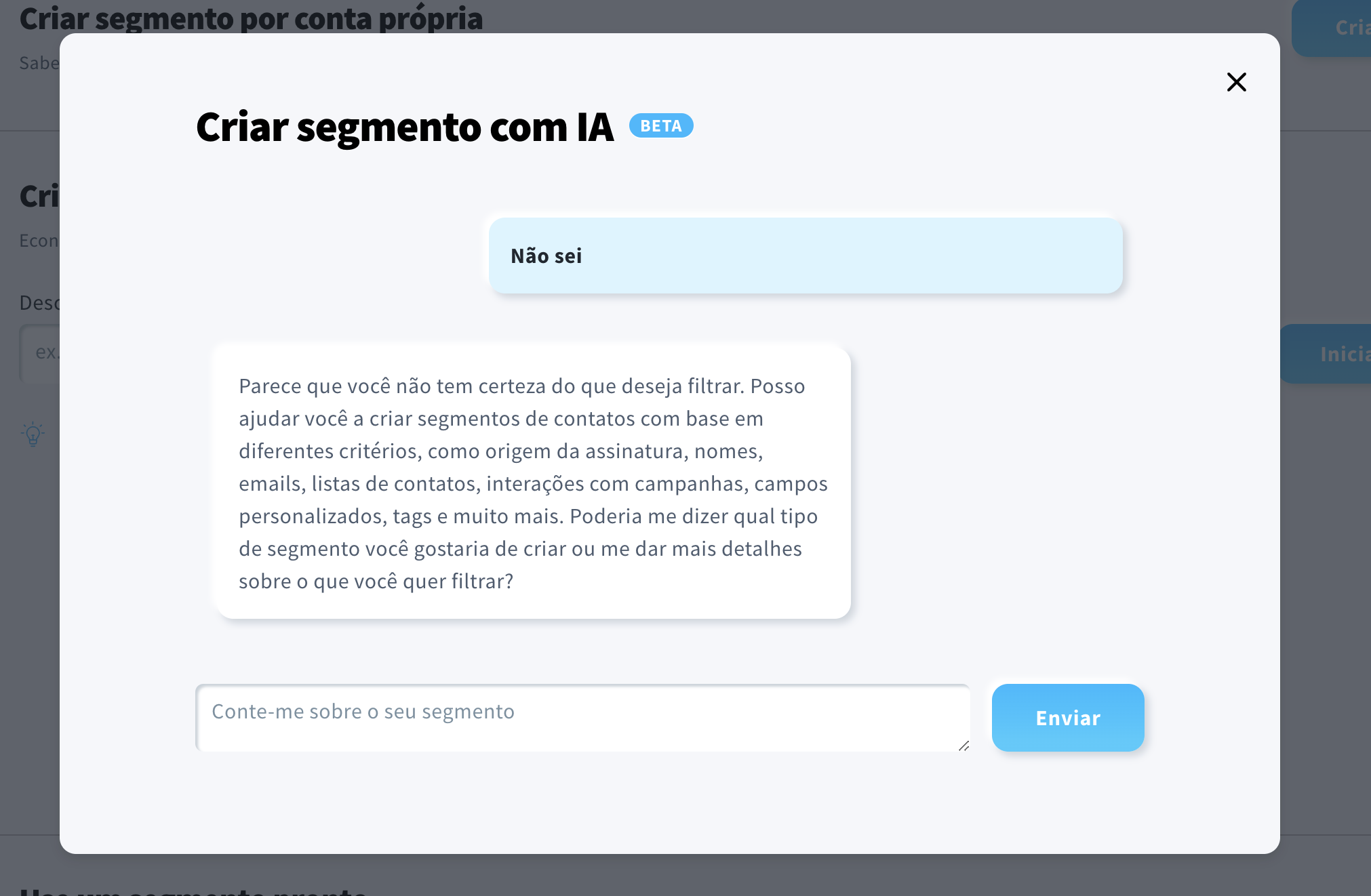
- Assim que todos os atributos estiverem definidos, o segmento será gerado.
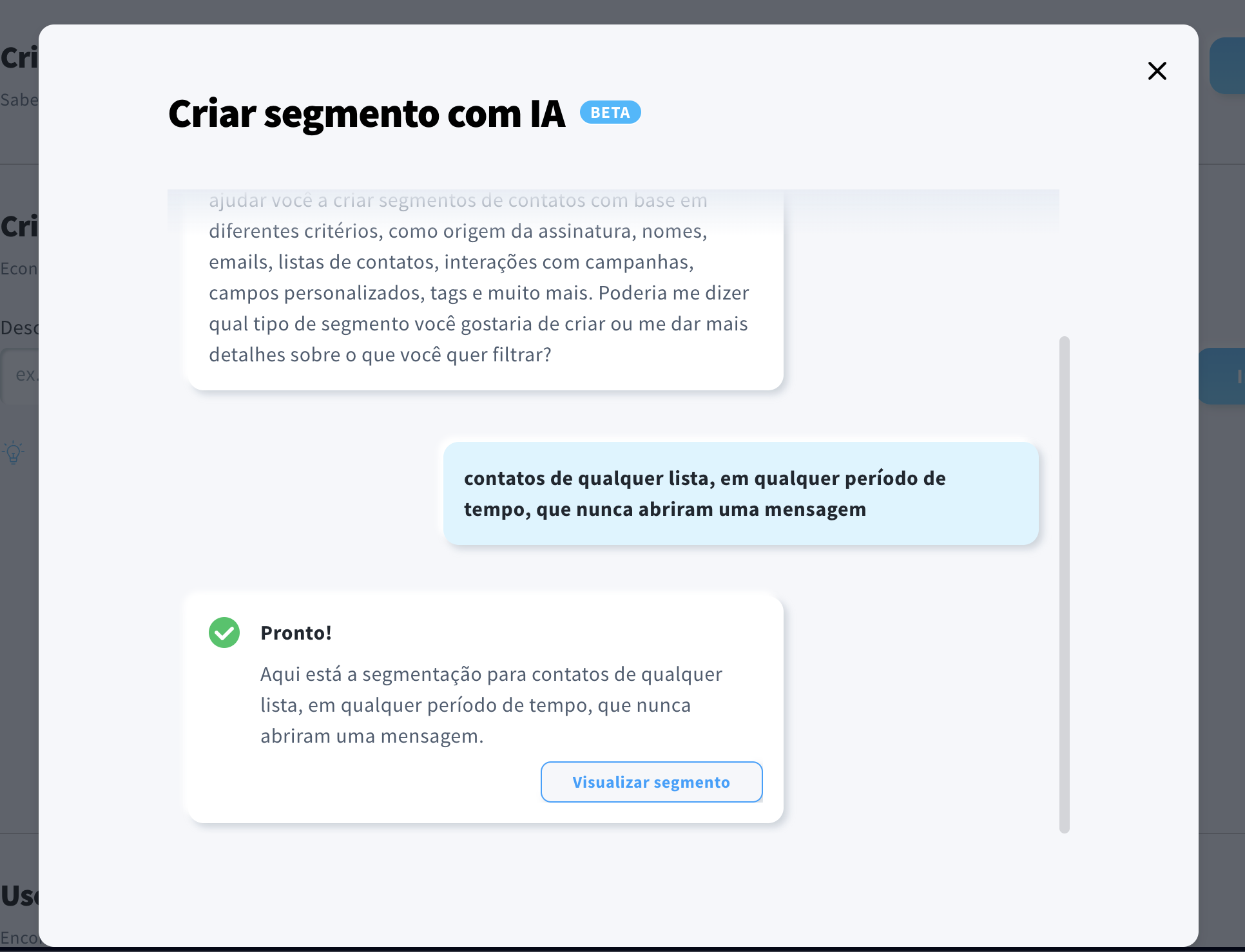
- Clique em Visualizar segmento. Aí, podes rever e modificar o nome do segmento e a lógica da condição.
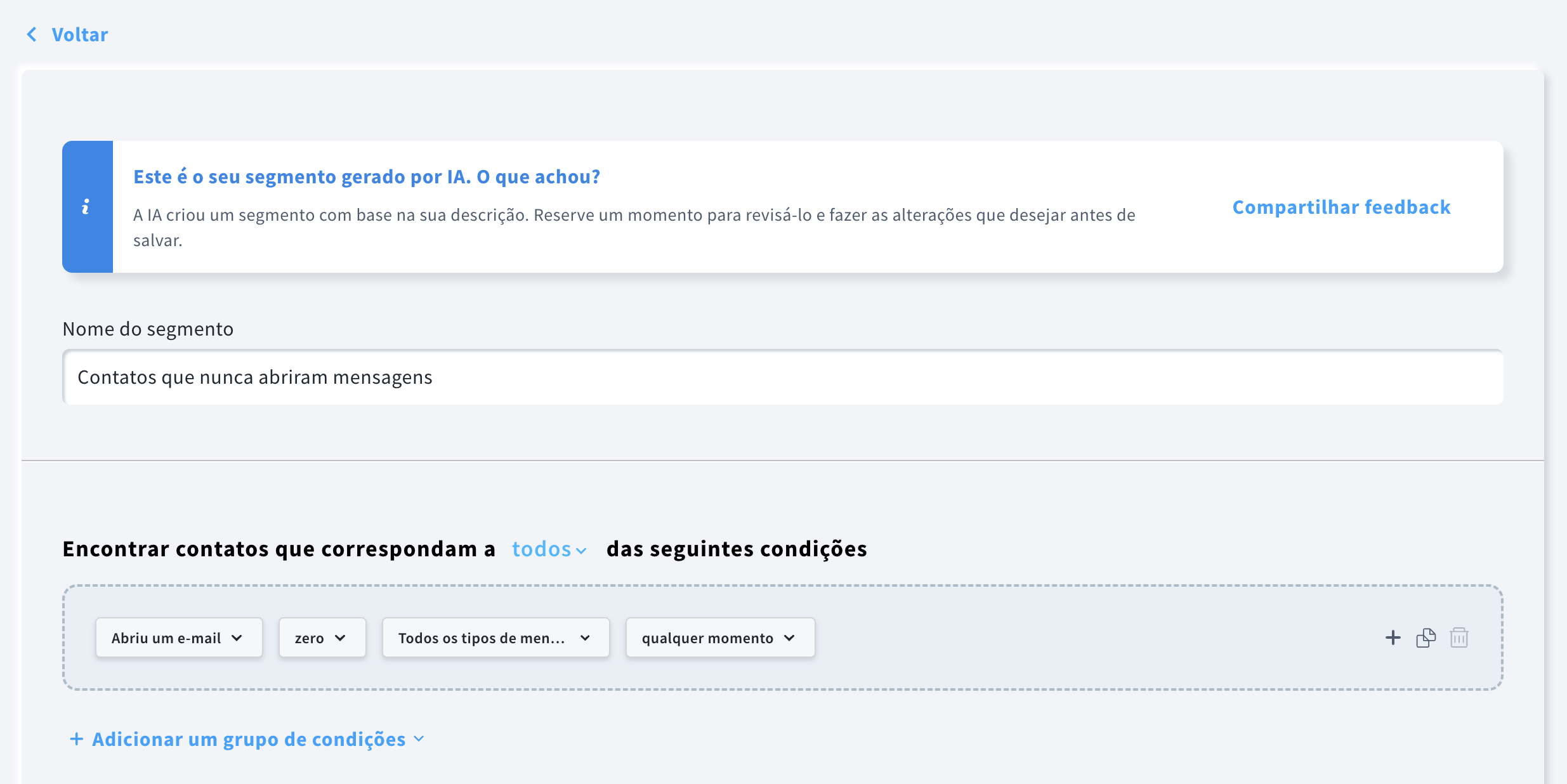
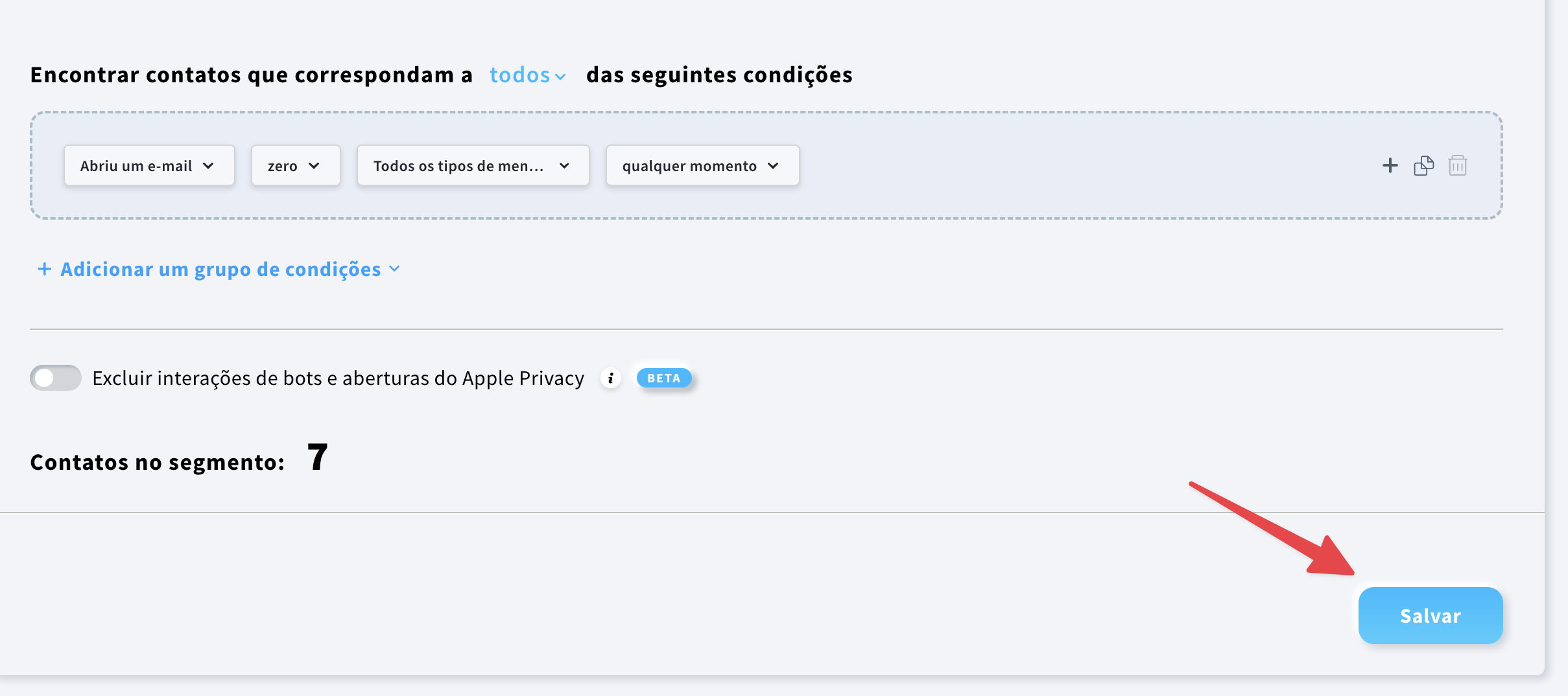
- Quando estiveres satisfeito com o segmento gerado, desce a página e clica em Salvar.
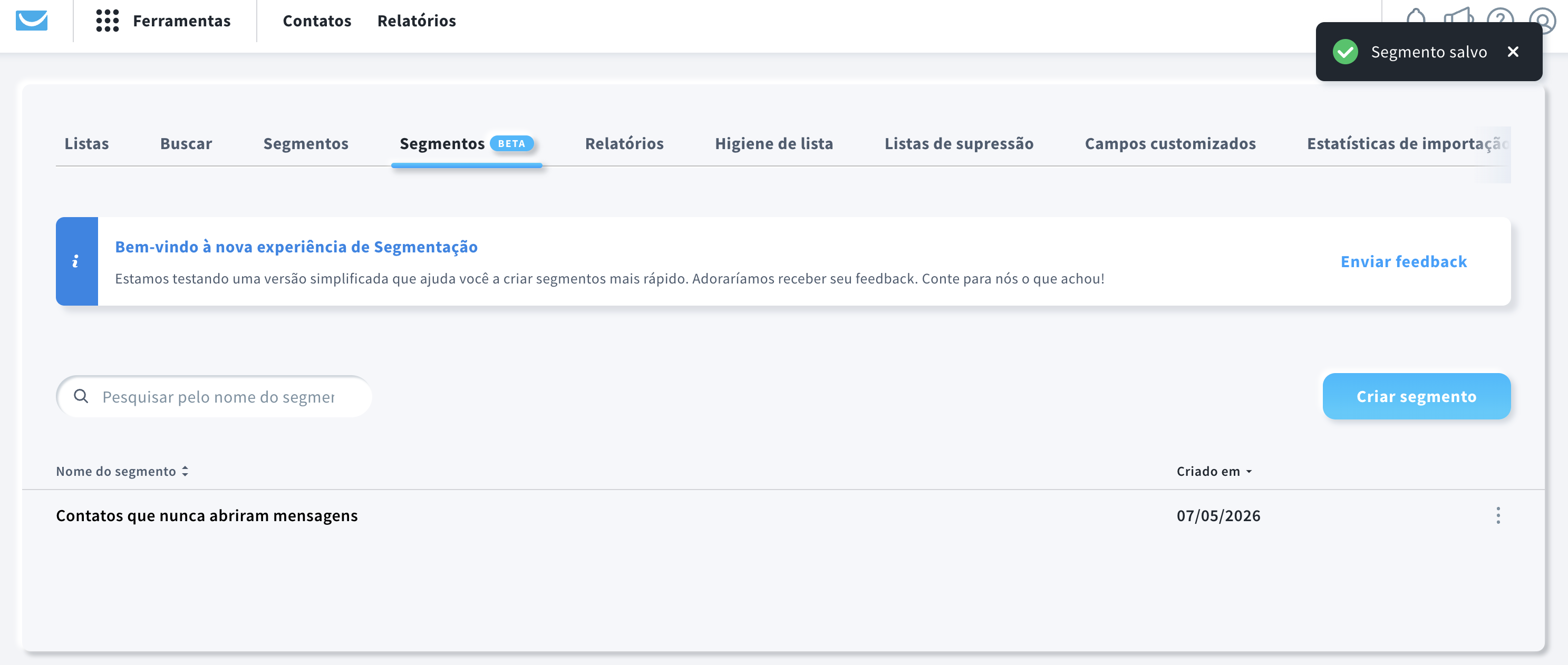
- Depois de clicar em Salvar, aparece uma notificação de confirmação e és redirecionado para a vista Gerir segmentos (BETA), onde podes aceder ao segmento recém-criado ou criar outros.
Exemplos de sugestões para segmentos gerados por IA
Se não tiveres a certeza de como formular o teu pedido, aqui estão alguns exemplos de segmentos que podes criar com IA.
Exemplo 1: Contactos recentemente envolvidos
Sugestão:
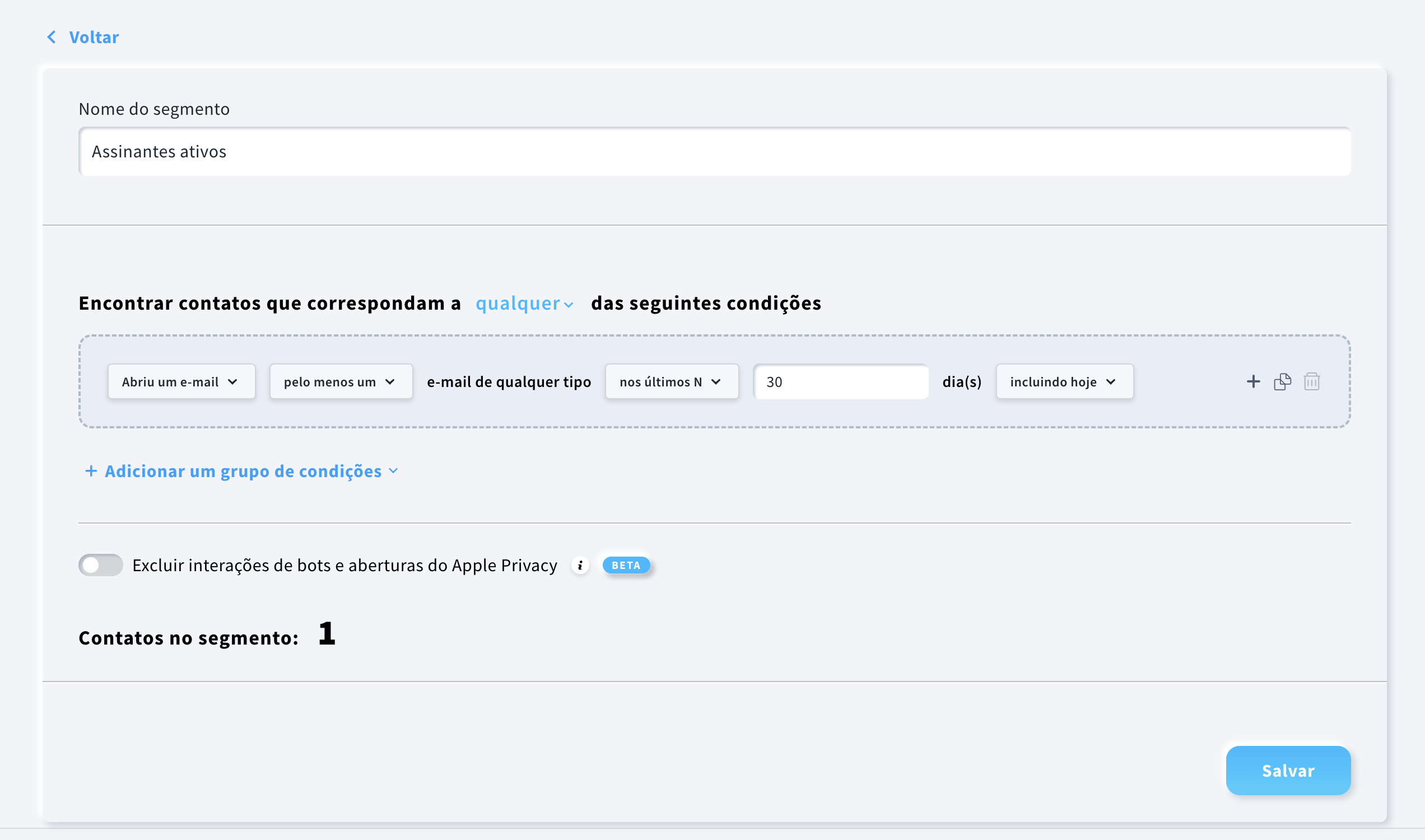
“Contactos que abriram pelo menos um e-mail nos últimos 30 dias.”
Este segmento identifica os assinantes que abriram os teus e-mails recentemente. É útil quando queres direcionar os teus esforços para contactos que estão atualmente envolvidos nas tuas campanhas.
Exemplo 2: Contactos que clicaram em links numa mensagem
Sugestão:
“Contactos que clicaram em qualquer link em qualquer um dos meus e-mails nos últimos 60 dias.”
Este segmento foca-se nos contactos que interagiram com links nas tuas campanhas, indicando interesse no teu conteúdo ou nas tuas ofertas. Podes usá-lo para segmentar assinantes que são mais propensos a responder a promoções ou mensagens de acompanhamento.
Exemplo 3: Contactos que compraram um produto
Sugestão:
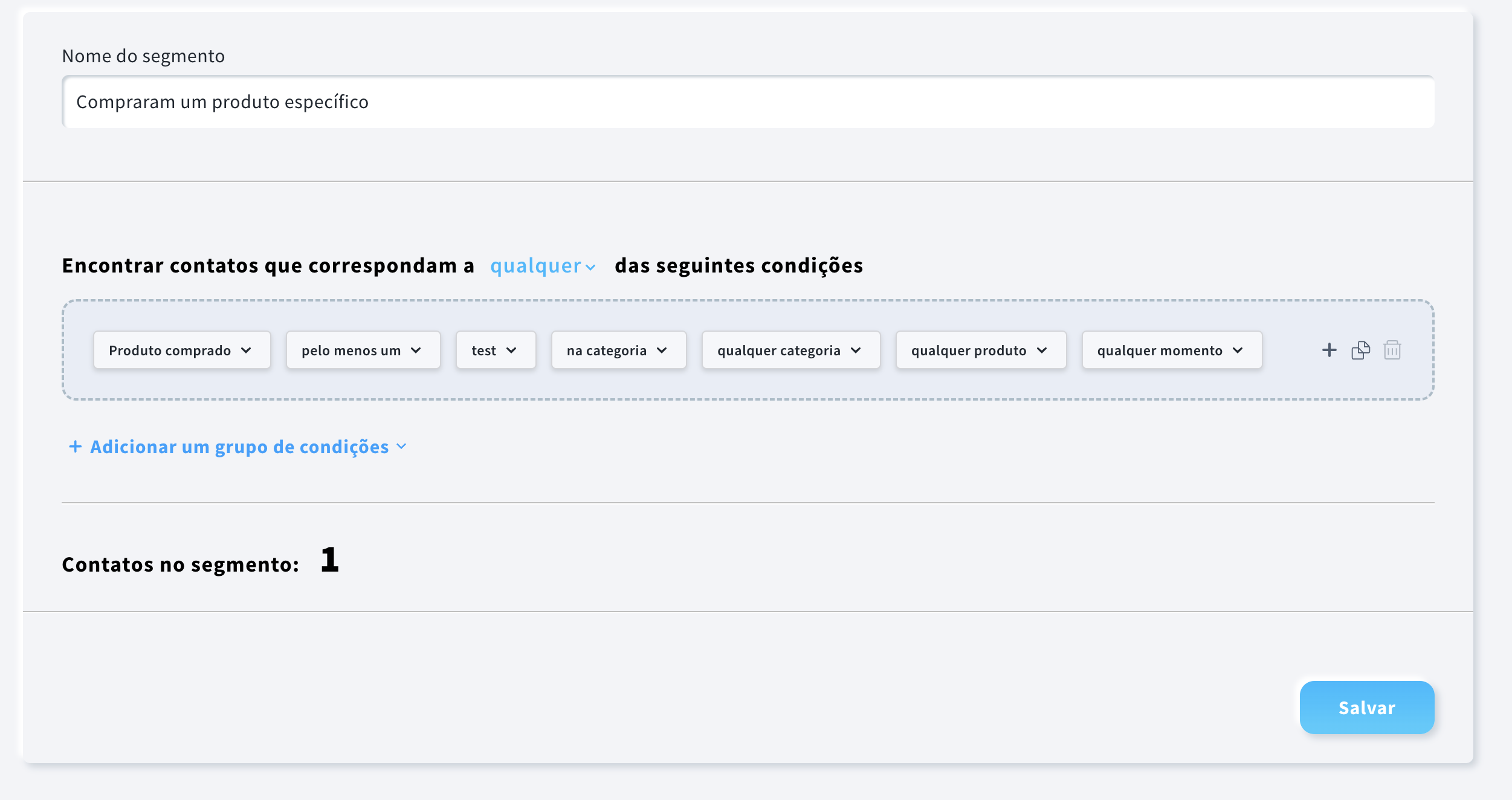
“Contactos que compraram qualquer produto nos últimos 30 dias.”
Esta sugestão apresenta os clientes que concluíram recentemente uma compra. Segmentos como este são frequentemente usados para comunicação pós-compra, como e-mails de acompanhamento, recomendações de produtos ou pedidos de avaliações.
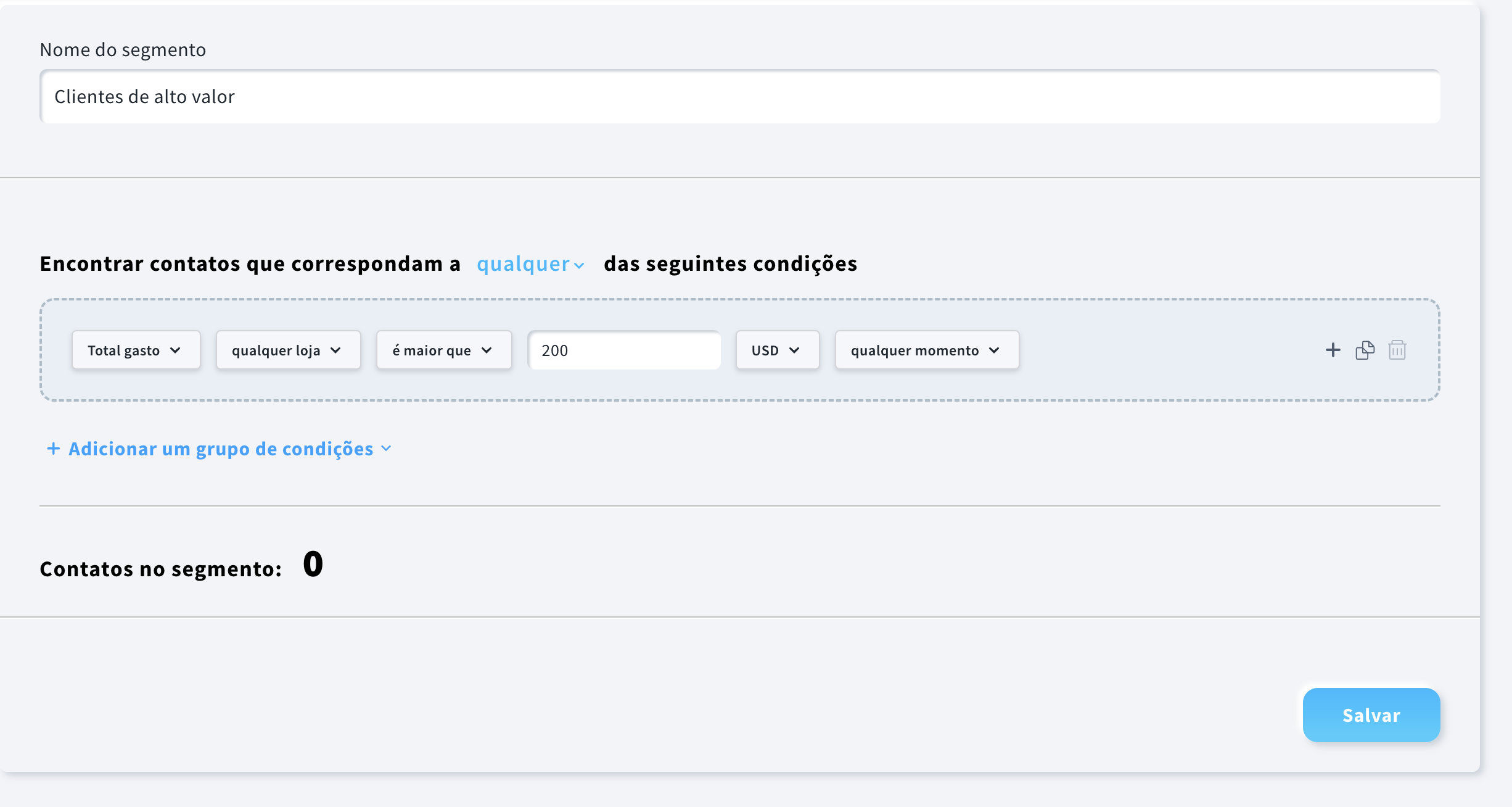
Exemplo 4: Clientes de alto valor
Consigna:
“Contactos cujo valor total de compra seja superior a $200.”
Esta pesquisa ajuda a identificar os teus clientes que mais gastam. Direcionar-te a este grupo pode ser útil ao realizar campanhas especiais, programas de fidelização ou promoções de acesso antecipado.