Wie erstellt man Segmente mit KI?
Die KI-gestützte Segmentierung erleichtert die Erstellung zielgerichteter Kontaktgruppen, ohne dass du komplexe Bedingungen manuell festlegen musst. Beschreibe einfach die Zielgruppe, die du erreichen möchtest, und die KI wird dir mit klärenden Fragen zur Seite stehen, bevor sie dir die für die Erstellung des Segments erforderlichen Bedingungen vorschlägt. So kannst du Kontakte schnell anhand ihres Verhaltens, ihrer Interaktion und ihrer Profildaten identifizieren.
Seit Januar 2026 ist eine neue Segmentierungsversion verfügbar. Sie wird schrittweise für bestehende Konten eingeführt und ist bereits als Standard für alle neu erstellten Konten eingestellt.
Die neue Version ist an der Kennzeichnung BETA zu erkennen und befindet sich noch in der aktiven Entwicklung, sodass sich einige Funktionen möglicherweise weiterentwickeln werden.
Die in diesem Artikel beschriebenen Schritte gelten ausschließlich für Konten mit Zugriff auf die neue Segmentierung. Wenn du diese Option in deinem Konto nicht siehst, bedeutet das, dass sie dir noch nicht zugewiesen wurde.
So erstellst du Segmente mit KI
So erstellst du ein Segment mit KI:
- Gehe zu Kontakte > Segmente (BETA).
- Klicke auf Segment erstellen.
- Du siehst die Option Segment mit KI erstellen.
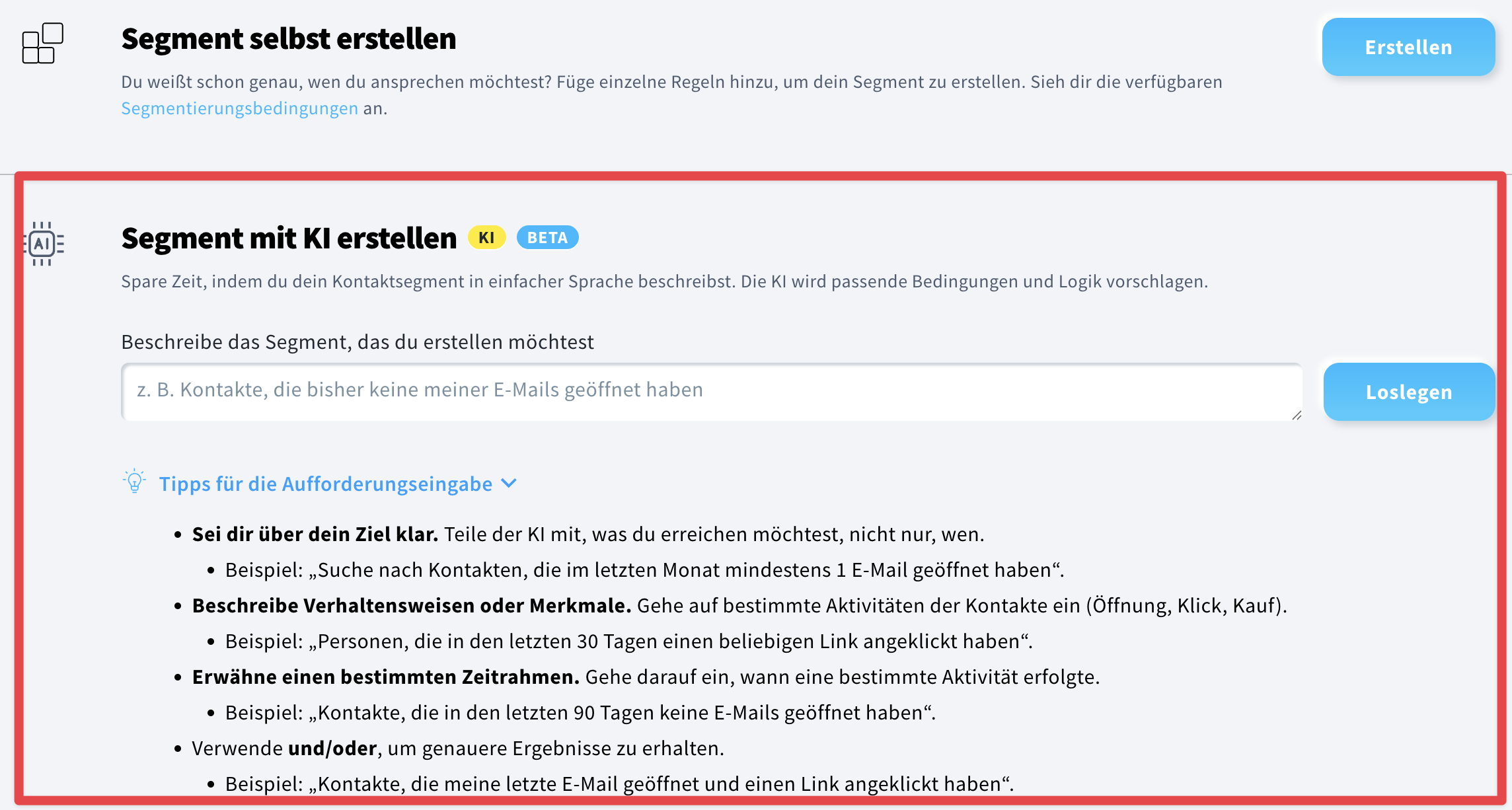
- Beschreibe im Textfeld das Segment, das du erstellen möchtest. Beachte beim Verfassen deiner Eingabeaufforderung die folgenden Tipps:
- Sei dir über dein Ziel klar. Sag der KI, was du erreichen willst, nicht nur wen.
- Beispiel: „Finde Kontakte, die im letzten Monat mindestens eine E-Mail geöffnet haben“.
- Beschreibe Verhaltensweisen oder Merkmale. Erwähne, was die Kontakte getan haben (geöffnet, geklickt, gekauft).
- Beispiel: „Personen, die in den letzten 30 Tagen auf einen beliebigen Link geklickt haben.“
- Erwähne einen bestimmten Zeitrahmen. Gib an, wann etwas passiert ist.
- Beispiel: „Kontakte, die in den letzten 90 Tagen keine E-Mail geöffnet haben.“
- Verwende und/oder für präzisere Ergebnisse.
- Beispiel: „Kontakte, die meine letzte E-Mail geöffnet und auf einen Link geklickt haben.“
- Klicke auf Start.
- Es erscheint ein Popup-Fenster, in dem dir unser KI-Agent bei Bedarf einige zusätzliche Fragen stellt, um die Segmentdetails zu präzisieren.
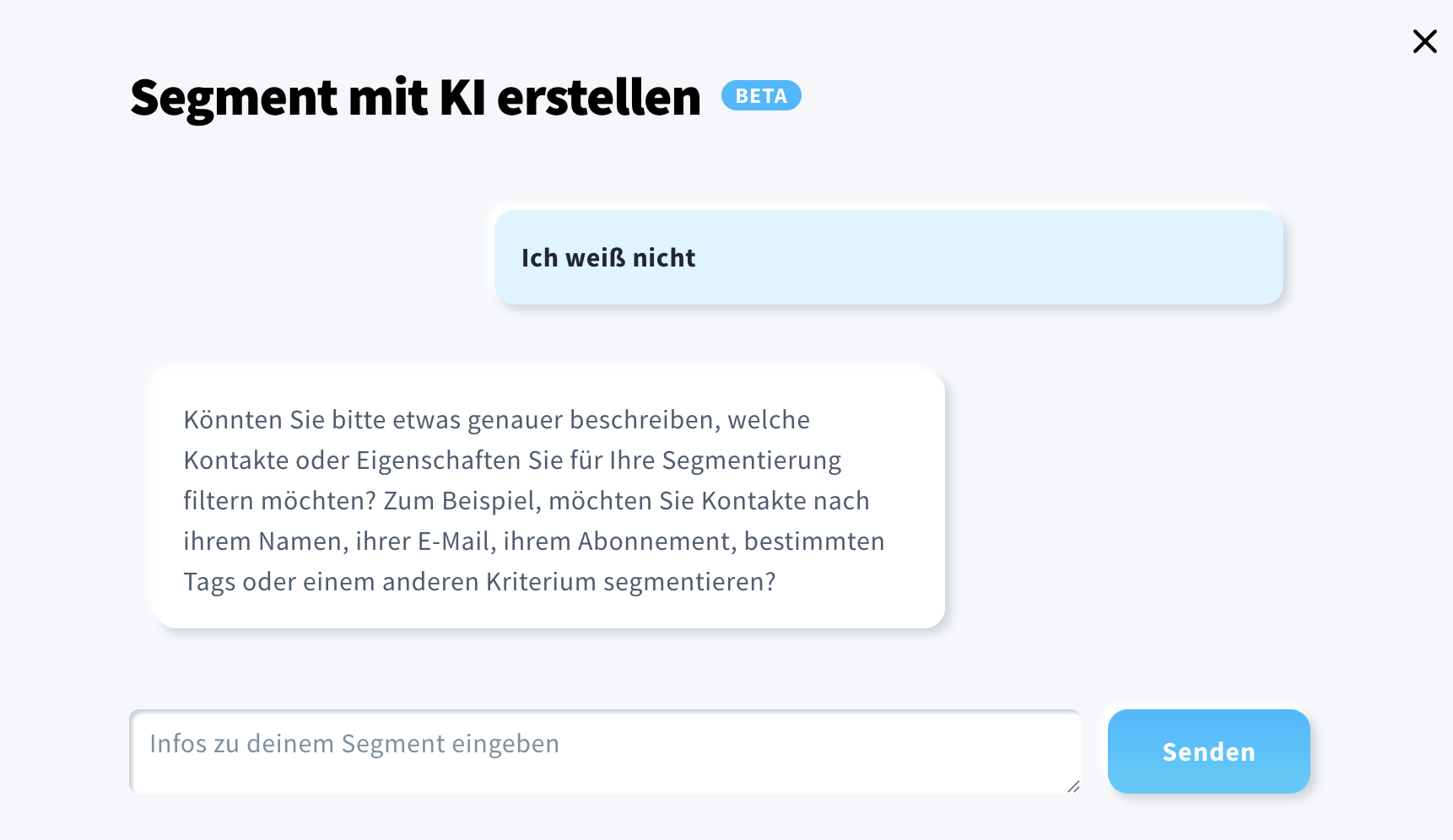
- Sobald alle Attribute definiert sind, wird das Segment erstellt.
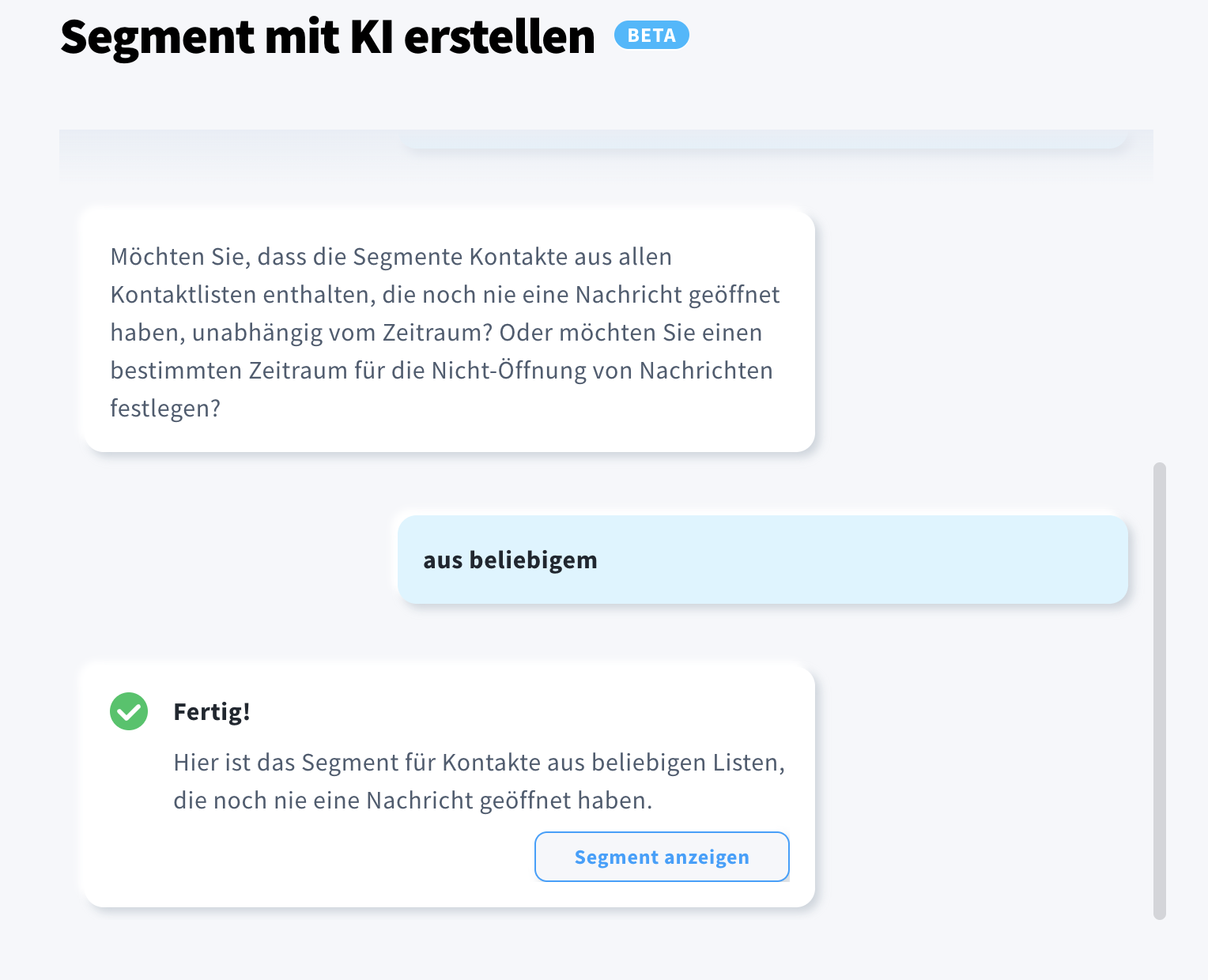
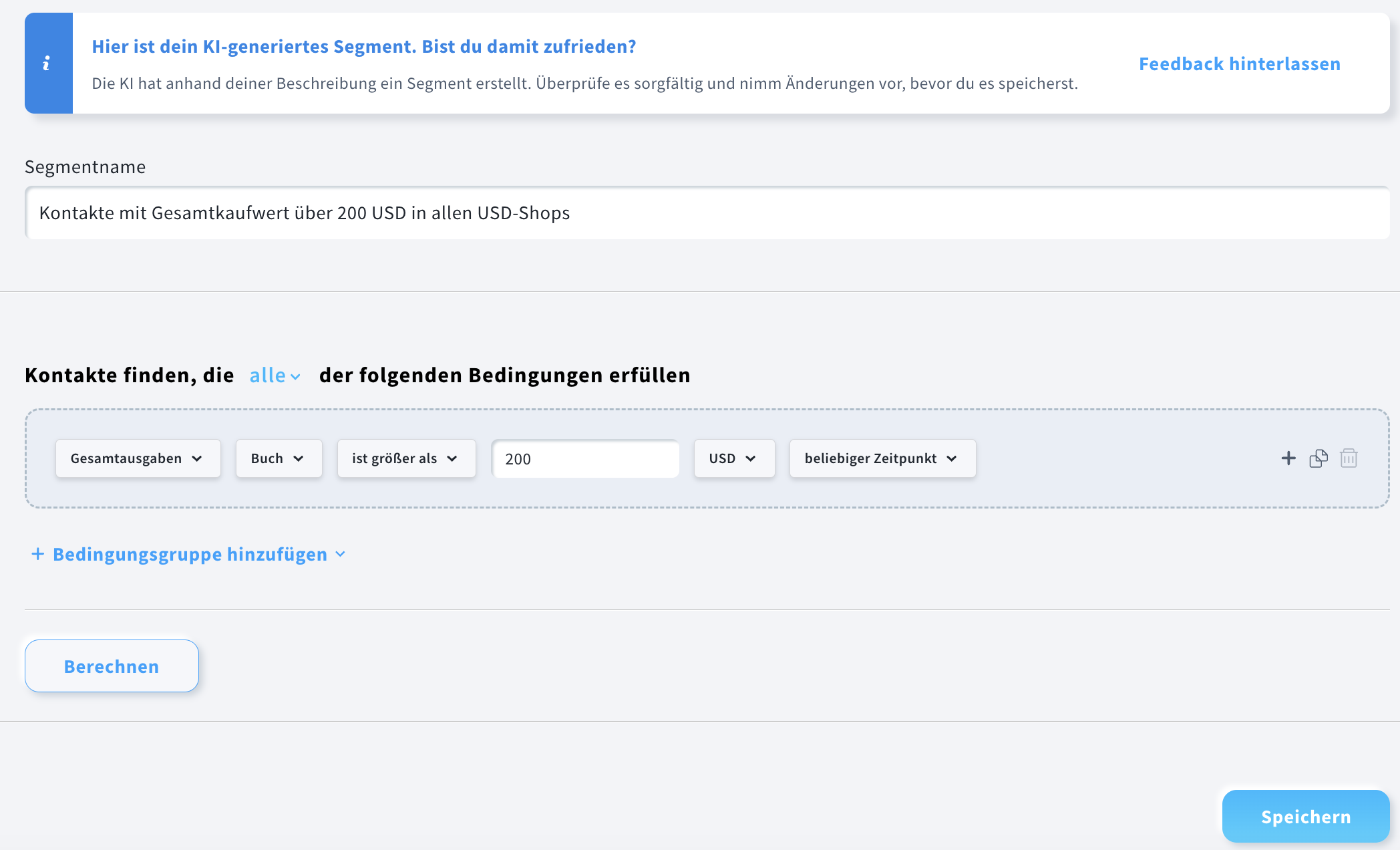
- Klicke auf Segment anzeigen. Dort kannst du den Segmentnamen und die Bedingungslogik überprüfen und ändern.
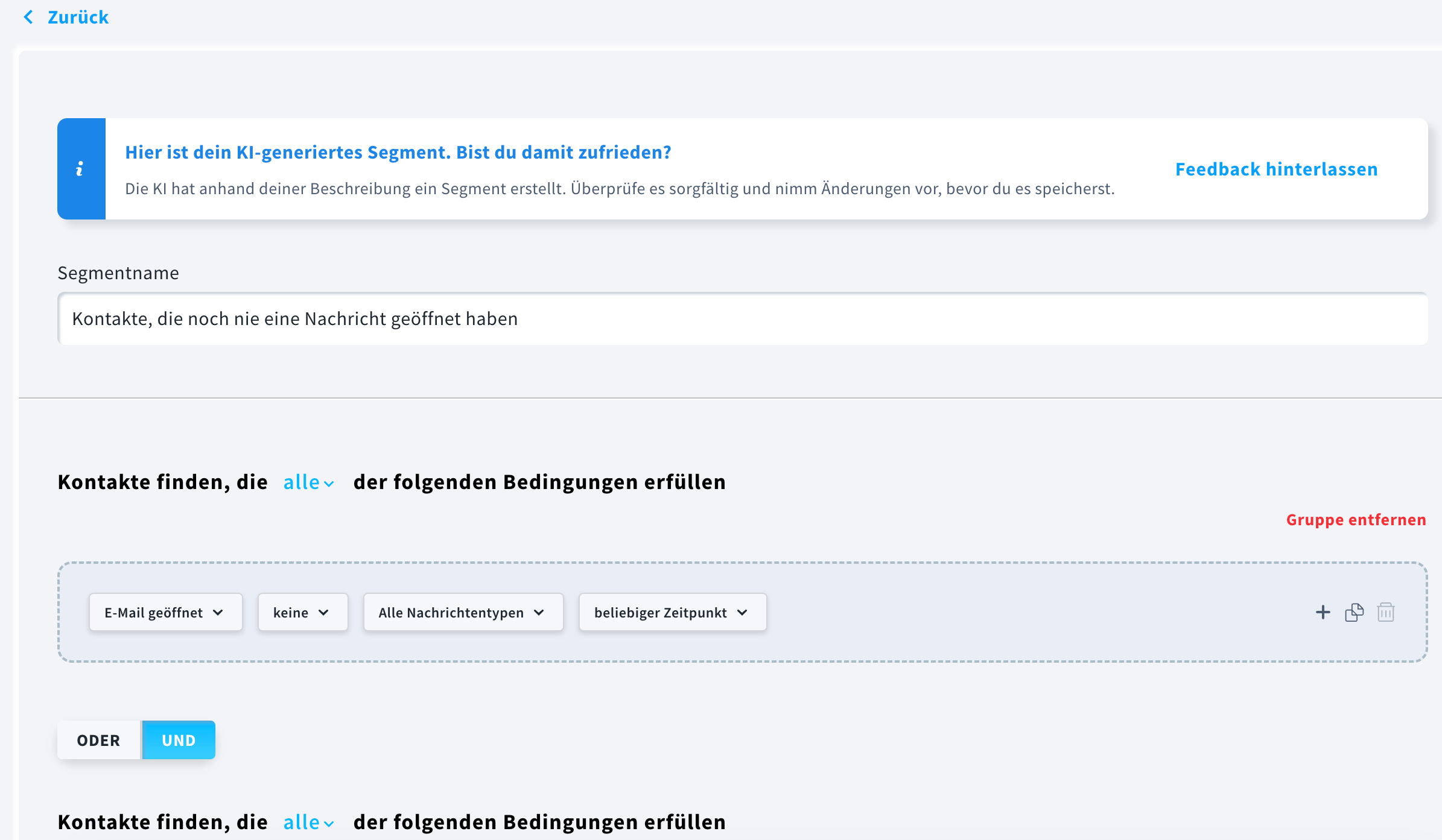
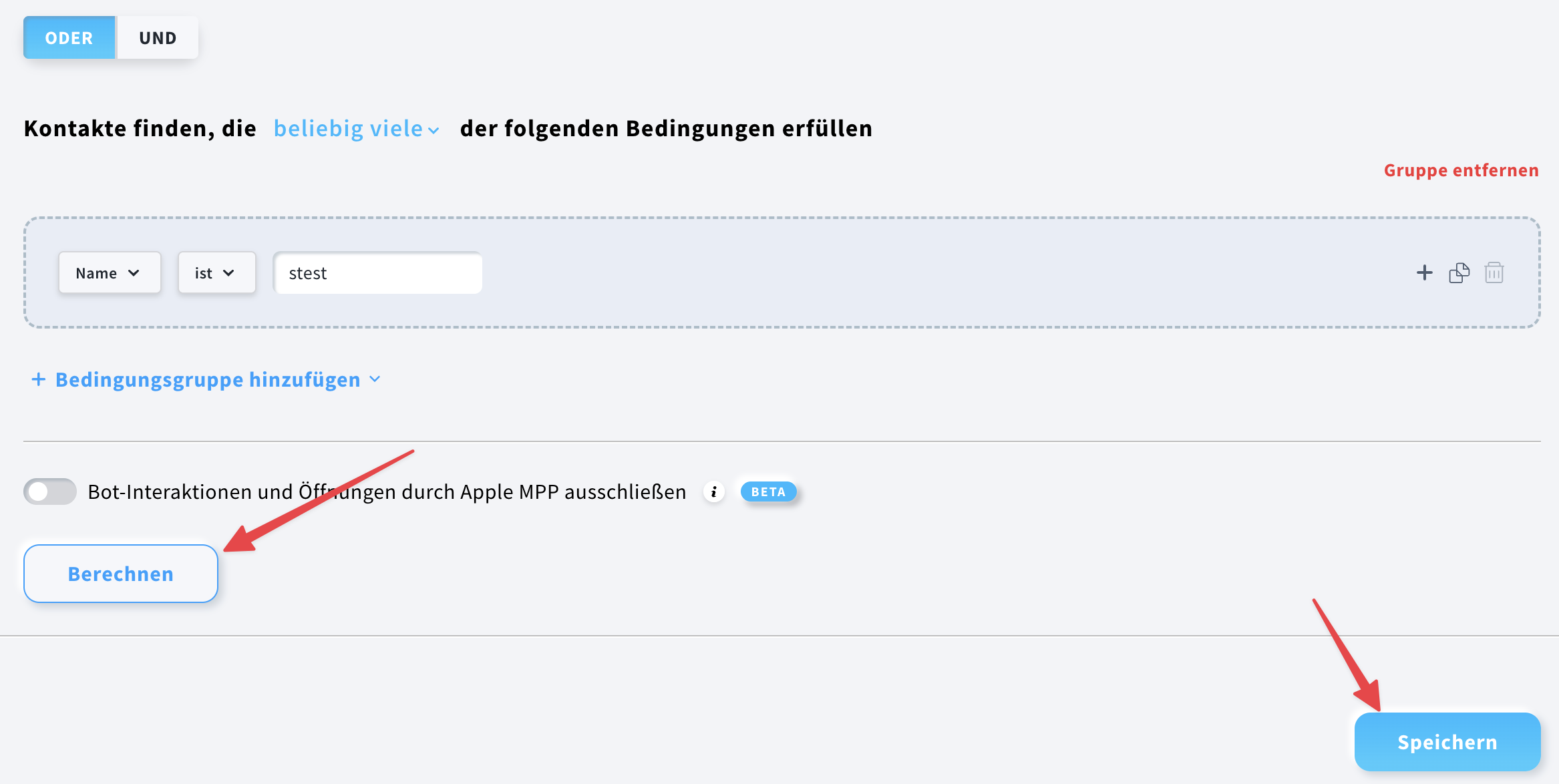
- Sobald du mit dem generierten Segment zufrieden bist, scrolle nach unten und klicke auf Speichern. Vor dem Speichern kannst du auch auf Berechnen klicken, um eine Vorschau anzuzeigen, wie viele Kontakte in das Segment aufgenommen werden.
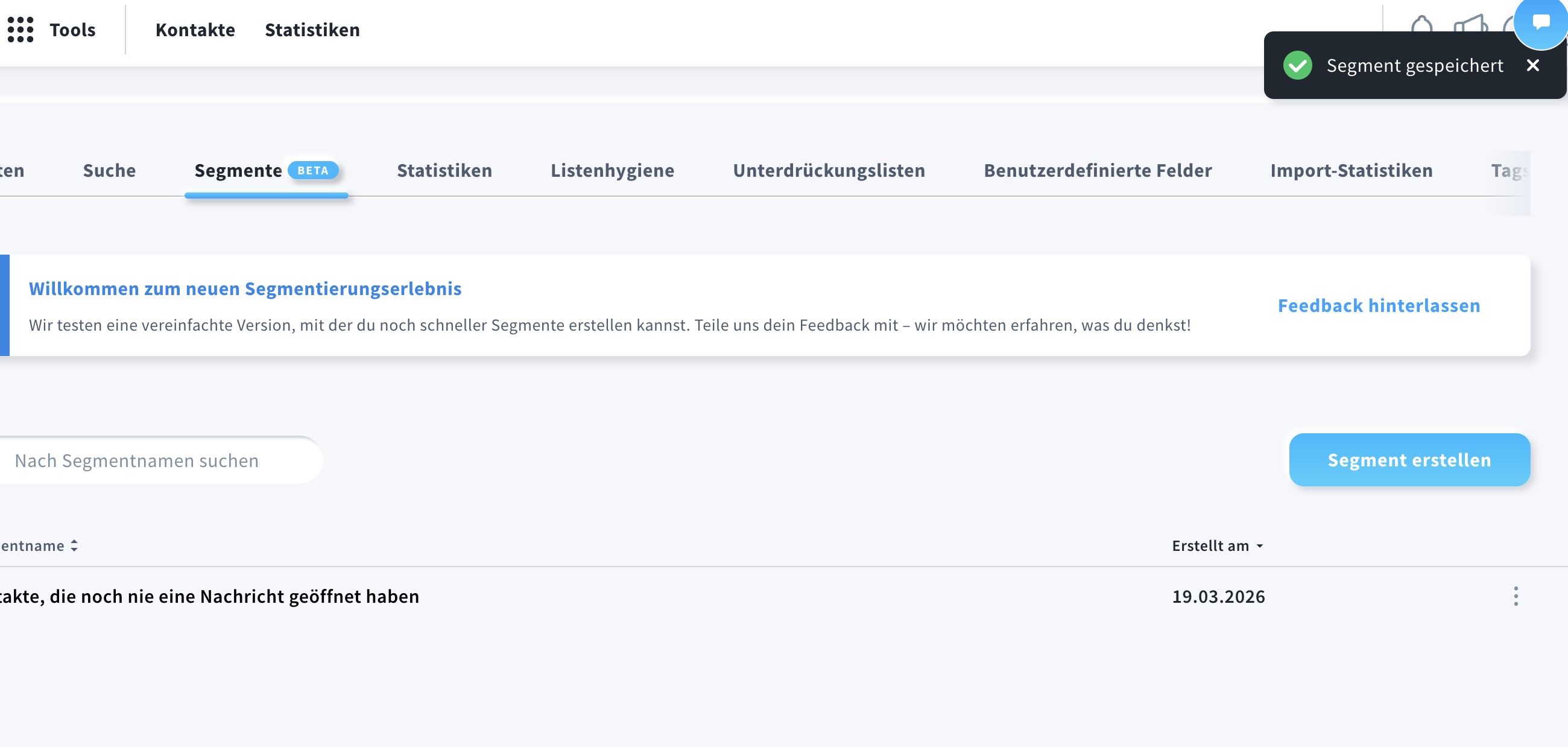
- Nachdem du auf Speichern geklickt hast, erscheint eine Bestätigungsmeldung und du wirst zur Ansicht Segmente verwalten (BETA) weitergeleitet, wo du auf das neu erstellte Segment zugreifen oder weitere erstellen kannst.
Beispielaufforderungen für KI-generierte Segmente
Wenn du dir nicht sicher bist, wie du deine Anfrage formulieren sollst, findest du hier ein paar Beispiele für Segmente, die du mit KI erstellen kannst.
Beispiel 1: Kontakte mit kürzlich erfolgter Interaktion
Eingabeaufforderung:
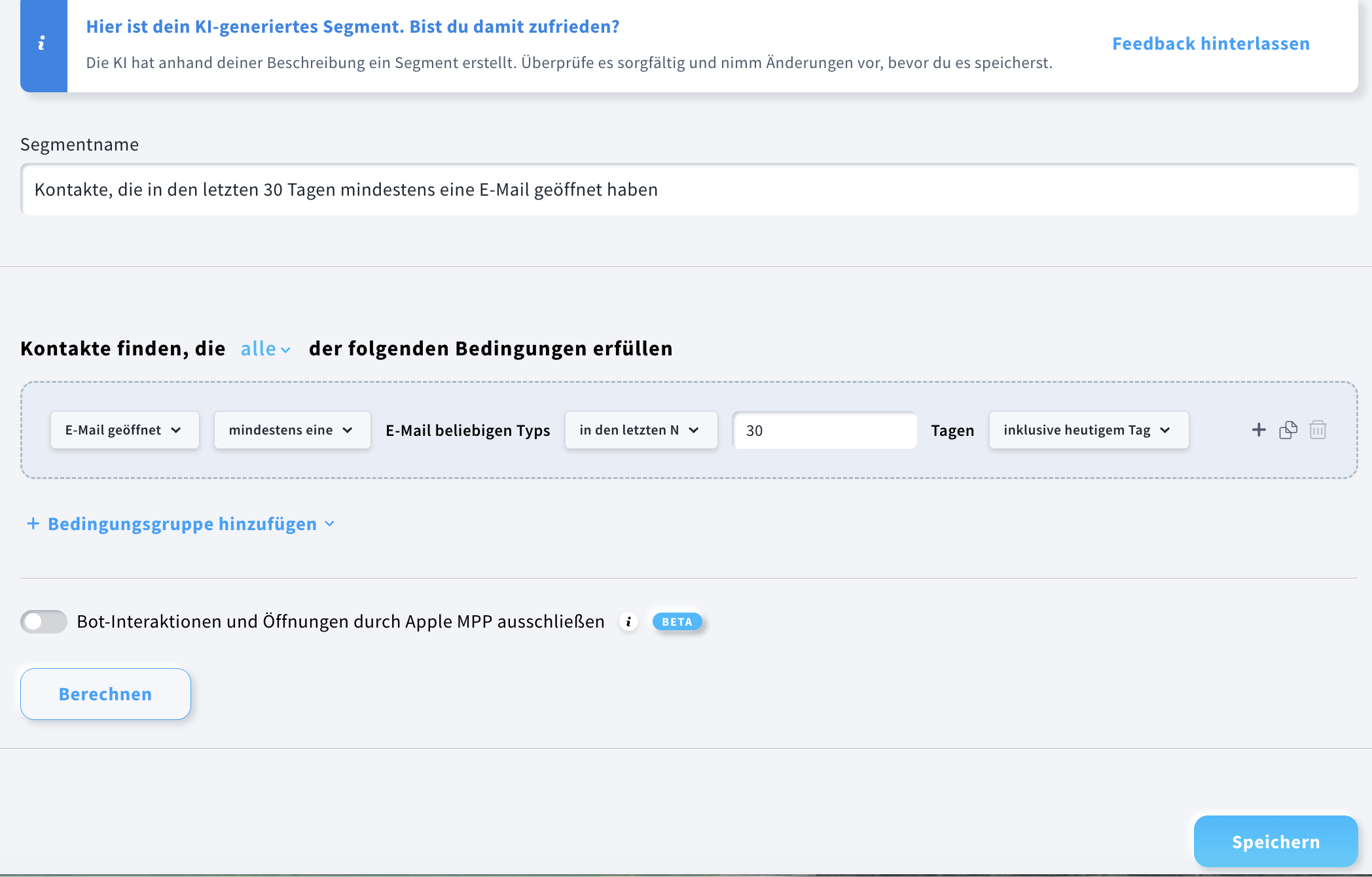
„Kontakte, die in den letzten 30 Tagen mindestens eine E-Mail geöffnet haben.“
Dieses Segment identifiziert Abonnenten, die kürzlich deine E-Mails geöffnet haben. Es ist nützlich, wenn du Kontakte ansprechen möchtest, die sich derzeit für deine Kampagnen interessieren.
Beispiel 2: Kontakte, die auf Links in einer Nachricht geklickt haben
Eingabeaufforderung:
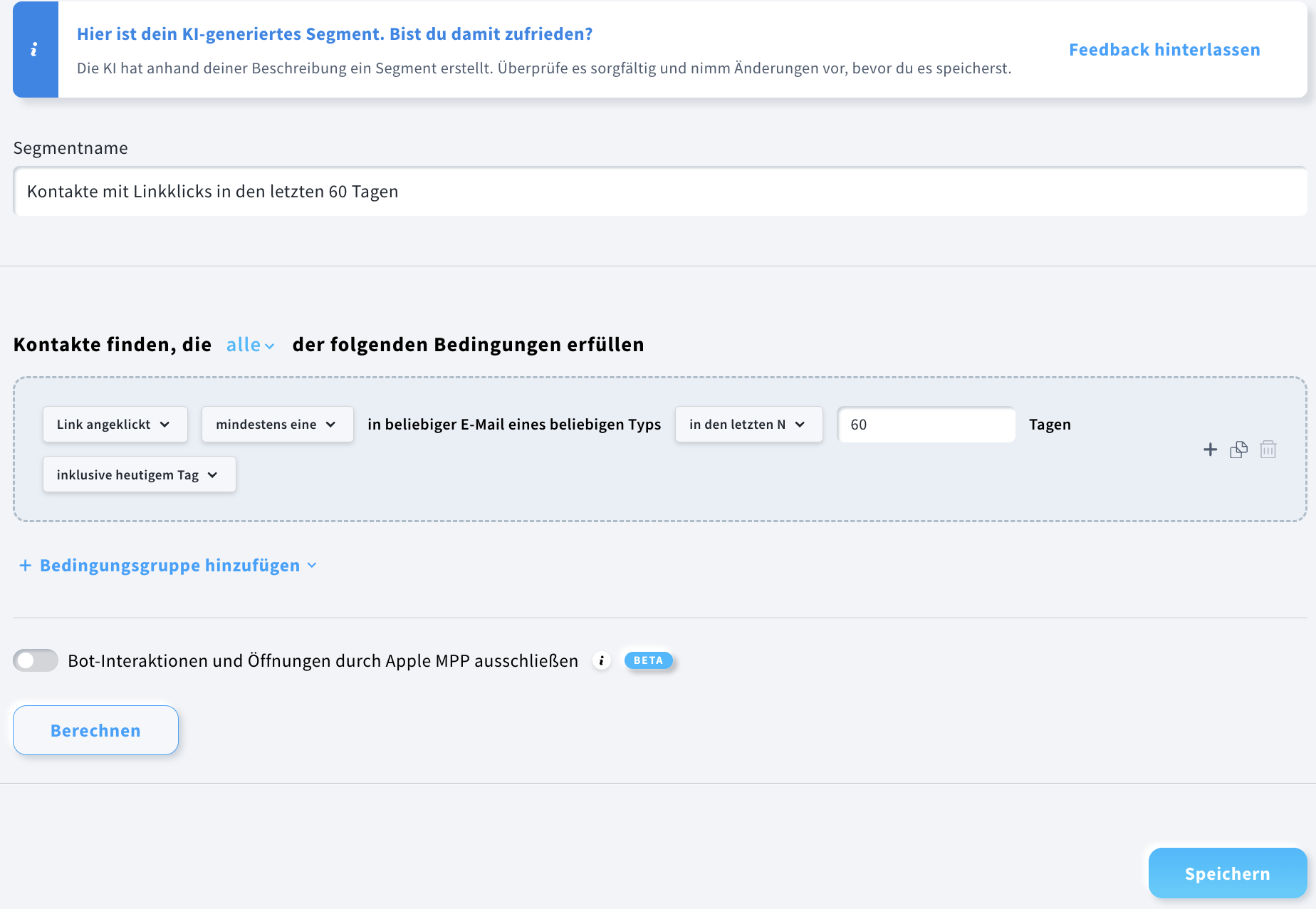
„Kontakte, die in den letzten 60 Tagen auf einen beliebigen Link in einer meiner E-Mails geklickt haben.“
Dieses Segment konzentriert sich auf Kontakte, die mit Links in deinen Kampagnen interagiert haben und damit Interesse an deinen Inhalten oder Angeboten gezeigt haben. Du kannst es nutzen, um Abonnenten anzusprechen, die eher auf Werbeaktionen oder Folge-Nachrichten reagieren.
Beispiel 3: Kontakte, die ein Produkt gekauft haben
Eingabeaufforderung:
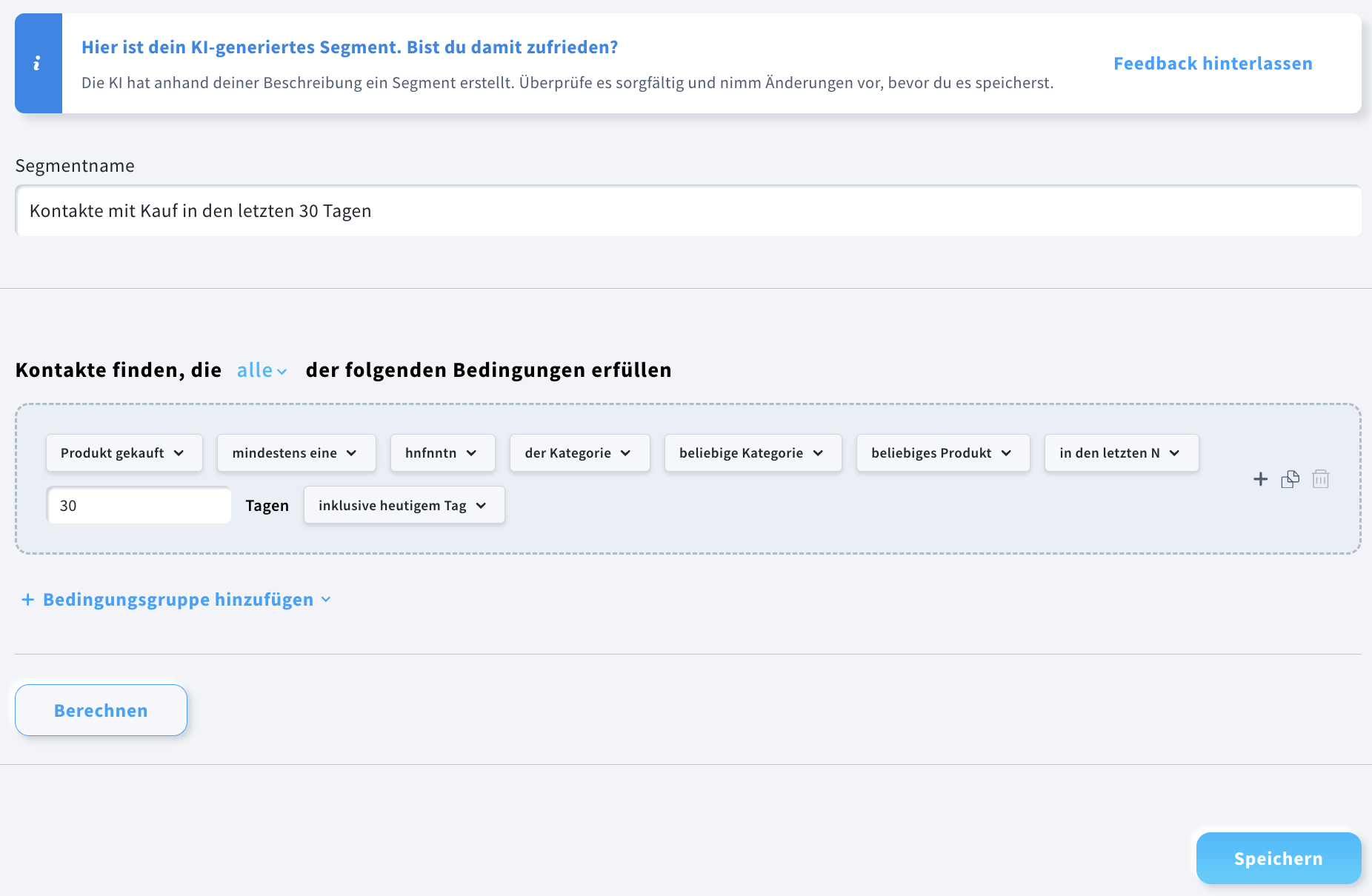
„Kontakte, die in den letzten 30 Tagen ein Produkt gekauft haben.“
Diese Abfrage liefert Kunden, die kürzlich einen Kauf getätigt haben. Segmente wie dieses werden oft für die Kommunikation nach dem Kauf genutzt, z. B. für Follow-up-E-Mails, Produktempfehlungen oder die Bitte um Bewertungen.
Beispiel 4: Hochwertige Kunden
Befehl:
„Kontakte, deren Gesamtkaufwert über 200 $ liegt.“
Diese Suche hilft Ihnen dabei, Ihre umsatzstärksten Kunden zu identifizieren. Das gezielte Ansprechen dieser Gruppe kann hilfreich sein, wenn Sie Sonderkampagnen, Treueprogramme oder Vorabzugangs‑Aktionen durchführen.