
Comment ajouter des annotations aux e-mails dans l’onglet Promotions de Gmail ?
L’onglet « Promotions » de Google est une section dédiée de Gmail où les e-mails promotionnels sont automatiquement filtrés et affichés. Au lieu d’être noyés parmi les messages personnels ou professionnels de l’onglet « Principale », vos campagnes peuvent se démarquer grâce à des éléments visuels riches tels que des badges d’offre, des logos ou des codes de réduction.
Pour les spécialistes du marketing, cela signifie que votre message est présenté de manière visuellement attrayante, ce qui améliore l’engagement et augmente les chances de clics.
Pour en savoir plus, consultez la documentation officielle de Google.
GetResponse vous permet désormais d’ajouter des annotations aux e-mails de vos campagnes, ce qui les met en valeur dans l’onglet Promotions de Gmail. Grâce à cette fonctionnalité, vous pouvez afficher votre logo, un badge d’offre et même un carrousel de produits, ce qui rend vos messages plus attrayants et incite davantage à cliquer.
Remarque : GetResponse , en tant que fournisseur de services de messagerie électronique (ESP), n’a aucun contrôle sur la manière dont les annotations sont affichées dans Gmail (le cas échéant). C’est Google qui décide d’afficher ou non les annotations.
En cas de problème ou de doute, nous vous recommandons de contacter Google à l’adresse p-Promo-Outreach@google.com.
Avantages pour les performances de la campagne
L’activation des annotations de l’onglet Promotions de Google peut vous aider à :
- Augmenter les taux d’ouverture en rendant votre e-mail plus visible.
- Mettre en avant vos offres et promotions à l’aide de badges et de dates d’expiration.
- Renforcer la reconnaissance de votre marque en affichant votre logo.
- Générer davantage de conversions grâce à des carrousels de produits cliquables.
Lorsqu’ils sont correctement configurés, les e-mails annotés peuvent se démarquer et générer un engagement plus élevé que les e-mails classiques.
Comment ajouter des annotations aux e-mails
Sur la page de création de la newsletter, faites défiler vers le bas jusqu’à l’onglet Annotations d’e-mail pour l’onglet Promotions de Gmail et cliquez pour l’agrandir.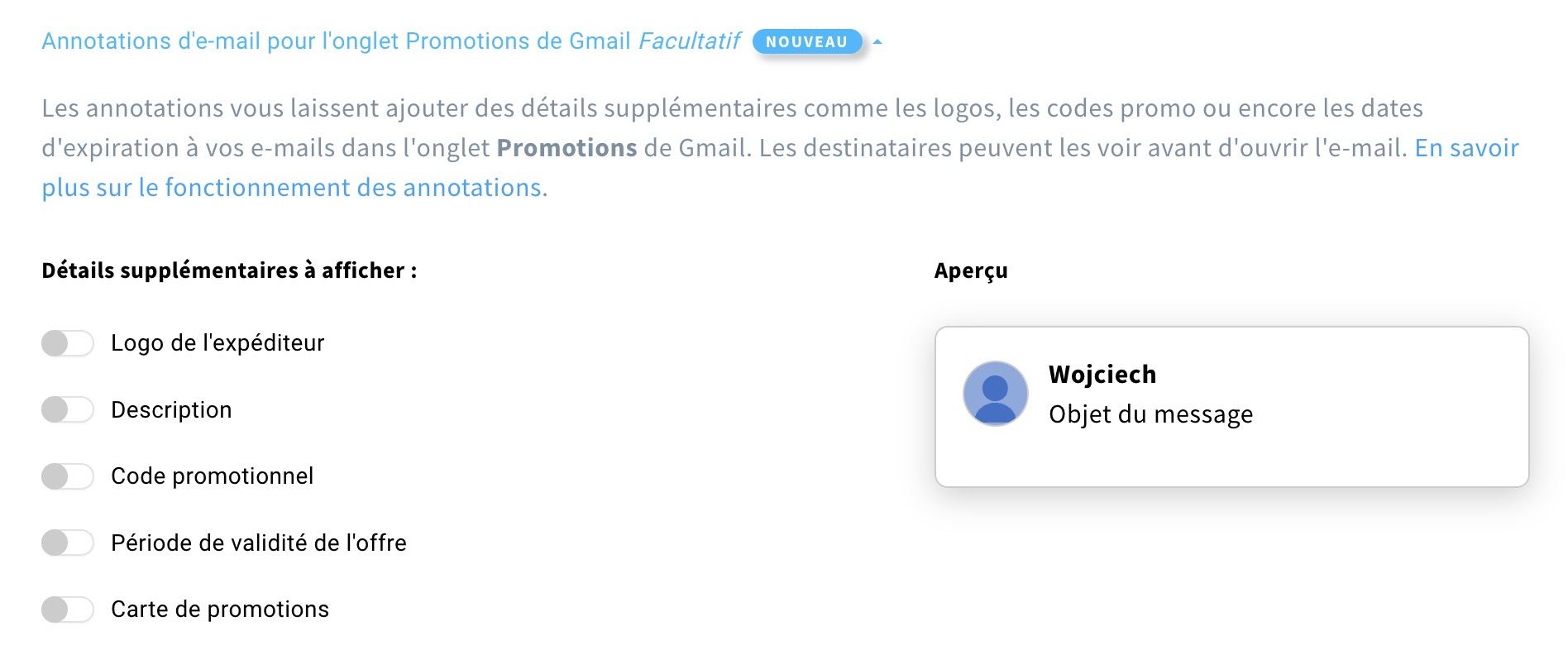
Vous verrez 5 paramètres disponibles et un aperçu sur le côté droit. Pour ajouter des détails supplémentaires à votre message, activez le bouton à côté de l’option que vous souhaitez utiliser.
Les sections ci-dessous expliquent chacune des options disponibles individuellement.
Logo de l’expéditeur
Téléchargez le logo de votre marque afin qu’il s’affiche dans la carte de l’onglet Promotions de Gmail, à côté de votre message.
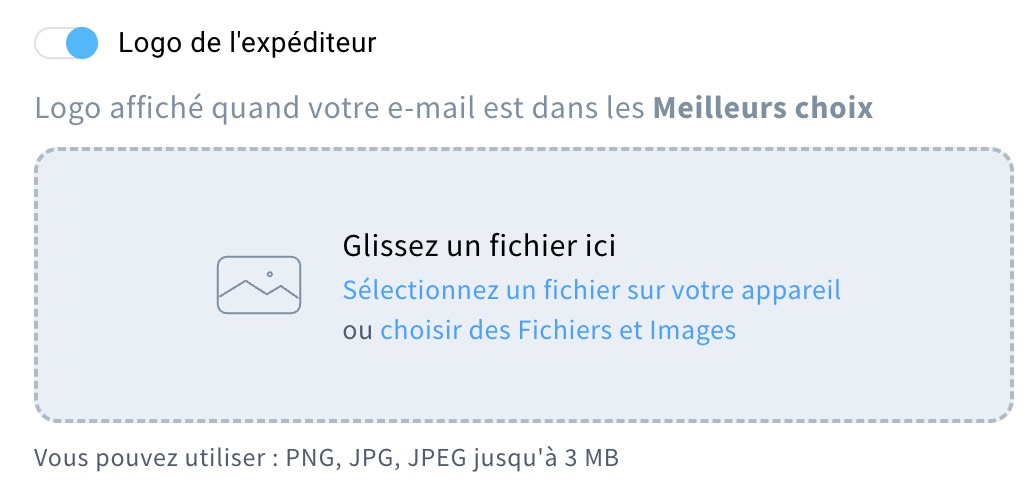
Lorsque Gmail sélectionne votre e-mail pour qu’il apparaisse dans les « Top Picks » (une section mise en avant en haut de l’onglet Promotions), le logo que vous avez téléchargé s’affichera à côté du nom de l’expéditeur. Cela permet à votre marque de se démarquer encore davantage dans cet emplacement privilégié et peut augmenter les taux d’ouverture.
Nous acceptons les fichiers d’une taille maximale de 3 Mo au format PNG, JPG ou JPEG.
Remarque : l’apparition dans les « Top Picks » dépend des algorithmes de Gmail, de la réputation de l’expéditeur et de l’engagement des utilisateurs. Nous ne pouvons pas garantir cet emplacement, mais le fait d’avoir un logo augmente les chances d’une présence visuelle de votre marque.
Description
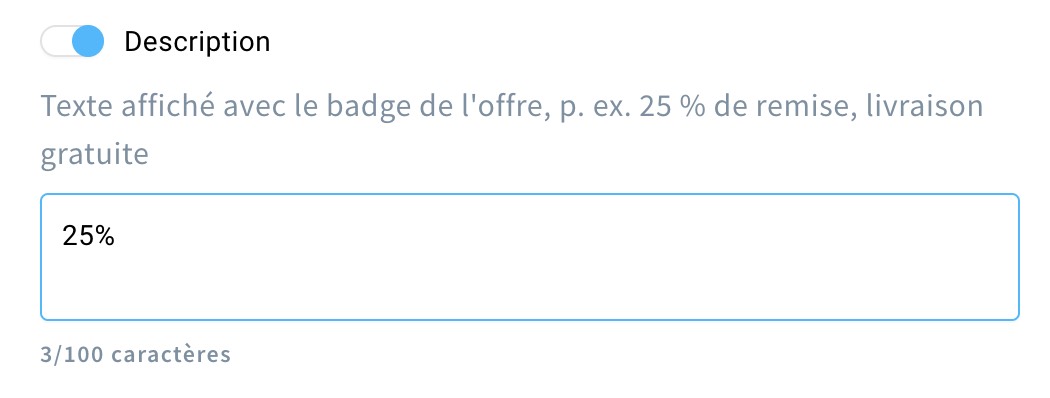
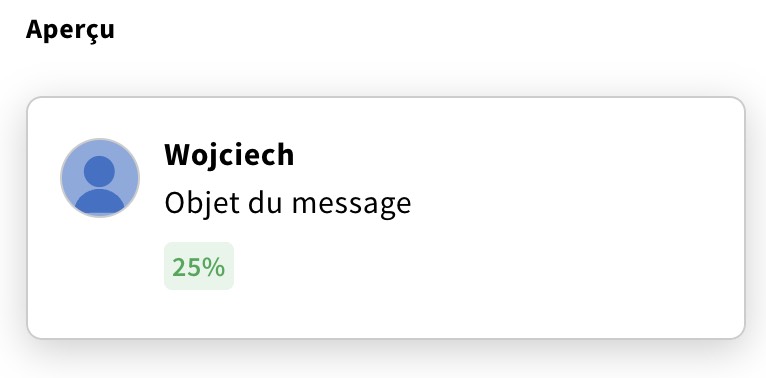
Ajoutez un bref message promotionnel qui apparaîtra sous l’objet de votre e-mail dans l’onglet Promotions de Gmail. Il est conçu pour fournir aux destinataires un contexte supplémentaire ou mettre en avant les points forts de votre offre.
Bonnes pratiques :
- Soyez concis : utilisez une phrase courte afin qu’elle s’affiche entièrement sur tous les appareils.
- Soyez clair et convaincant : rédigez un message qui communique rapidement la valeur de votre offre.
- Restez pertinent : adaptez la description au contenu de votre e-mail et à votre promotion.
Code promotionnel
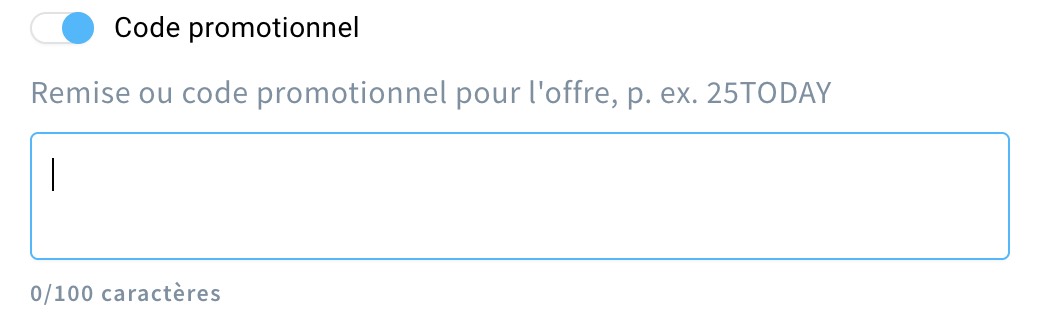
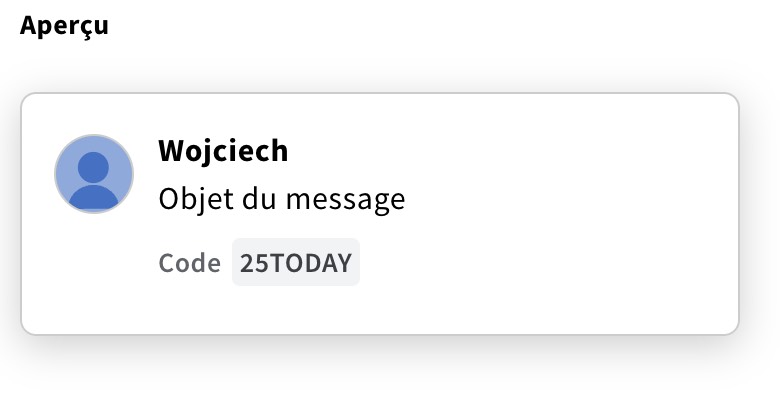
Affichez un code de réduction unique directement dans l’annotation de votre e-mail, dans l’onglet « Promotions » de Gmail. Cette fonctionnalité est particulièrement utile pour les campagnes de commerce électronique, car elle permet aux destinataires d’accéder immédiatement à des offres exclusives.
Période de validité de l’offre
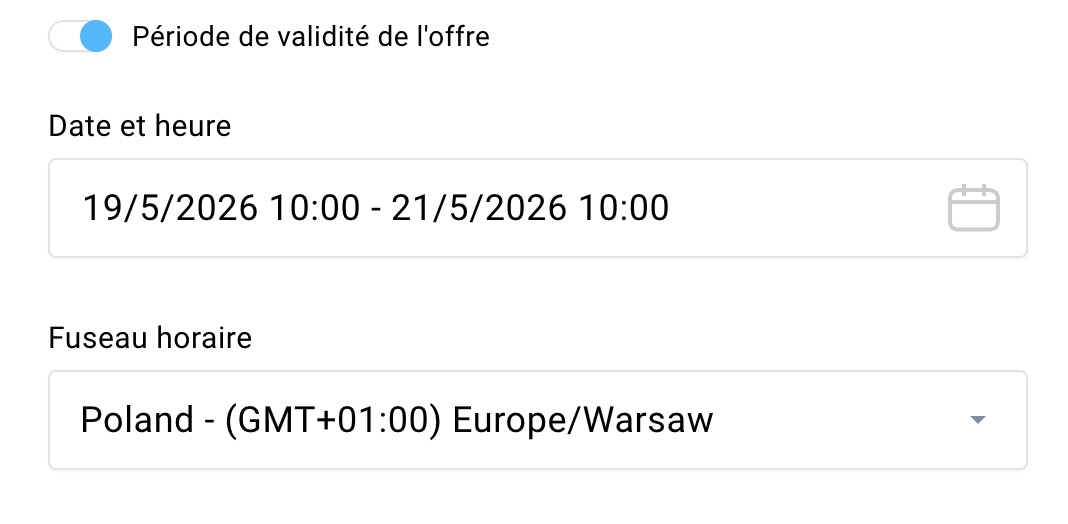
Précisez les dates de début et de fin de votre promotion directement dans l’annotation de votre e-mail, dans l’onglet « Promotions » de Gmail. Cette information fournit aux destinataires des indications claires sur la durée de votre offre, ce qui contribue à créer un sentiment d’urgence et les incite à réagir rapidement.
Pour ajouter une période :
- Cliquez sur le champ Date et heure pour ouvrir un calendrier, puis sélectionnez les dates souhaitées et indiquez l’heure.
- Dans le champ Fuseau horaire, sélectionnez le fuseau horaire correspondant à l’offre.
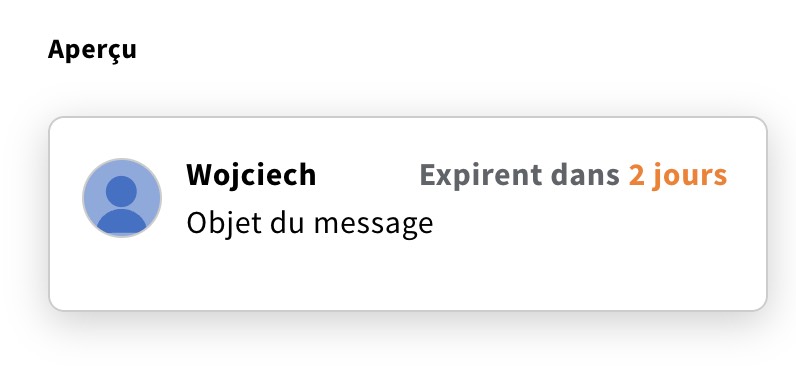
Dans la boîte de réception du destinataire, Gmail affichera la période sous la forme « Expire dans X jours » :
Carte de promotions
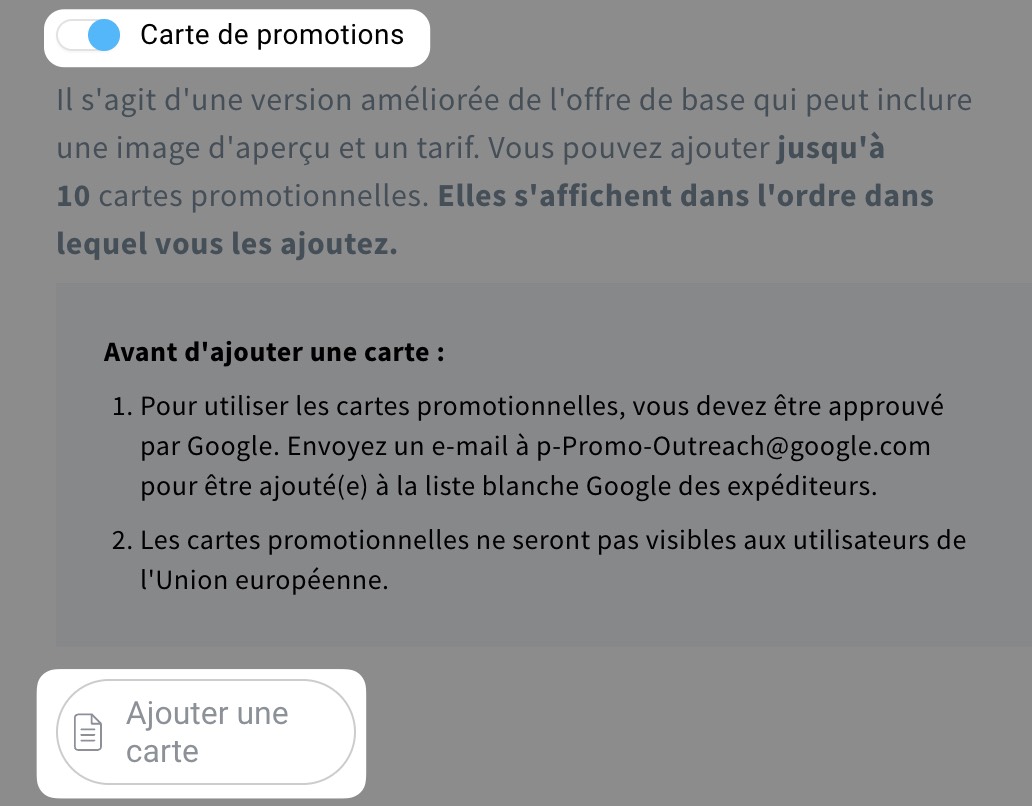
Créez des cartes d’e-mail riches en contenu visuel qui s’affichent dans l’onglet Promotions de Gmail. Ces cartes peuvent inclure des images, des titres, des descriptions, des prix et des liens, offrant ainsi un moyen attrayant de présenter vos produits ou vos offres directement dans Gmail. Vous pouvez ajouter jusqu’à 10 cartes promotionnelles.
Remarque : les cartes promotionnelles ne sont disponibles qu’après avoir reçu l’accord de Google par e-mail.
Pour les marchés hors des États-Unis, envoyez vos domaines et sous-domaines à p-promo-outreach@google.com afin qu’ils soient ajoutés à la liste blanche de Gmail. Cela vous permet d’utiliser toutes les fonctionnalités présentant des images riches, telles que le carrousel de produits de l’onglet Promotions de Gmail.
Si vous avez besoin d’aide pour le dépannage ou souhaitez en savoir plus, veuillez envoyer un e-mail à p-promo-outreach@google.com.
Pour ajouter des cartes promotionnelles :
- Activez le bouton à côté de Carte de promotions et cliquez sur Ajouter une carte.
- Une nouvelle fenêtre Détails de la carte promotionnelle s’affiche, dans laquelle vous devez configurer la carte.
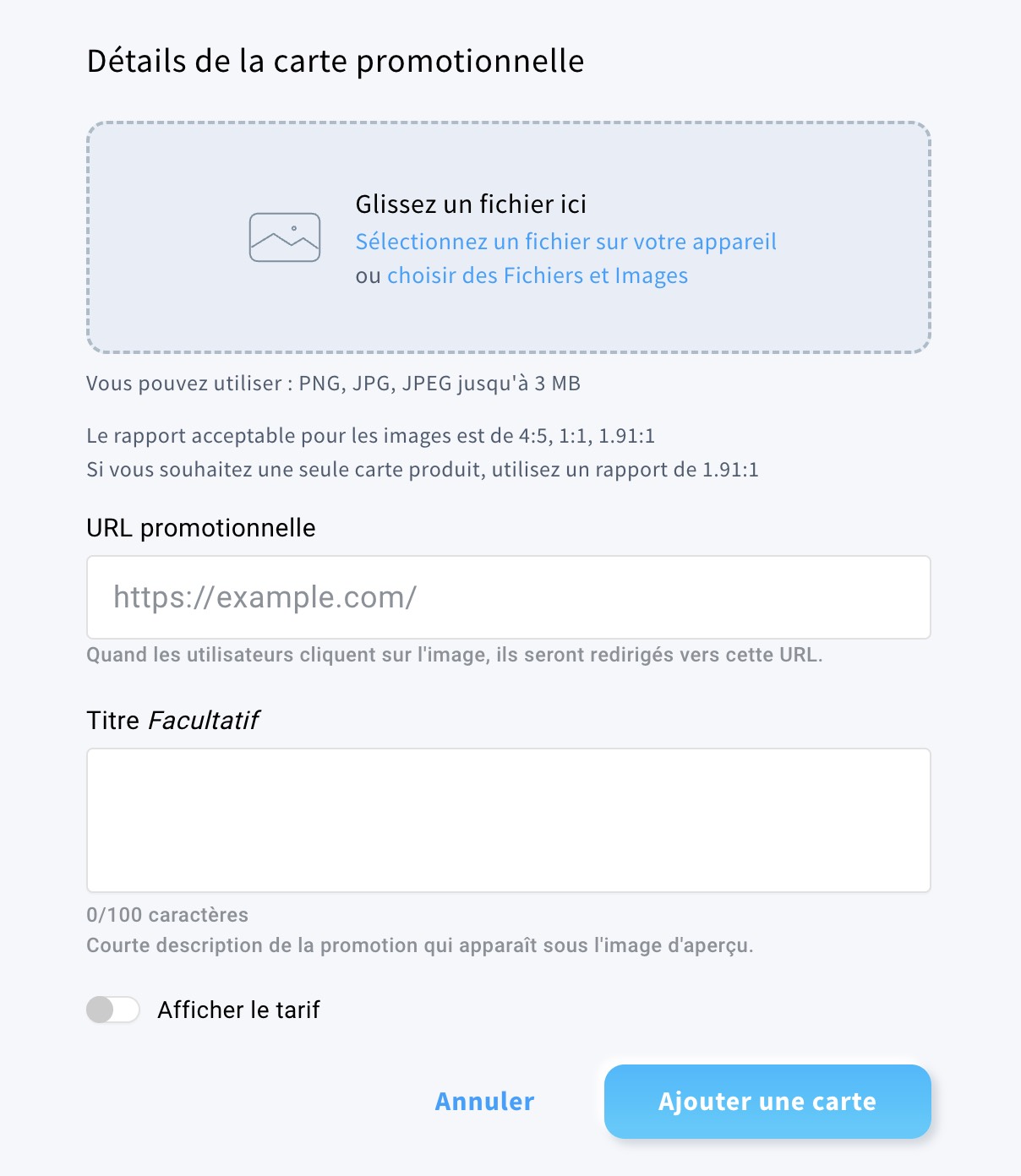
- Téléchargez une image : vous pouvez sélectionner une image dans la médiathèque de votre compte ou la télécharger depuis votre appareil.
Exigences relatives à l’image :- format PNG, JPG ou JPEG, et taille maximale de 3 Mo.
- Carte unique : rapport d’aspect 1.91:1.
- Plusieurs cartes : les formats d’image pris en charge sont 4:5, 1:1 et 1.91:1.
- Ajoutez une URL promotionnelle. Lorsque les utilisateurs cliquent sur l’image, ils sont redirigés vers cette URL.
- (Facultatif) Ajouter un titre. Il s’agit d’une brève description affichée sous l’image d’aperçu.
- Choisissez d’afficher ou non le prix.
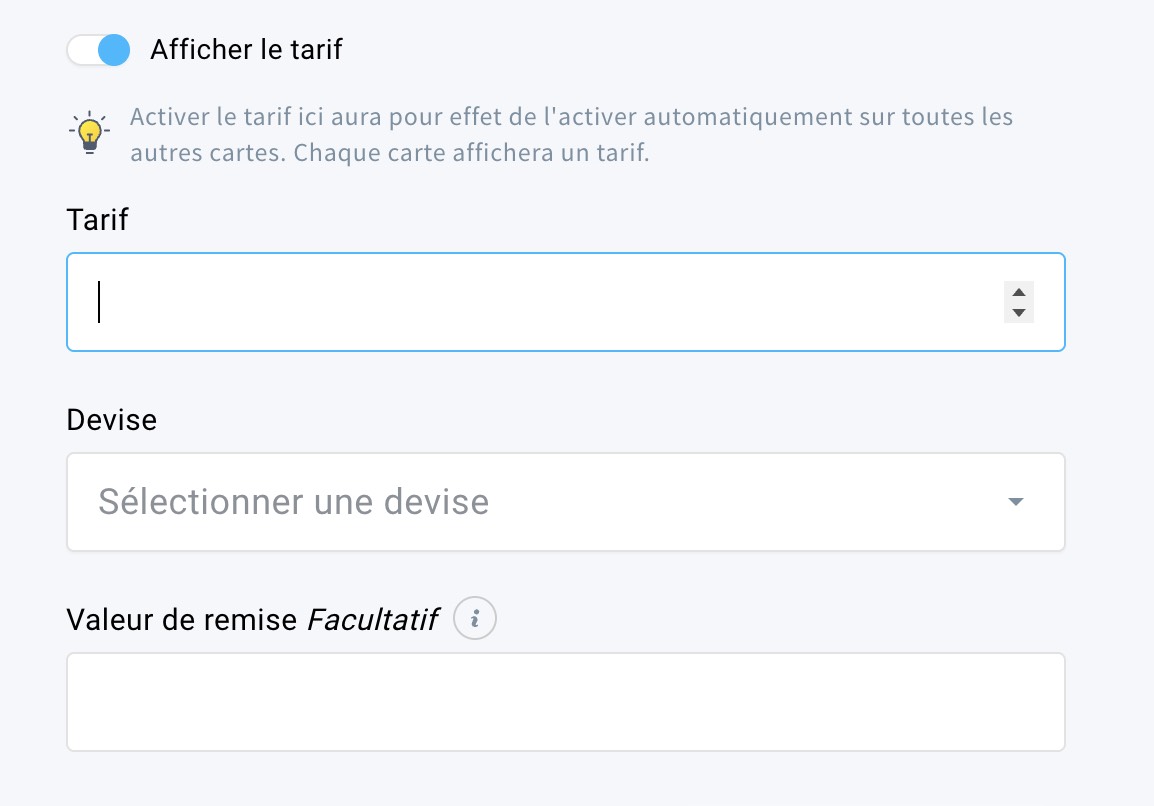
Remarque : l’activation du prix l’activera automatiquement sur toutes les autres cartes. Chaque carte affichera un prix. - Si vous choisissez d’afficher le prix, indiquez :
- Tarif : le prix d’origine du produit.
- Devise : la devise dans laquelle le prix est indiqué.
- Valeur de la remise (facultatif) : le montant soustrait du prix pour afficher un prix ajusté. Le prix ajusté s’affiche à côté du prix d’origine.
- Cliquez sur Ajouter une carte pour enregistrer les modifications.