
¿Cómo añadir anotaciones a los correos en la pestaña de Promociones de Gmail?
La pestaña Promociones de Google es una sección específica de Gmail donde se filtran y muestran automáticamente los correos promocionales. En lugar de competir con los mensajes personales o de trabajo en la pestaña Principal, tus campañas pueden destacar gracias a elementos visuales llamativos, como insignias de ofertas, logotipos o códigos de descuento.
Para los profesionales del marketing, esto significa que tu mensaje se presenta de una forma visualmente atractiva, lo que mejora la interacción y aumenta la probabilidad de que los usuarios hagan clic.
Más información en la documentación oficial de Google.
GetResponse ahora te permite añadir anotaciones a tus campañas de correo electrónico, para que destaquen en la pestaña Promociones de Gmail. Con esta función, puedes mostrar tu logotipo, una insignia de oferta e incluso un carrusel de productos, lo que ayuda a que tus mensajes resulten más atractivos y llamen más la atención.
Nota: GetResponse, como tu proveedor de servicios de correo electrónico (ESP), no tiene control sobre cómo (si es que se muestran) se muestran las anotaciones en Gmail. Es Google quien decide si muestra las anotaciones o no.
Si tienes algún problema o duda, te recomendamos que te pongas en contacto con Google en p-Promo-Outreach@google.com.
Ventajas para el rendimiento de la campaña
Activar las anotaciones de la pestaña Promociones de Google puede ayudarte a:
- Aumentar las tasas de apertura haciendo que tu correo destaque visualmente.
- Destacar ofertas y promociones mediante insignias y fechas de caducidad.
- Reforzar el reconocimiento de marca mostrando tu logotipo.
- Generar más conversiones con carruseles de productos en los que se puede hacer clic.
Si se configuran correctamente, los correos con anotaciones pueden destacar y generar una mayor interacción en comparación con los correos normales.
Cómo añadir anotaciones a los correos electrónicos
En la página de creación del boletín, desplázate hacia abajo hasta Anotaciones de email para la pestaña Promociones de Gmail y haz clic para desplegarla.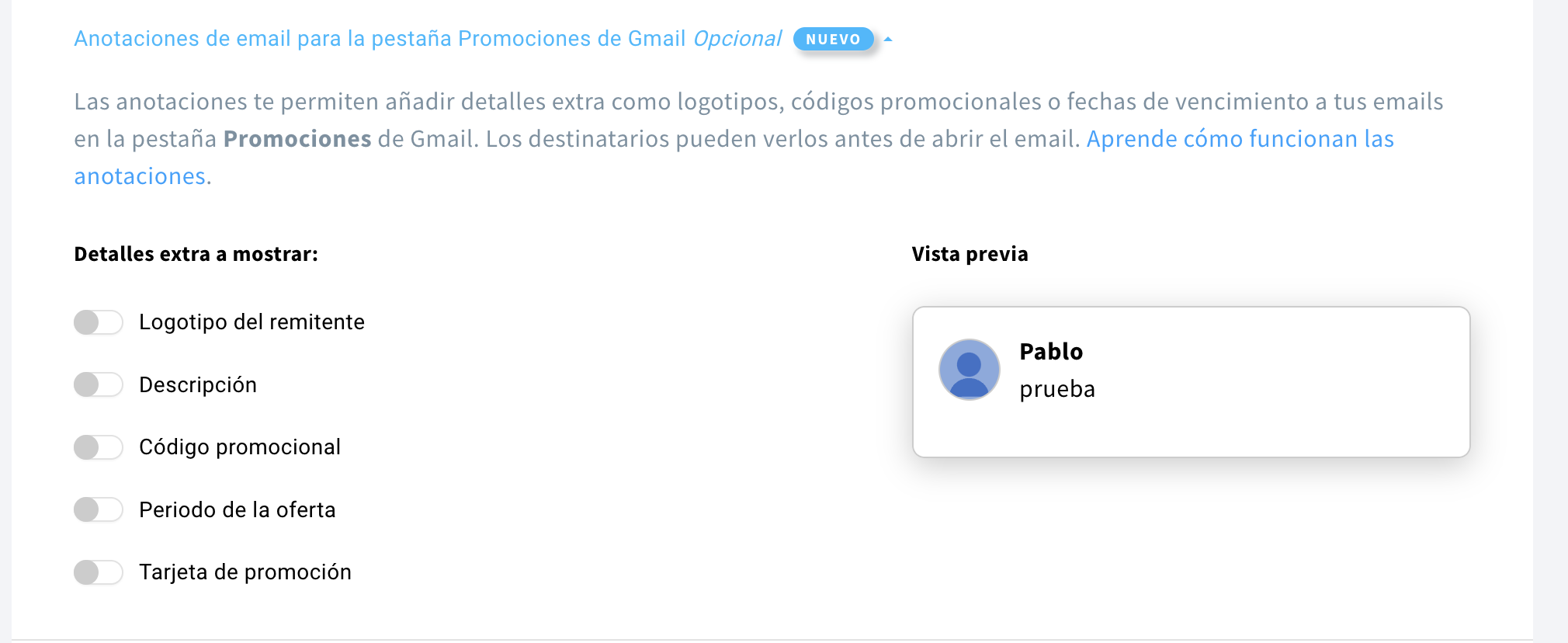
Verás 5 ajustes disponibles y una vista previa a la derecha. Para añadir detalles adicionales a tu mensaje, activa el interruptor junto a la opción que quieras usar.
En las secciones siguientes se explica cada una de las opciones disponibles por separado.
Logotipo del remitente
Sube el logotipo de tu marca para que aparezca en la tarjeta de la pestaña Promociones de Gmail, junto a tu mensaje.
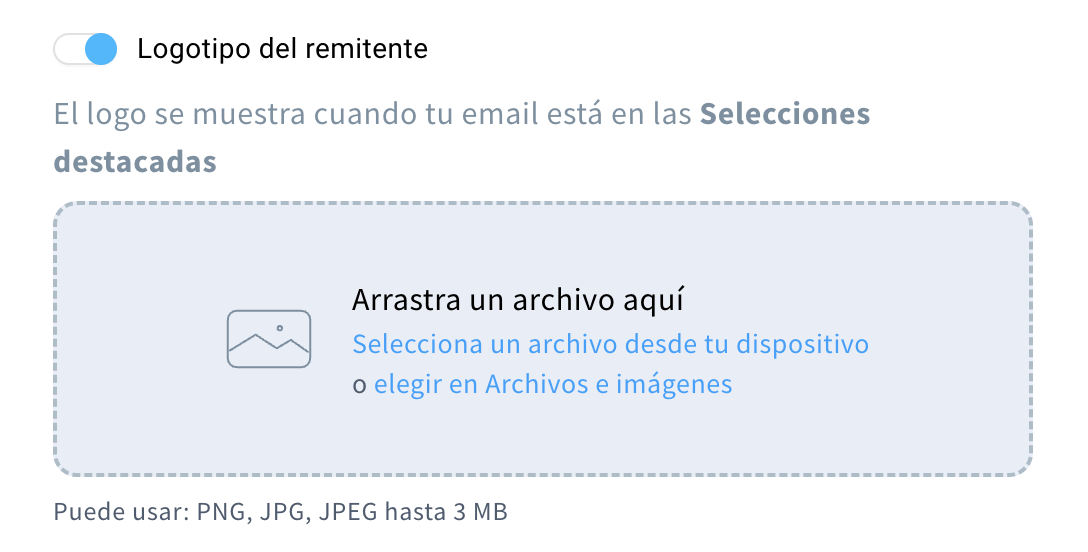
Cuando Gmail seleccione tu correo para que aparezca en Selección destacada (una sección resaltada en la parte superior de la pestaña Promociones), el logotipo que subas se mostrará junto al nombre del remitente. Esto ayuda a que tu marca destaque aún más en esta ubicación privilegiada y puede aumentar las tasas de apertura.
Aceptamos archivos de hasta 3 MB en formato PNG, JPG o JPEG.
Nota: Aparecer en Selección destacada depende de los algoritmos de Gmail, la reputación del remitente y la interacción de los usuarios; no podemos garantizar esta ubicación, pero tener un logotipo aumenta las posibilidades de que tu marca tenga una presencia visual destacada.
Descripción
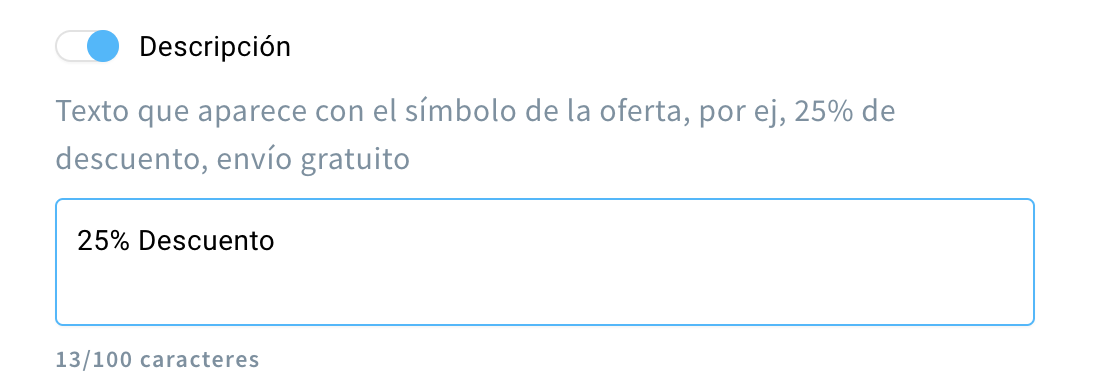
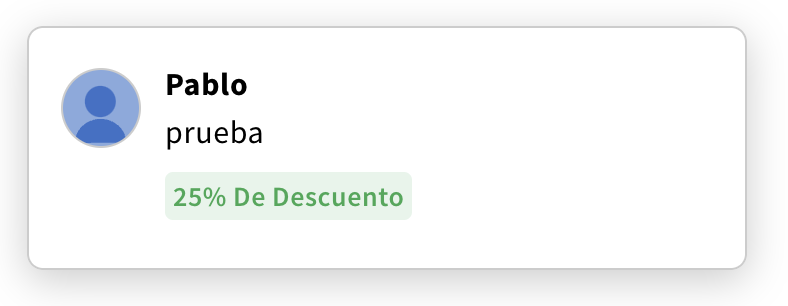
Añade un breve mensaje promocional que aparecerá debajo del asunto de tu correo en la pestaña Promociones de Gmail. Está pensado para ofrecer a los destinatarios contexto adicional o aspectos destacados de tu oferta.
Recomendaciones:
- Sé conciso: utiliza una frase breve para que se vea completa en todos los dispositivos.
- Sé claro y convincente: escribe un mensaje que transmita rápidamente el valor de tu oferta.
- Sé relevante: adapta la descripción al contenido de tu correo y a la promoción.
Código promocional
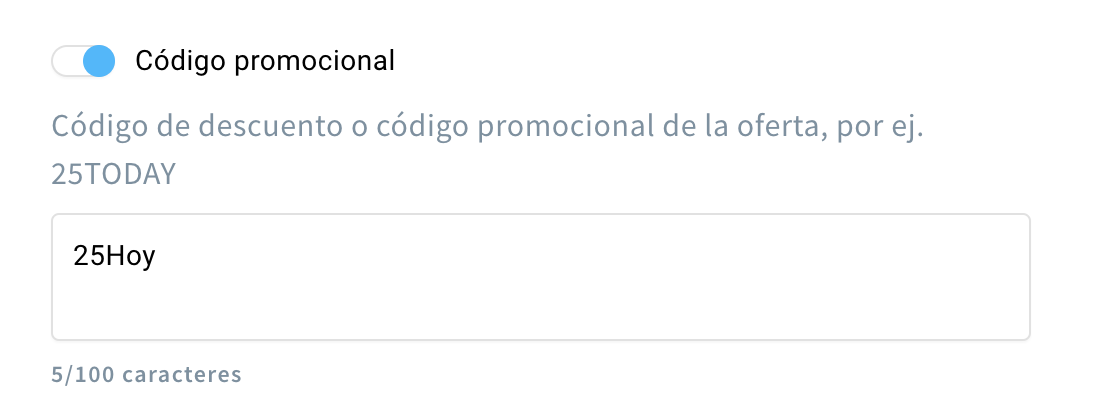
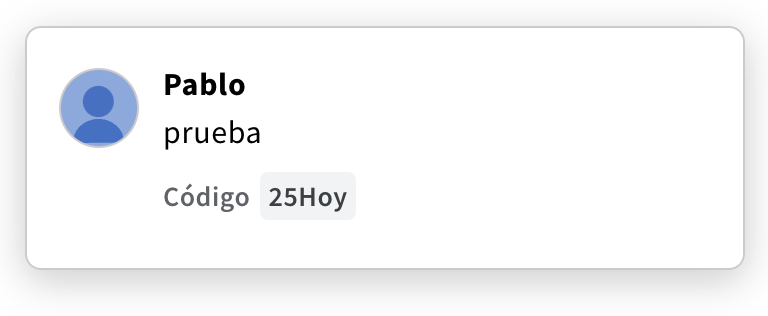
Muestra un código de descuento único directamente en la nota de tu correo, en la pestaña Promociones de Gmail. Esta función es especialmente útil para campañas de comercio electrónico, ya que ofrece a los destinatarios acceso inmediato a ofertas exclusivas.
Periodo de la oferta
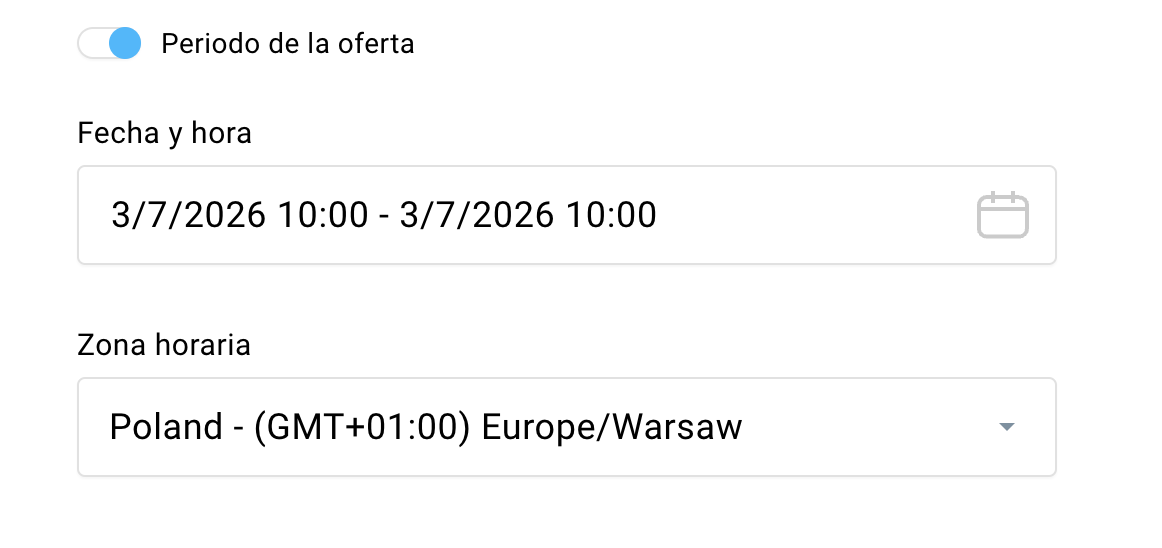
Especifica las fechas de inicio y fin de tu promoción directamente en la nota de tu correo, en la pestaña Promociones de Gmail. Esta información ofrece a los destinatarios datos claros sobre la duración de tu oferta, lo que ayuda a crear una sensación de urgencia y anima a que actúen a tiempo.
Para añadir un período de tiempo:
- Haz clic en el campo Fecha y hora para abrir el calendario, luego elige las fechas que quieras y especifica la hora.
- En el campo Zona horaria, selecciona la zona horaria correcta para la oferta.
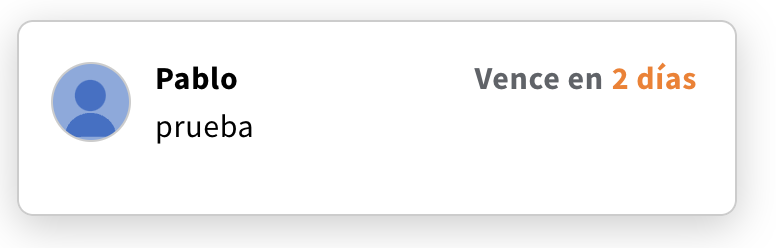
En la bandeja de entrada del destinatario, Gmail mostrará el periodo de validez como Caduca en X días:
Tarjeta de promoción
Crea tarjetas de correo electrónico con un diseño atractivo que aparecerán en la pestaña Promociones de Gmail. Estas tarjetas pueden incluir imágenes, titulares, descripciones, precios y enlaces, lo que te permite mostrar tus productos u ofertas de forma atractiva directamente en Gmail. Puedes añadir hasta 10 tarjetas promocionales.
Nota: Las tarjetas promocionales solo están disponibles tras recibir la aceptación de Google por correo electrónico.
Para mercados fuera de EE. UU., envía tus dominios y subdominios a p-promo-outreach@google.com para que se añadan a la lista de permitidos de Gmail. Esto te permite usar cualquier función que muestre imágenes de gran calidad, como el carrusel de productos de la pestaña «Promociones» de Gmail.
Si necesitas ayuda para resolver algún problema o quieres saber más, envía un correo a p-promo-outreach@google.com.
Para añadir tarjetas de promoción:
- Activa el botón de opción junto a Tarjeta de promoción y haz clic en Añadir tarjeta.
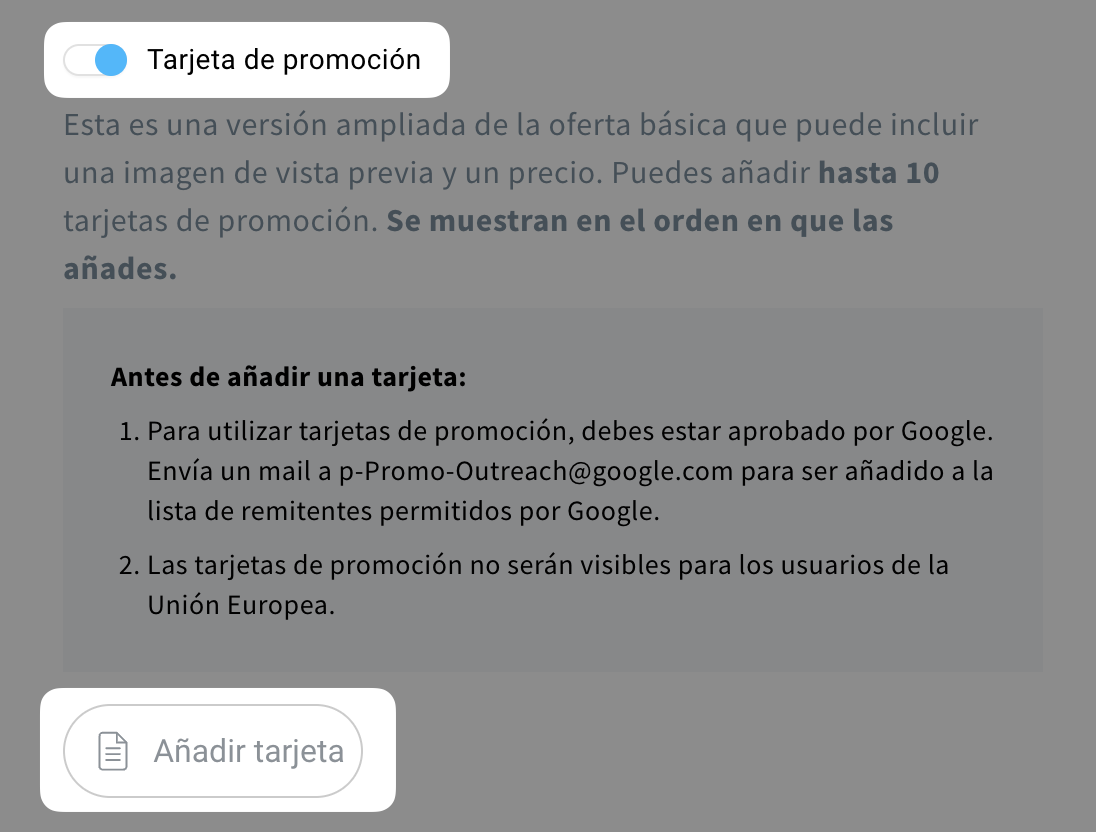
- Verás una nueva ventana con los detalles de la Tarjeta de promoción, donde tendrás que configurar la tarjeta.
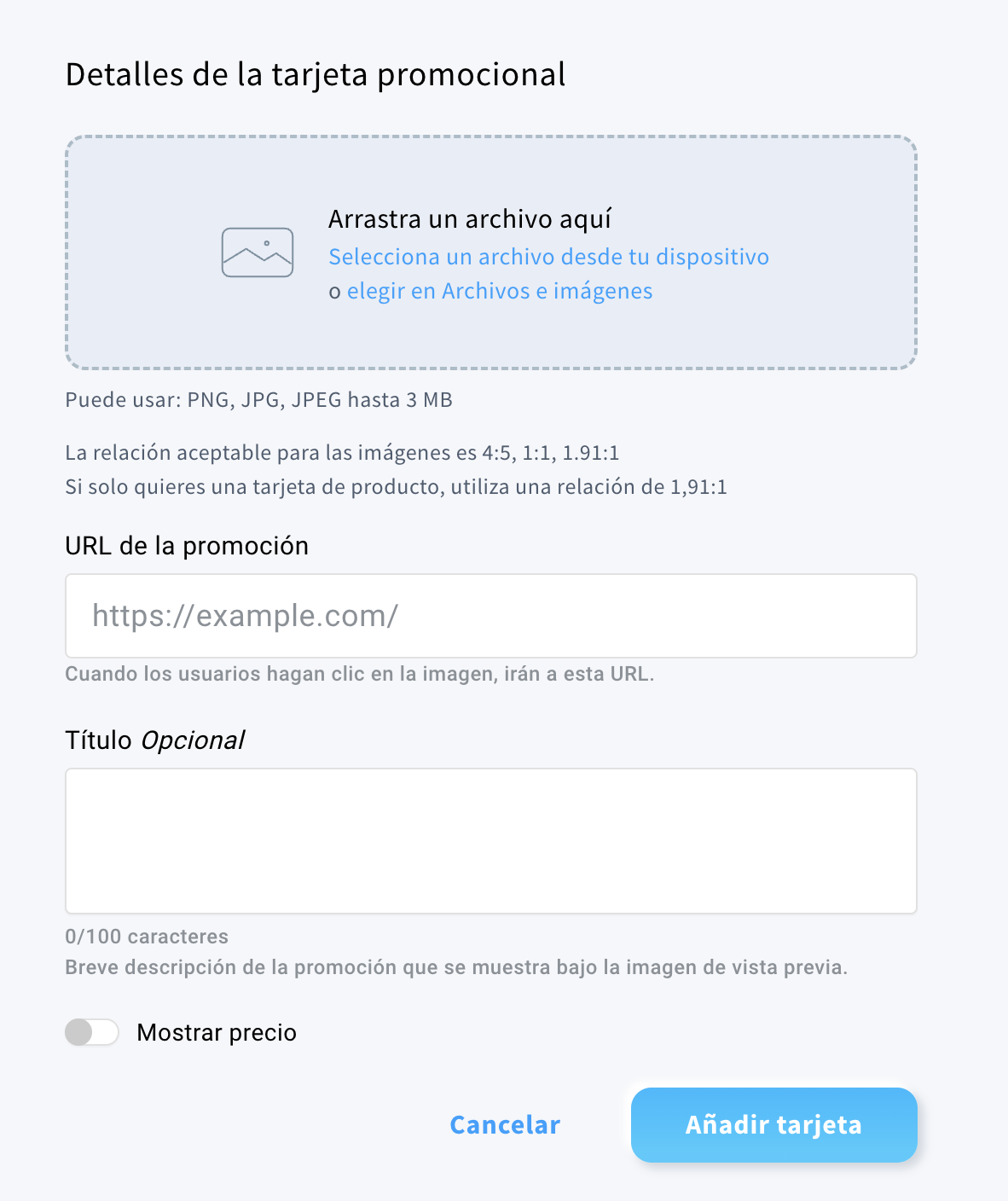
- Sube una imagen: puedes seleccionar una imagen de la biblioteca multimedia de tu cuenta o subirla desde tu dispositivo.
Requisitos de la imagen:- Formato PNG, JPG o JPEG, y un tamaño máximo de 3 MB.
- Tarjeta individual: relación de aspecto 1,91:1.
- Varias tarjetas: las relaciones de aspecto admitidas son 4:5, 1:1 y 1,91:1.
- Añade la URL de la promoción. Cuando los usuarios hagan clic en la imagen, se les redirigirá a esta URL.
- (Opcional) Añade un título. Es una breve descripción que se muestra debajo de la imagen de vista previa.
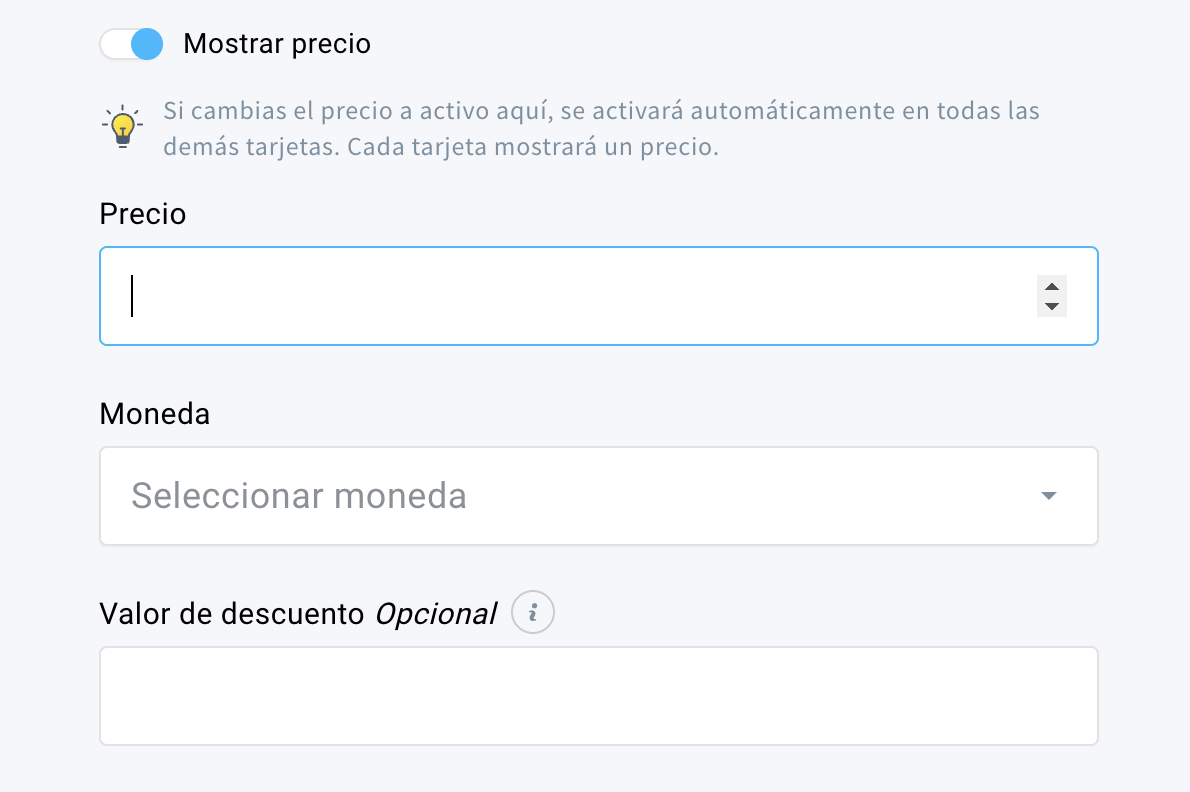
- Decide si quieres mostrar el precio.
Nota: Si activas el precio, se habilitará automáticamente en todas las demás tarjetas. Todas las tarjetas mostrarán un precio. - Si decides mostrar el precio, indica:
- Precio: el precio original del producto.
- Moneda: la moneda en la que aparece el precio.
- Valor del descuento (opcional): la cantidad que se resta del precio para mostrar un precio ajustado. El precio ajustado aparece junto al precio original.
- Haz clic en Añadir tarjeta para guardar los cambios.